


分类
技术干货
BEKEN LVGL UI Designer 两轮车仪表盘项目设计示例
简介
介绍如何使用 BEKEN LVGL UI Designer 创建一个两轮车仪表盘示例项目,并以其中部分UI的设计示例来展示工具的基本操作。
简介:介绍如何使用 BEKEN LVGL UI Designer 创建一个两轮车仪表盘示例项目,并以其中部分UI的设计示例来展示工具的基本操作。两轮车仪表盘项目设计示例
BEKEN LVGL UI Designer工具介绍
BEKEN LVGL UI Designer是由博通集成开发的一款专业的LVGL图形可视化设计工具, 您可以观看视频博通集成UI开发工具“BEKEN LVGL UI Designer”介绍,进一步了解该工具的核心功能。
文档概述
本文档将演示如何使用 BEKEN LVGL UI Designer 创建一个两轮车仪表盘示例项目,并以其中部分UI的设计示例来展示工具的基本操作。
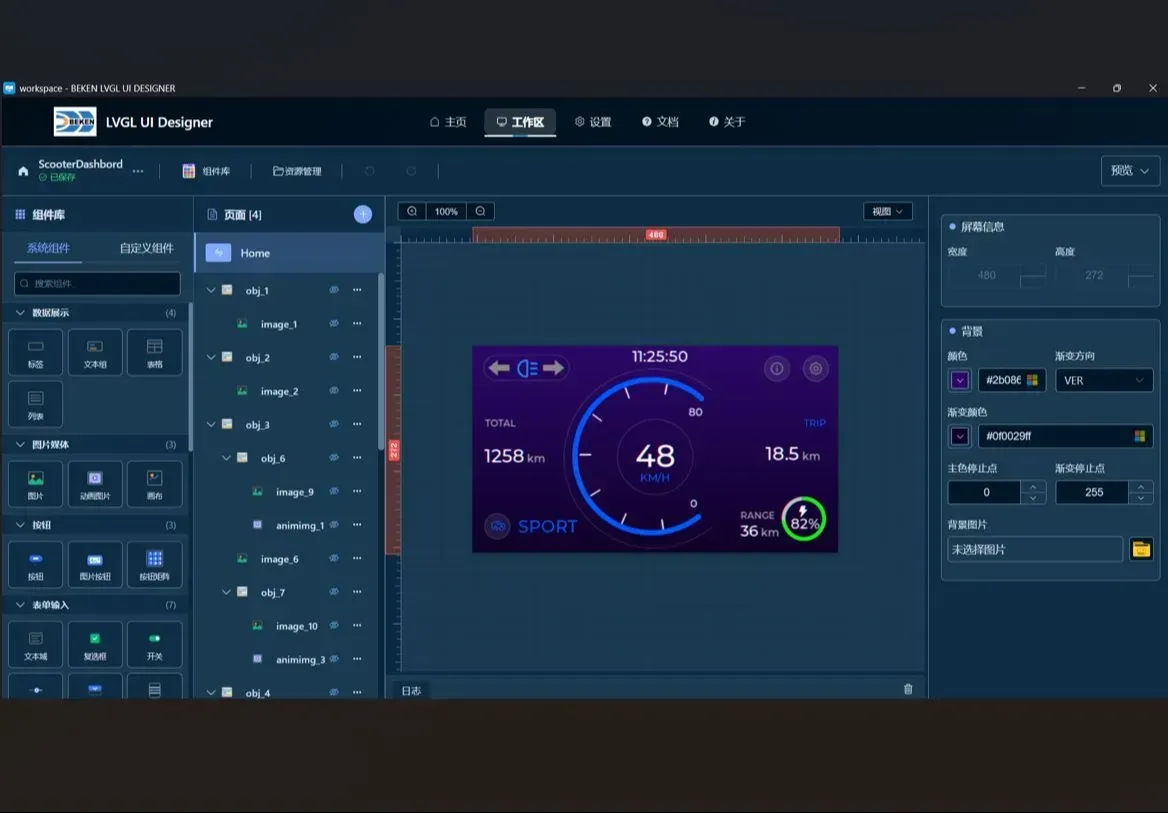
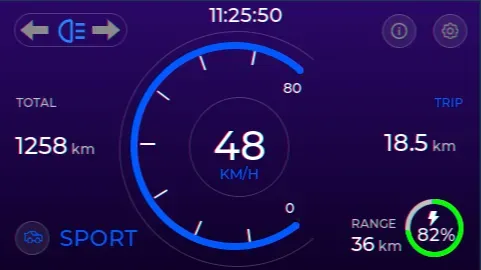
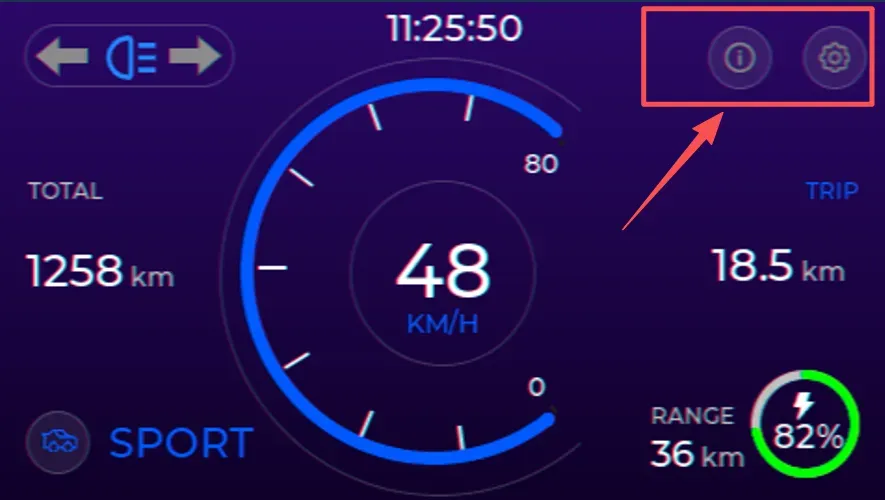
在开始创建项目之前,需要准备好项目的UI原型图及资源(图片、字体), 以下是示例【首页】的效果图。
1. 新建工程
-
1.1 启动应用并创建新项目
- 打开应用,点击首页【新建项目】
- 选择项目模板(空白项目)

-
设置项目基本信息
- 项目名称:
dashcam_demo - 项目路径: 项目保存位置
- 屏幕尺寸:480x272
- 项目名称:
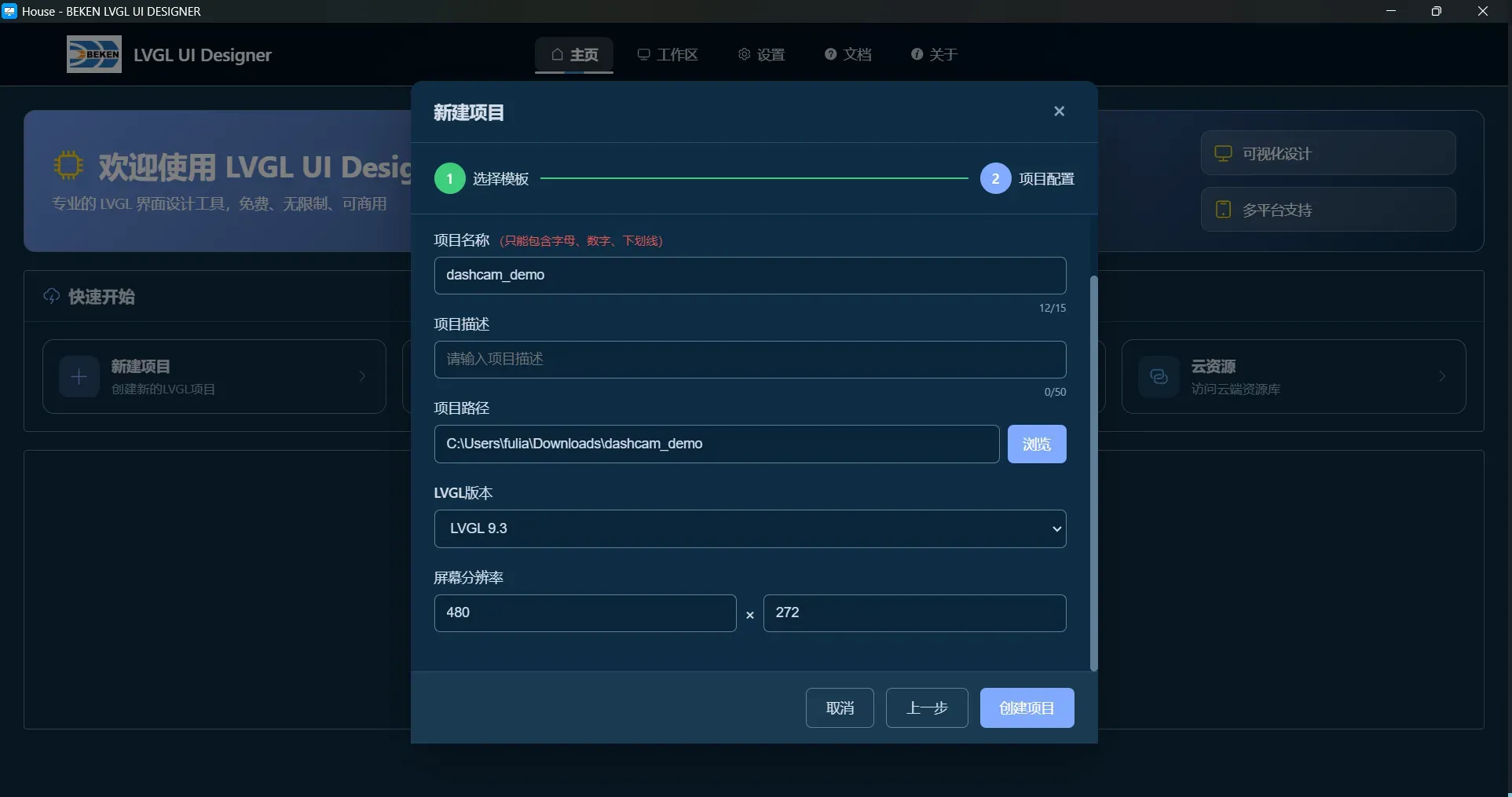
- 点击【创建项目】,项目创建完成后,会跳转到工作台界面。
2. 导入资源
- 2.2 导入资源到项目
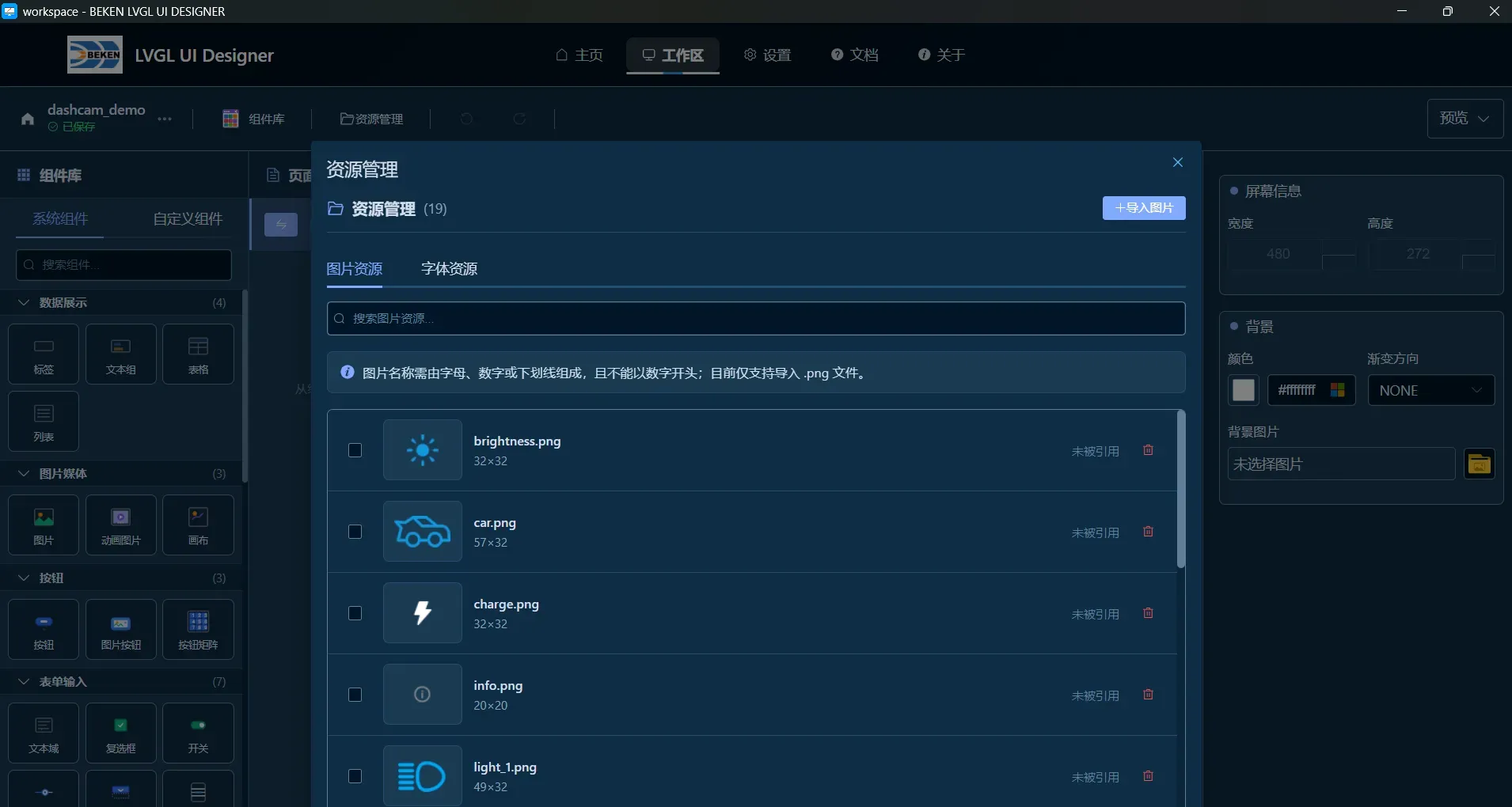
点击工具栏中的【资源管理】按钮,在弹出的资源管理弹窗中点击【导入图片】按钮,选择所有项目需要用到的资源,点击【打开】
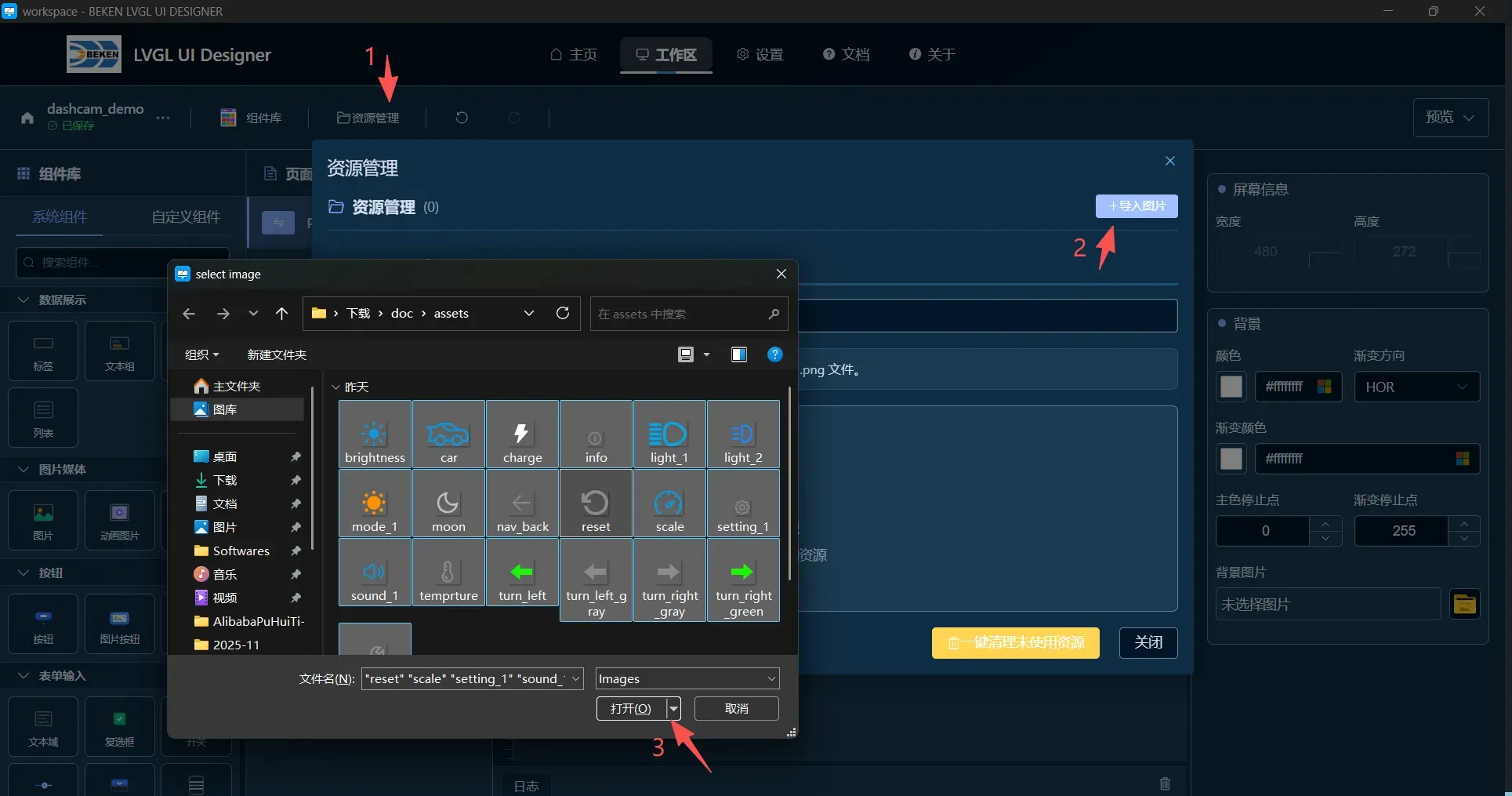
即可将图片资源都导入项目中
3. 首页设计
- 3.1 页面重命名
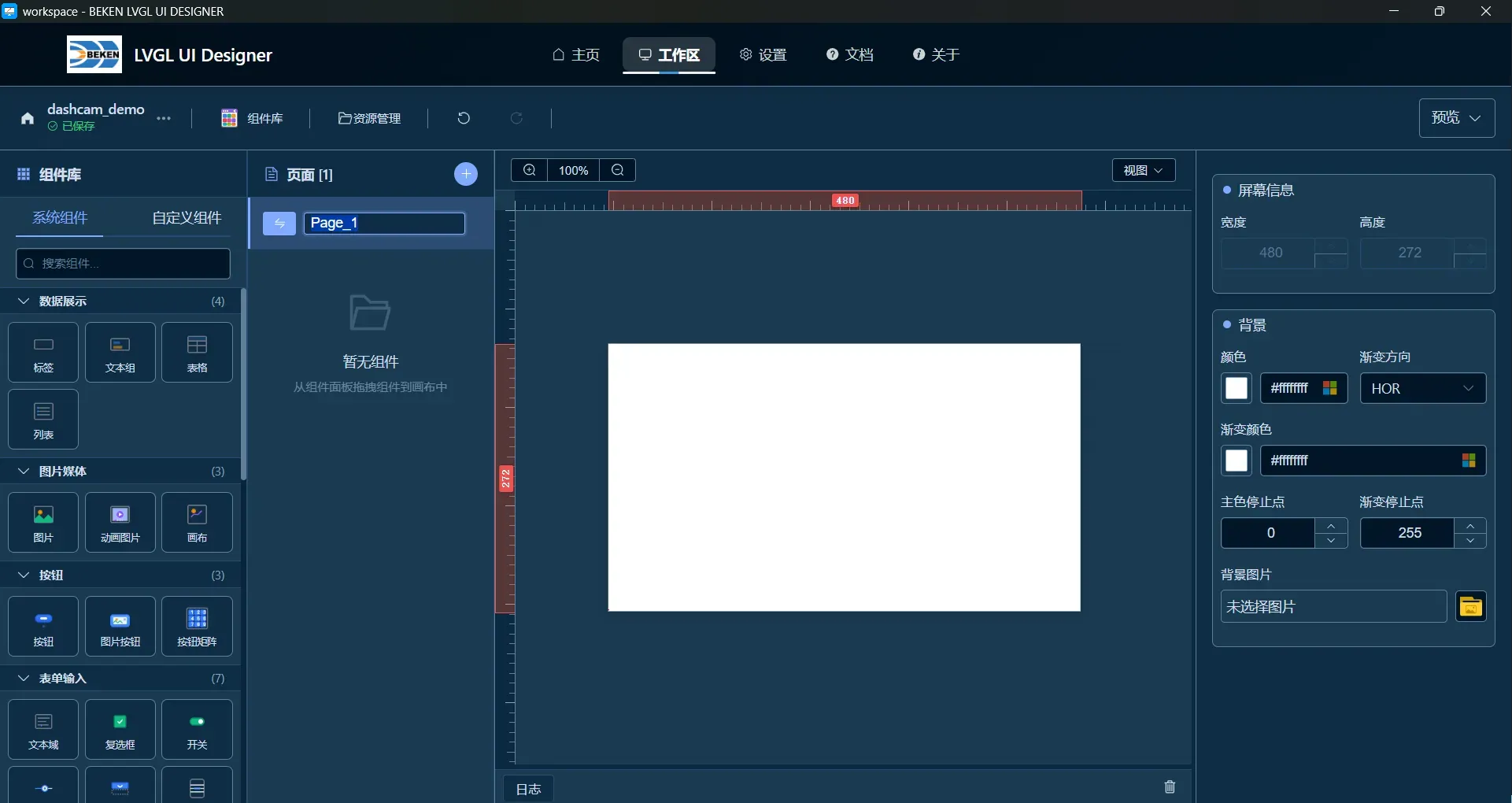
进入工作台后,会默认创建一个页面,为了方便后期设计,我们可以对页面进行重命名。在页面区域,双击当前页面的名称,即可进行页面的重命名
- 3.2 页面背景设置
接下来开始根据原型图设计界面,首先给页面添加渐变的背景颜色。因为每个页面的背景背景颜色都是一样的,所以我们可以先创建好自定义颜色,方便统一颜色的使用。
- 3.2.1 创建自定义颜色
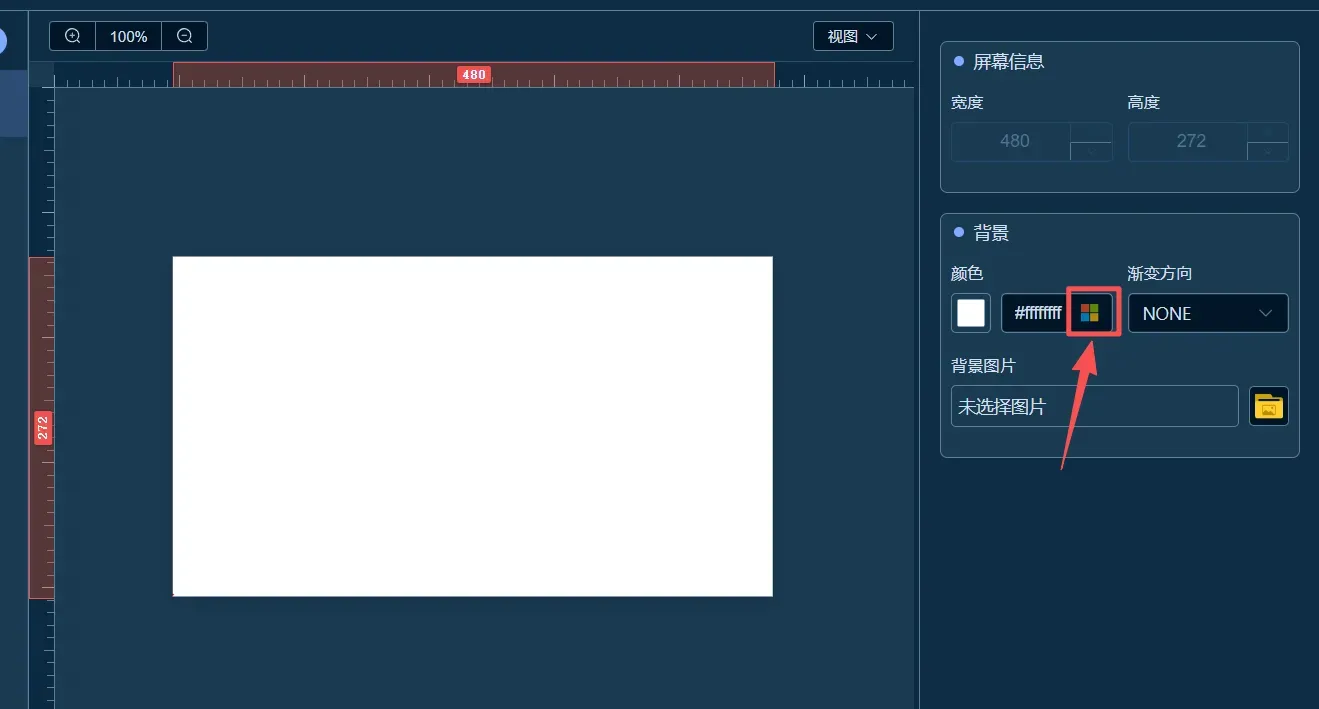
点击页面属性面板中背景颜色的自定义颜色图标
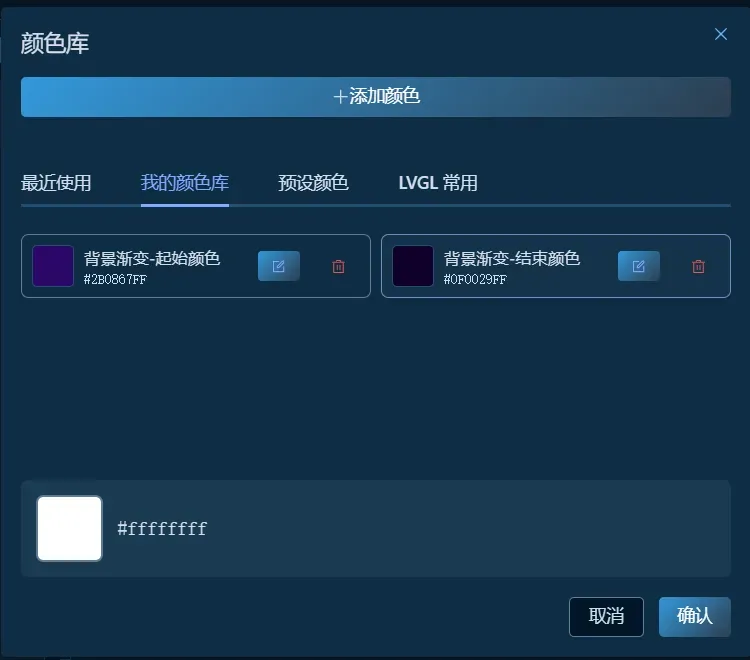
在弹出的颜色库弹窗中,点击【我的颜色库】-> 【添加颜色】

在添加颜色弹窗中,输入颜色名称和颜色值,点击保存即可
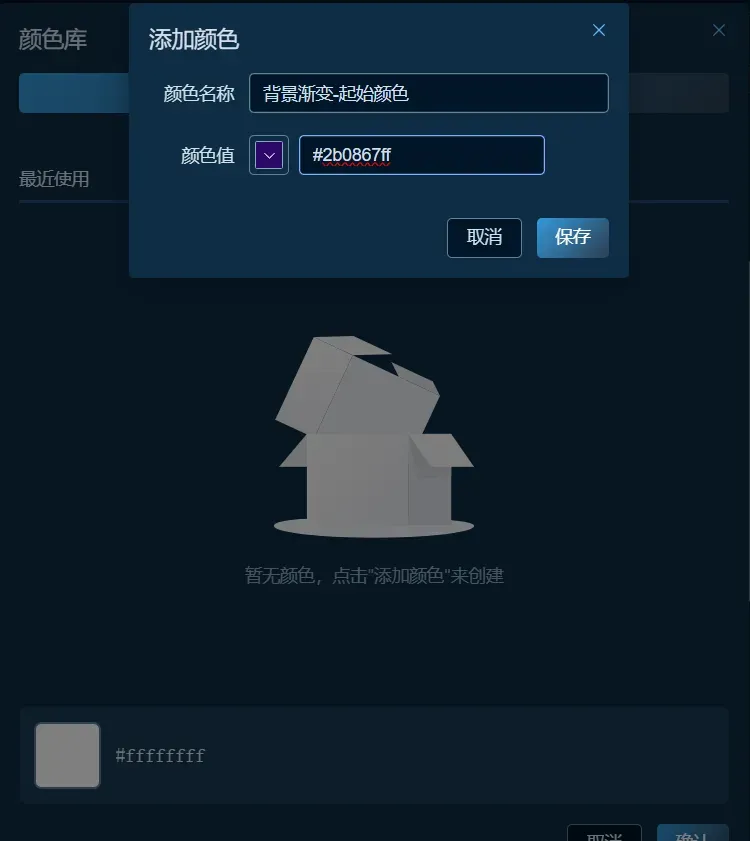
下图是创建的当前项目背景的渐变色
- 3.2.2 应用自定义颜色
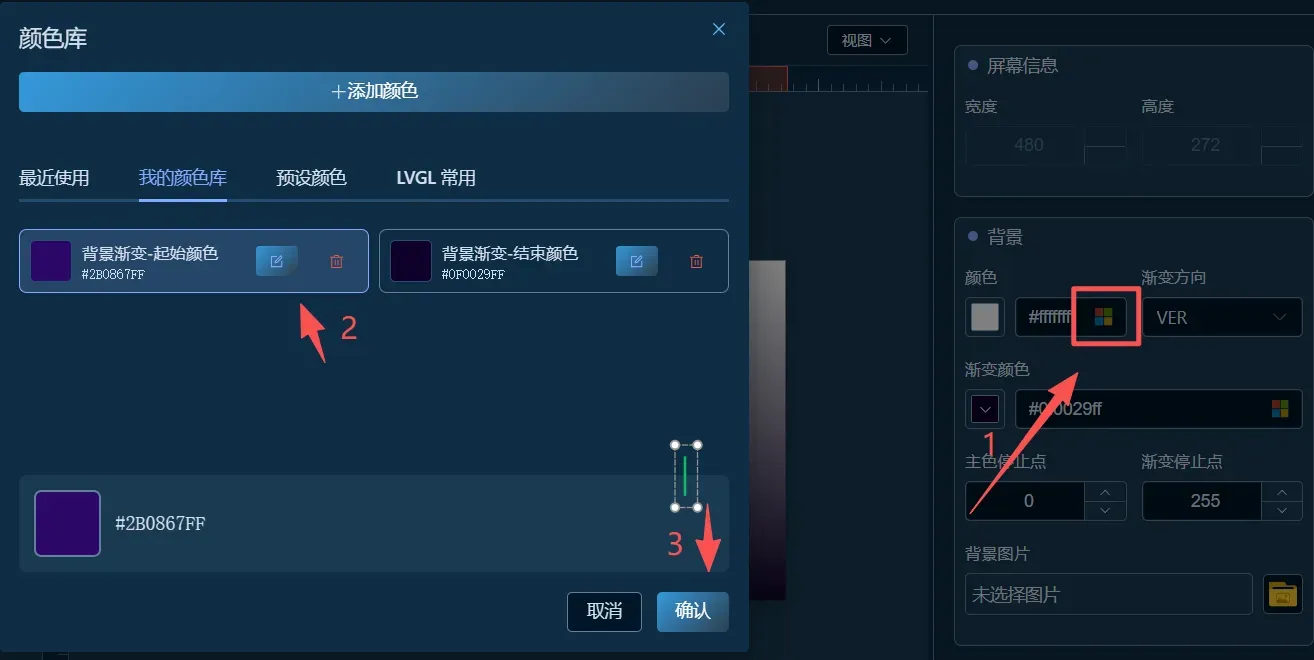
将页面属性面板中的背景【渐变方向】改为VER,点击自定义颜色图标,在弹出的颜色库弹窗中选择刚才创建的颜色,点击确认,即可应用。
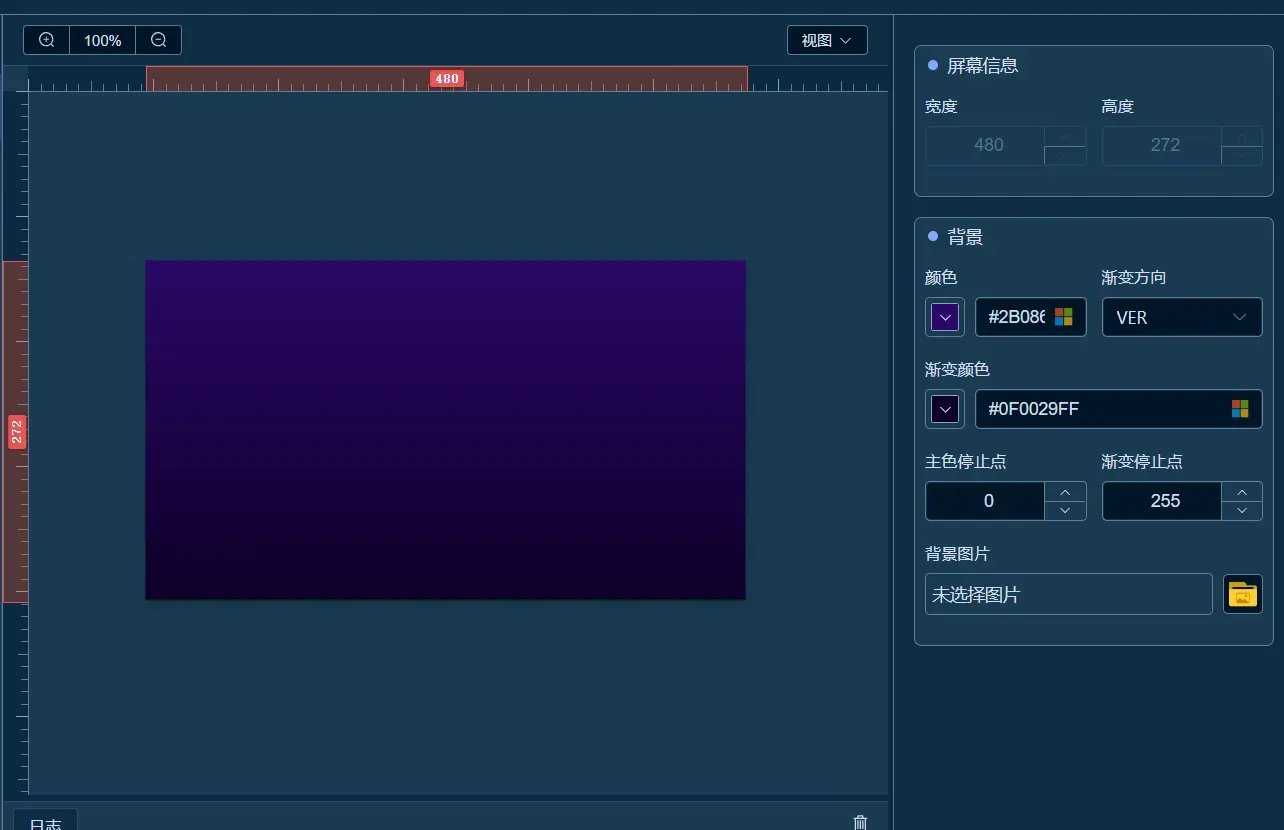
分别设置好页面背景的【颜色】和【渐变颜色】,即可看到渐变效果。
- 3.3 设备状态及设置按钮设计
下面开始设计首页的UI。以右上角的设备状态按钮及设置按钮设计为例作为演示。
- 3.3.1 设备状态按钮设计
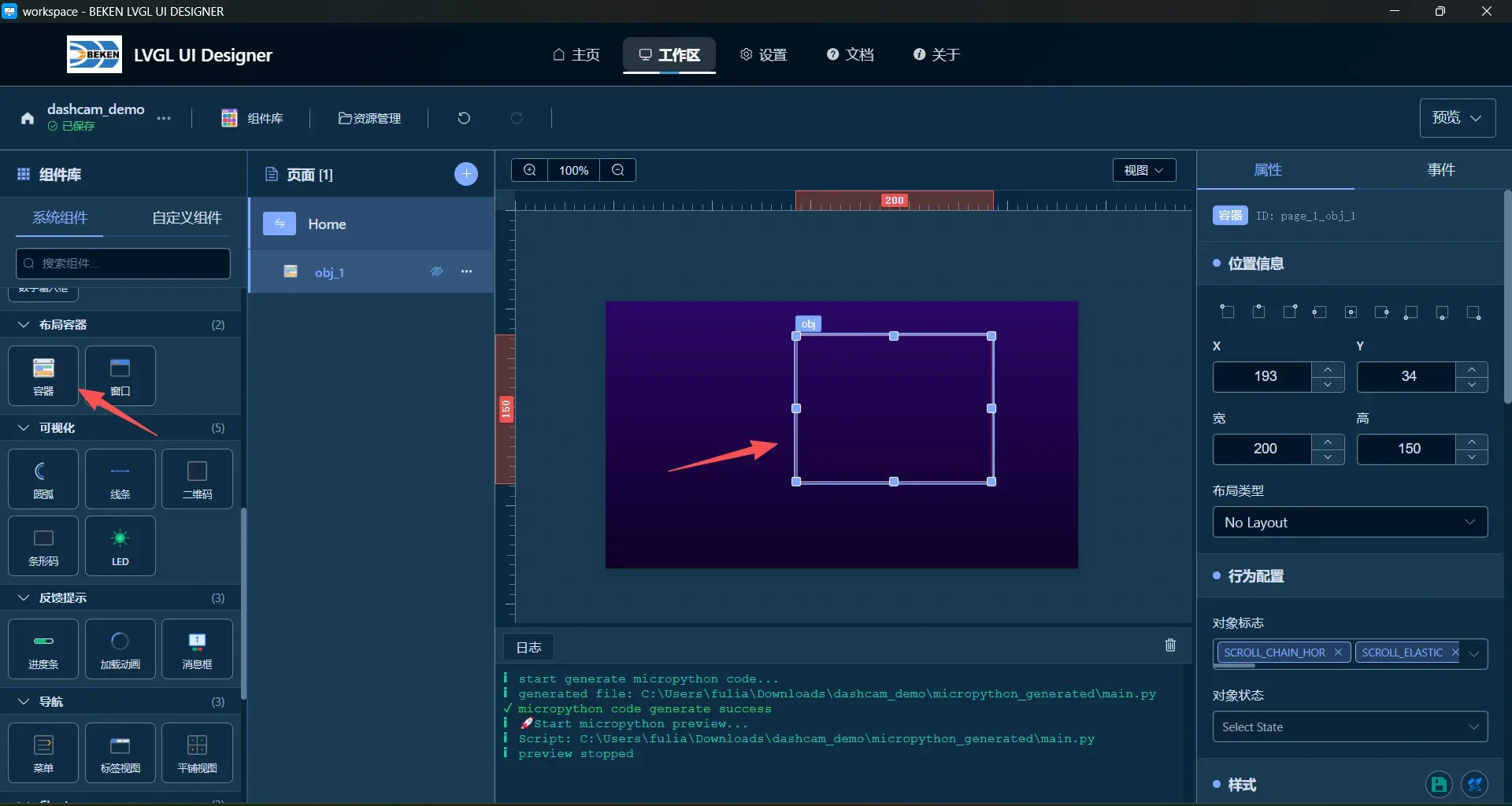
1.拖入容器组件
在系统组件库中找到容器组件,并拖入到画布中
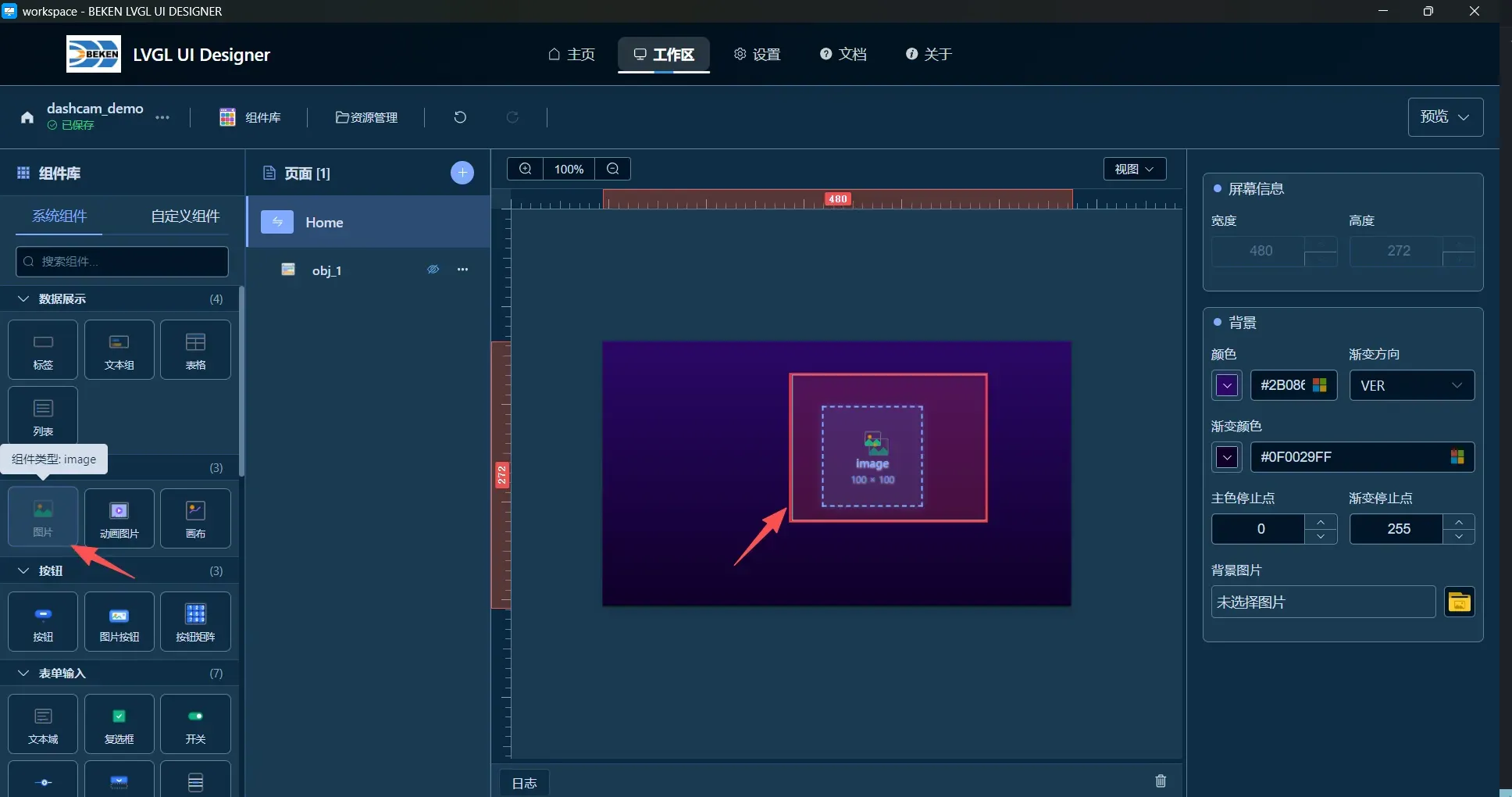
2.拖入图片组件
在系统组件库中找到图片组件,并拖入到画布中的容器组件中,当组件拖入一个容器组件时,容器组件颜色将变为红色进行提示
3.设置图片
可以通过3中方式设置一个图片组件的图片
-
双击组件树中图片组件的小图标
-
双击画布中的图片组件
-
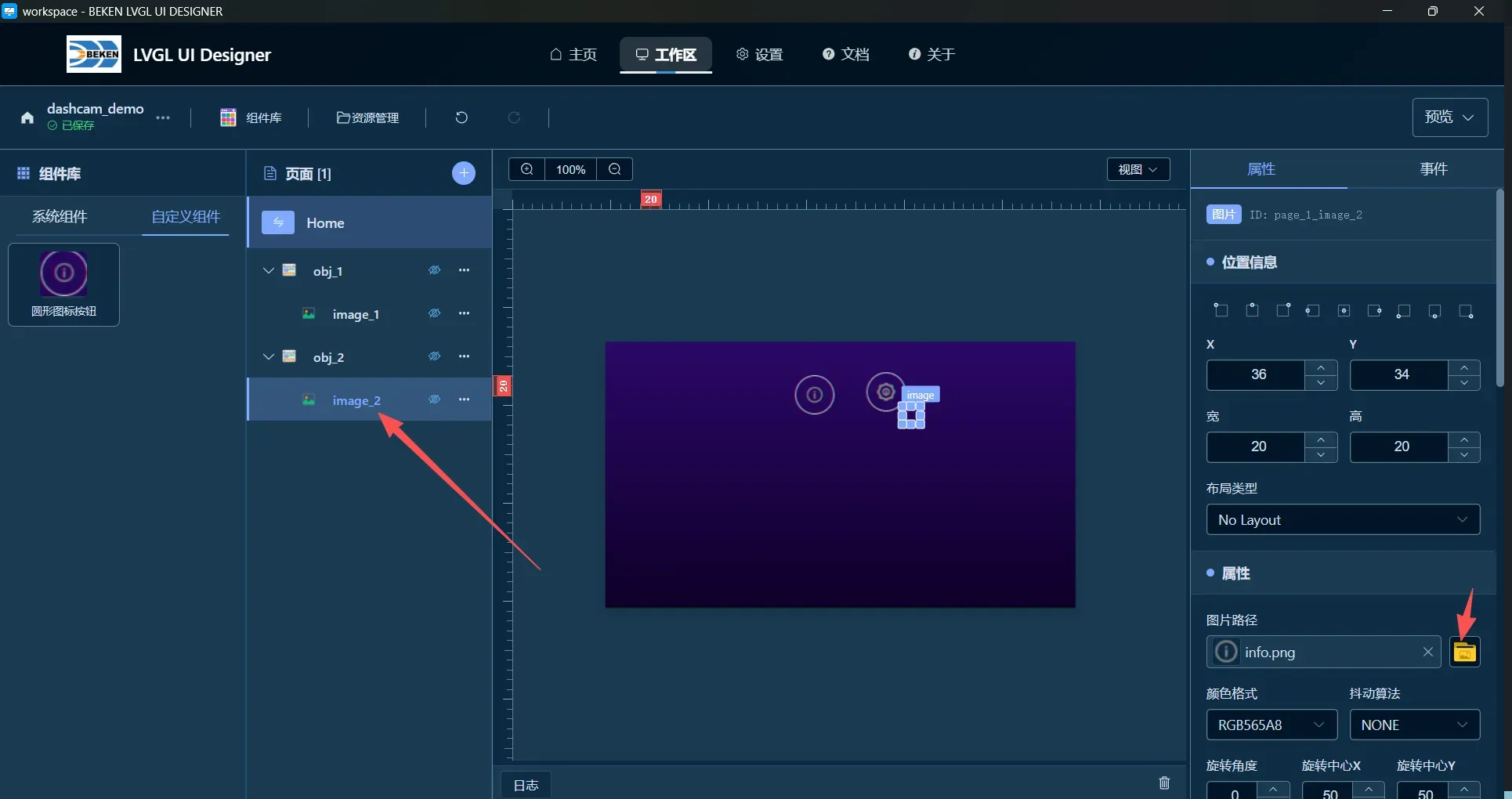
点击右侧属性面板中的图片路径选择按钮
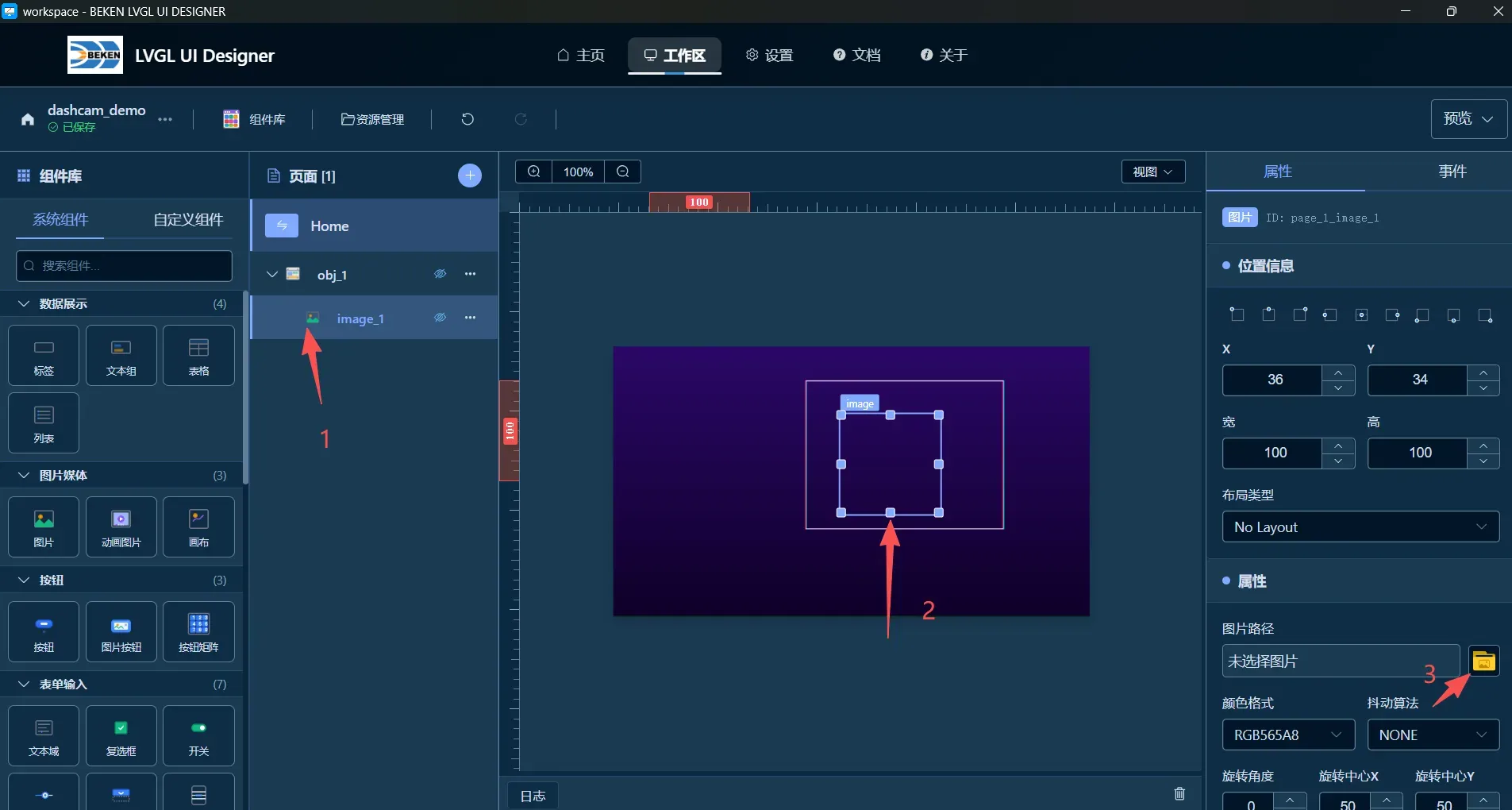
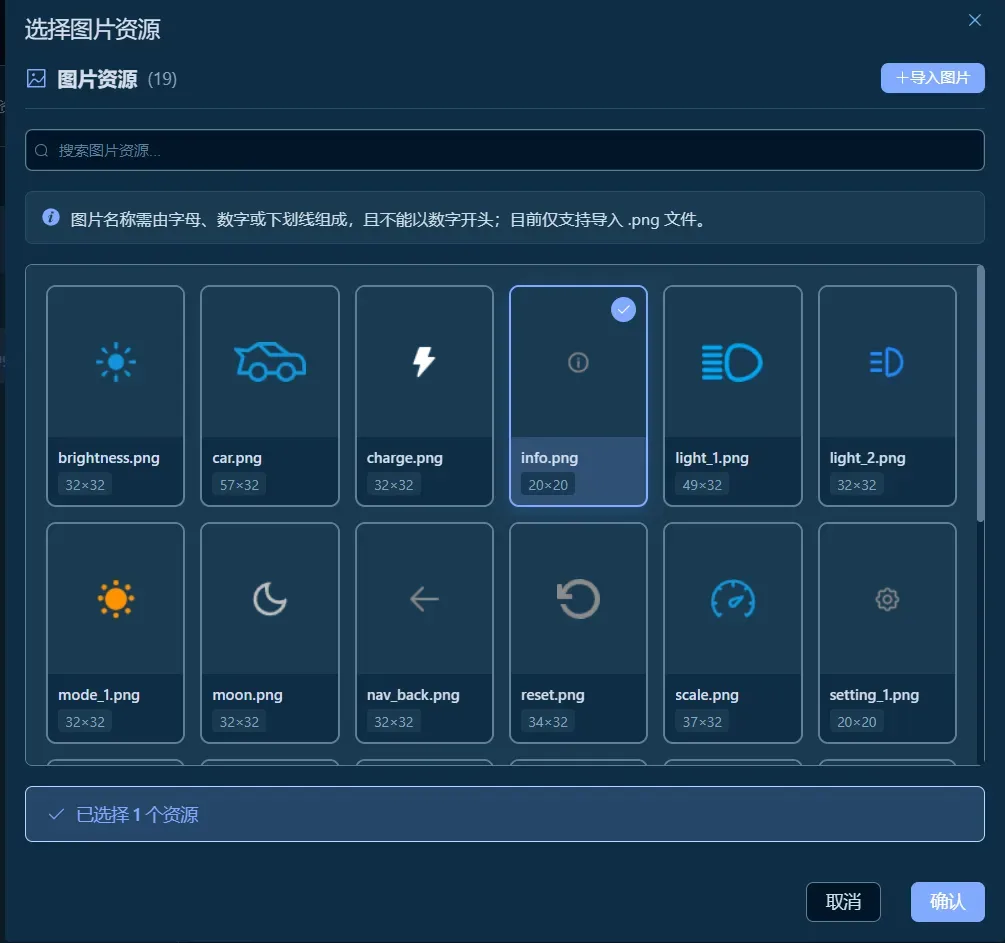
通过上面3种方式都可以弹出【选择图片资源】弹窗,选中所需的图片,点击确认即可
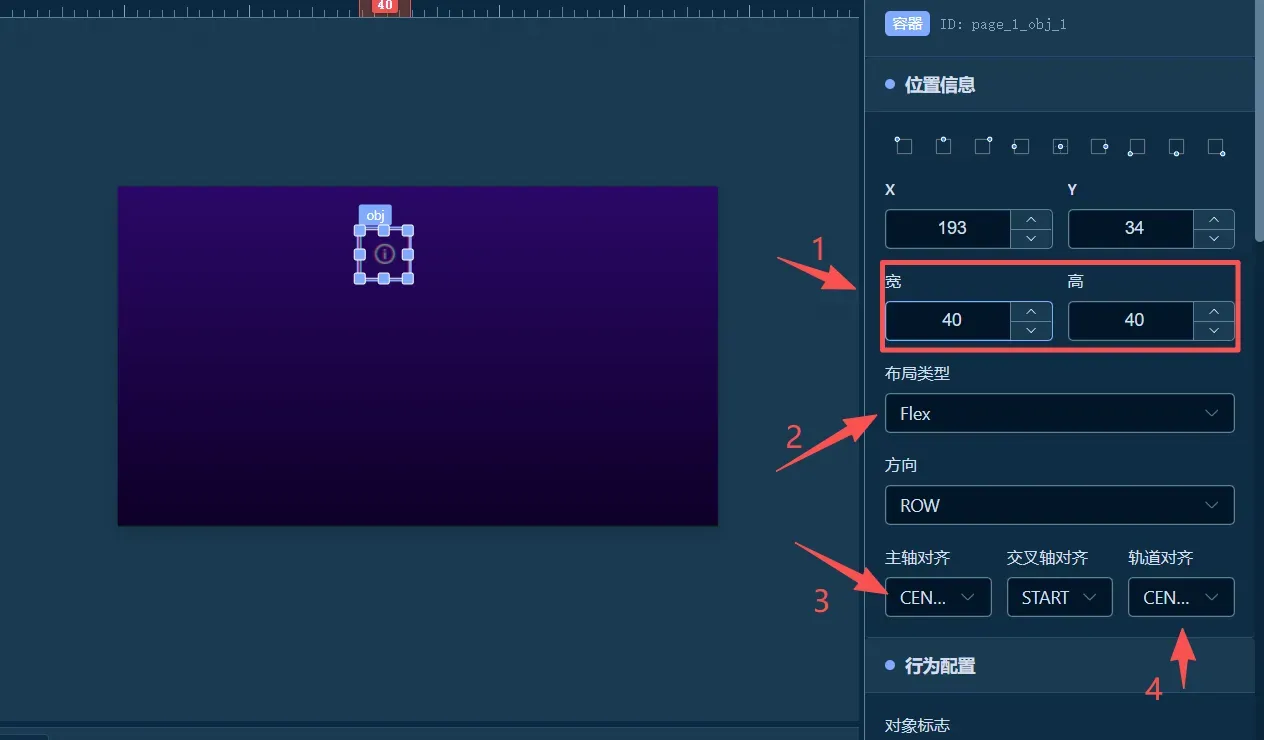
4.设置容器组件Flex
设置图片组件的图片以后,图标在容器组件中并不是居中显示的,我们可以通过容器的Flex布局来使图标居中
根据下图,设置好容器组件的宽、高,布局类型选择Flex,主轴对齐和轨道对齐都选择CENTER
5.设置容器组件边框
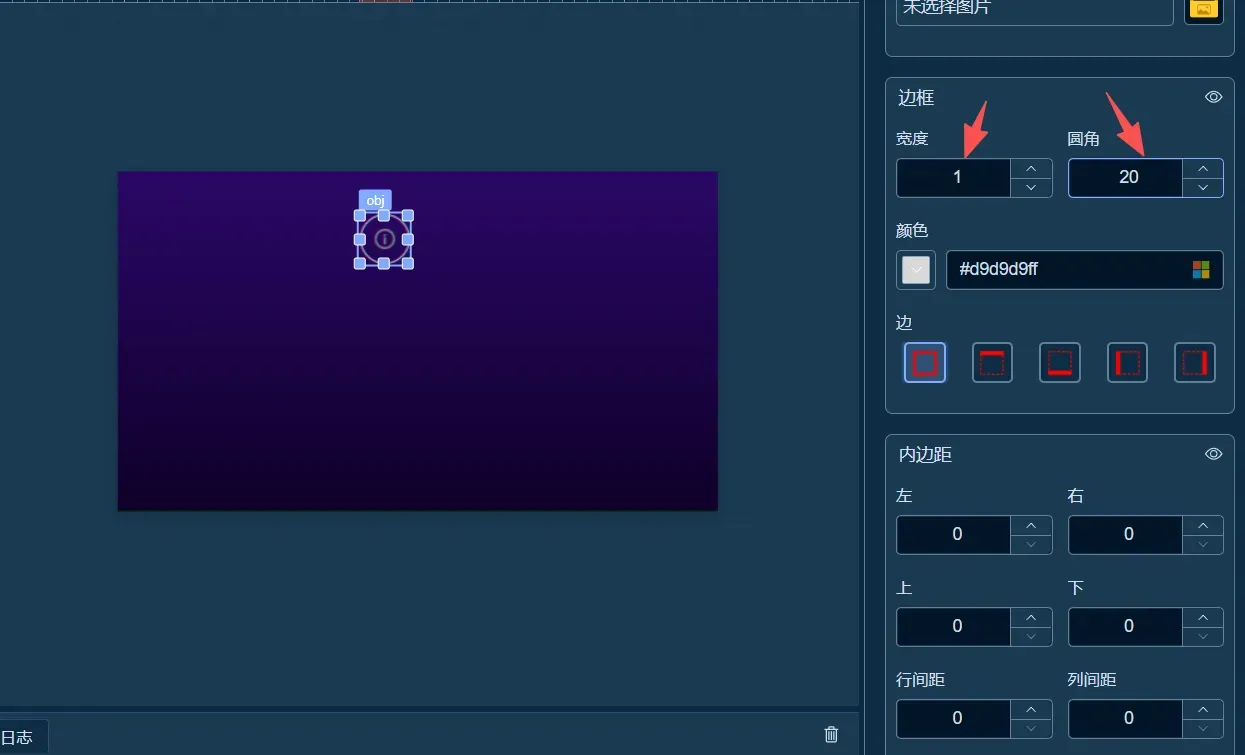
接下来在容器组件的样式面板中找到边框,宽度设置为1,圆角为容器组件高度的一半,即可将按钮边框设置为圆形
- 3.3.2 设置按钮设计
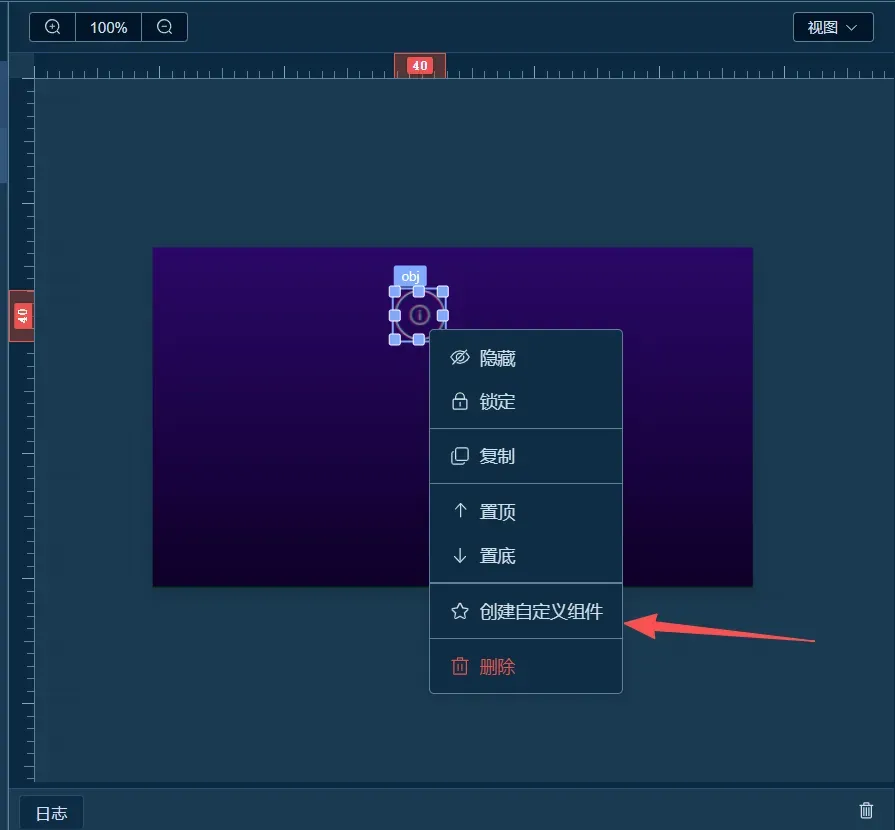
设置按钮UI与设备状态按钮一致,只是图标有区别,我们可以通过自定义组件功能进行制作
1.选中设备状态按钮,点击鼠标右键,出现更多菜单,点击创建自定义组件
2.在弹出的自定义组件弹出中,输入组件内容,点击保存
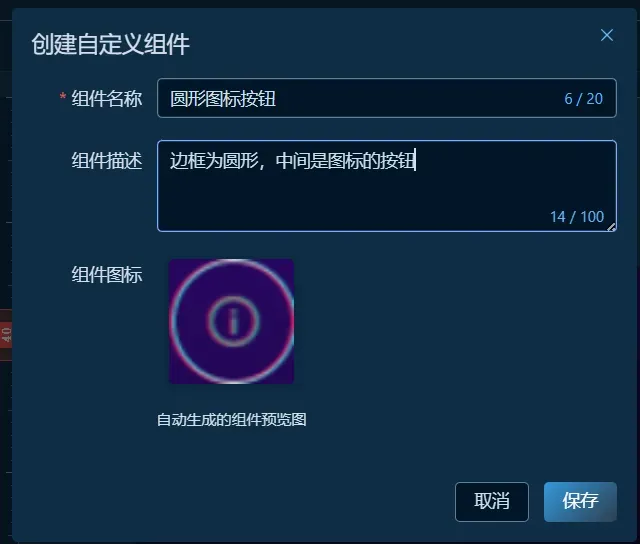
组件库会自动跳转到自定义组件Tab
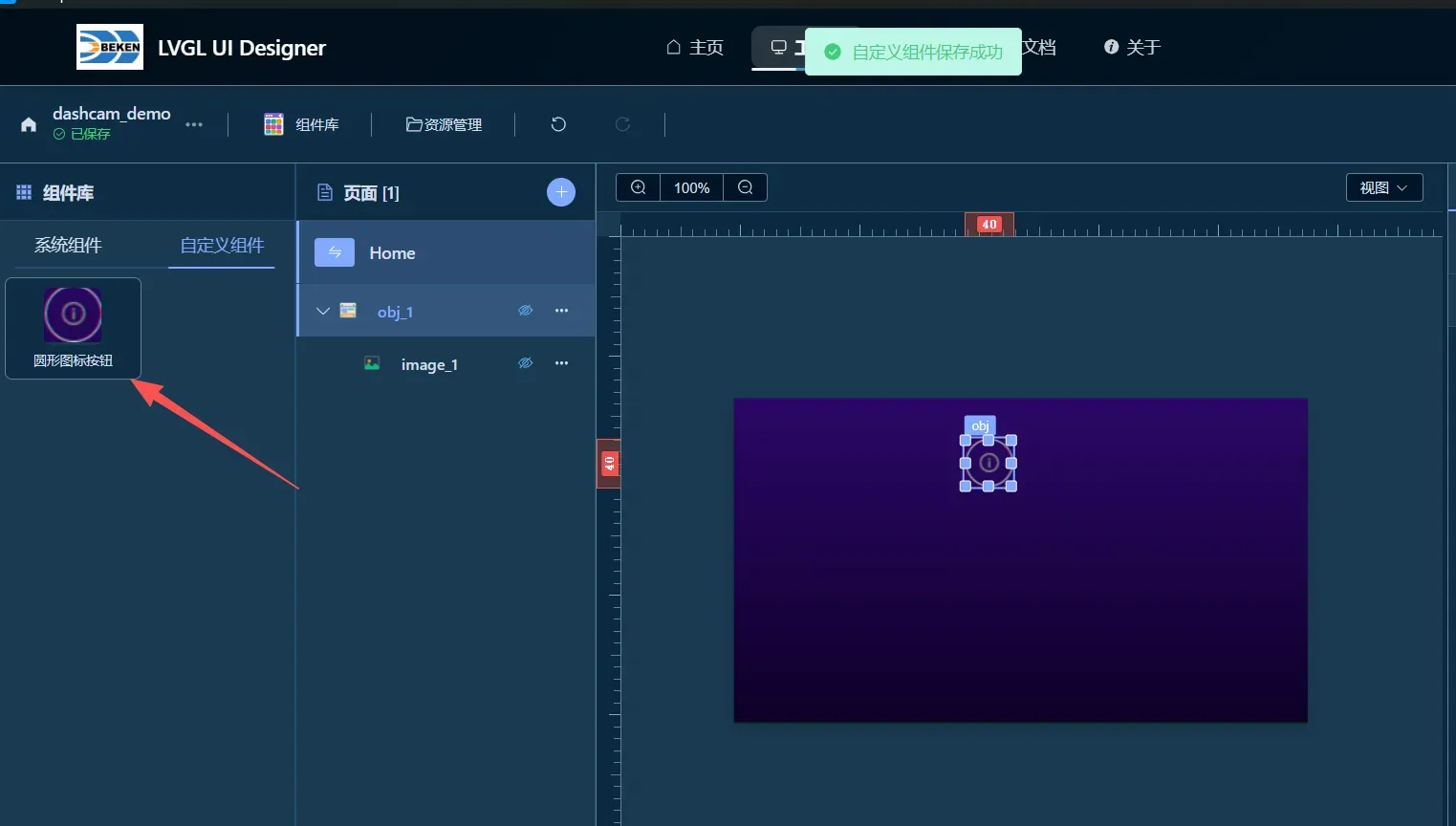
3.选择创建的自定义组件,拖入画布中,并修改组件中图片组件的图片路径即可
-
3.4 页面跳转
接下来实现通过给设备状态按钮添加点击事件跳转到设备状态页面
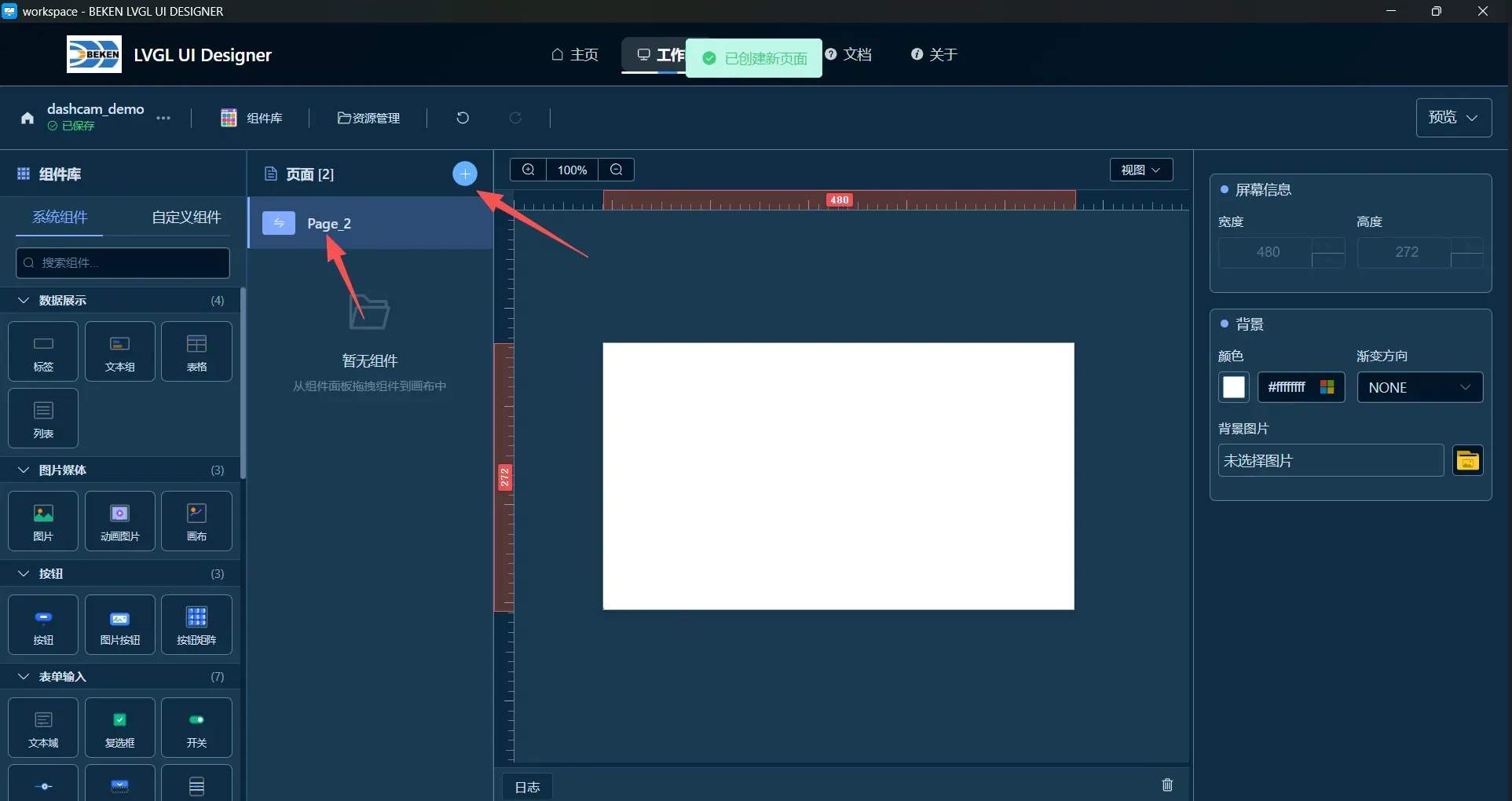
3.4.1 创建页面
点击页面区域的新增按钮,会自动创建并显示新页面
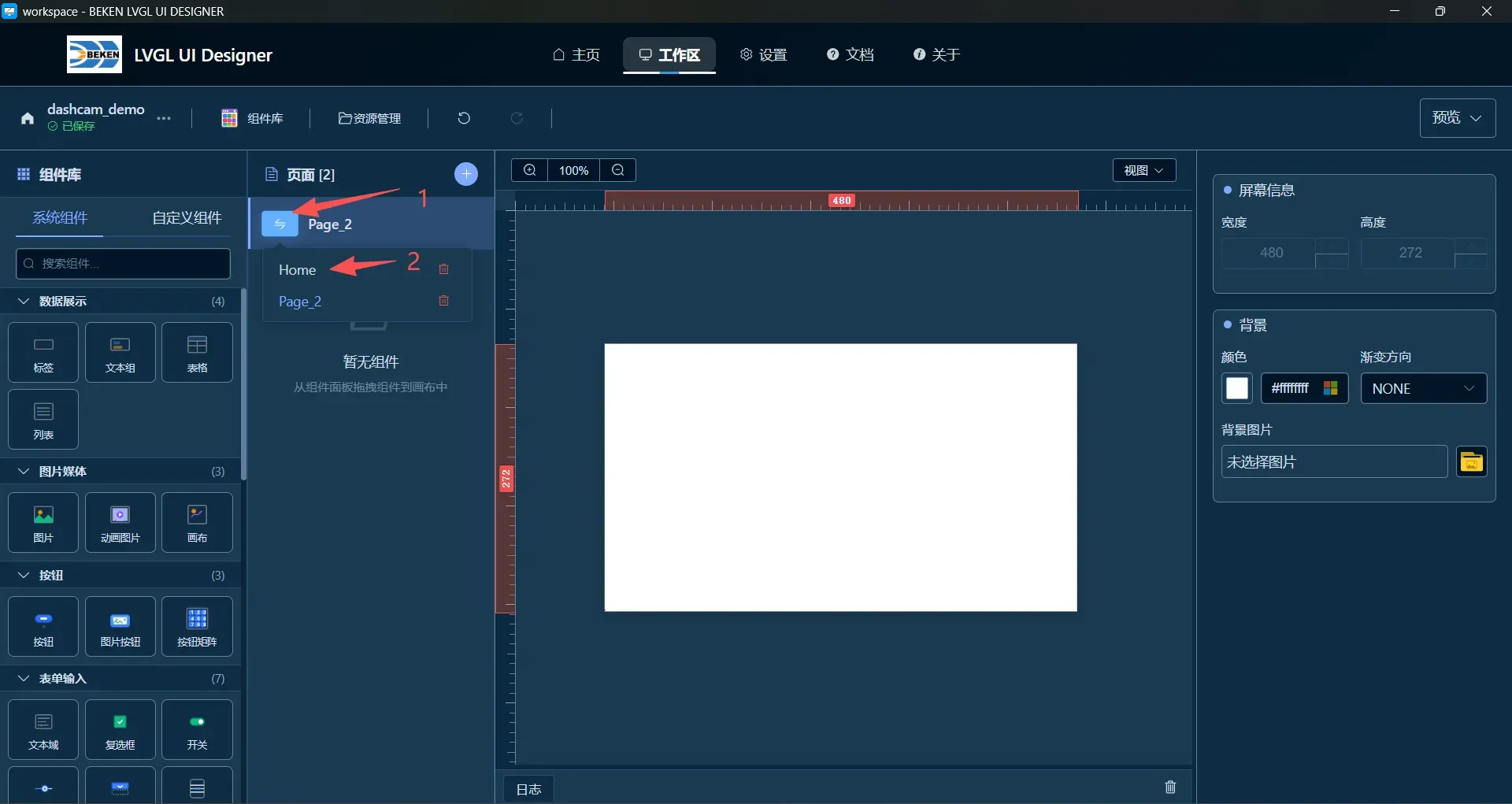
3.4.2 添加事件
点击页面区域的切换页面按钮,并选择Home页面,回到首页
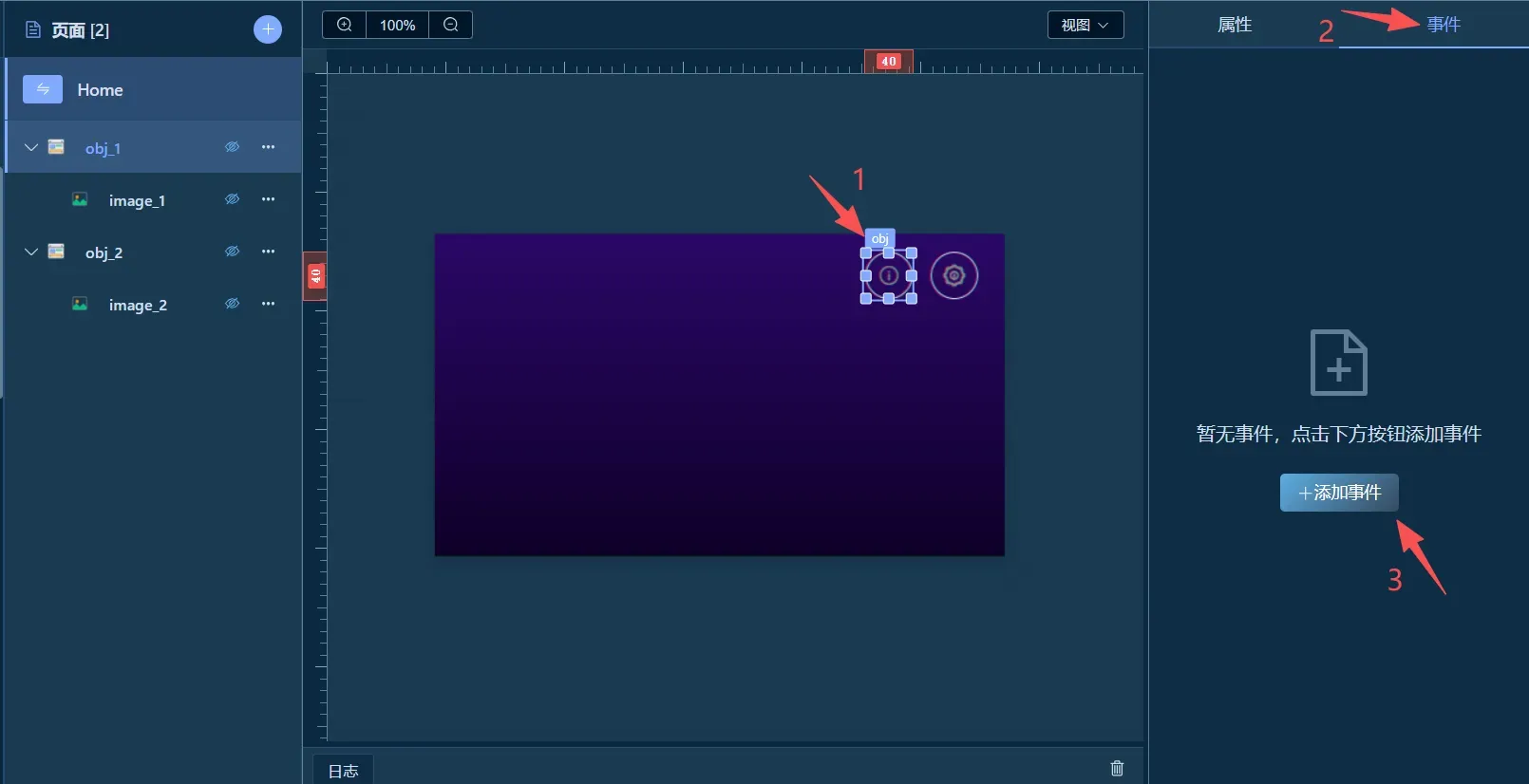
选中设备状态按钮,点击右侧属性面板的事件Tab栏,点击添加事件
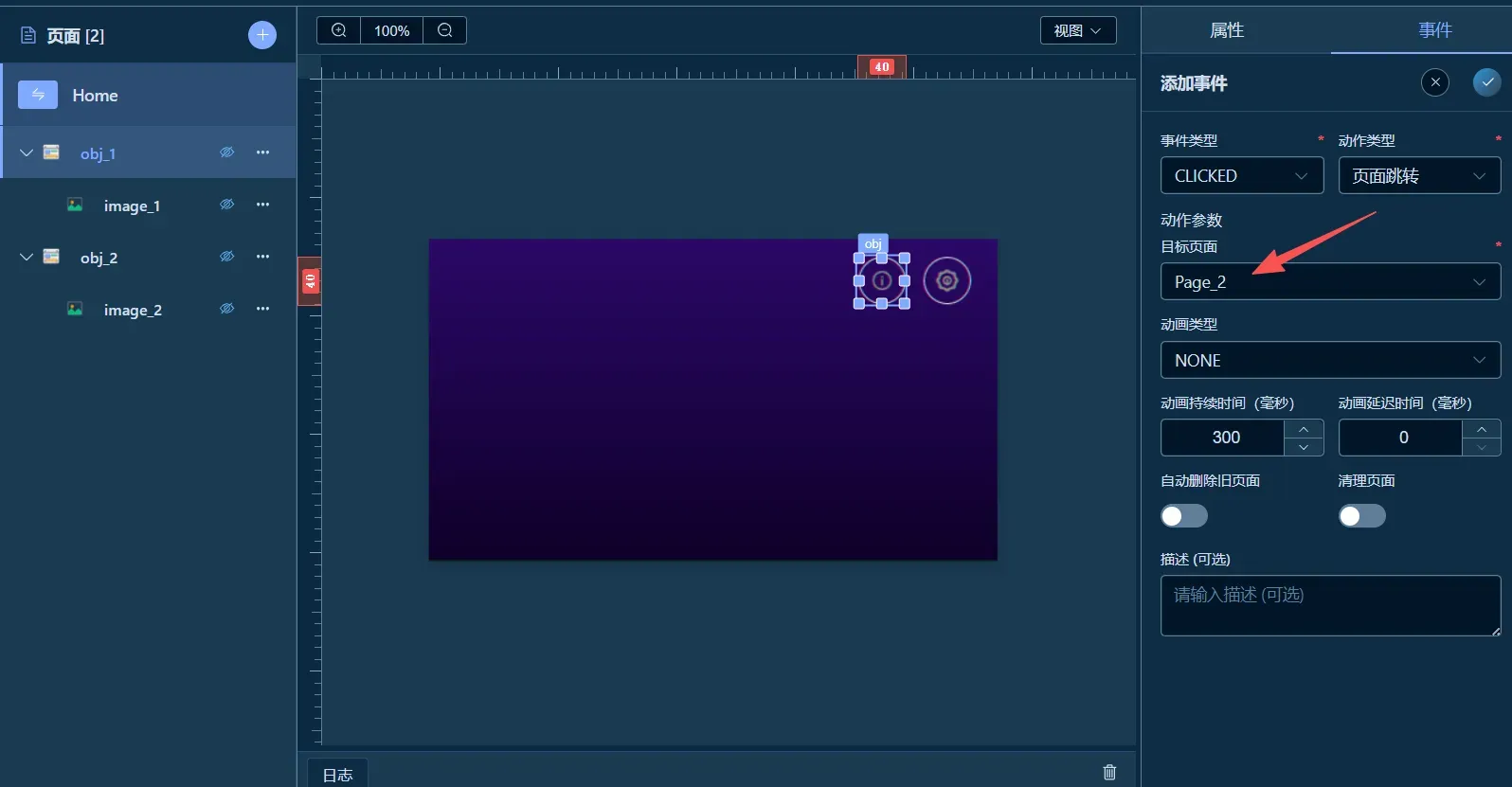
在添加事件面板中,选择刚才创建的页面为目标页面,设置好其它跳转参数,点击右上角保存按钮
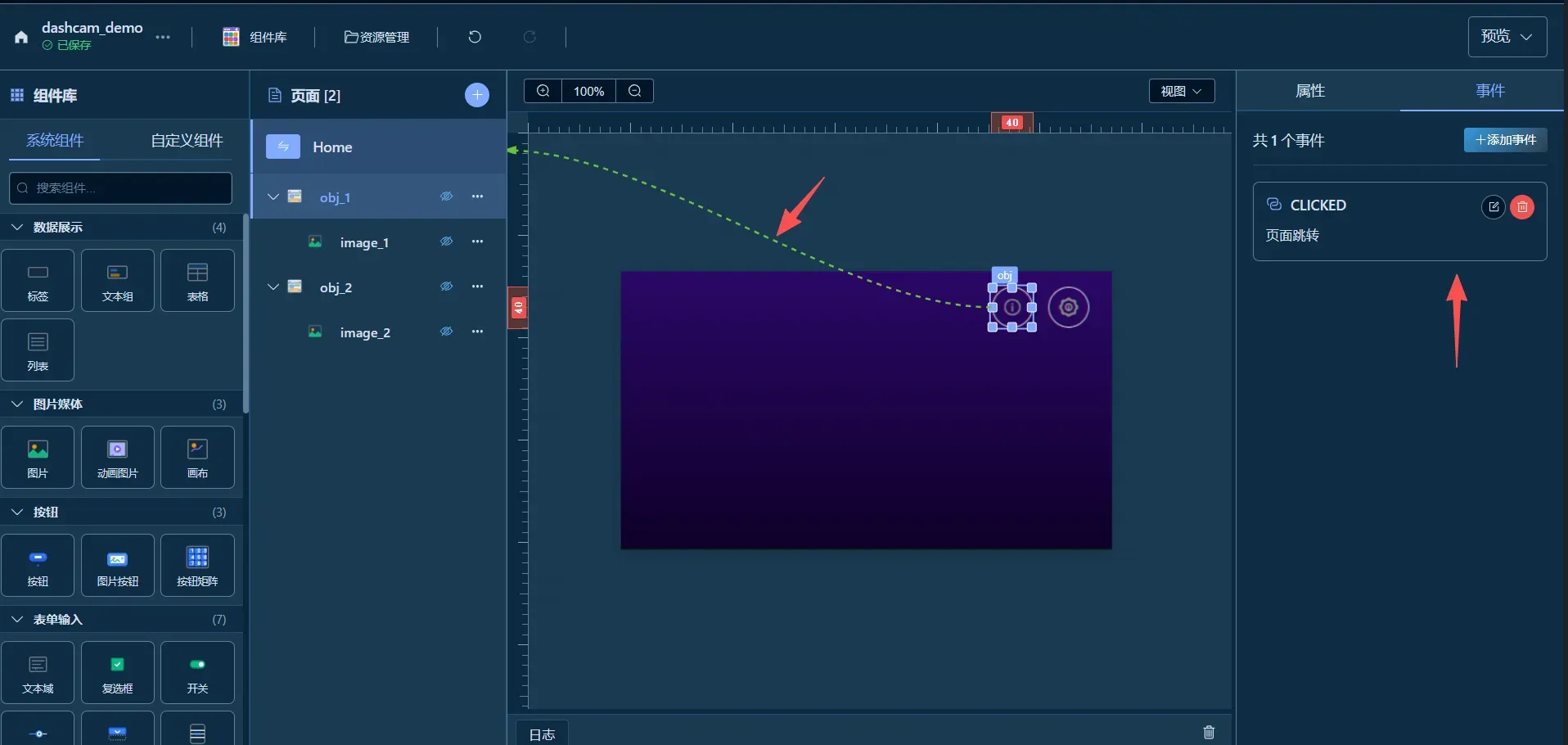
即可看到按钮与页面区域有一个连线,代表前按钮点击后将跳转到新页面
4.完成设计
上面的示例中介绍了以下内容:
- 导入资源
- 自定义颜色
- 属性设置
- 样式设置
- 自定义组件
- 新建页面及页面切换
- 添加事件
通过这些基础功能的结合,我们可以使用不同的组件的组合来完成剩余的UI设计。
接下来我们完成【首页】的整体UI设计
4.1 灯光
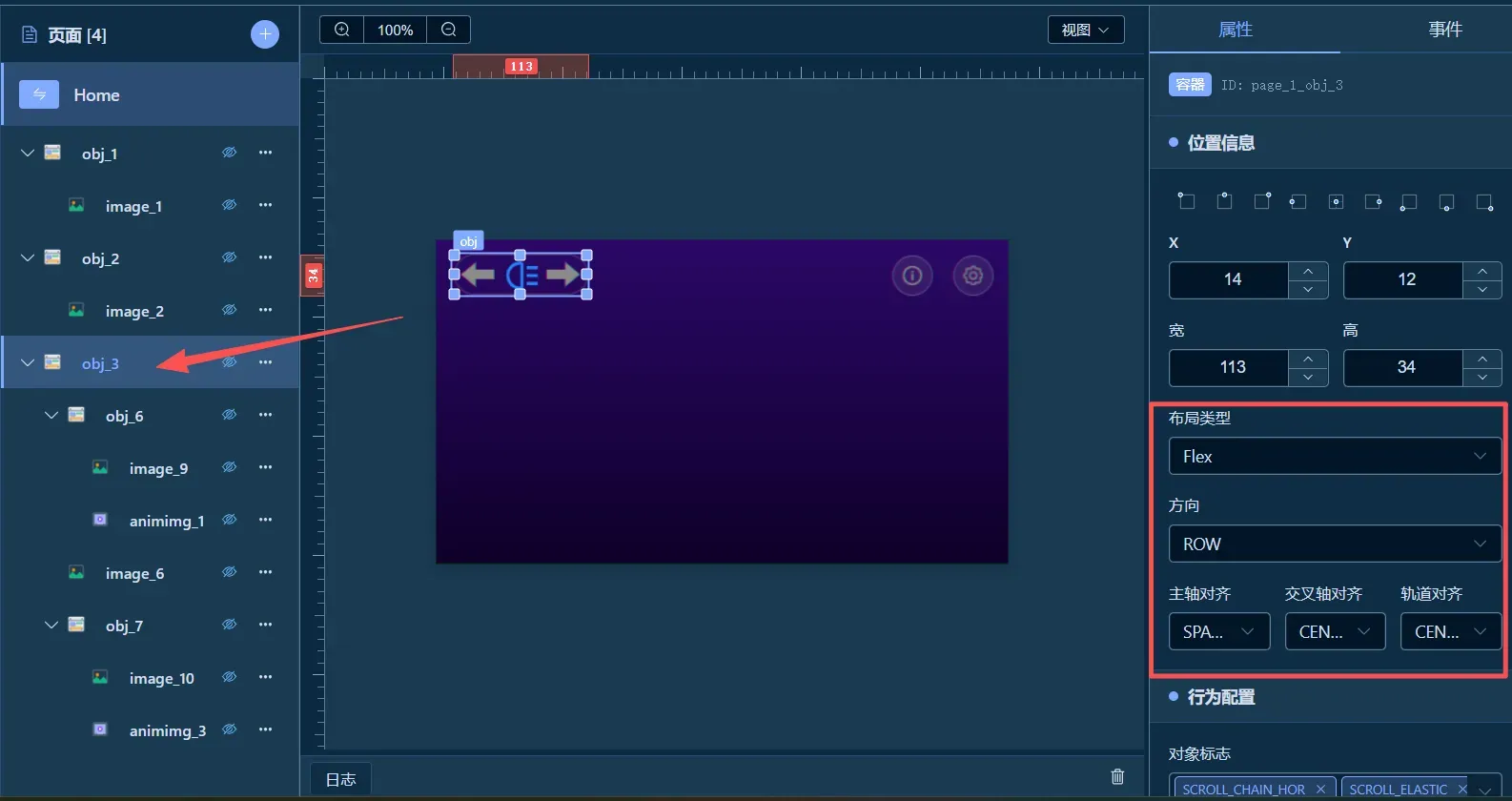
左上角的灯光的3个状态,可以通过在容器中使用Flex布局来设置水平排列。转向灯的闪烁效果我们使用【动画图片】组件来设置
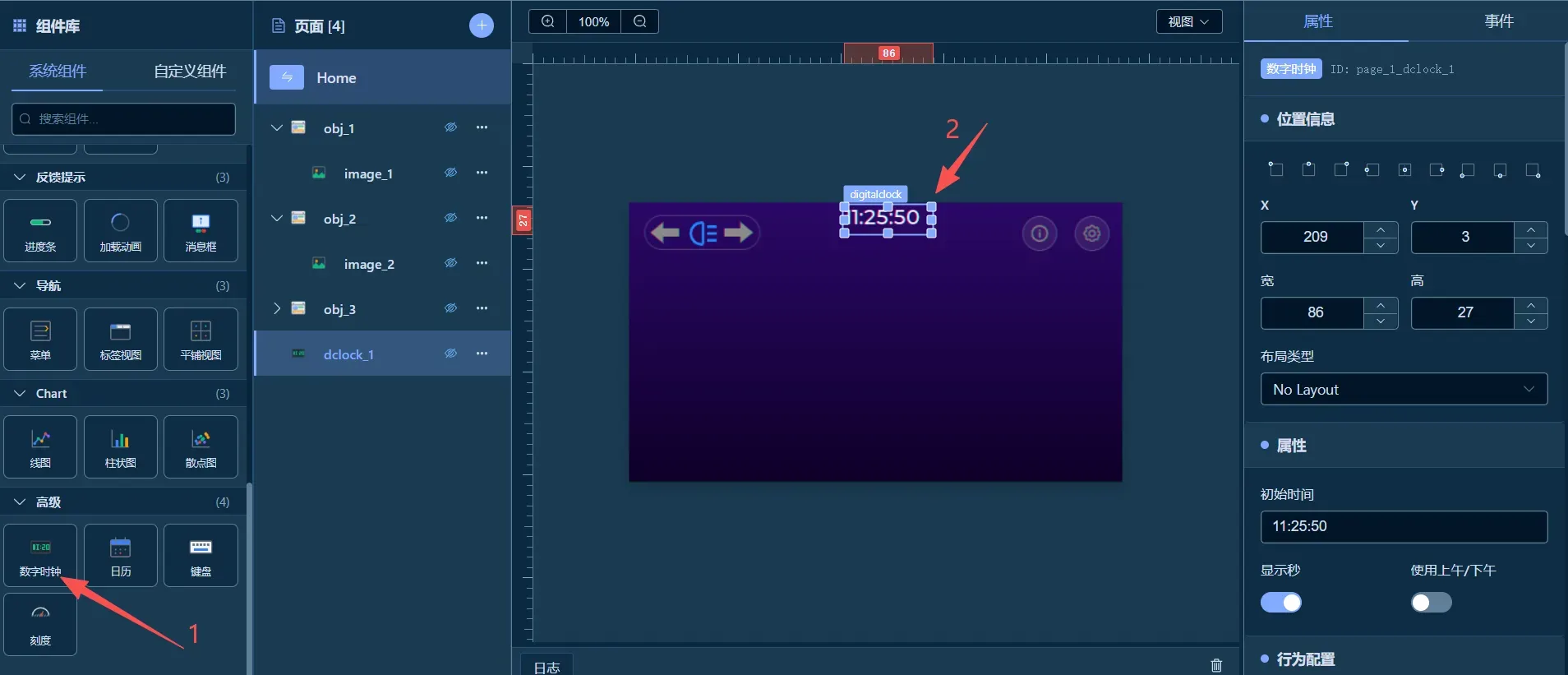
4.2 时间
系统组件库中提供了【数字时钟】组件,可以模拟时间的动态变化效果,我们通过这个组件来实现仪表盘上的时间显示
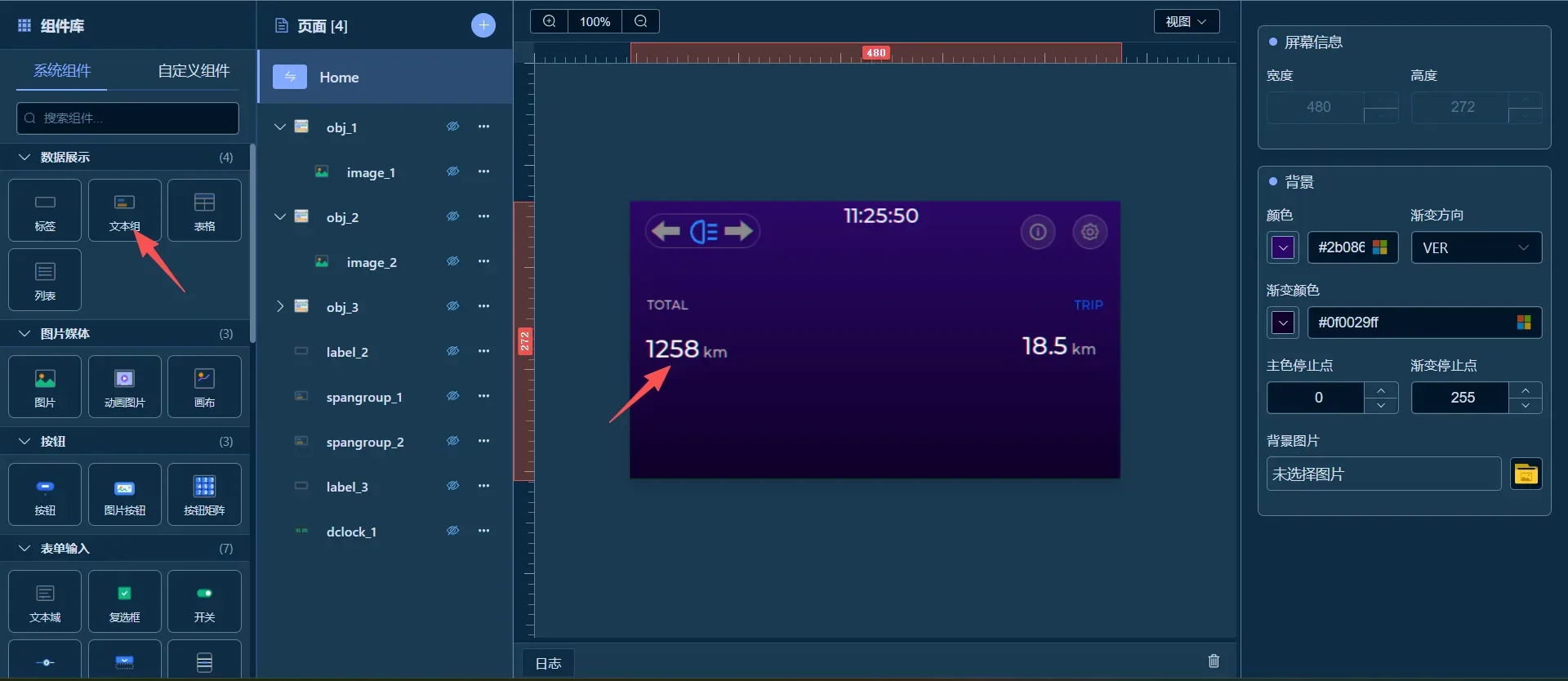
4.3 总里程和今日里程
总里程和今日里程都是纯文本显示,需要注意的是,我们可以通过【文本组】控件来显示两段连续但不同样式文本
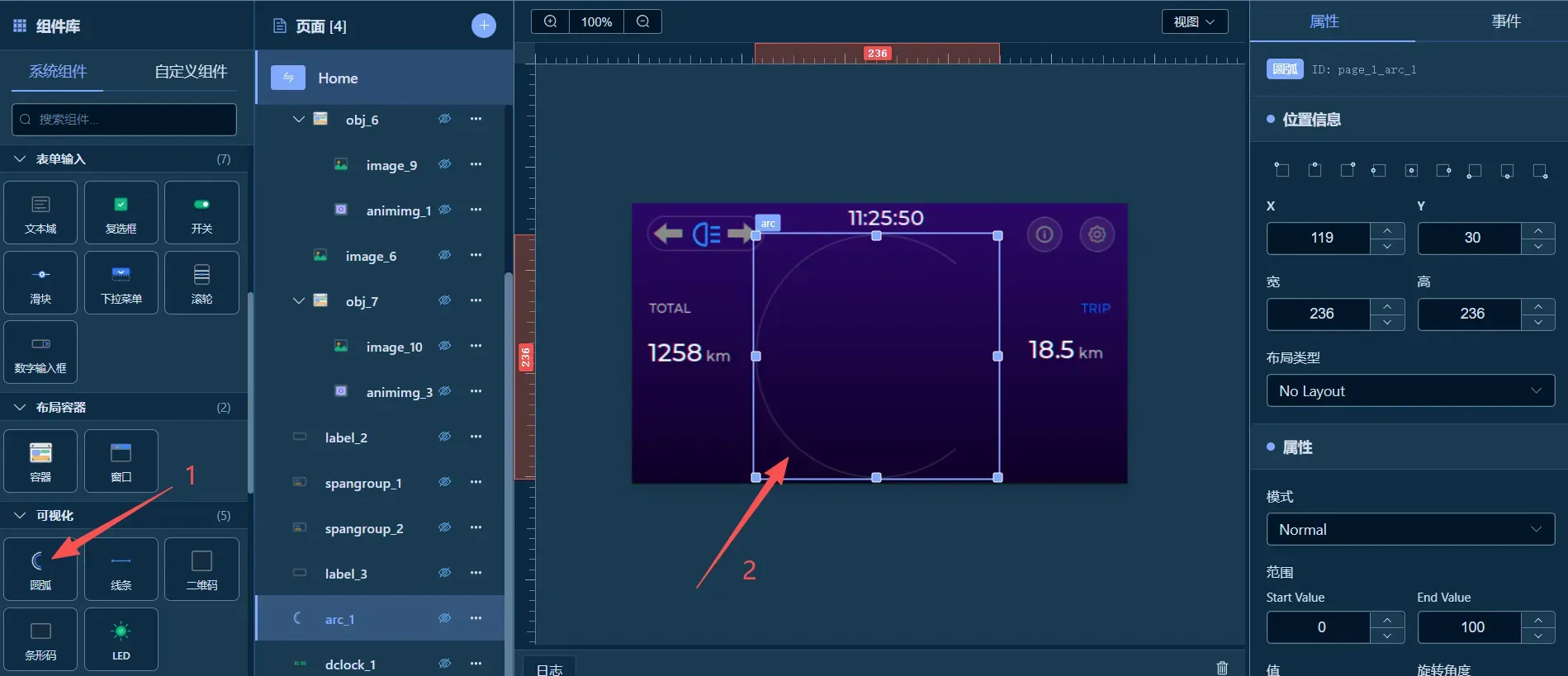
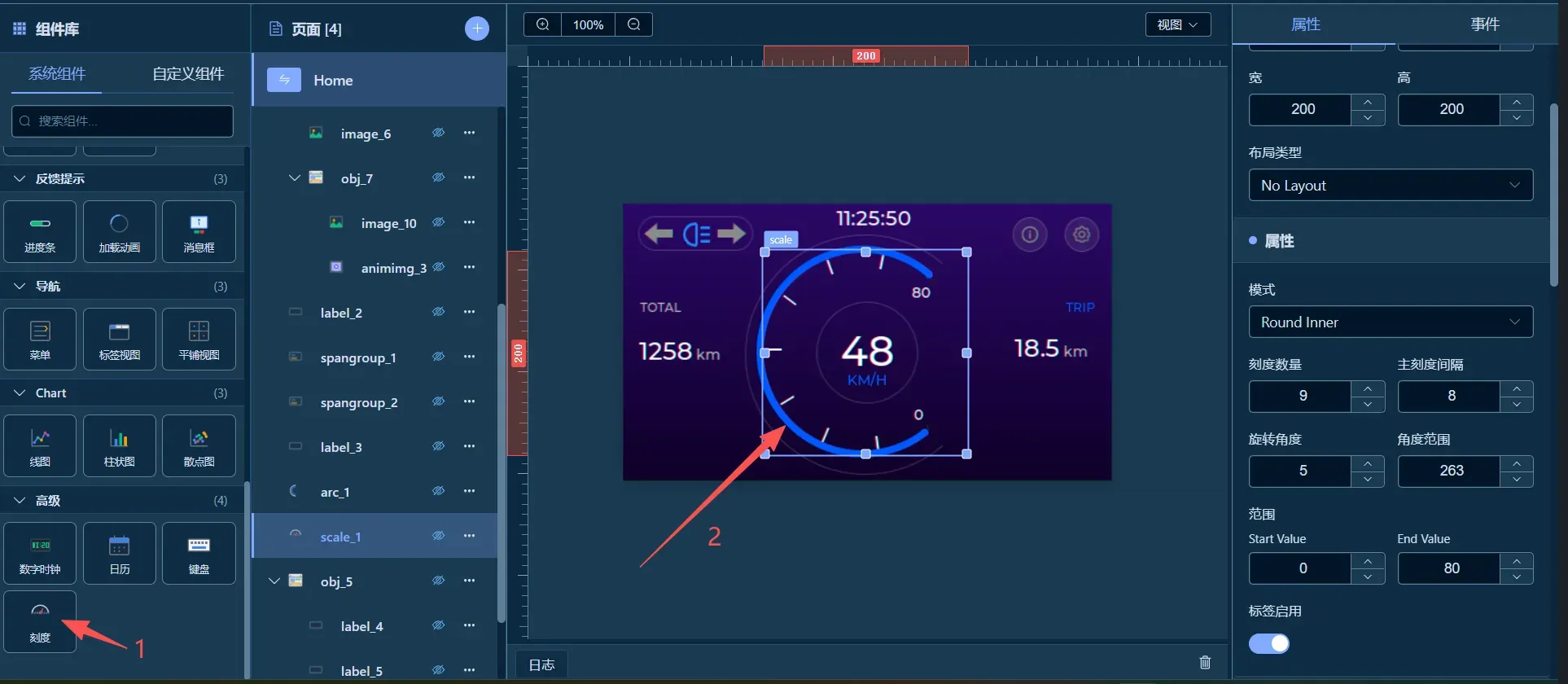
4.4 仪表盘
首先我们通过【圆弧】组件来作为仪表盘的背景
再通过【刻度】组件来显示仪表刻度及当前速度
4.5 模式
模式图标我们可以复用前面创建的自定义组件,只需修改其中【图片】组件的图片路径即可
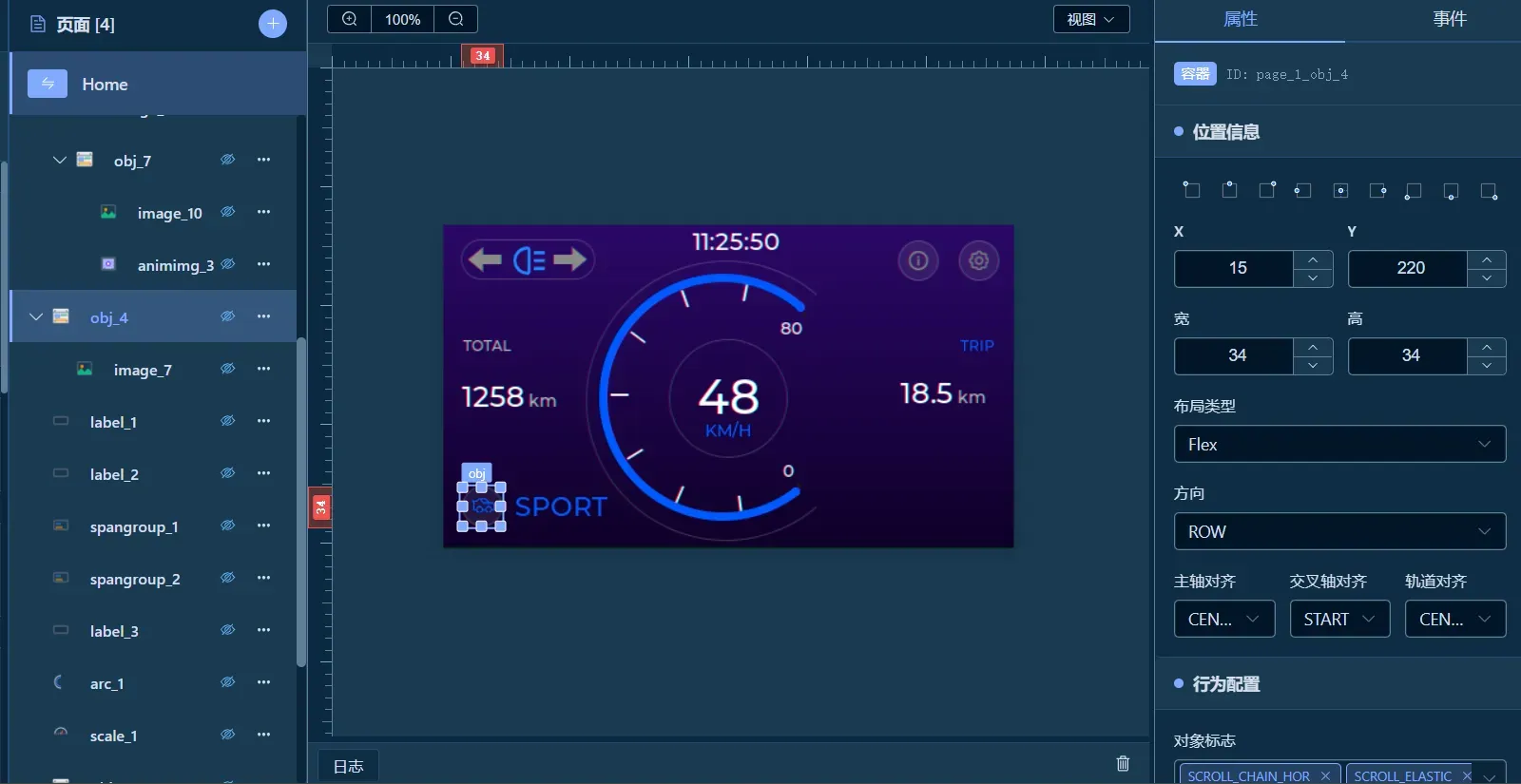
4.6 电量
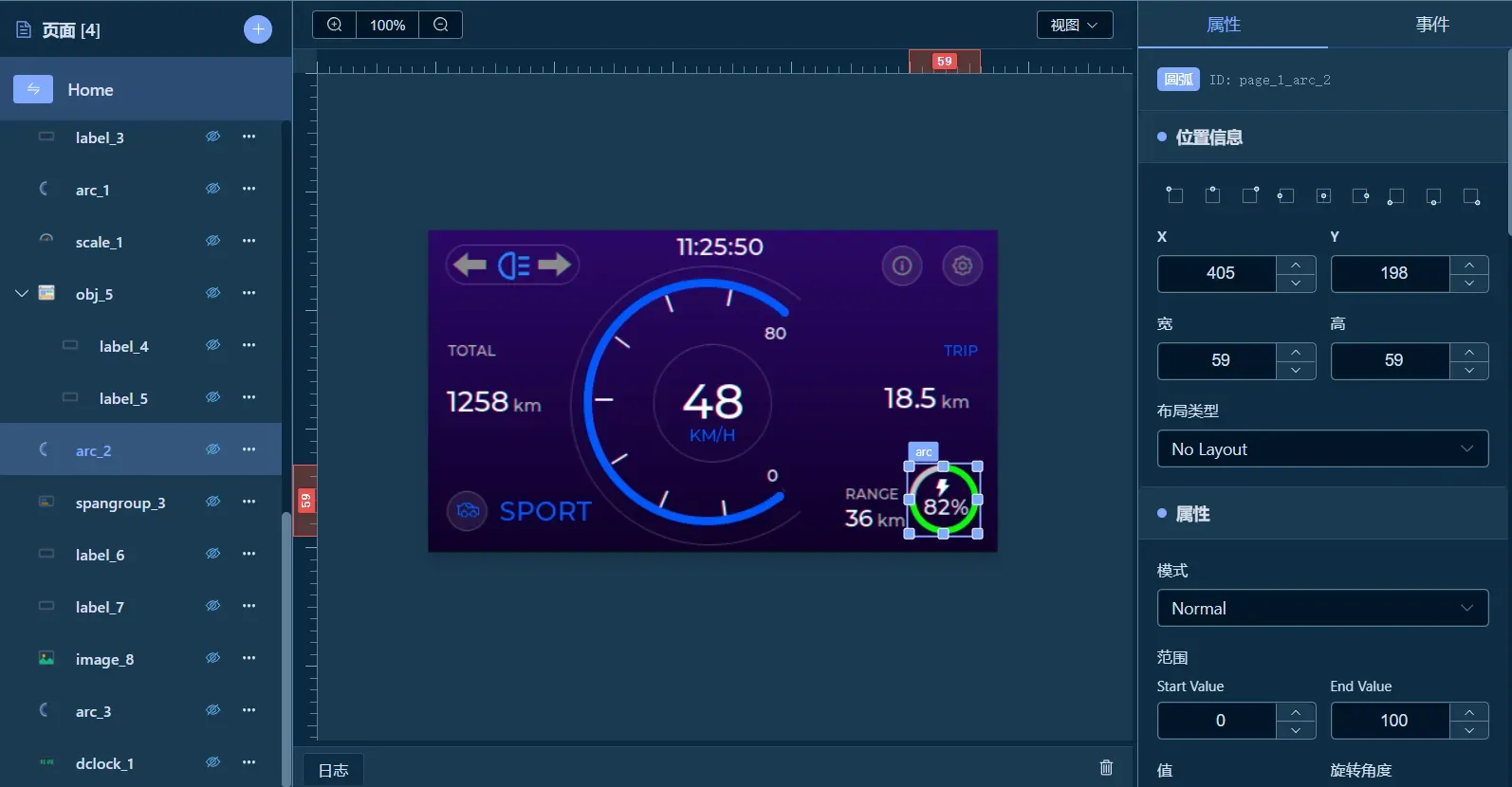
最后,通过【圆弧】组件来模拟当前电量,即可完成整个【首页】界面的UI设计
5.资源获取
可以通过以下链接获取本示例项目及所有资源。



评论