


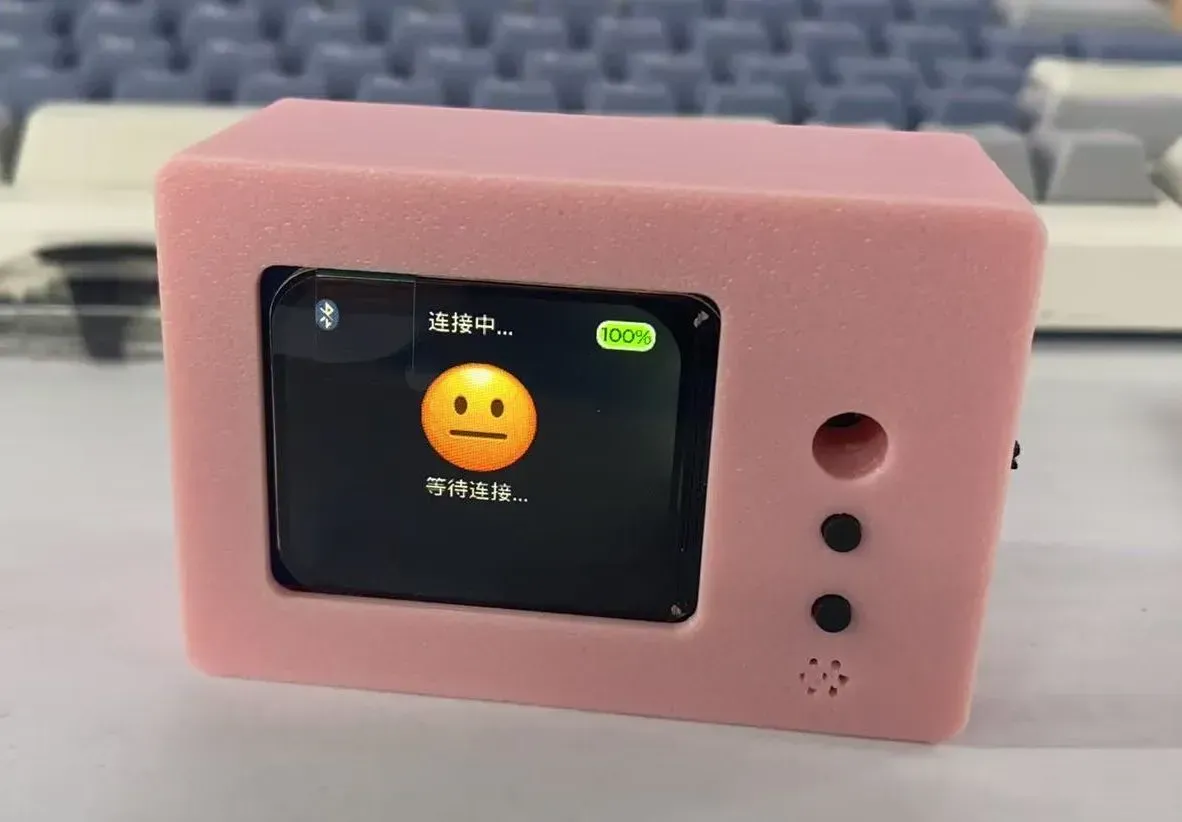
分类
使用技巧
#第十届立创电赛#小智AI助手烧录教程
4.4k
22
17
69
简介
简介:更新时间:2025-08-25 10:45:24
一、教程部分
1.烧录教程【命令行版】
① 非常重要的!一定要看!!!!!
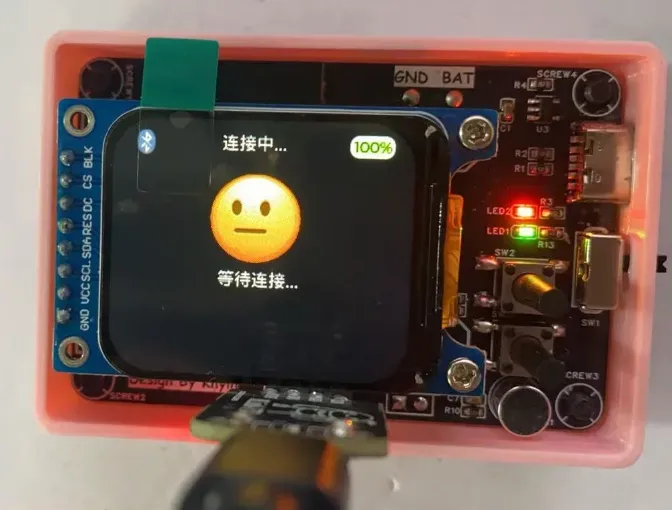
模组出厂已有固件,成功上电后LED会亮起!
请烧录之前,用万用表测量VSYS/BAT电压,
必须【大于3.7V】 并且 【小于4.7V】,否则无法烧录!!!
会出现以下情况
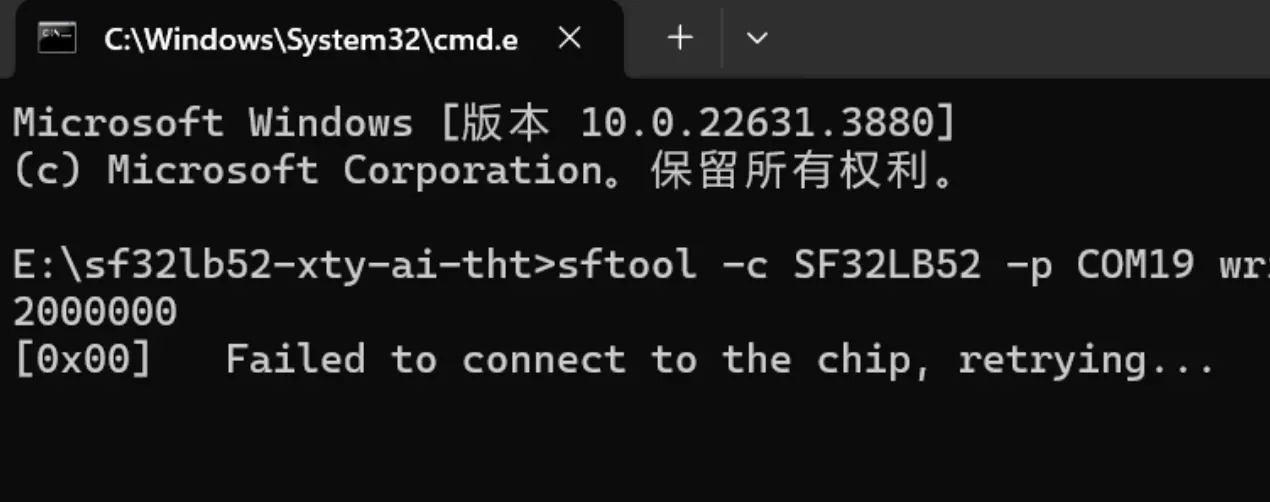
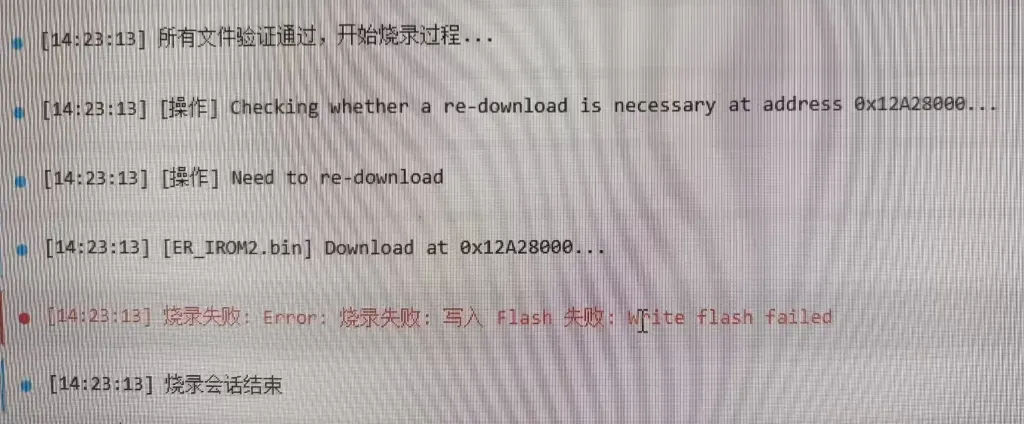
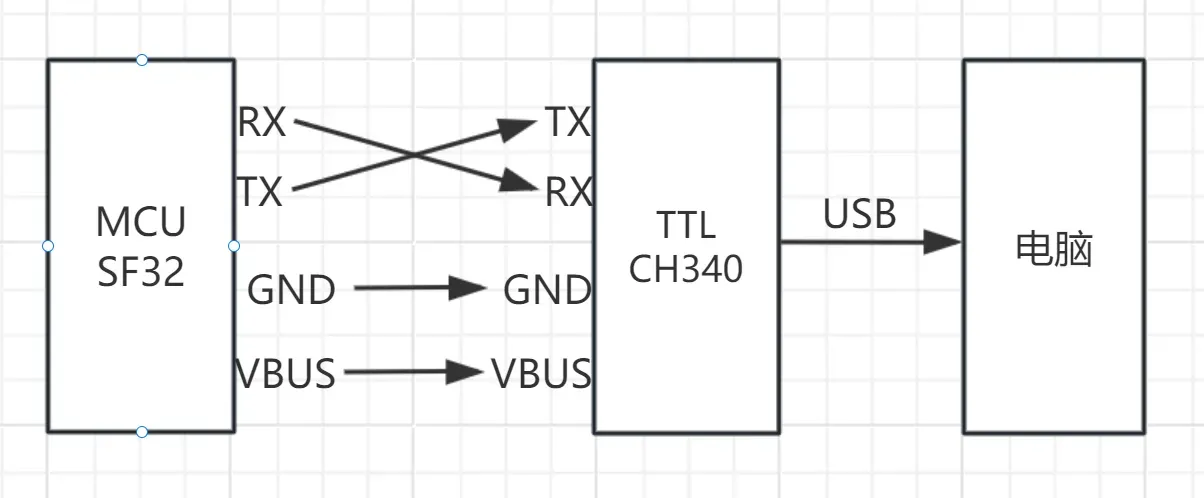
②把TTL烧录器与板子连接起来,可以是CH340任意系列
> 插播小广告,可以使用Klink进行烧录
> ➡点我转跳过去看看
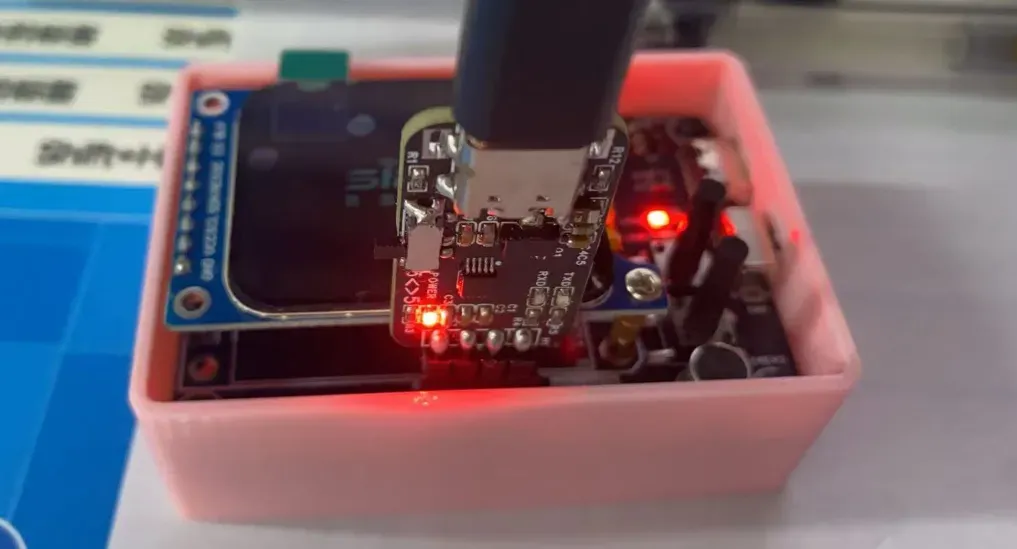
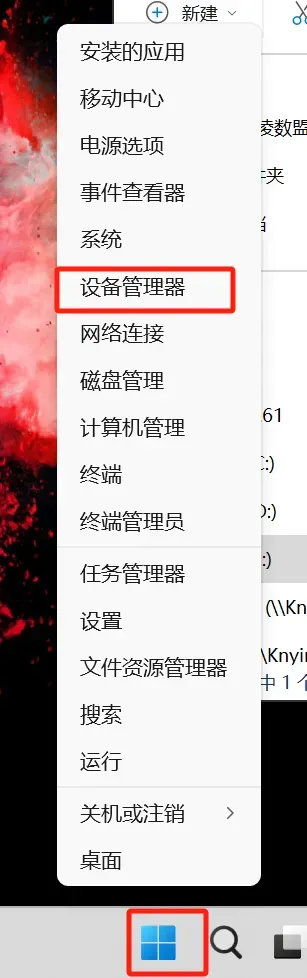
③连接完成后,右键win图标,点击【设备管理器】,在设备管理器找到【端口】,记住CH340的COM口号,比如我的是COM22.
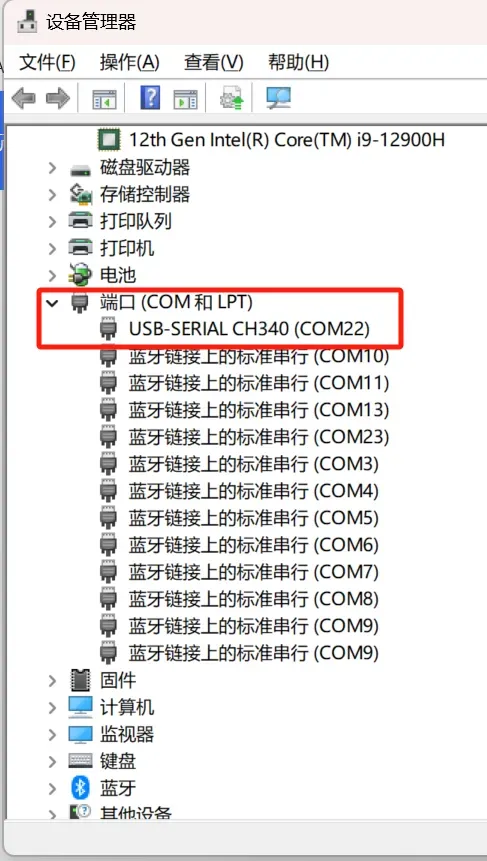
④首先下载压缩包【本文附件1】

⑤解压出来到文件夹,里面有以下的文件
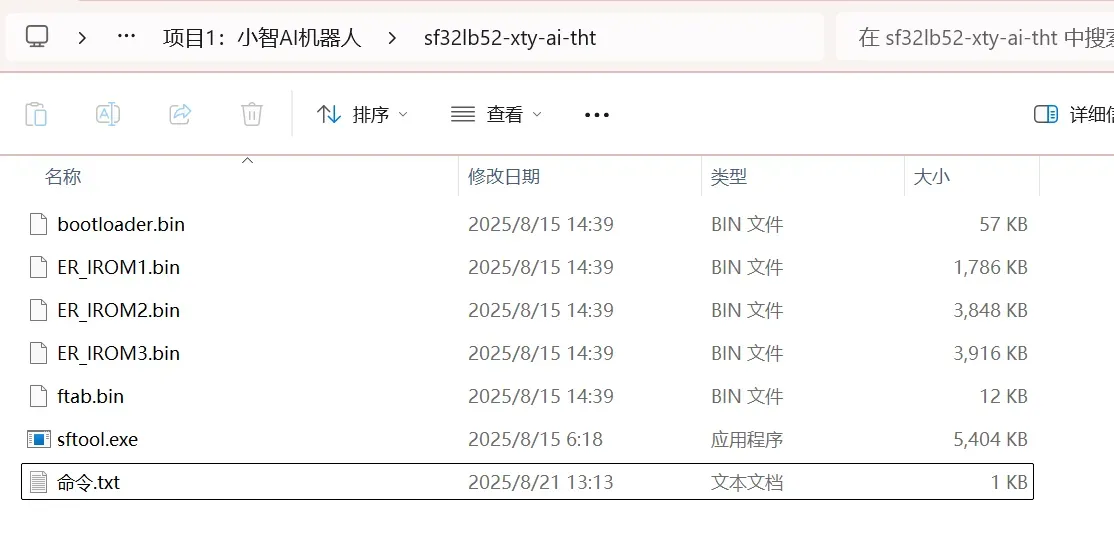
⑥回到刚刚的文件夹,对着空白的地方鼠标右键,然后点这个【在终端中打开】
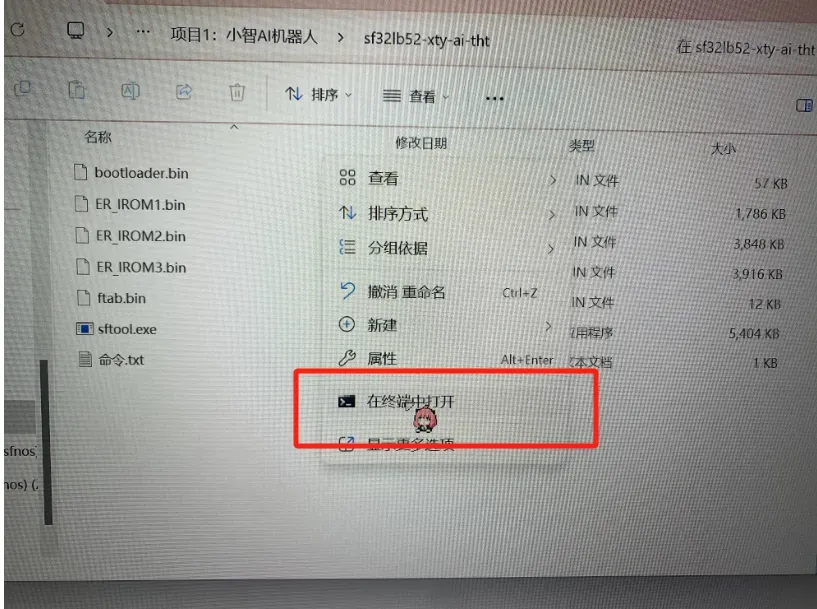
⑦打开终端CMD后,输入烧录指令,指令我已经放在【命令.txt】里面了,注意!!!!需要修改这个【COM口】(见第③步)

⑧回车后,烧录程序就开始了

等所有的进度条跑完,重启后屏幕就会出现SF的logo了。
如果本文对你有帮助,麻烦点个赞叭~~~
4.烧录教程【GUI版】
- 下载烧录软件(见本文附件2)
①-⑤步与上一个方法同样
⑥下载软件

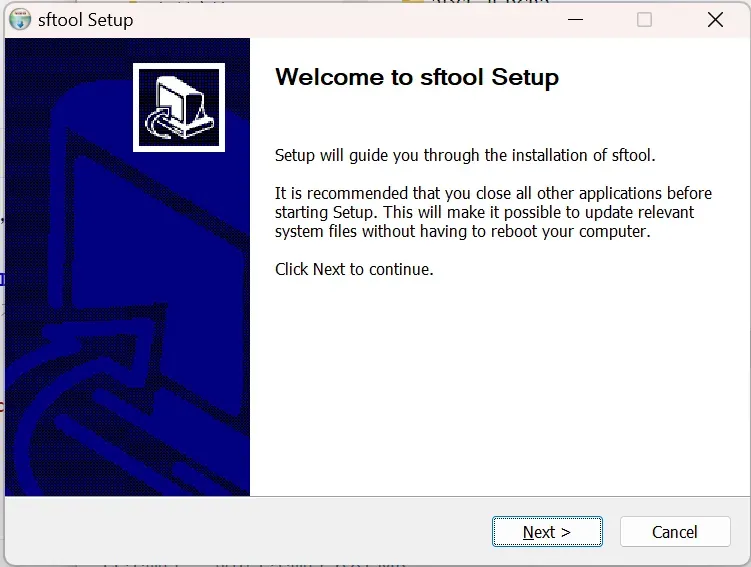
⑦【硬件连接方式见上文第一种方式步骤】安装完成后打开软件,在串口号这个栏目,找到哪个COM口底下有显示USB(xxxxx)的,比如我这个COM22.
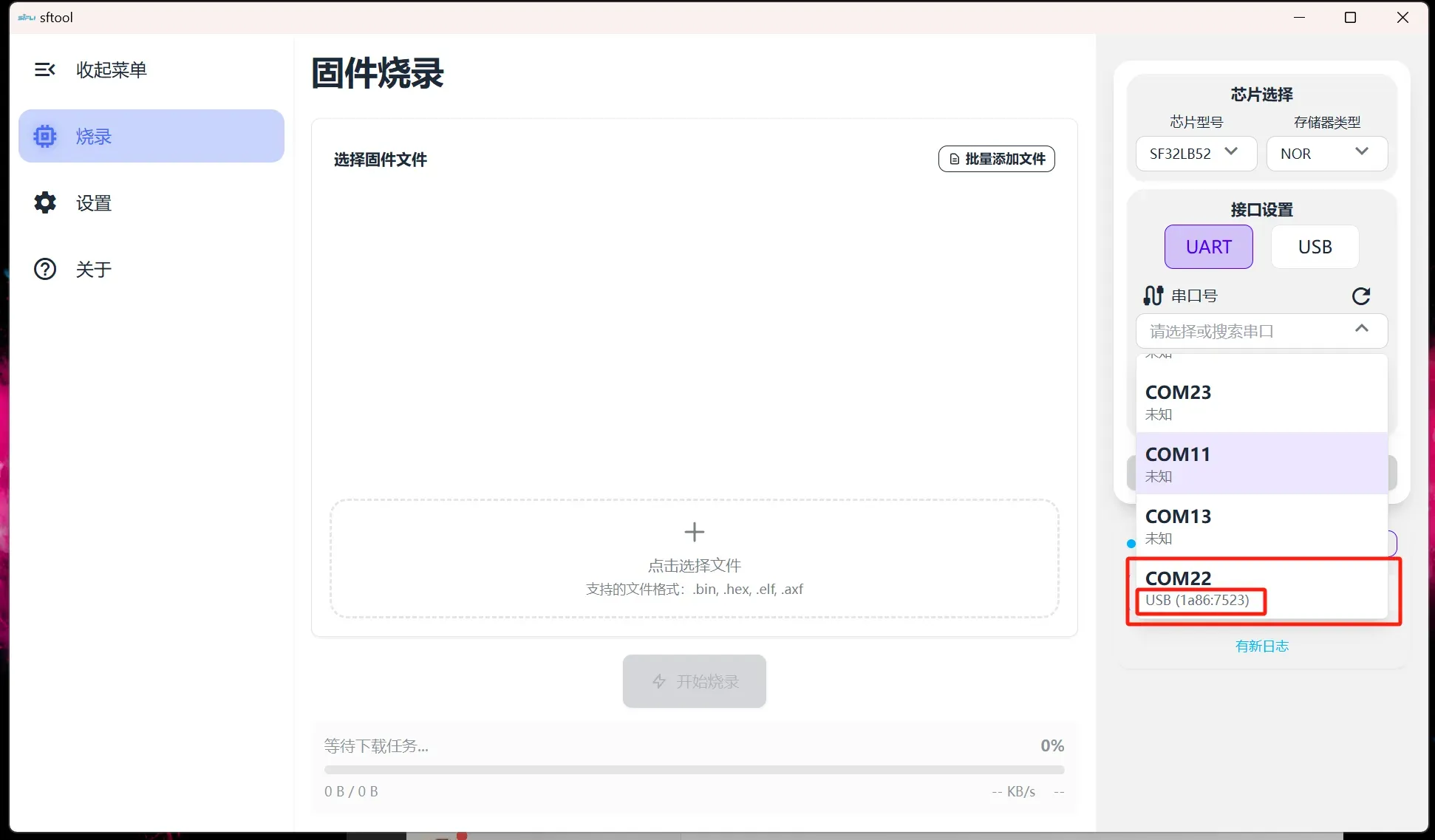
⑧点击【连接设备】,如果下面出现详细信息,证明连接成功!

⑨点击这个【批量添加文件】,然后把5个固件全选进去

⑩依次调整每个固件的烧录地址,对应关系如下:

| 固件名称 | 地址 |
|---|---|
| bootloader.bin | 0x12010000 |
| ftab.bin | 0x12000000 |
| IROM1.bin | 0x12020000 |
| IROM2.bin | 0x12A28000 |
| IROM3.bin | 0x12228000 |
填好后点击【开始烧录】
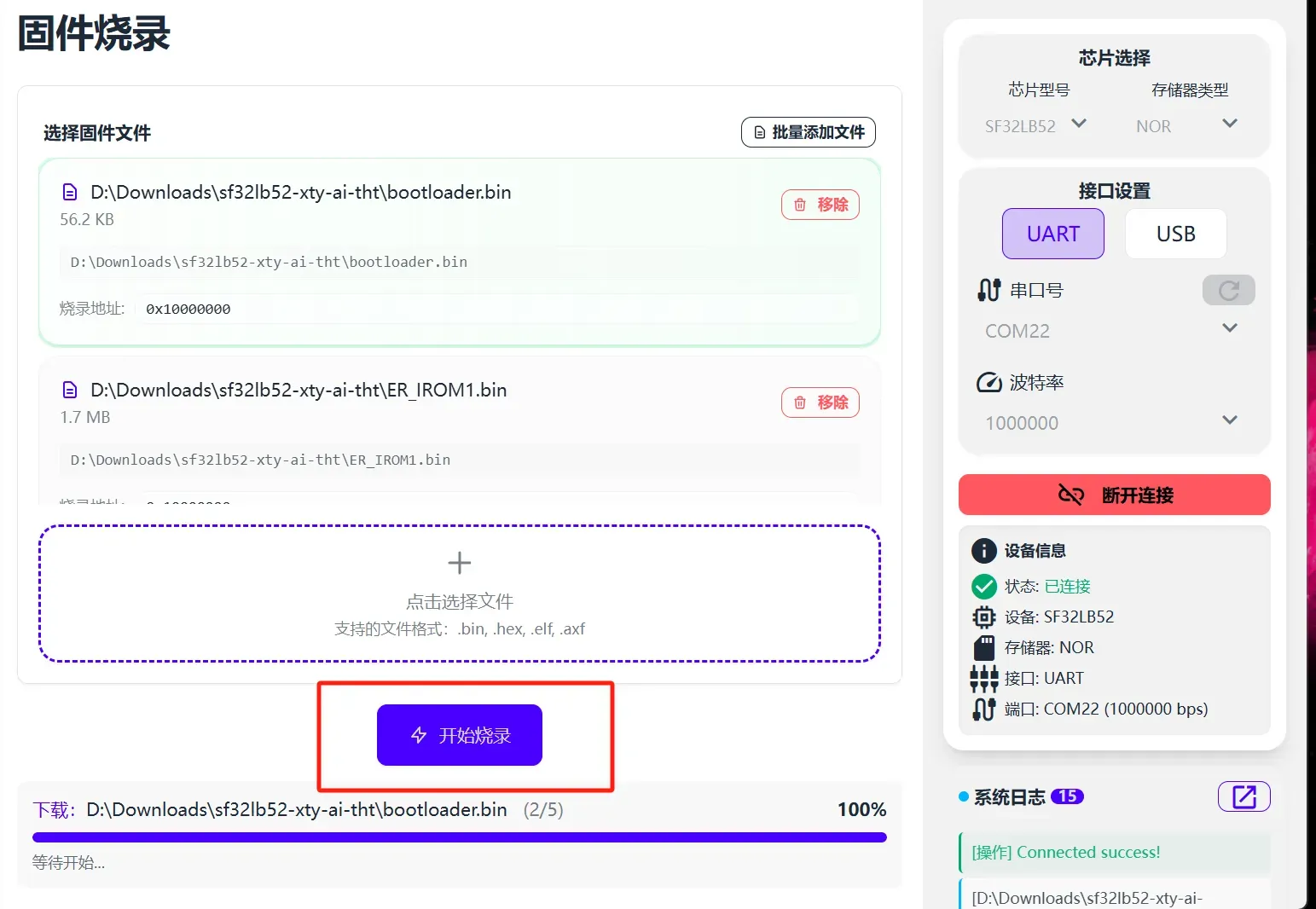
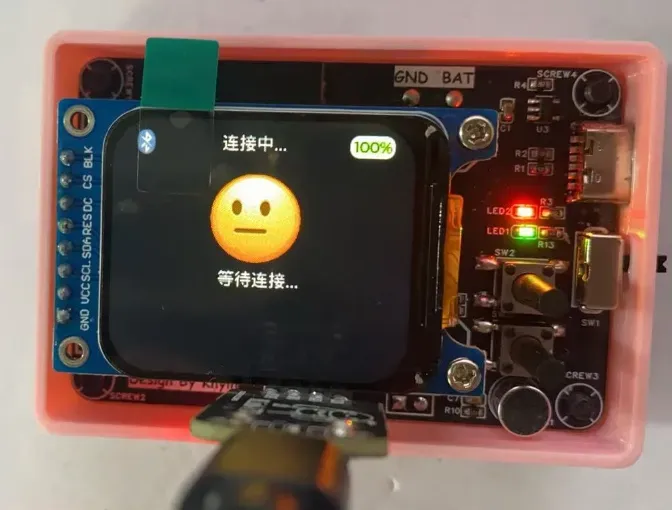
等所有的进度条跑完,重启后屏幕就会出现SF的logo了。
如果本文对你有帮助,麻烦点个赞叭~~~
附件下载地址:
链接:https://pan.quark.cn/s/f226a3295aca?pwd=6YF4
提取码:6YF4
FAQ有问题可在评论区留言交流
添加到专辑
0
0
分享
侵权投诉



评论