


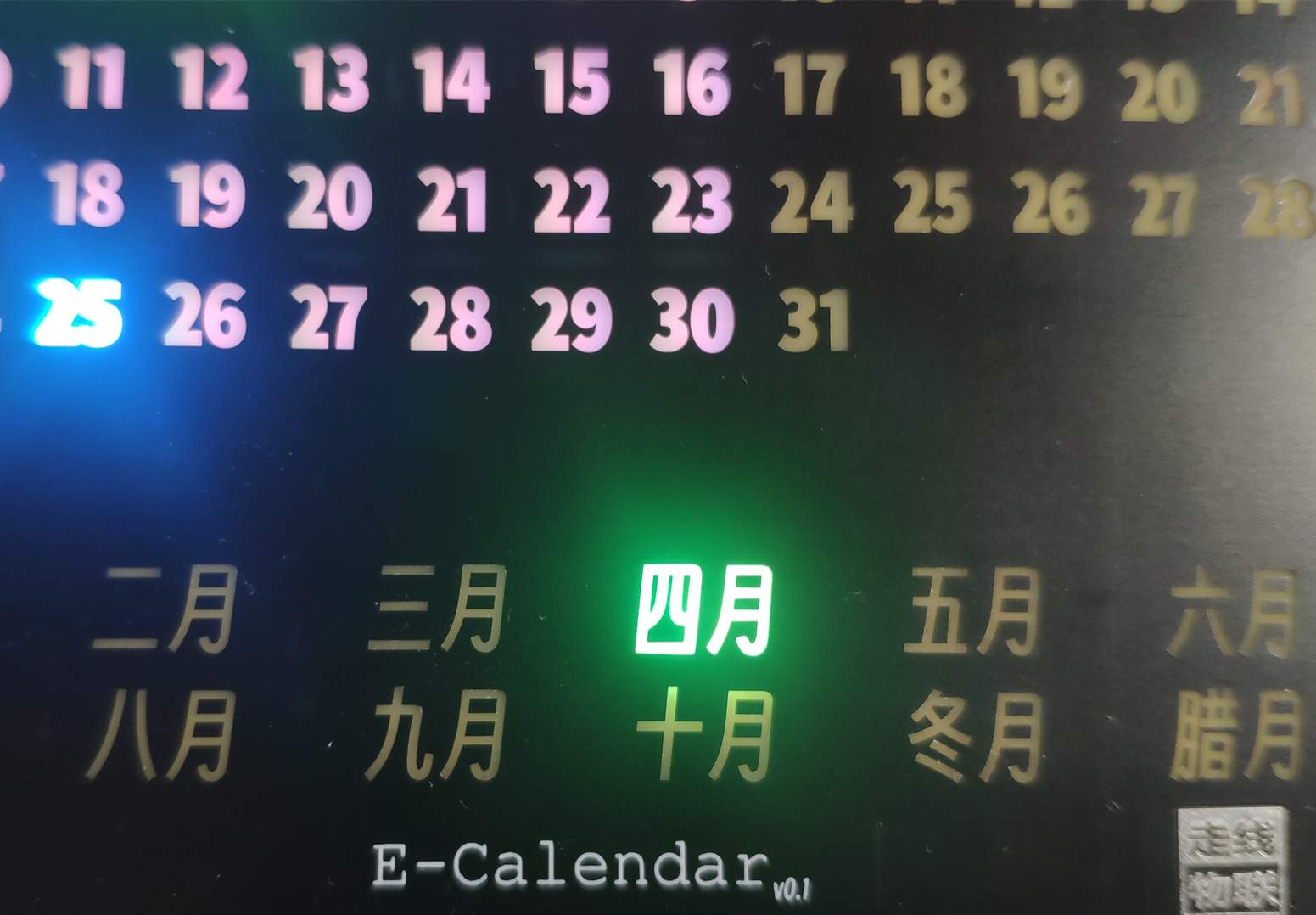
分类
使用技巧
制作任意字体的文字填充区域
1.6k
2
3
0
简介
使用嘉立创EDA和CAD软件制作任意字体的文字填充区域
简介:使用嘉立创EDA和CAD软件制作任意字体的文字填充区域更新时间:2023-04-26 16:48:42
为了实现任意字体的文字就得用到CAD软件了,制作分为两部分:
CAD 部分
-
输入文字(快捷键:
T)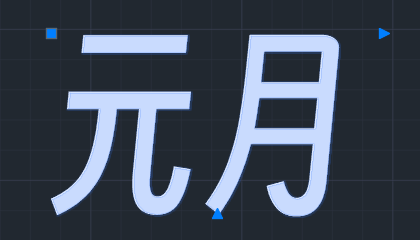
-
文字打散为曲线(快捷键:
TXTEXP,需要安装Express Tools插件才能使用)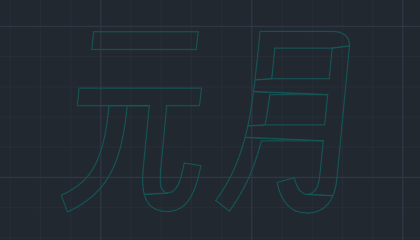
-
曲线分解为线段(快捷键:
EXPLODE)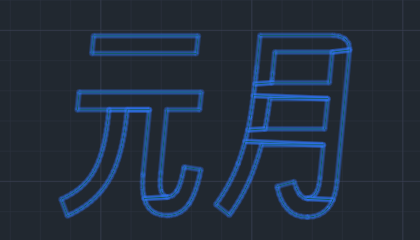
-
合并闭合线段(快捷键:
PE→M,先合并再闭合)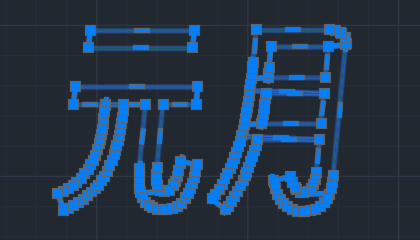
-
整体调整到合适的尺寸后导出
.dxf文件
嘉立创EDA 部分
-
导入之前的
.dxf文字轮廓到顶层 -
选择轮廓,修改属性,
复制并选择一个合适的参考点,属性如下:- 类型:
填充区域 - 图层:
顶层阻焊层
- 类型:
-
选择刚刚修改的
填充区域,修改类型为:禁止区域,禁止选项仅勾选:- 导线
- 铺铜
-
粘贴刚刚复制的填充区域,使之与禁止区域重合 -
最后给文字铺铜时,修改
填充设置如下:- 保留孤岛:
是 - 制造优化:
否
- 保留孤岛:
最终效果如下:
| PCB | 2D 预览 |
|---|---|
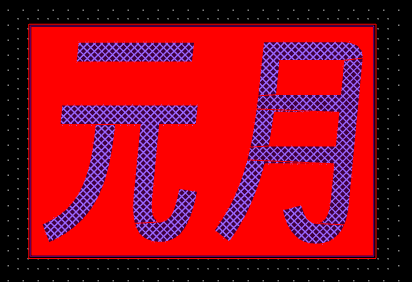 |  |
> 为了后期方便对齐文字与边框,可以把相关文字进行分组操作
重要说明
如果在嘉立创EDA 部分的第二步出现错误提示(大概率会出现),错误原因是文字轮廓中或多或少会包含一些多余的线段,导致出现图形未闭合的错误提示,可以暂时忽略这个提示直接进行后续操作,最终效果达到预期即可,如果不行的话则只能想办法删除那些多余的线段,可以进行如下尝试:
-
单独选择每一个完整的文字轮廓,如果
类型属性出现<…>提示,则可以初步定位多余线段所在的文字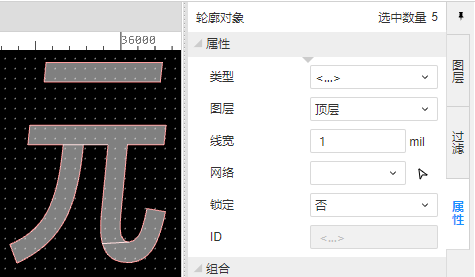
-
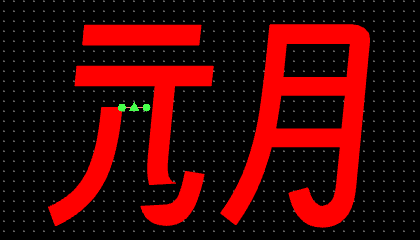
把该文字轮廓各个部分分散开,查找多余线段具体的位置
-
撤销上一步的移动操作,点选多余线段并删除,重复第二步以及后续操作即可
> 一个文字轮廓可能包含多个多余线段
添加到专辑
0
0
分享
侵权投诉





评论