

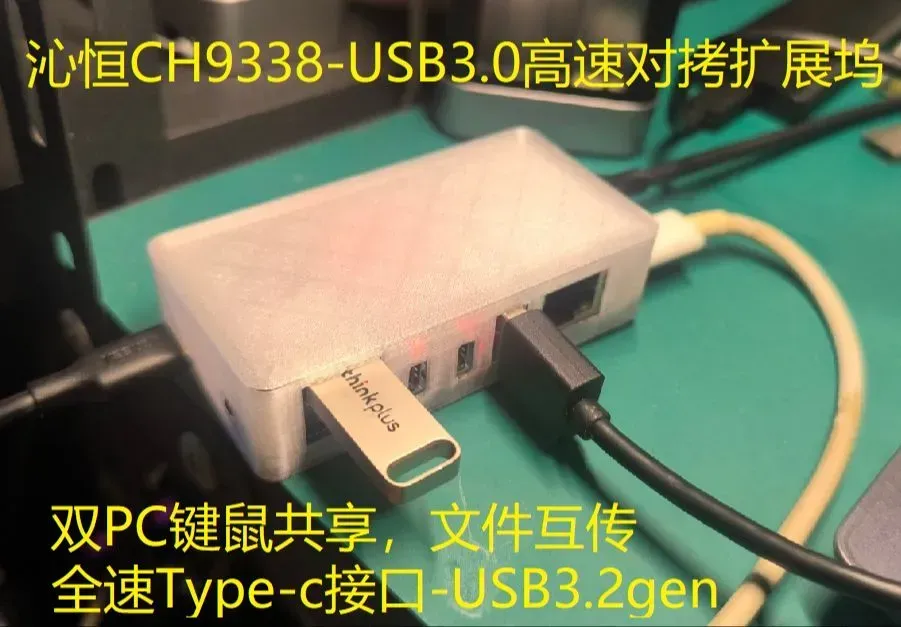
USB3.0双机互联高速扩展坞
简介
基于CH9338的全沁恒方案对拷扩展坞,实现两台电脑之间共用键鼠设备,无缝透传文件,USB3.0全速扩展,快捷键切换电脑和外设
简介:基于CH9338的全沁恒方案对拷扩展坞,实现两台电脑之间共用键鼠设备,无缝透传文件,USB3.0全速扩展,快捷键切换电脑和外设开源协议
:CC BY-NC-SA 4.0
描述
当代生活中,电脑已经是大家工作生活中必不可少的电子产品之一,尤其是对于我们工科学生来说,画图设计编程常会用到电脑,工作商务演示汇报也常用,但是在平时的使用中,我常会遇到一个问题,我平时用两台电脑,台式在家里用,笔记本出门用,但是两台电脑的数据并不同步,每次都得借助U盘或者硬盘拷贝数据,但是速度很慢,需要反复插拔,两台电脑同时使用时,桌子上需要放两套键鼠既不方便也占空间。于是我就想设计一种既可以使两台电脑直接互传数据且能实现键鼠共享的扩展坞设备。
实现双电脑文件互相拷贝,键鼠共享
实现USB3.0扩展坞功能,并且至少2个通道
可扩展其他功能,如type-c或网口
PCB尺寸不超过10x10cm
基础信息:
开源协议:CC-BY-NC-SA-4.0(本产品及其衍生品禁止用于商业用途)
供电:
接口供电:5V-2A (双口共5V-4A)
辅助供电:20V-5A (PD3.0)
额定功耗:5W
输出电源带载能力:单口5V-2A
传输速度:
输入传输速率:Type-C:350MB/s~450MB/s (USB3.2Gen)
PC对拷文件传输速率:45MB/s~55MB/s (USB2.0)
单PC对外设最高传输速率:Type-C/Type-A:350MB/s~450MB/s (USB3.2Gen)
兼容性:Windows 7及以上,macOS,Linux。
设备识别时间:
初始枚举:2-3秒。
热插拔识别:1-2秒。
模式切换:<1秒。
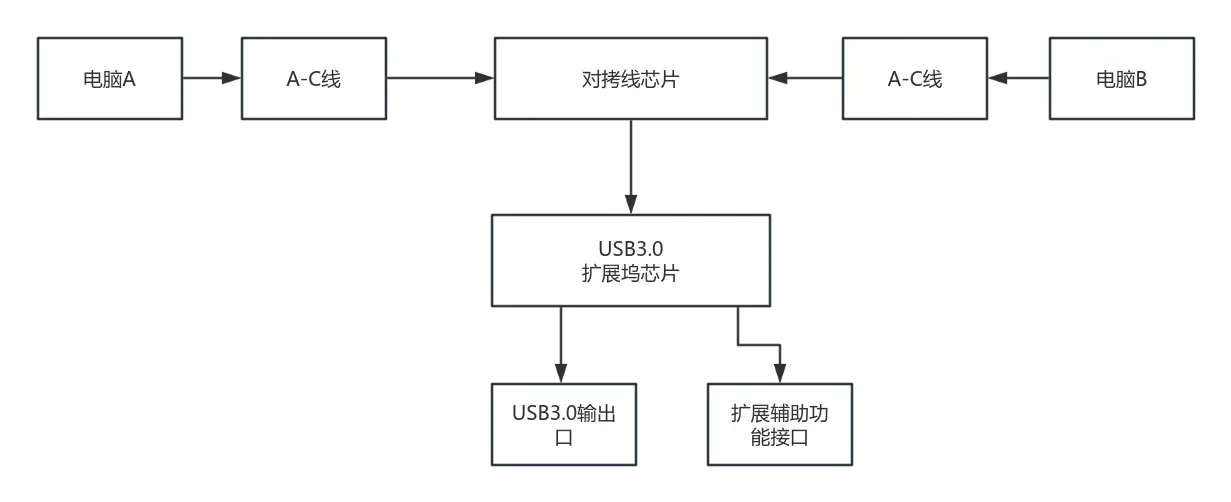
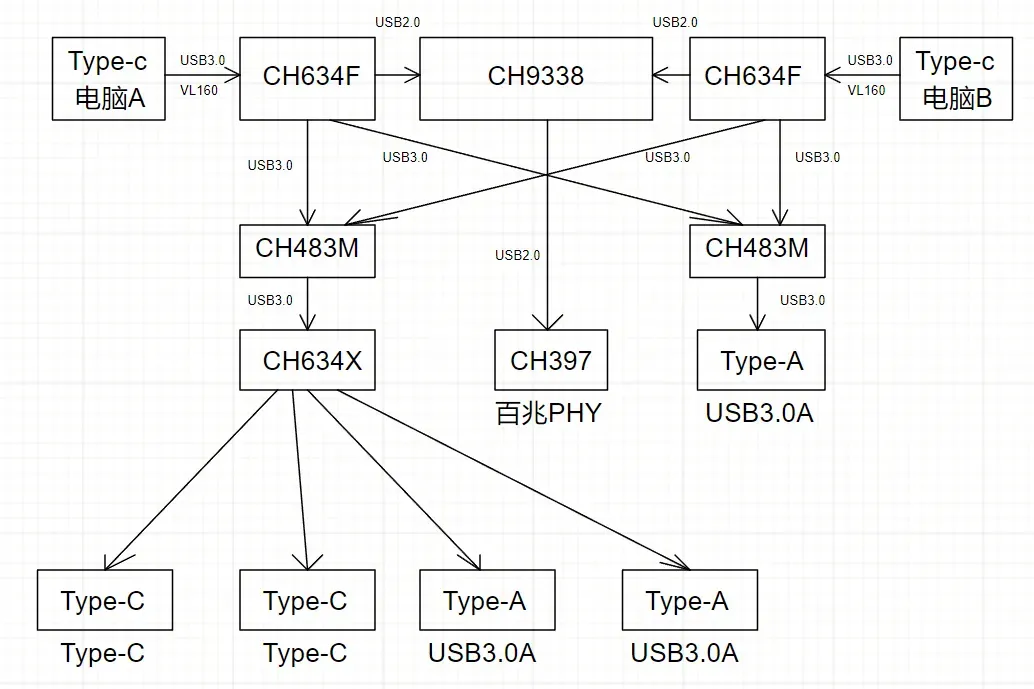
这里电脑首先通过USB3.0接口输出,连接到USB3.0全速A转C数据线,将物理接口转为Type-c接口,选用Type-c接口作为主输入输出接口主要是考虑到兼容性,目前USB-IF组织发布的最新USB接口使用规范建议电子产品统一使用Type-c作为数据传输接口以提高电子产品之间的线材接口通用性和可扩展性。输入信号接入后经过接口转换芯片VL160自动控制正反插,转为USB3.0信号,然后经过CH634F扩展为2路USB3.0通道输出和3路USB2.0输出
这里将USB2.0通道引出1路作为CH9338的输入,另外两个USB3.0通道作为选切的USB3.0输出。USB3.0输出后信号给到CH483M模拟开关,用于控制选择哪个电脑作为该输出的信号来源。
CH9338自带的HUB中的3个输出中选一个通道作为CH397的USB信号输入,经由CH397转为IEEE802.3 协议规范的百兆PHY输出,网口选用内置网络隔离变压器的RJ45接口,以节省体积优化集成度。
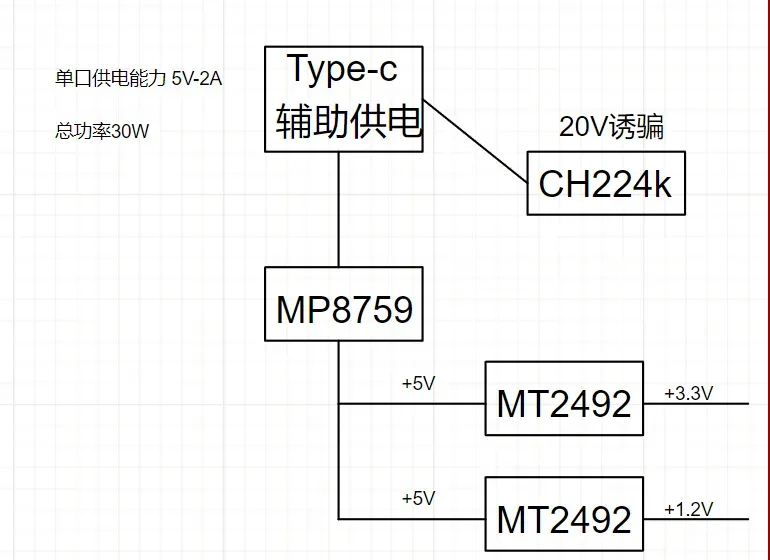
输入由一个单独的type-c供电,经CH224Q诱骗出20V电压后,由板载第一级DC-DC降压为5V作为USB主供电,经由2路二级降压DC-DC通道输出3.3V和1.2V为板载单片机提供IO供电。
(原理图用嘉立创EDA专业版绘制)
完整原理图展示:(共3页)
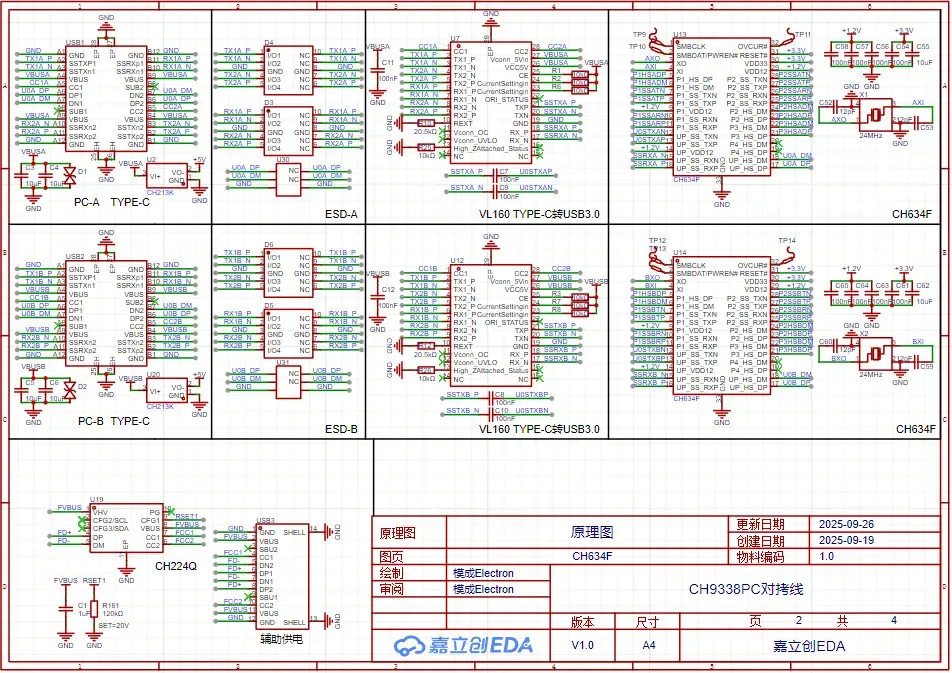
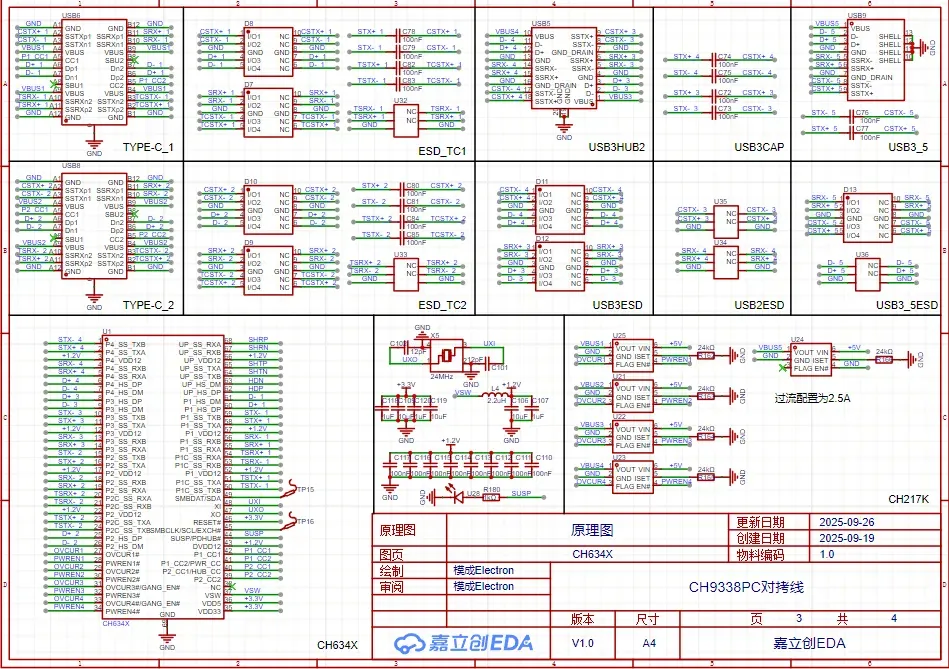
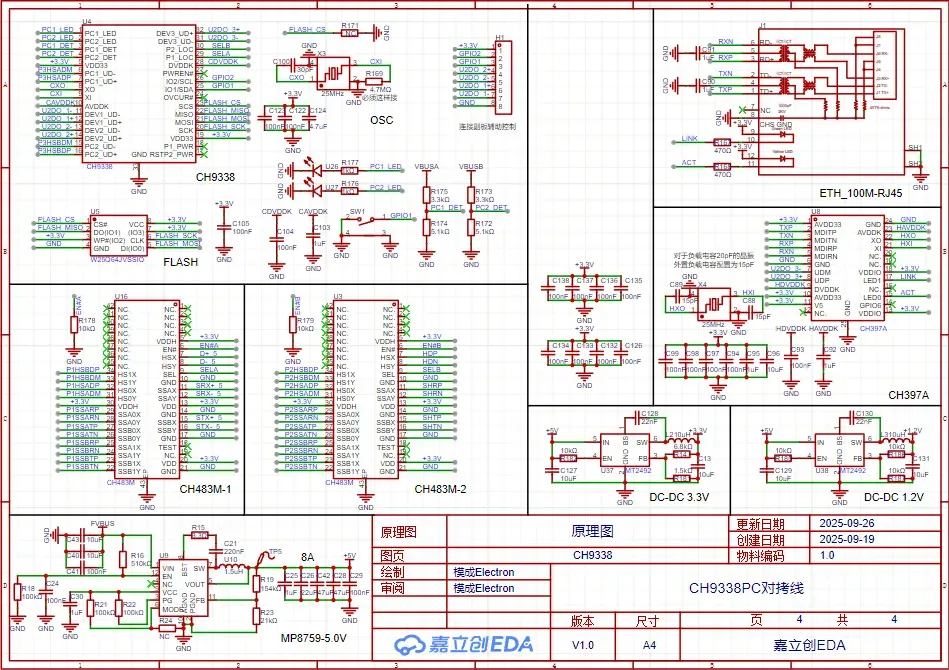
原理图采用区块化设计,按功能电路分区,简单明了,模块之间使用网络标识链接便于二次开发。在原理图中给所有对外数据传输接口和供电接口添加ESD器件,做ESD防护设计,以保证产品的工作稳定性。
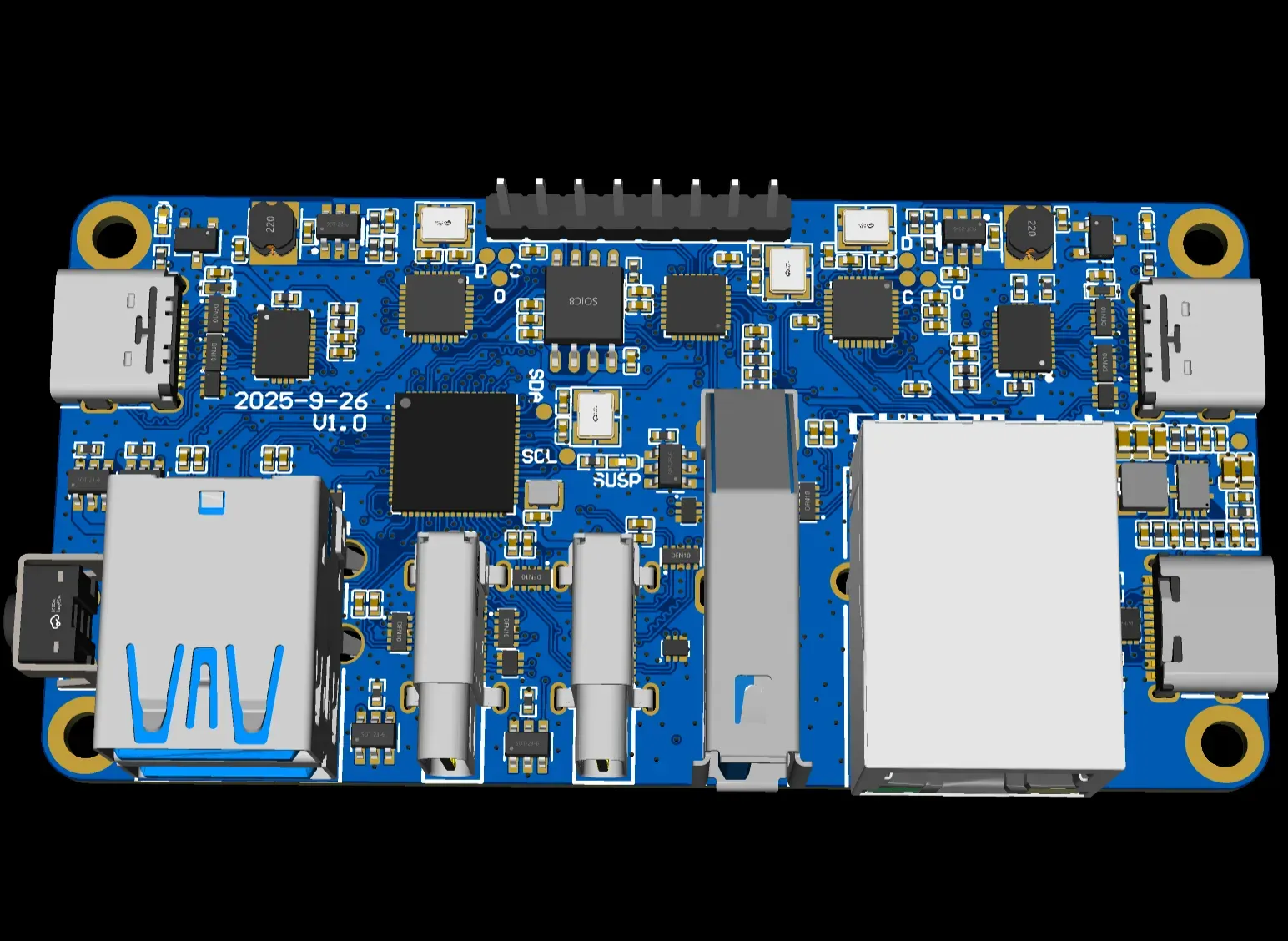
PCB用嘉立创EDA专业版绘制
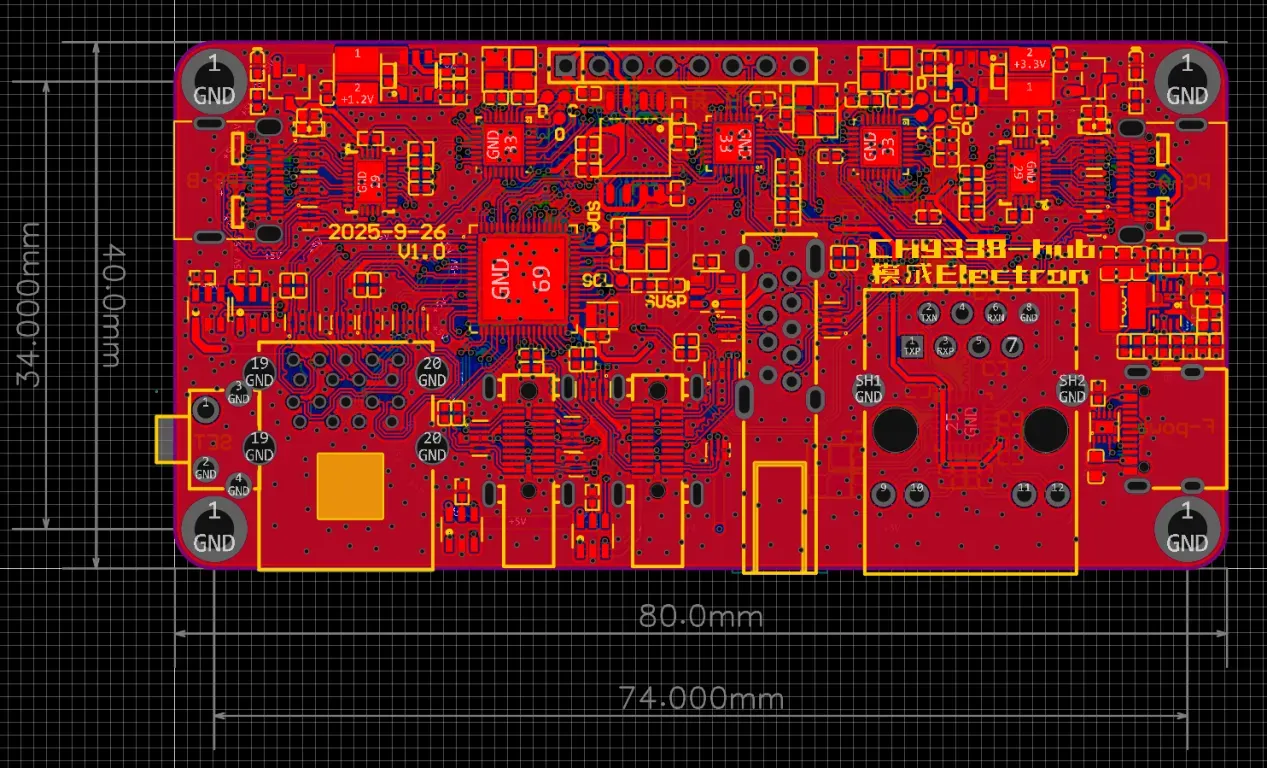
制板参数:
板材类型:FR-4
层数:6层
板厚1.6mm
阻抗结构:JLC-06161H-3313A阻抗结构
层压结构:顶层->参考地->电源层->信号层->参考地->底层(共6层)
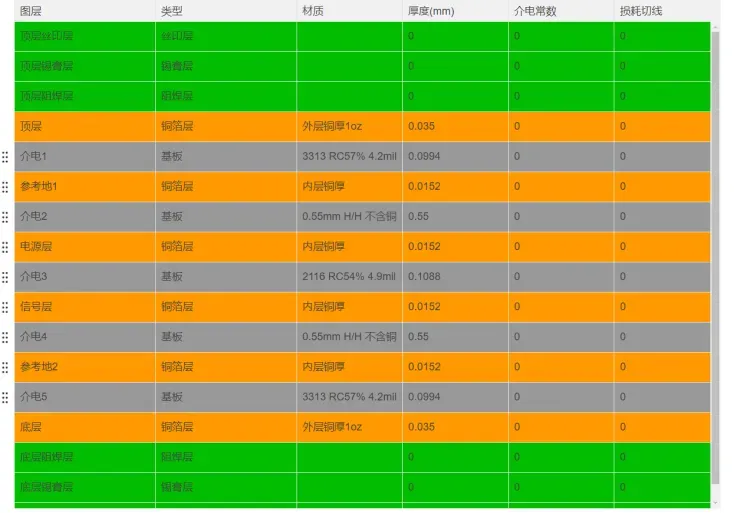
这里实际走线层为2层信号1层电源,共3层有效走线,理论上来说用4层板可以完成电气性能的连接,但是考虑到主要通讯信号为USB3.0高速信号,所以这里采用6层层压结构,保证每个信号层相邻层有至少一个完整参考平面和最短回流路径,以实现最大传输速率,保证信号传输稳定性。
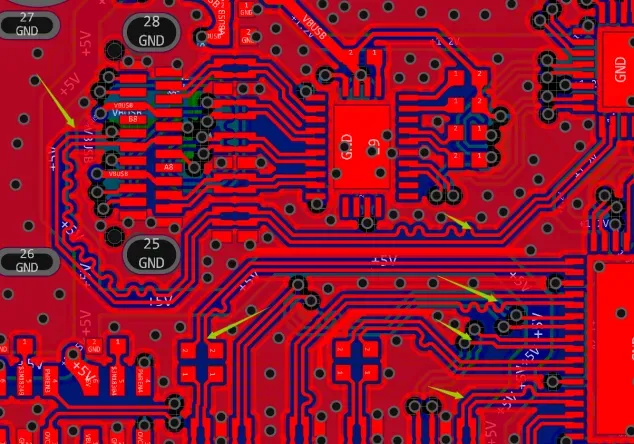
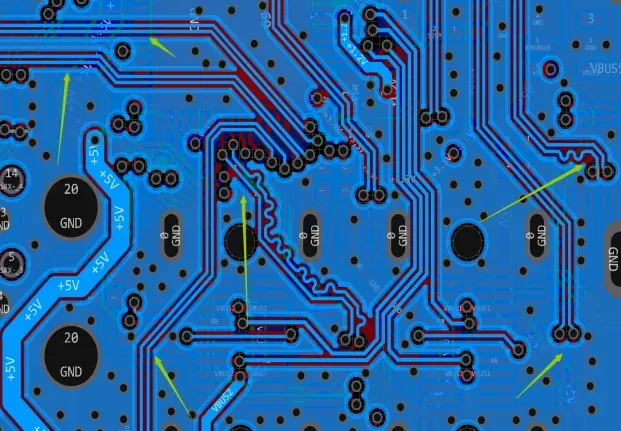
PCB部分走线
(网络较多,仅展示部分典型特征走线)
USB2.0信号和USB3.0信号为差分传输,每组差分对为正负网络,传输相位相同但电平相反的信号,其中USB3.0的信号频率更高,约2.4G频率,为保证信号时序相同,需对相应网络的走线差分对做对内等长处理。差分对走线外部做包地处理,以屏蔽干扰,过孔换层处需在信号过孔旁边打回流地孔,缩短信号回流路径。
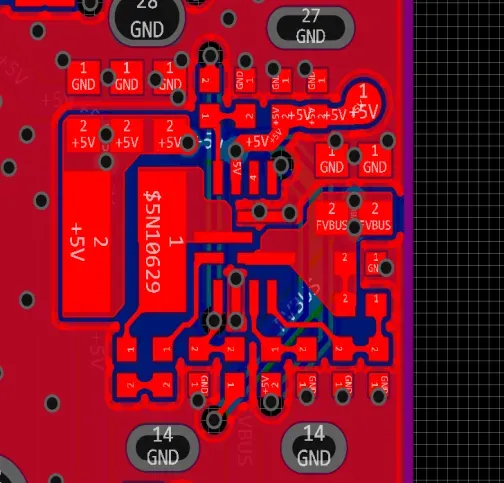
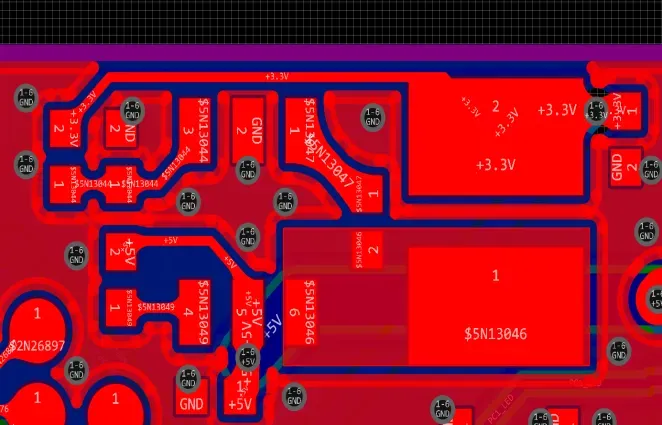
主供电DC-DC部分:
开关信号网络和输入输出电源网络走线为了尽可能减小寄生电感影响,降低内阻,使用大面积铜皮填充,电源负极引脚附近打地过孔缩短回流距离,以降低干扰。
芯片FB信号反馈端单独走线,避开主要功率电路和相应电源网络以降低干扰。
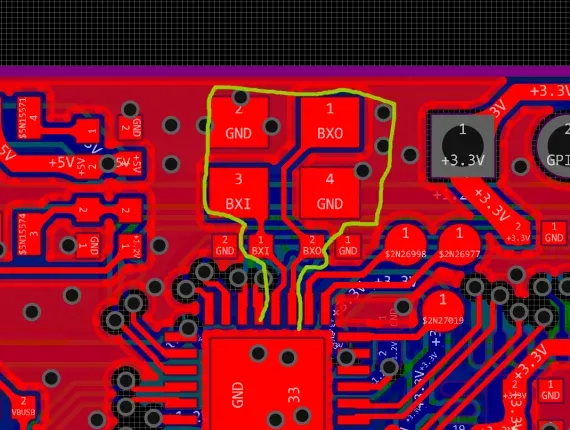
板上的晶振电路部分走线应注意对时钟线做包地处理,并且使得此段走线尽可能短,附近无其他高频信号走线。
(外壳3D模型用solidworks2024绘制)
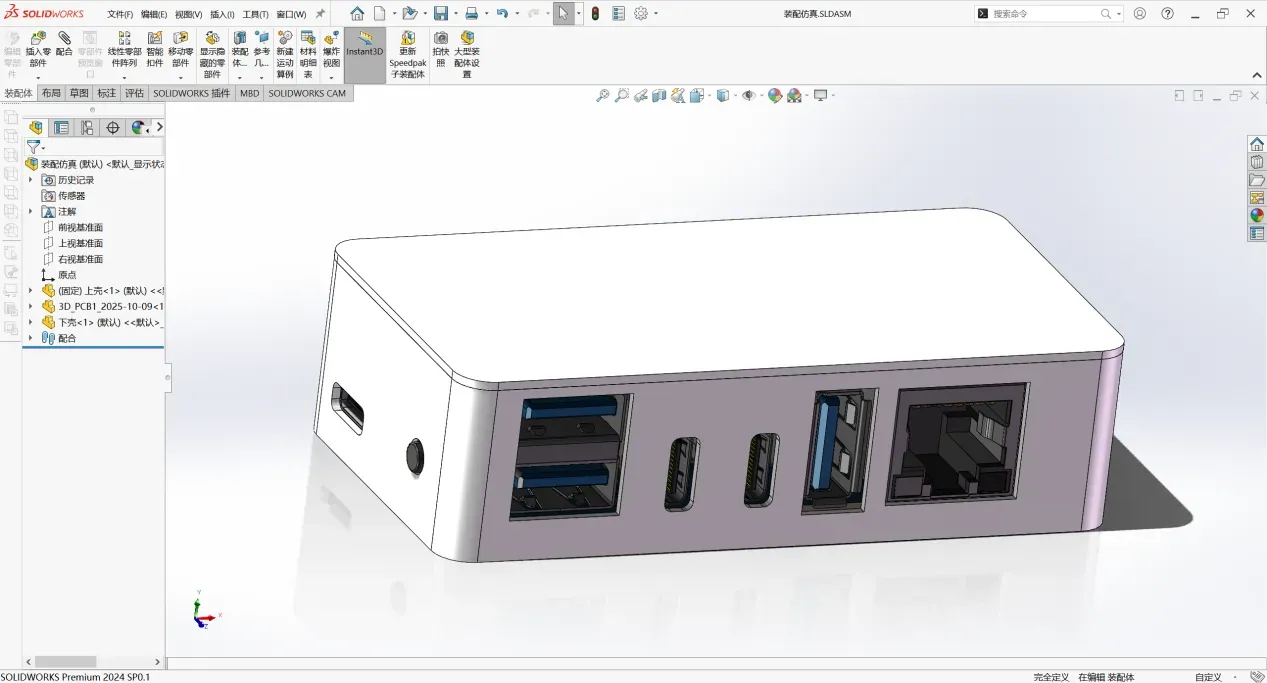
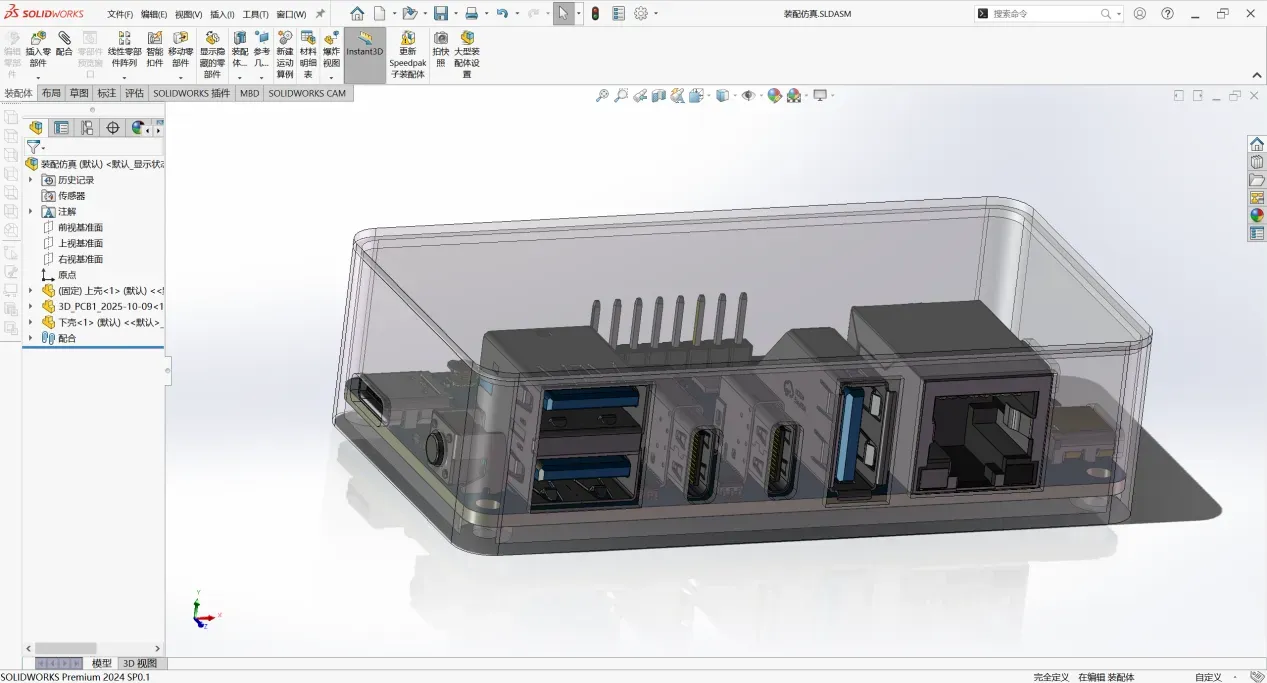
外壳分上下半壳,连接部分为粘接,PCB对下壳壳体连接为M3*5螺钉连接
材质为PETG材料3D打印加工,加工设备为(拓竹A1)
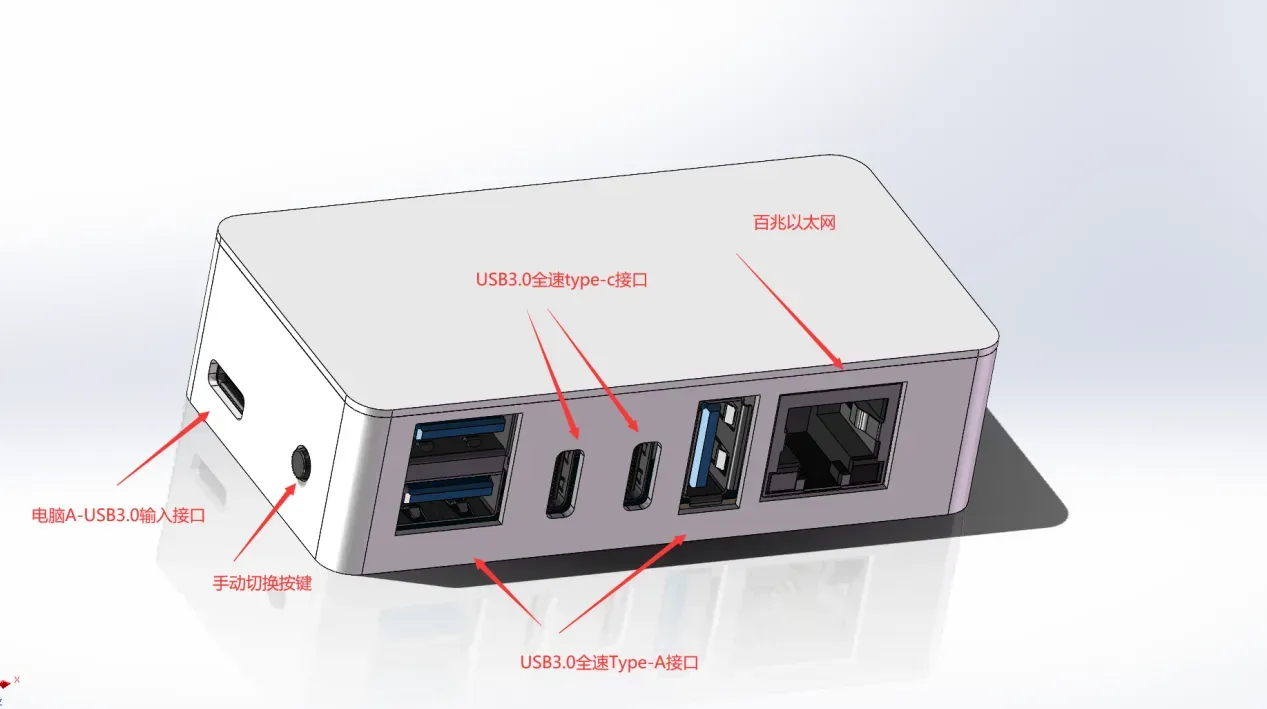
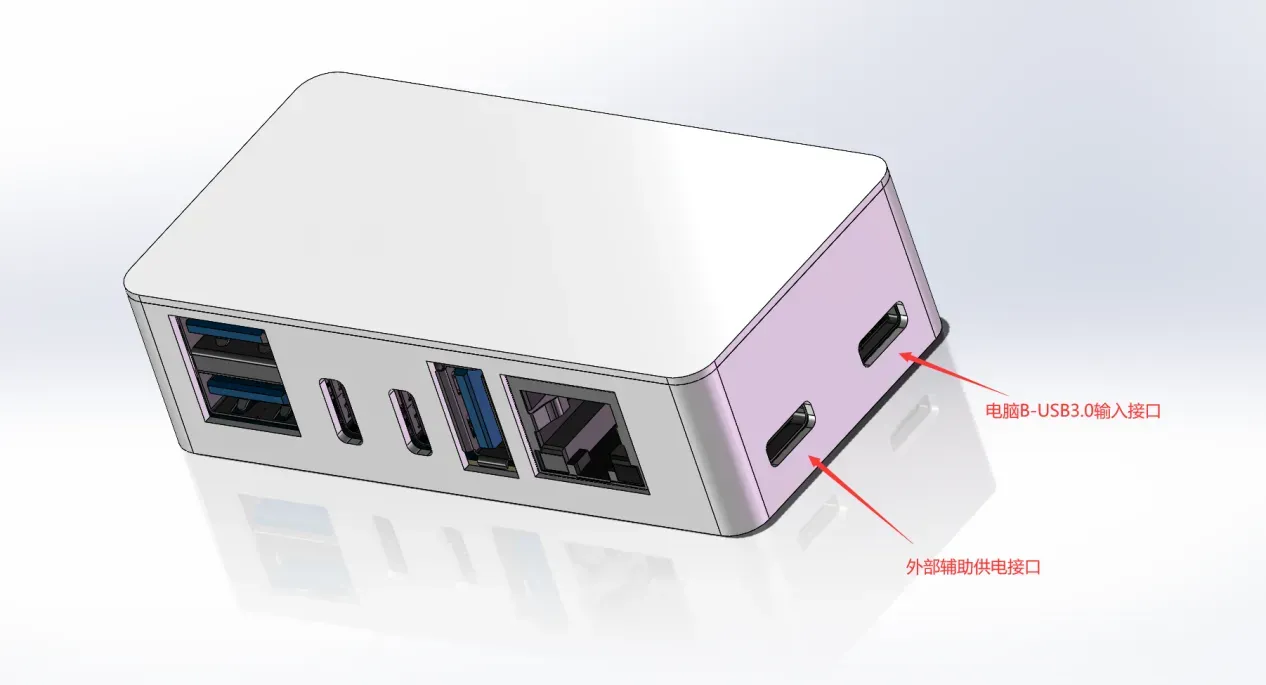
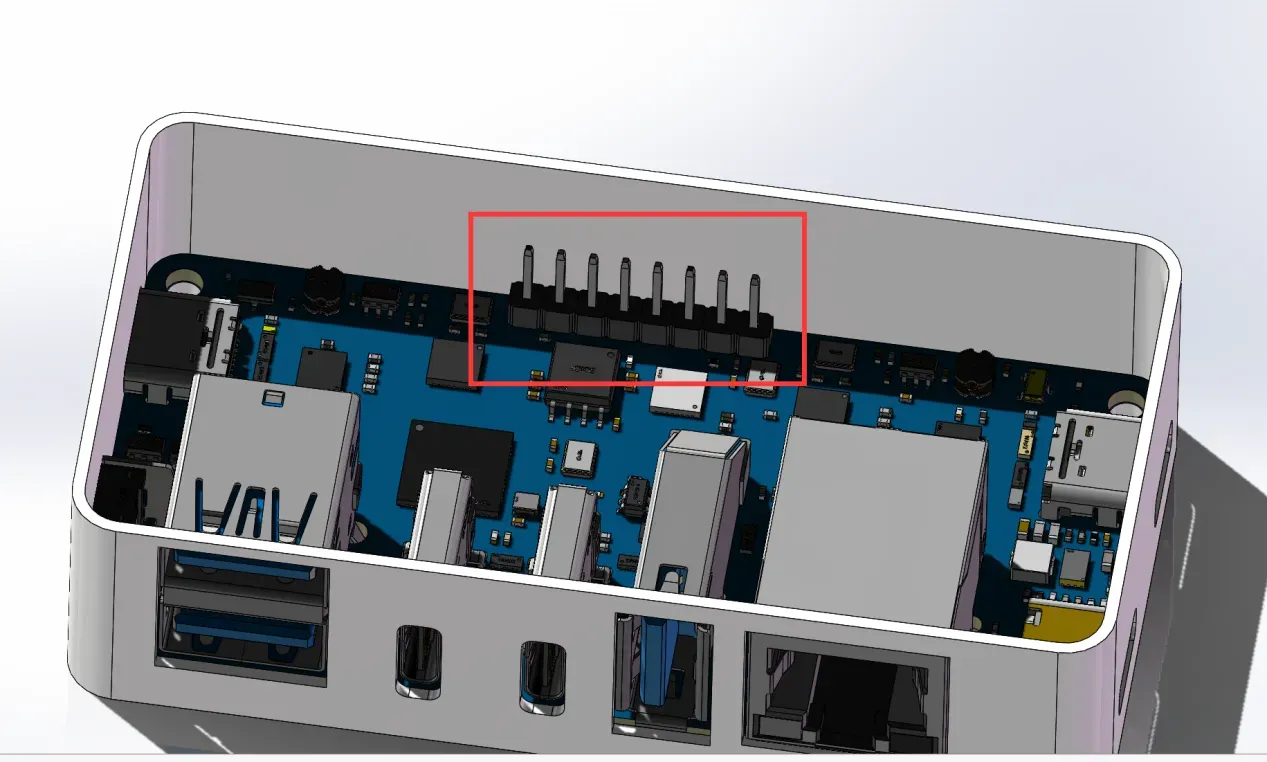
该排针为辅助扩展板接口,引出两路CH9338的USB2.0通道和切换控制信号,可以后期根据用户自定义选择扩展USB其他外设,如读卡器,串口方案等,也可扩展切换信号用于HDMI,DP等视频信号的切换扩展。
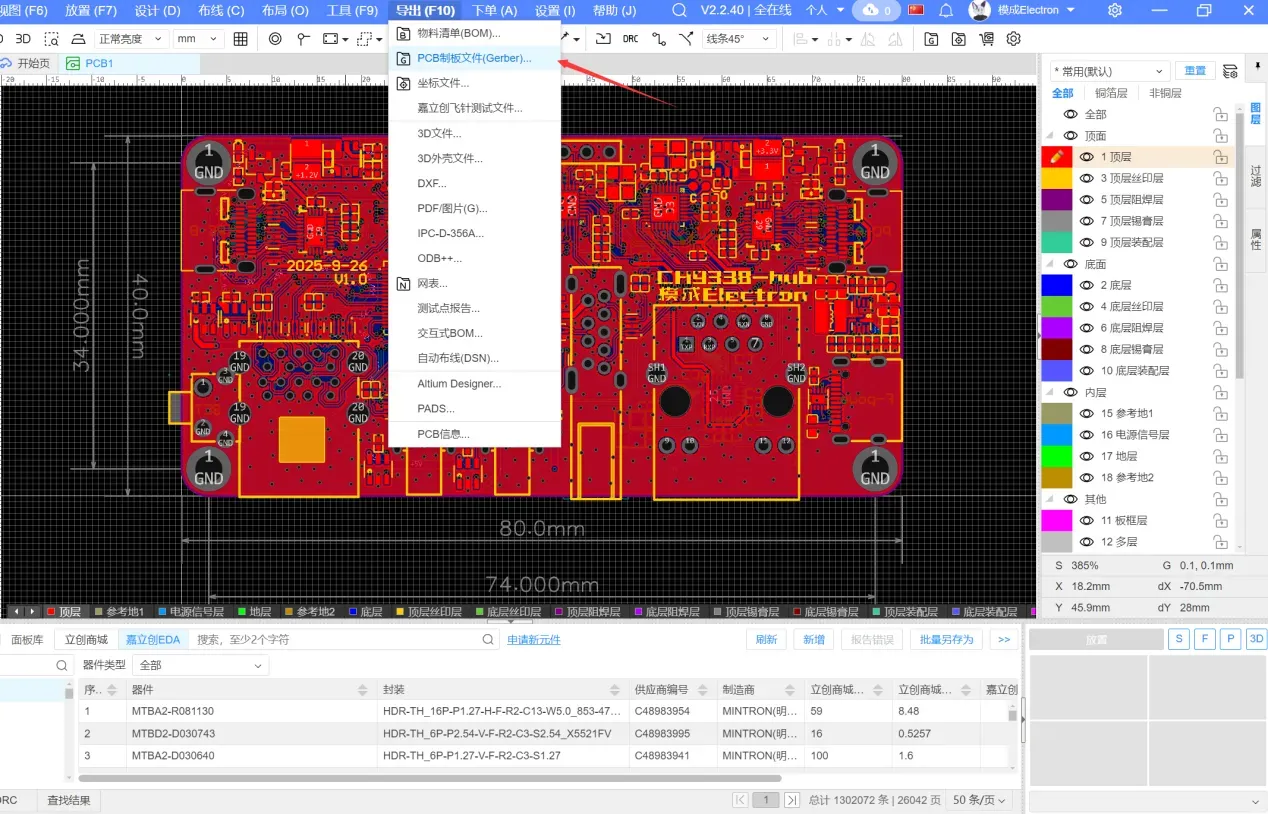
绘制完成原理图和PCB后,对原理图和PCB进行DRC检查,确认原理图,PCB不存在设计规则上的错误,不存在异常电气连接,如信号线开路、短路,单独网络,等长超限等。
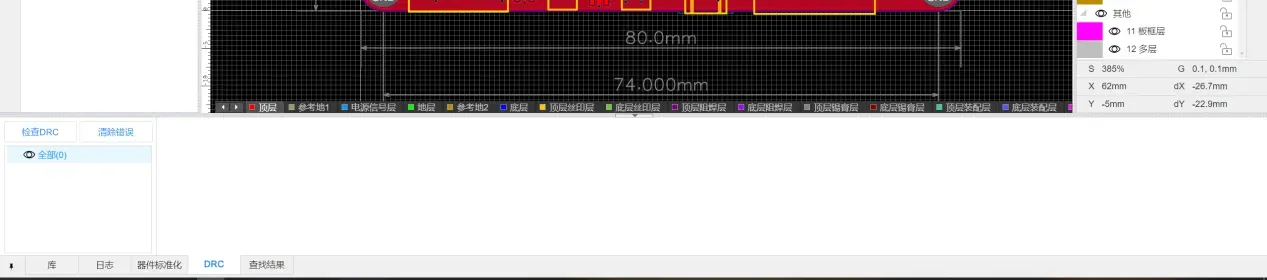
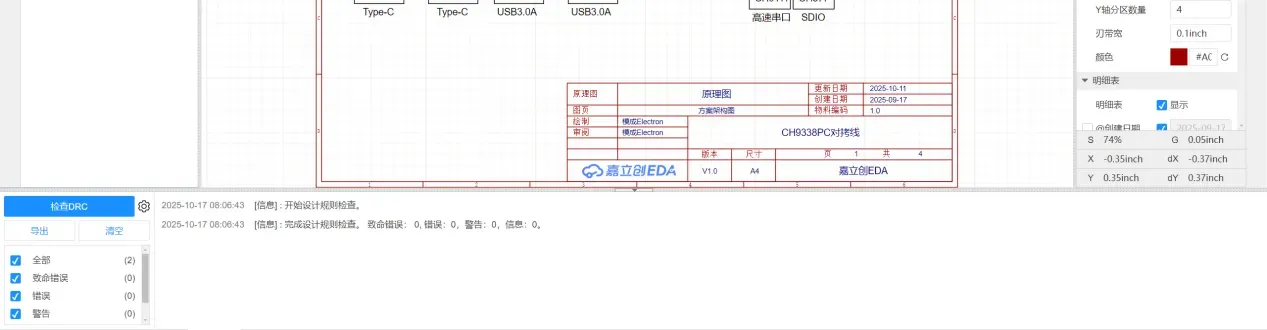
检查原理图,确保原理图不存在重名、错名网络,参考厂家提供的典型应用原理图,检查子单元电路连接是否准确无误。单元网络连接是否符合产品整体方案架构需求。全部检查确认无误后,既可向厂家发送生产文件打板测试。
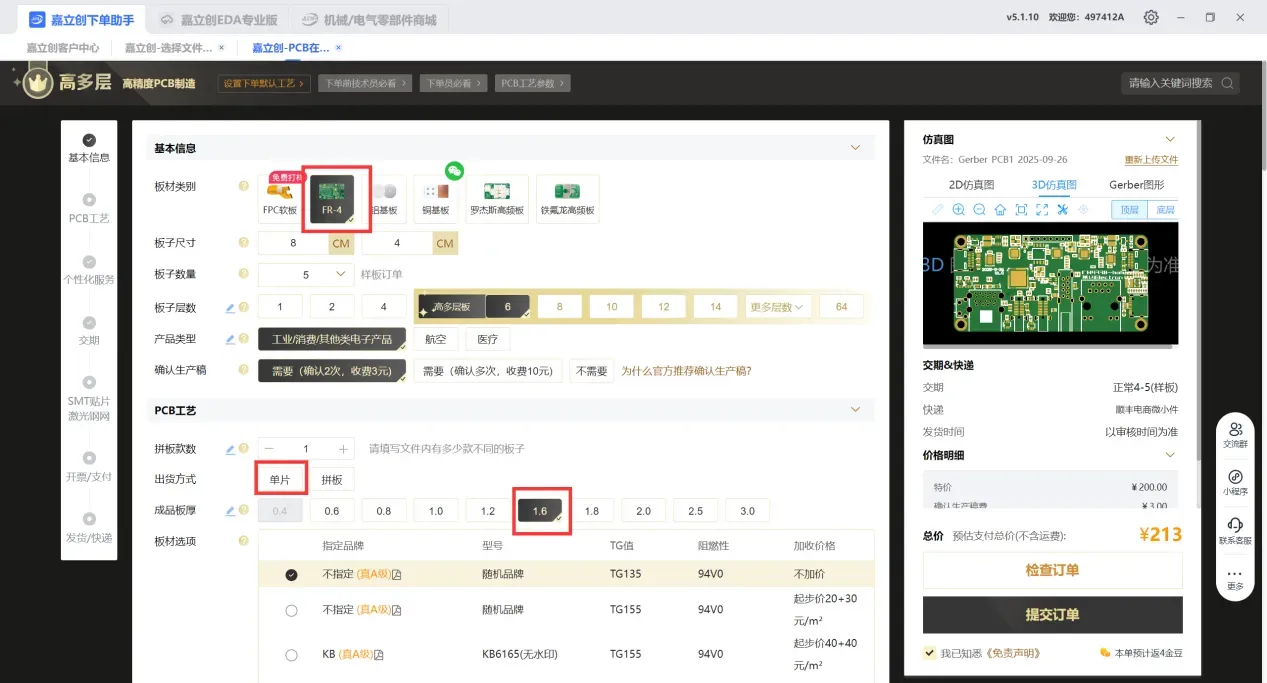
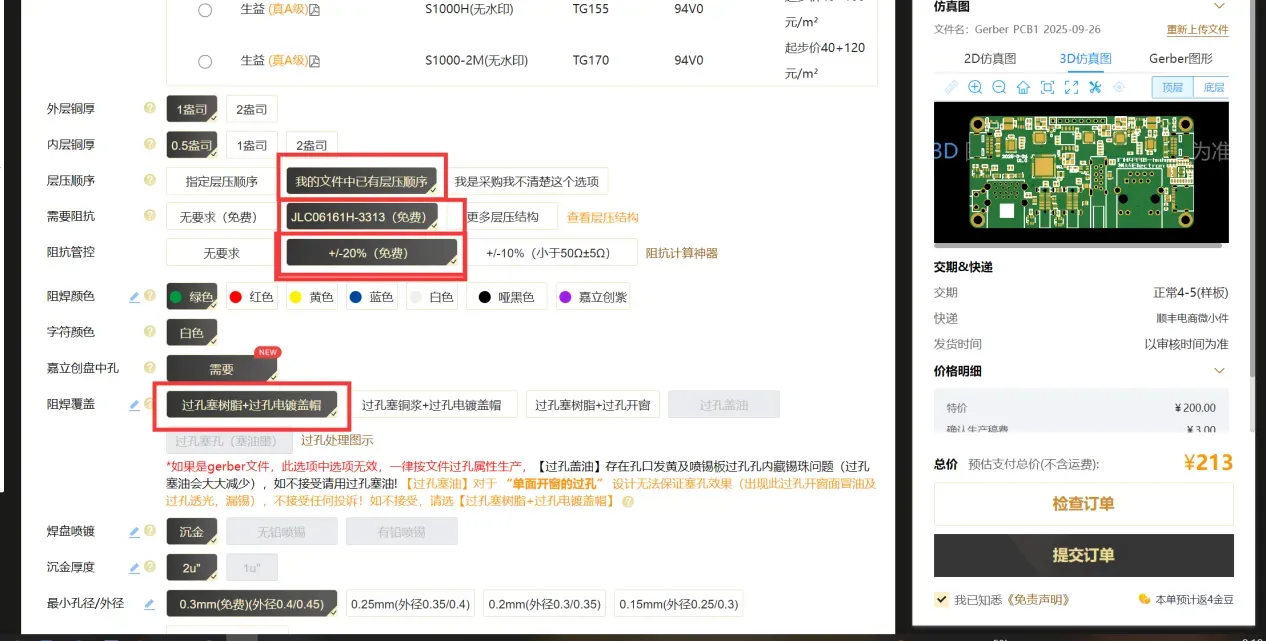
PCB制造关键工艺参数:
1.板材类型FR4
2.板厚1.6mm
3.层压顺序以Gerber文件为准
4.阻抗结构选嘉立创的JLC06161H-3313阻抗结构
5.阻抗误差控制不低于+-20%
6.需要做过孔电镀盖帽工艺
以上为关键工艺参数,其他选项可根据实际预算和需求调整,不影响产品功能
焊接与组装:
如果在预算足够的情况下可以选择直接使用工厂SMT生产,工厂可以提供从PCB制造到SMT焊接全工艺流程支持。但是SMT的成本普遍较高,对于产品验证阶段预算较紧张的项目,可以选择自己人工贴片焊接,以下为需求。
原料:
PCB板,元器件,
BOM配单:
元器件采购首先需要BOM表,即电子元器件采购清单,该表格可使用嘉立创专业版导出一键导出BOM功能生成。
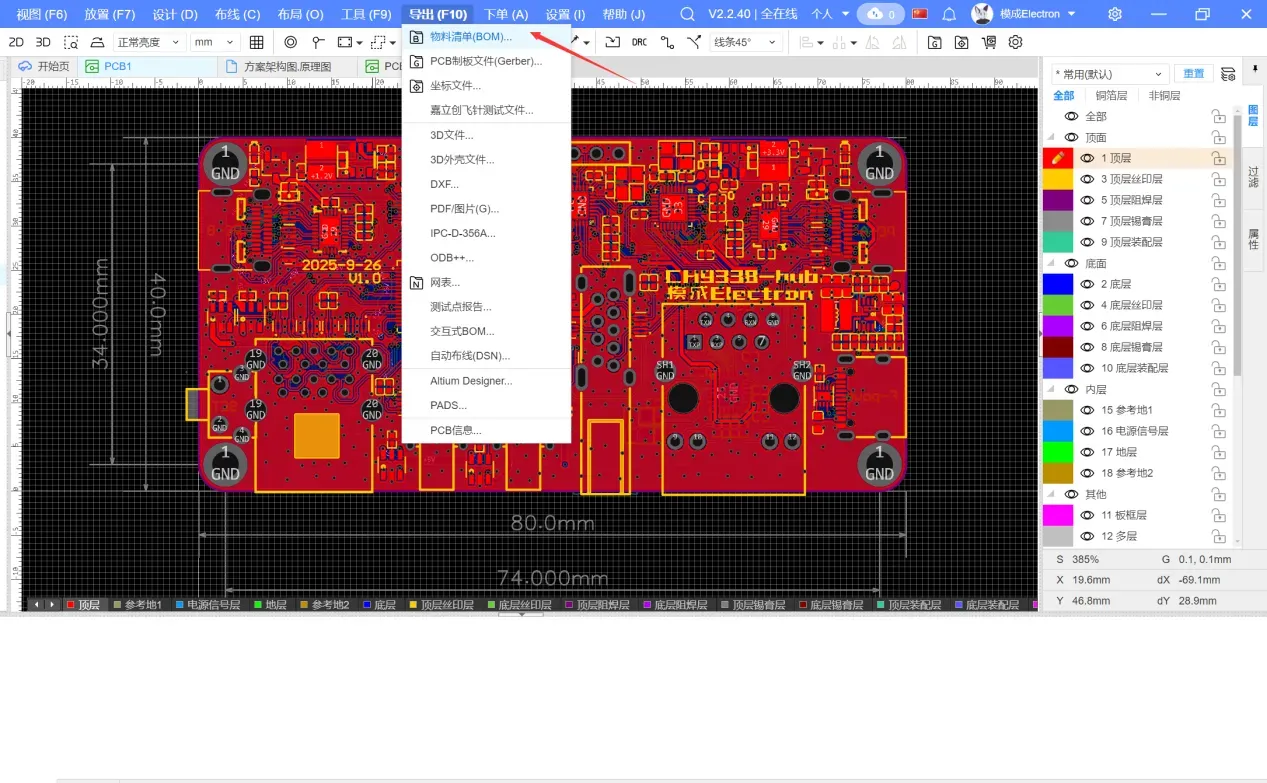
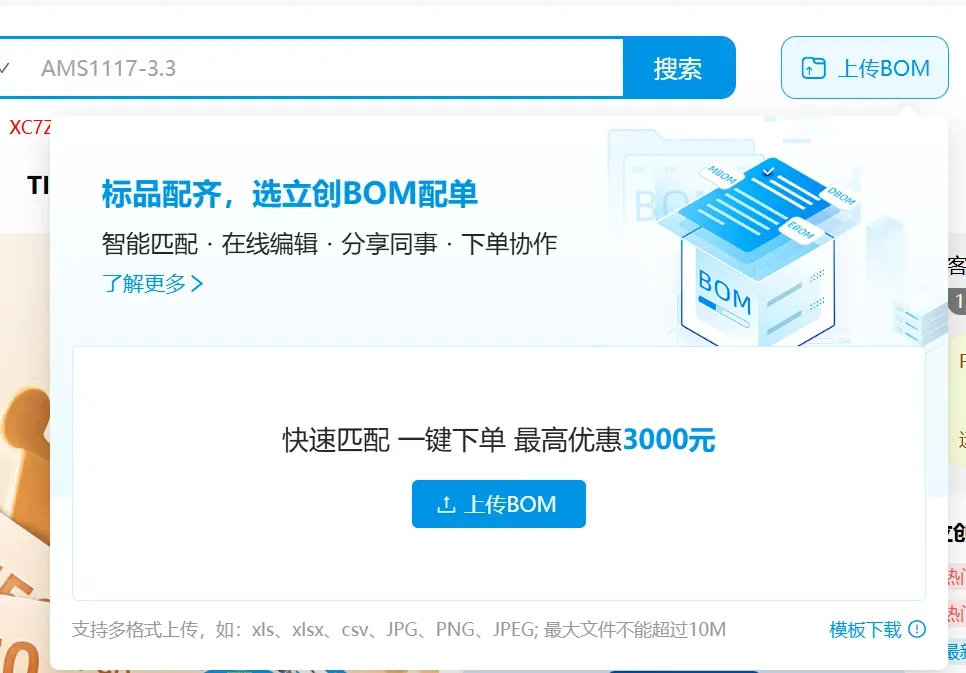
然后将生成的文件提供给元器件供应商,厂家会按照表格要求给你配好元器件,或者也可以使用嘉立创旗下产业“立创商城的一键配单功能,导入BOM文件”。
工具:
钢网,锡浆,镊子,热风枪,电烙铁等
钢网:
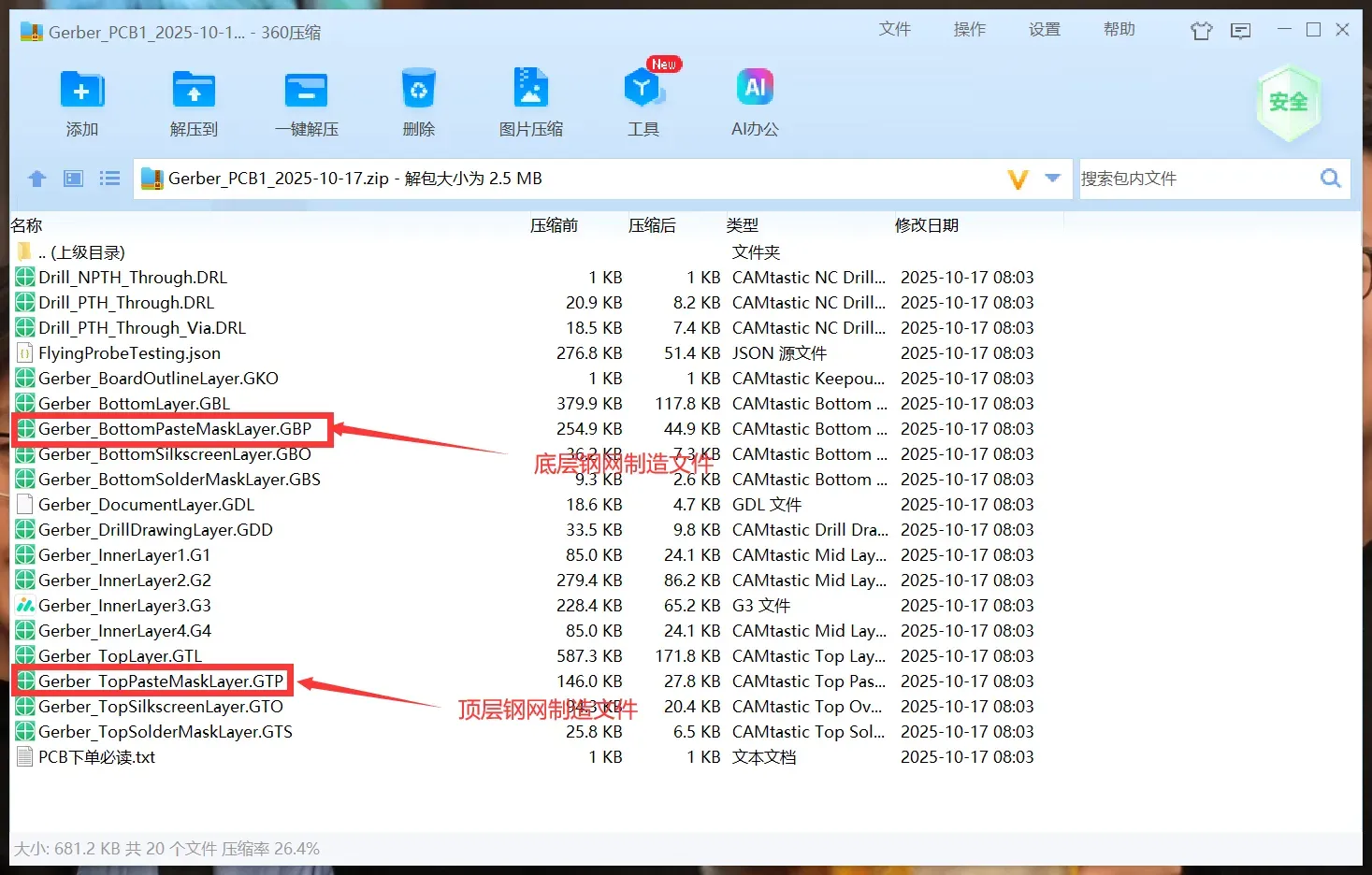
如果是由厂家SMT生产,并不需要用户单独提供钢网文件,PCB制造所使用的Gerber文件内部已包含钢网制造所需文件。如果用户自己生产可从Gerber文件中找到对应文件。(GBP/GTP后缀文件为锡膏层)在PCB生产过程中厂家会对该图层喷涂焊盘镀层,如焊锡或沉金,我们可以选择此文件作为钢网制造文件。然后将对应文件发给代工厂生产。
焊接:
收到PCB后将PCB与钢网的焊盘对齐并重叠,使得钢网上的孔与PCB裸露焊盘对齐。
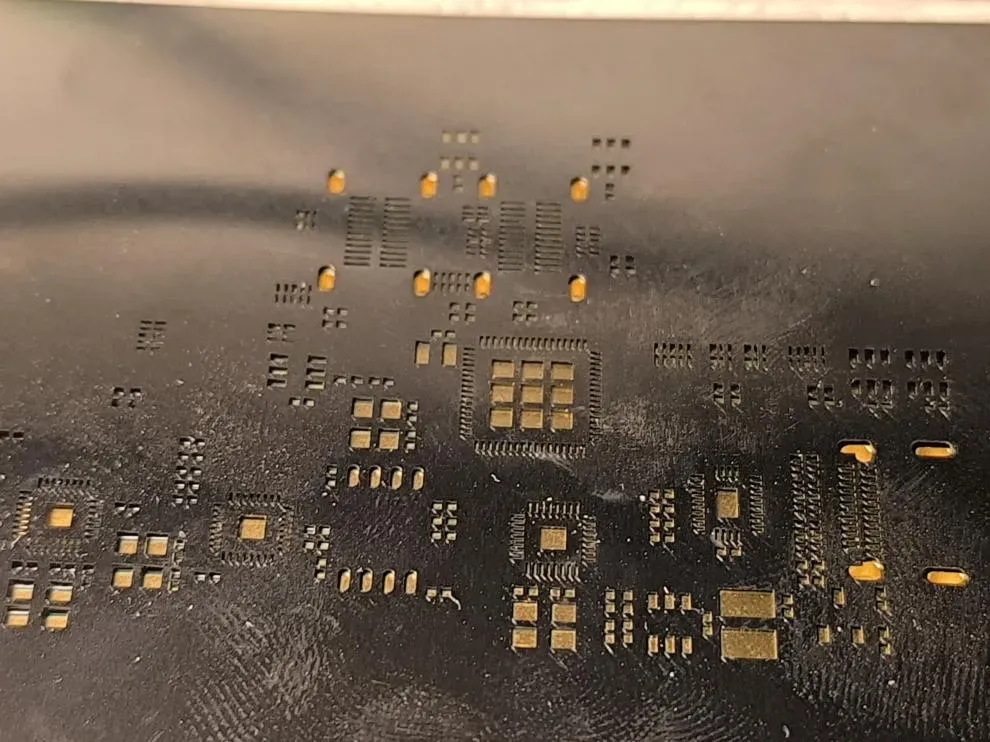
然后用刮刀在钢网表面涂抹锡浆并刮平,然后移除钢网并摆放元器件
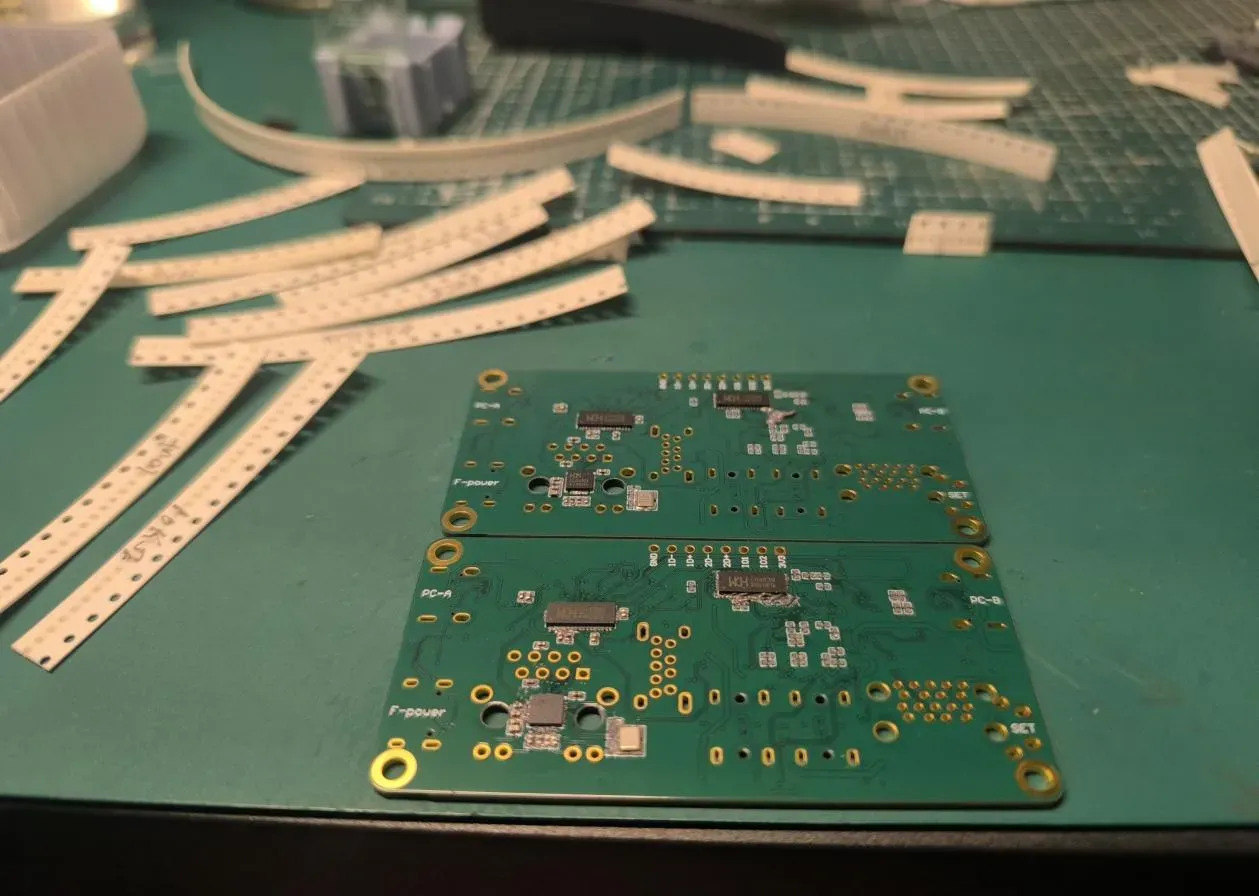
摆放好全部器件后,用热风枪加热电路板并焊接,此处选用的锡浆为鹿仙子中温有铅锡199度熔点。风枪建议温度300~350摄氏度,6~8挡风力。
焊接完成后用电烙铁拖去连锡和补焊缺锡焊点
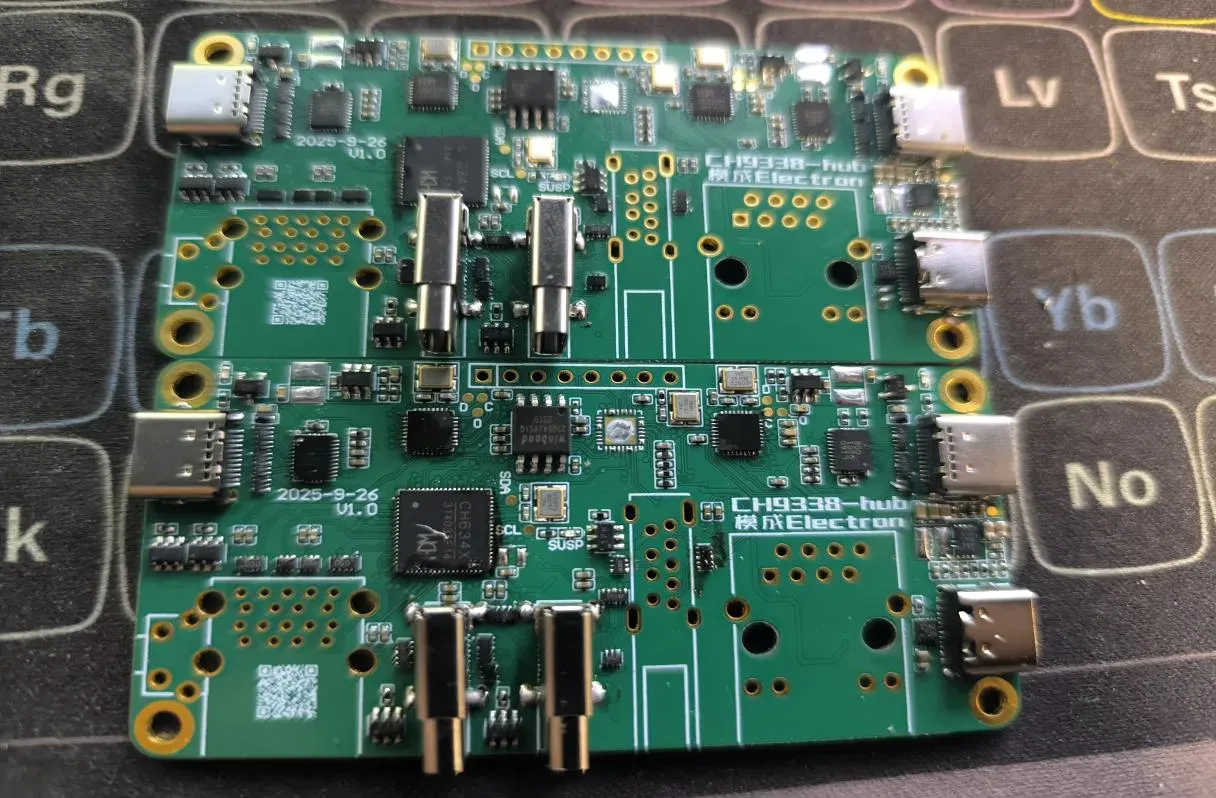
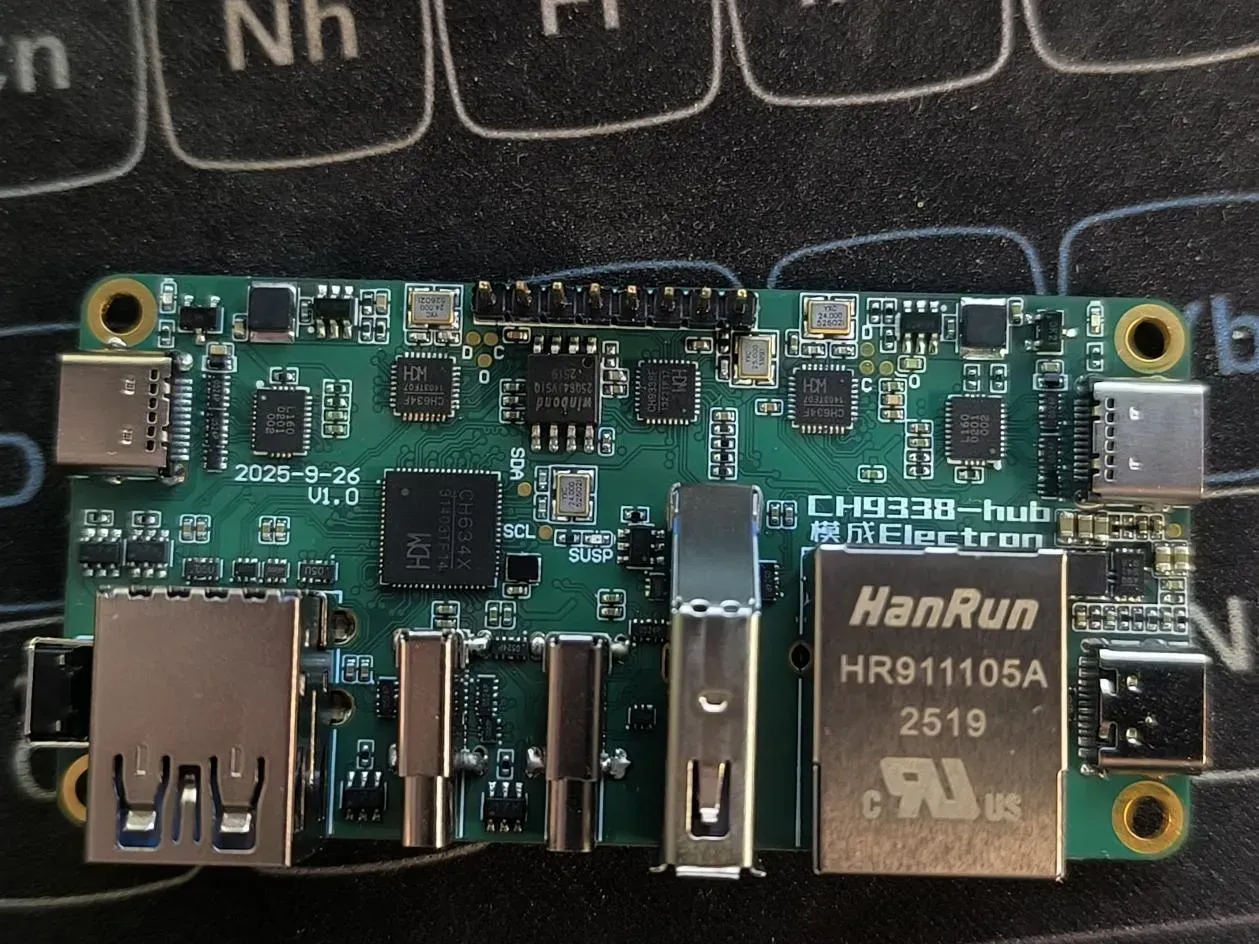
贴装完成全部贴片器件后,清洗电路板去除贴片焊接过程中PCB上的残留助焊剂,(注:洗板需使用专用洗板水或有机溶剂如无水乙醇清洗,不可使用自来水清洗)然后焊接插接件,焊接完成后再次洗板。
硬件调测:
上电前用万用表通断挡位测量板上主要供电,确保供电无错连,无短路,然后即可上电测试。
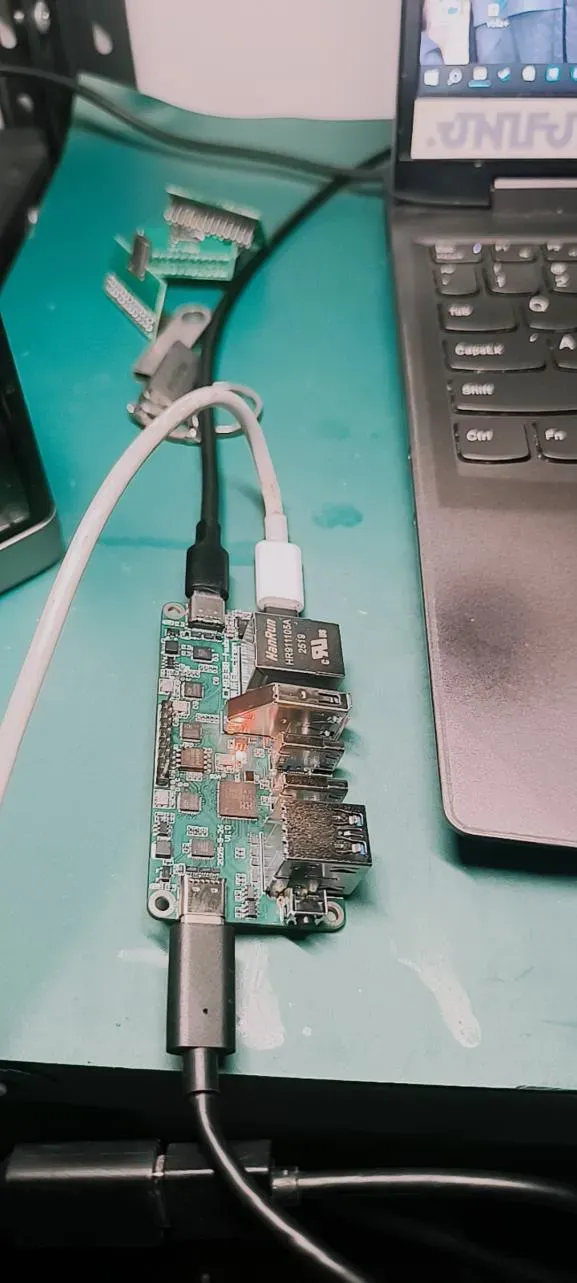
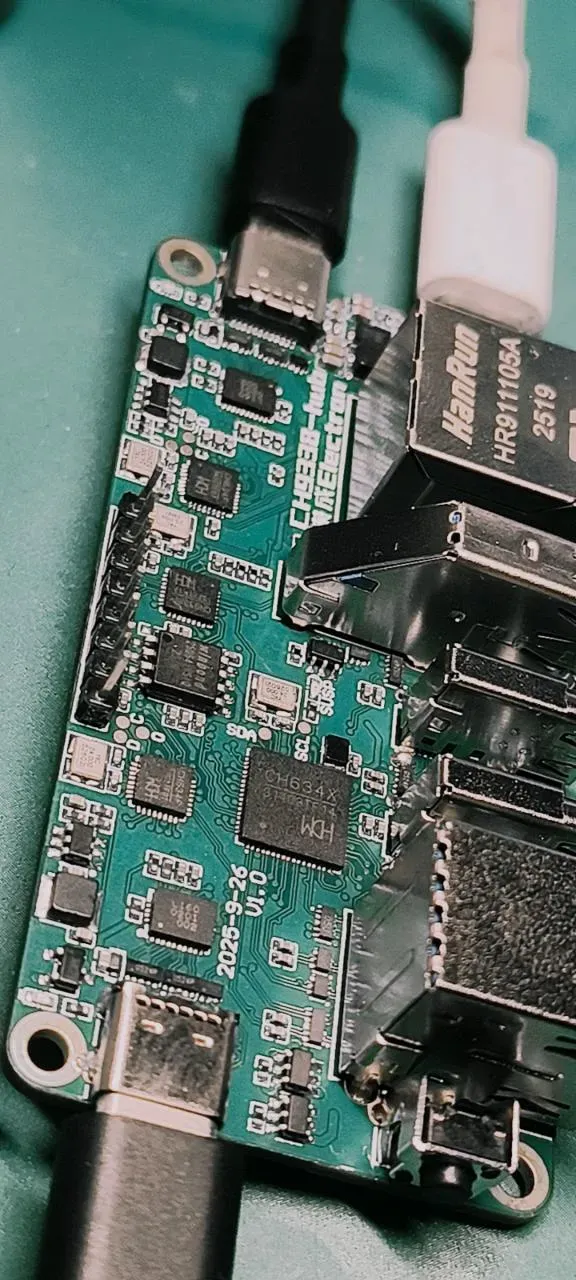
将两个Type-c接口分别连接两台PC电脑,然后插入辅助供电(非必须)
上电后,两个通道的LED指示灯应保持常亮,当对应PC成功接入后,对应端口的LED指示灯熄灭,表示当前接口已连接。SUSP指示灯闪烁表示正在建立连接。
外壳制作:
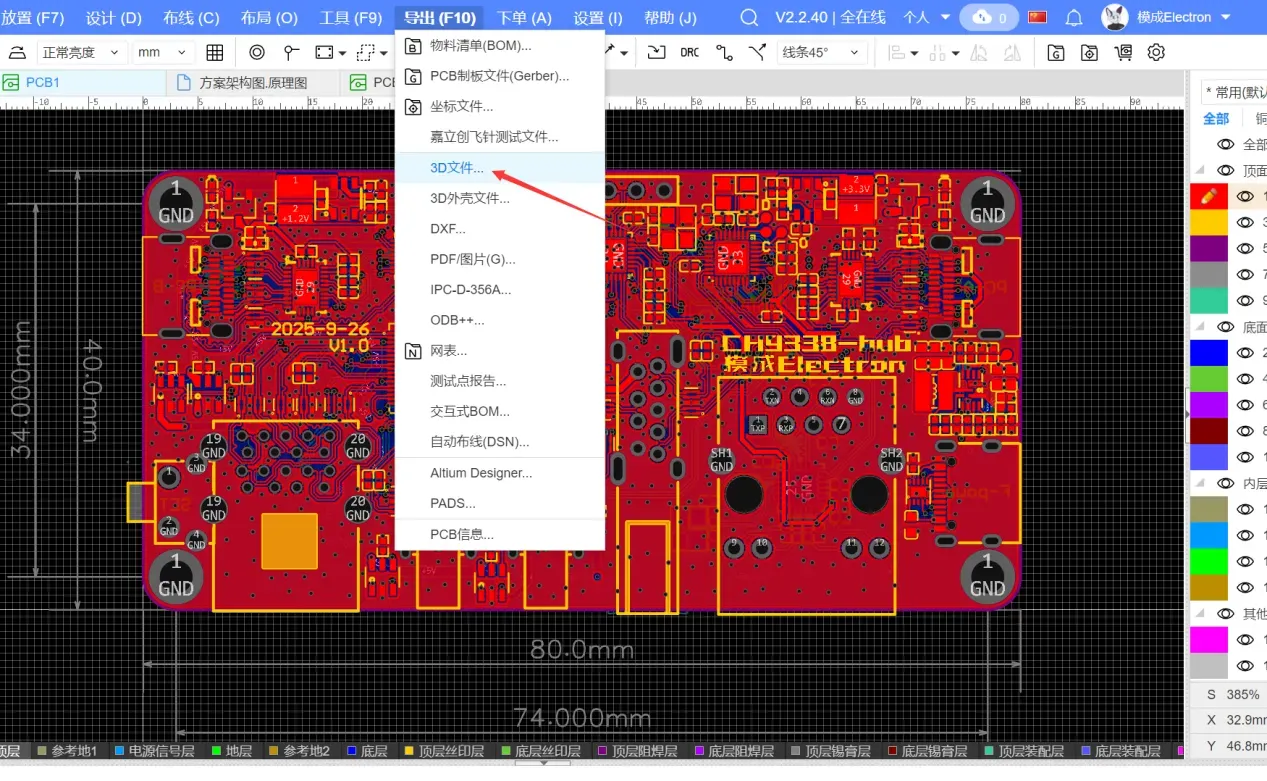
外壳使用Solidworks2024建模,首先导出绘制完成的PCB3D文件用于建模仿真测试,点击导出-3D文件...
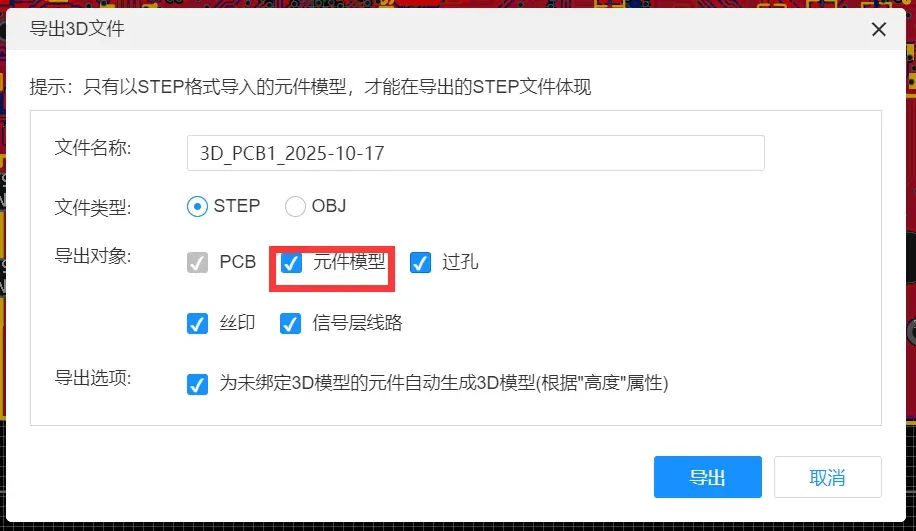
一般仅需勾选元器件模型即可,若模型用于产品3D效果图渲染可全部勾选导出全部细节图元,但是全导出会导致3D文件细节过多,对电脑造成较大压力,比较吃电脑配置。
在建模完成后,导入嘉立创EDA生成的PCB-3D模型进行装配仿真测试,
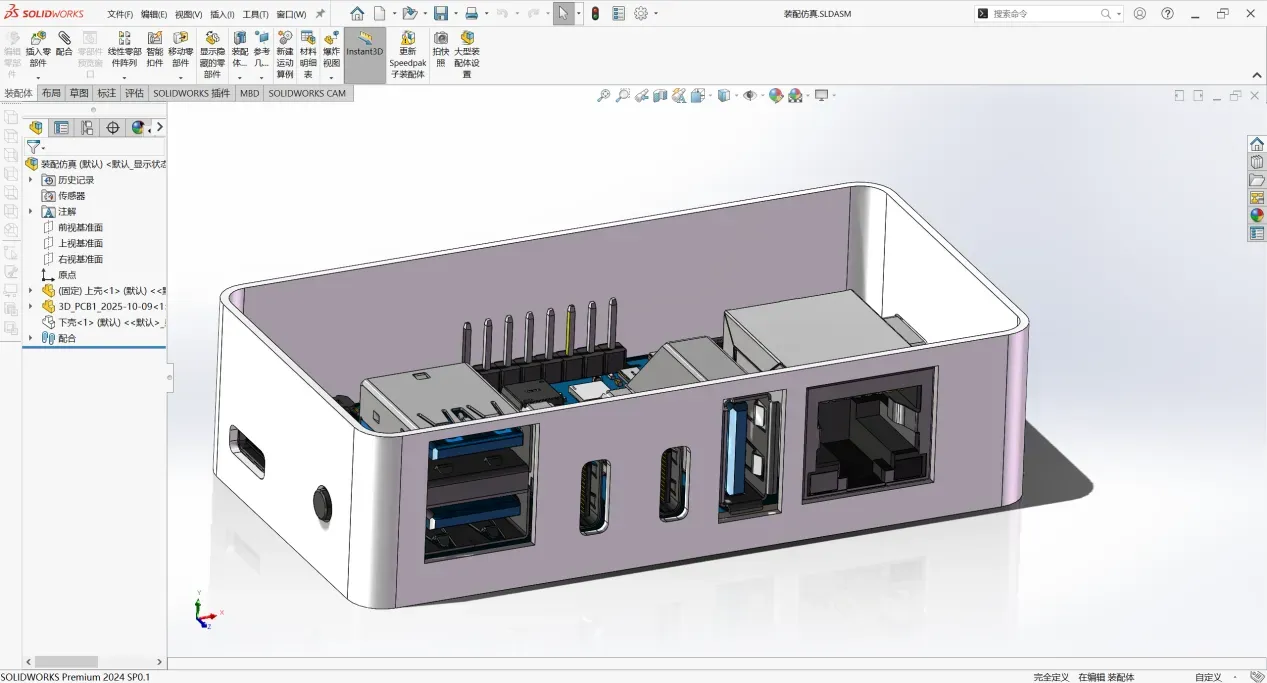
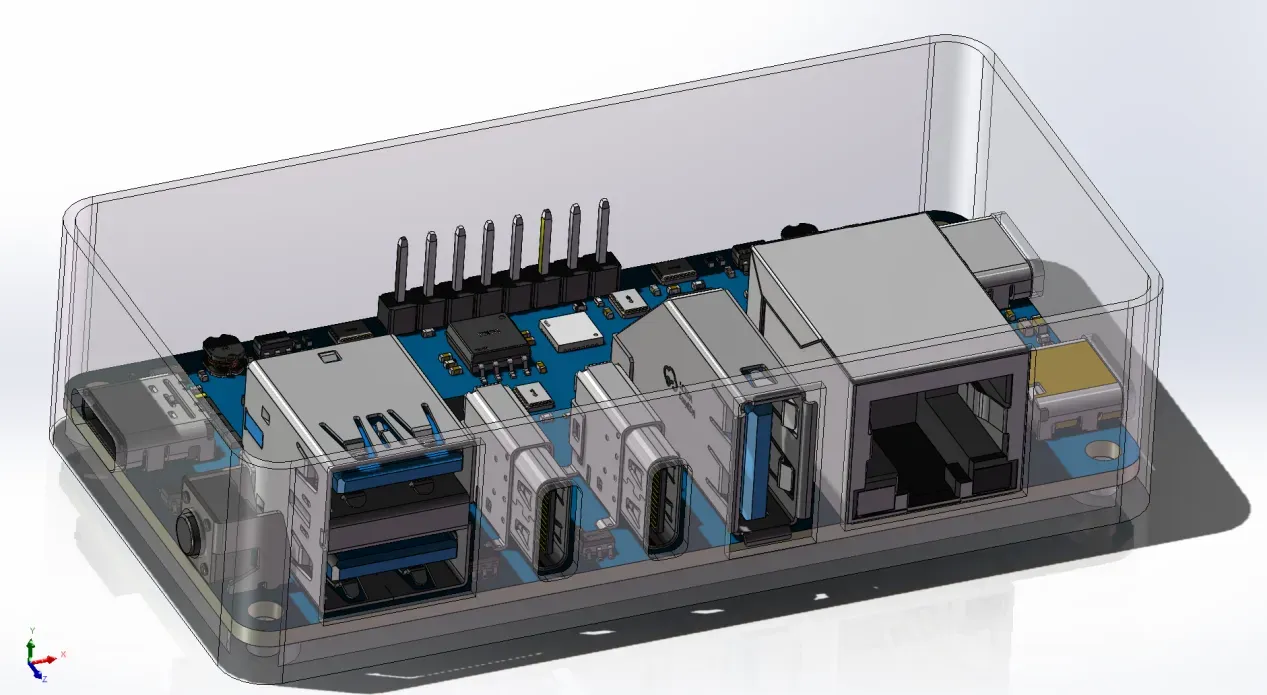
确保接口,按键开口正确,仿真装配可行,模型无穿模或冲突的情况,检查文件可制造性。然后将外壳文件分别另存为通用模型文件(如STL、STEP格式)
对于工业建模模型,一般选择导出STEP格式以保证对工业生产的最大兼容性。这里选择导出STEP/STL(AP214)格式
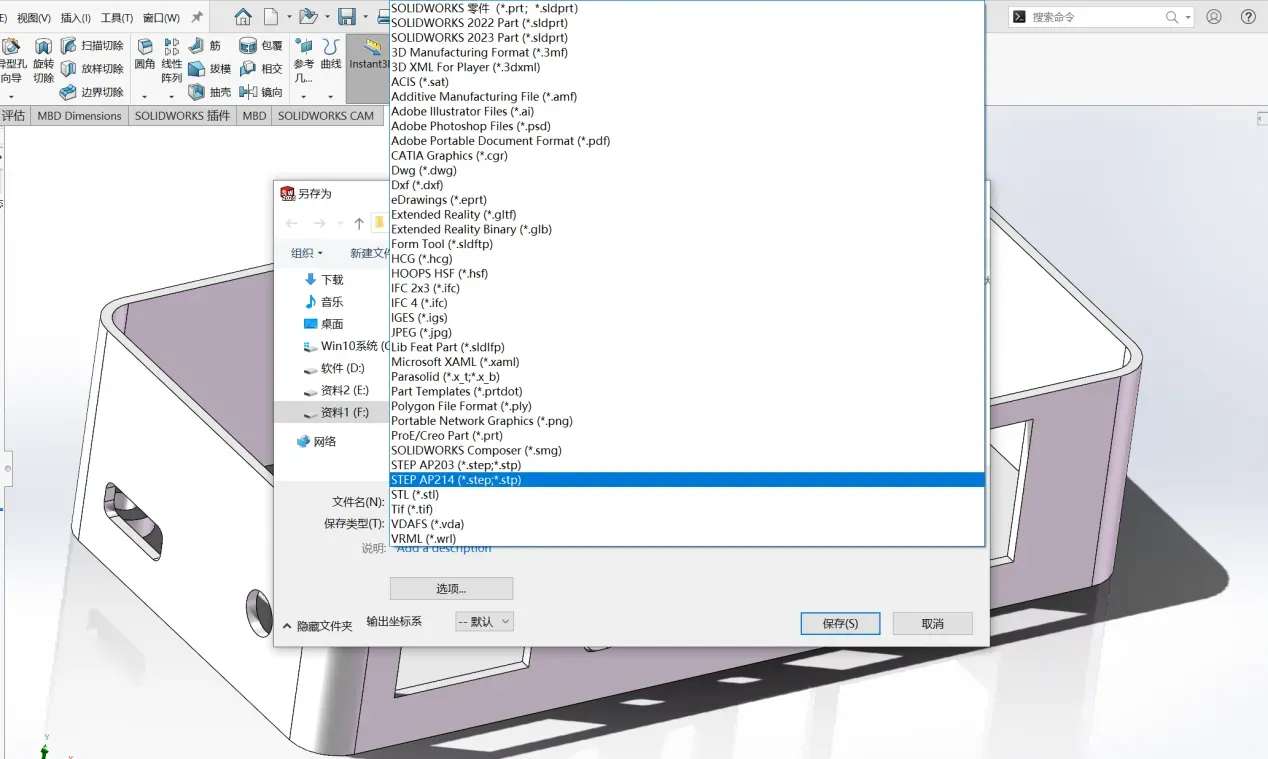
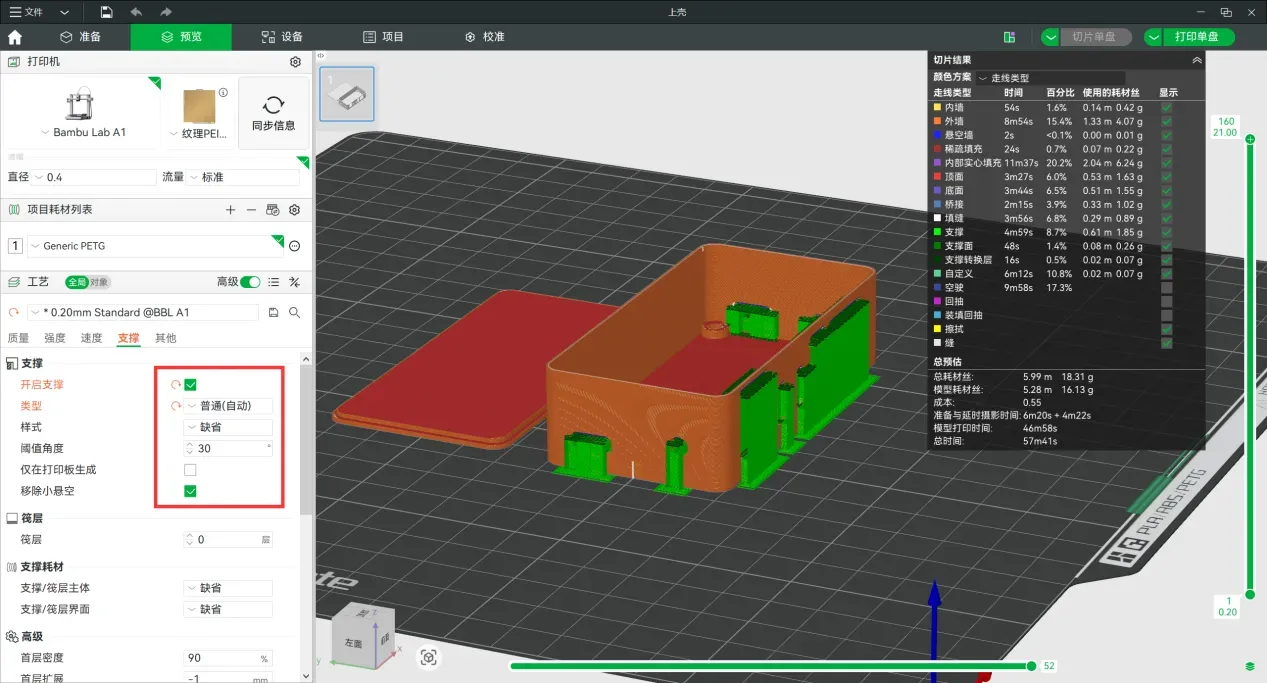
这里采用3D打印来制作外壳,3D打印选用FDM工艺打印模型,生产设备为拓竹A1打印机。
打开拓竹A1上位机软件,导入Solidworks生成的STEP文件
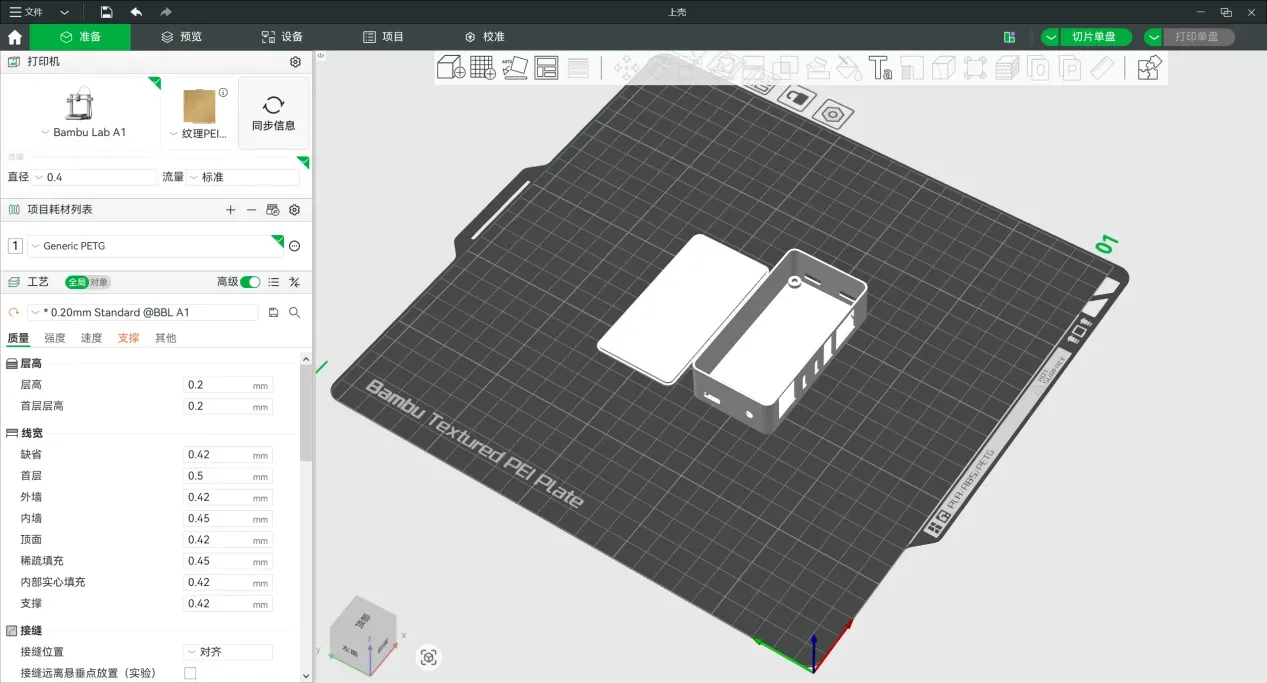
将模型居中放置在3D打印板中央,调整模型朝向,将平整或较大表面作为主要打印面朝向下方,打印材料可以根据现有材料选择,PLA或者PETG耗材都可以,PLA的打印难度更低,打印精度更高。支撑选择普通支撑,对模型切片然后发打印。
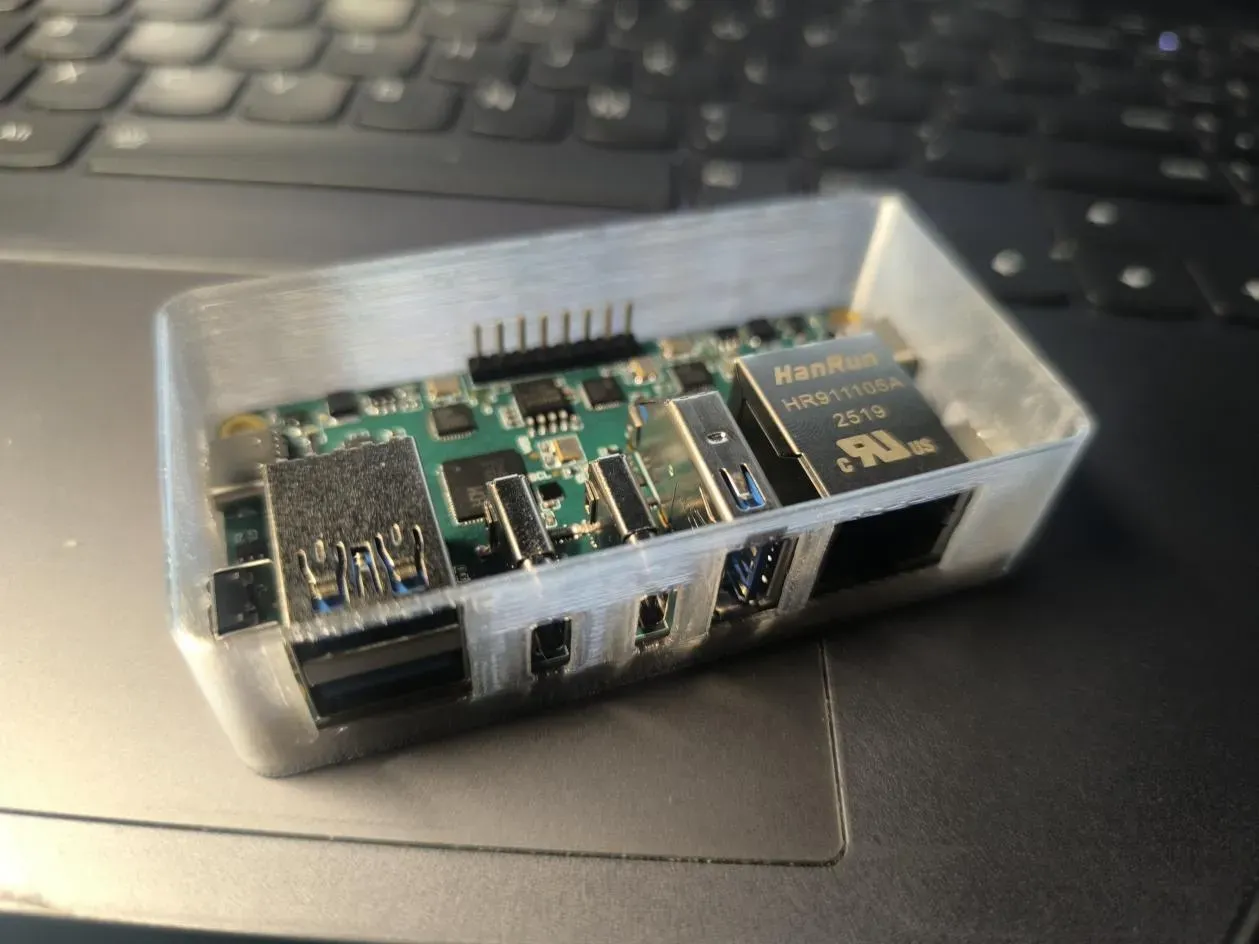
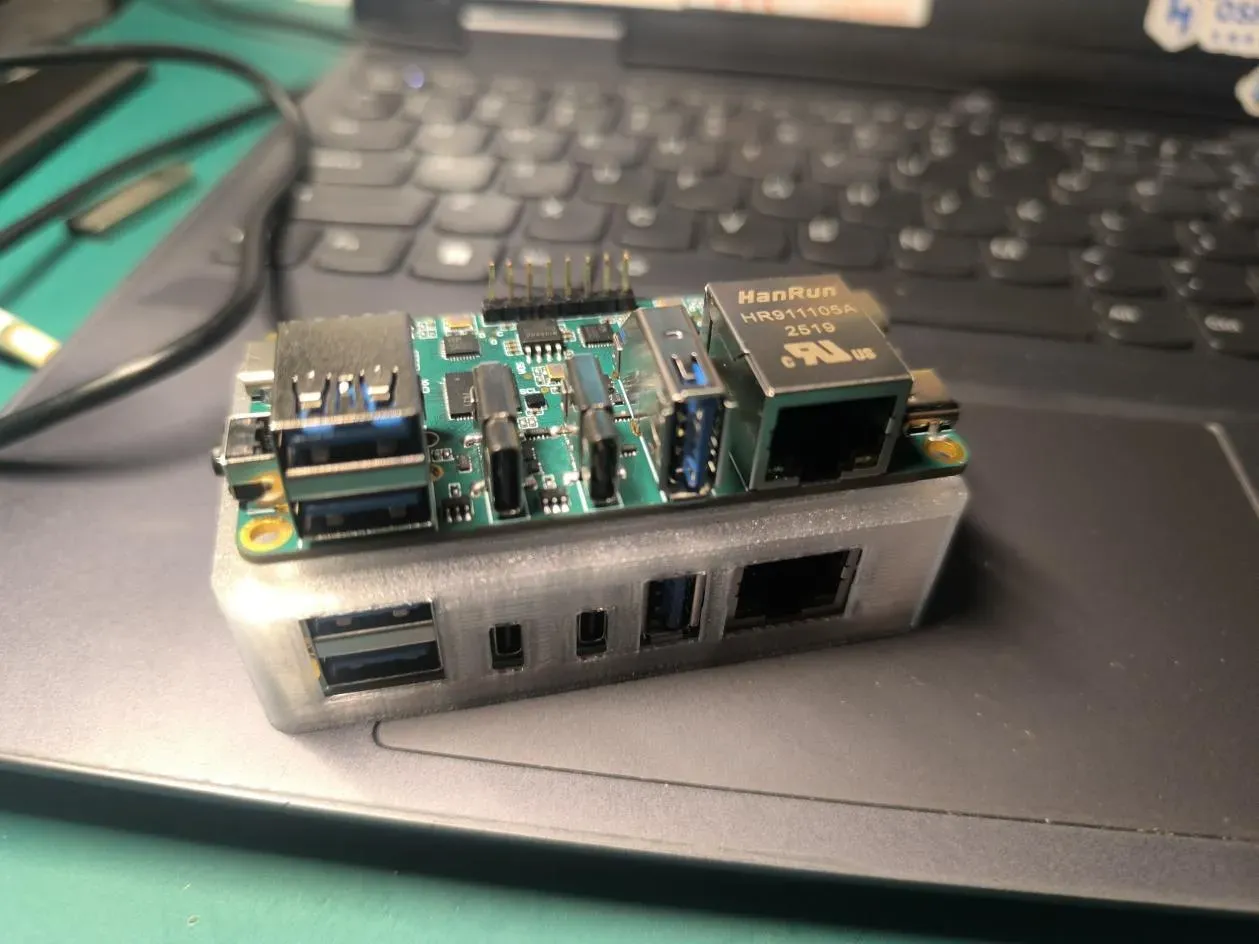
打印后的装配效果
软件调测:
驱动安装
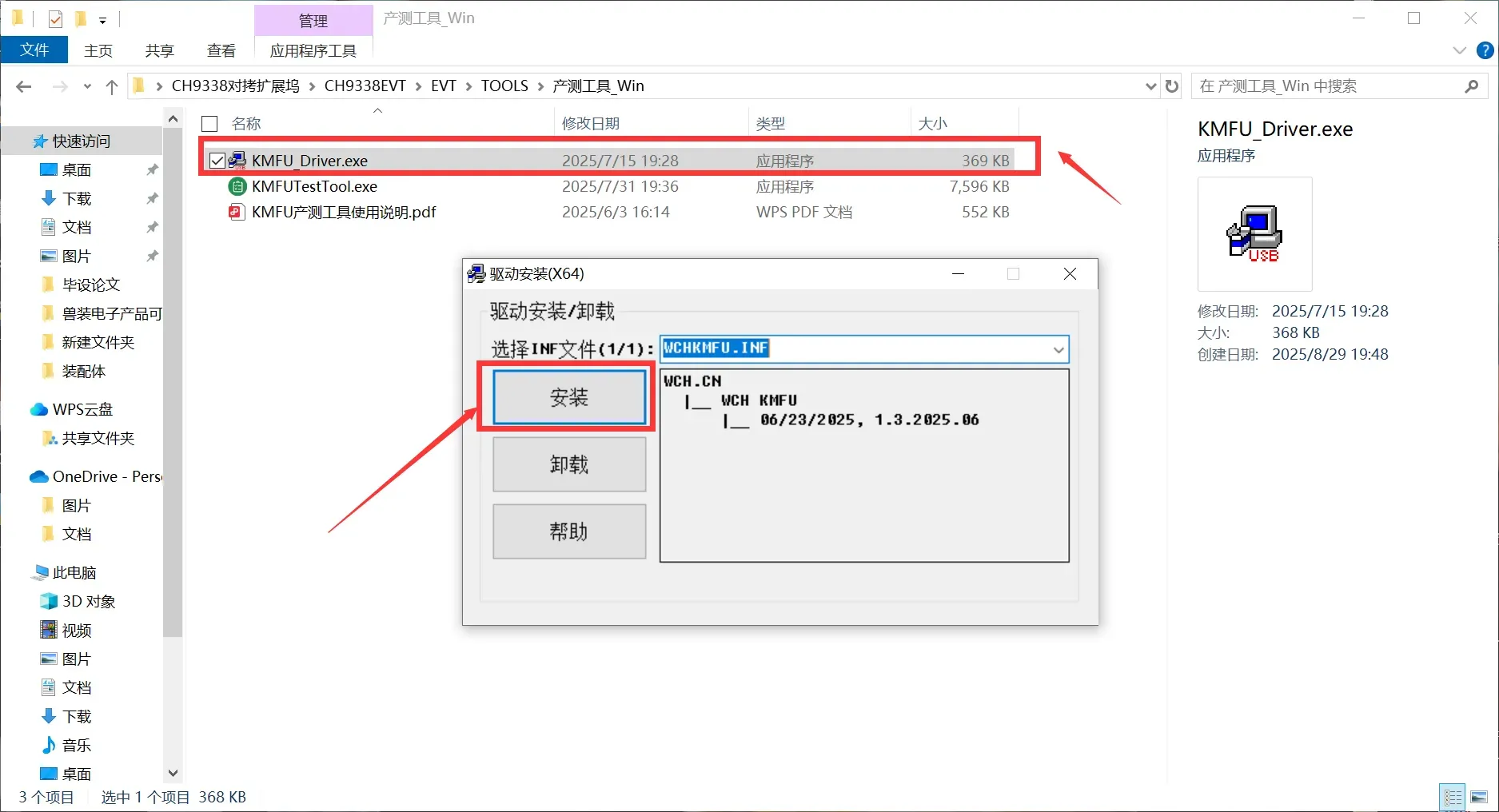
打开压缩包文件,找到TOOLS文件夹-产测工具,打开KMFU Driver.exe文件 点安装,一键安装驱动(需插上板子后再安装驱动)。
安装完成后,你的电脑会识别的一个光驱硬件,桌面上会出现KMFU图标

2.产测
然后打开产测调试工具 KMFUTestTool.exe
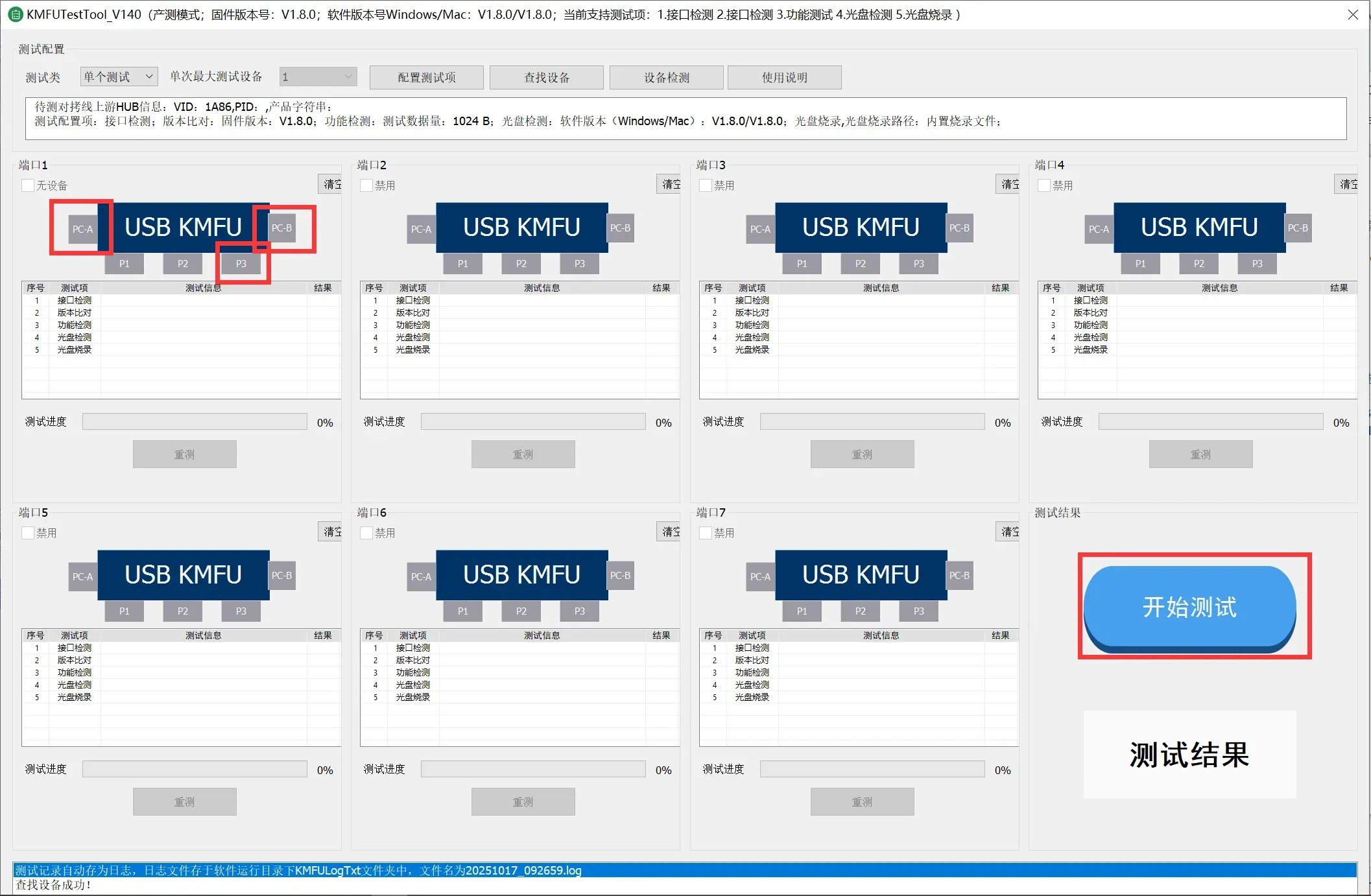
成功连接对应设备后,对应端口图标会变为蓝色,然后点开始测试,只需要保证两个对外C口和P3端口测试成功即可(另外两个通道没接外设不可能测的出来)。
3.上位机配置
然后打开KMFU上位机,设置参数
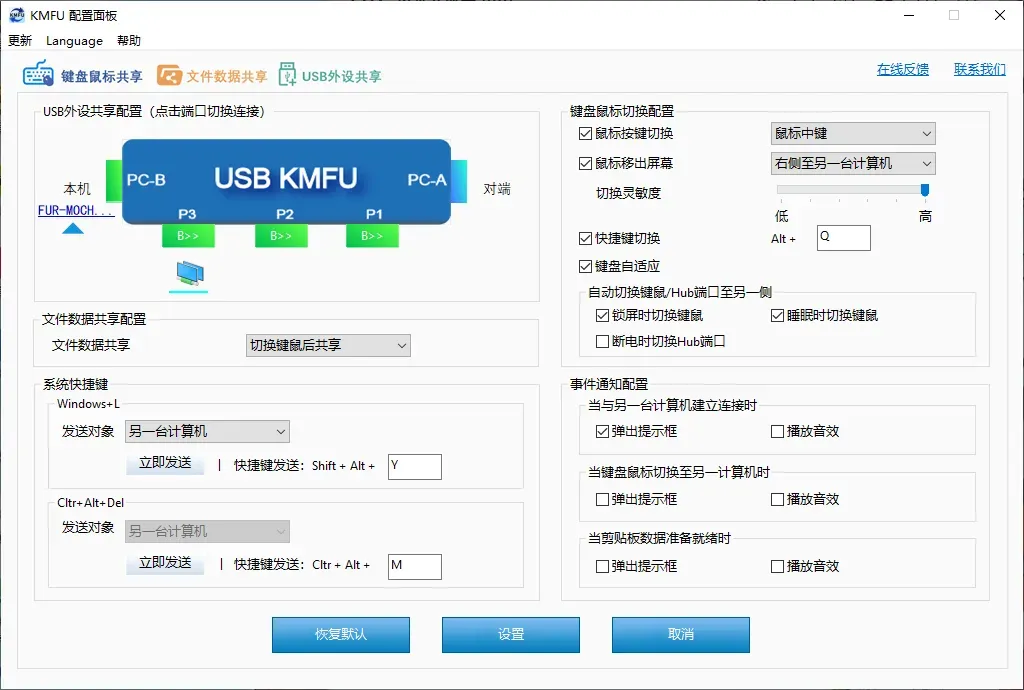
这里键鼠是默认两台电脑共用,不需要特殊设置,如需切换外设连接的计算机,单击对应端口下的绿色箭头和字母即可
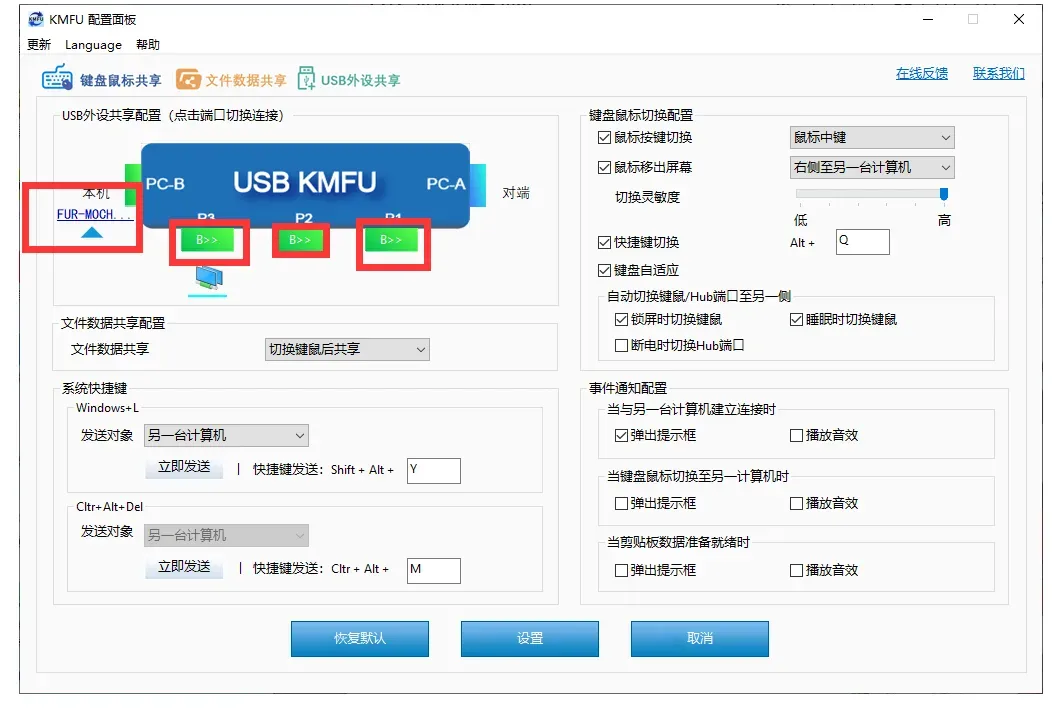
左边显示的设备为本机,右边绿色部分B>>表示当前外设连接为B计算机,若需要切换A计算机单击该图标,会变为A>> ,反过来同理。
功能验证:
文件互拷:
将A电脑的文件直接跨屏拖动到B计算机对应页面文件夹即可,也可以使用设置菜单的快捷键拖动:
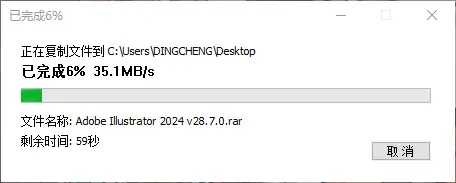
文件互拷传输速率为USB2.0,测试峰值传输速率为41MB/s
发热功耗分析:
文件互拷状态下PCB发热分析:
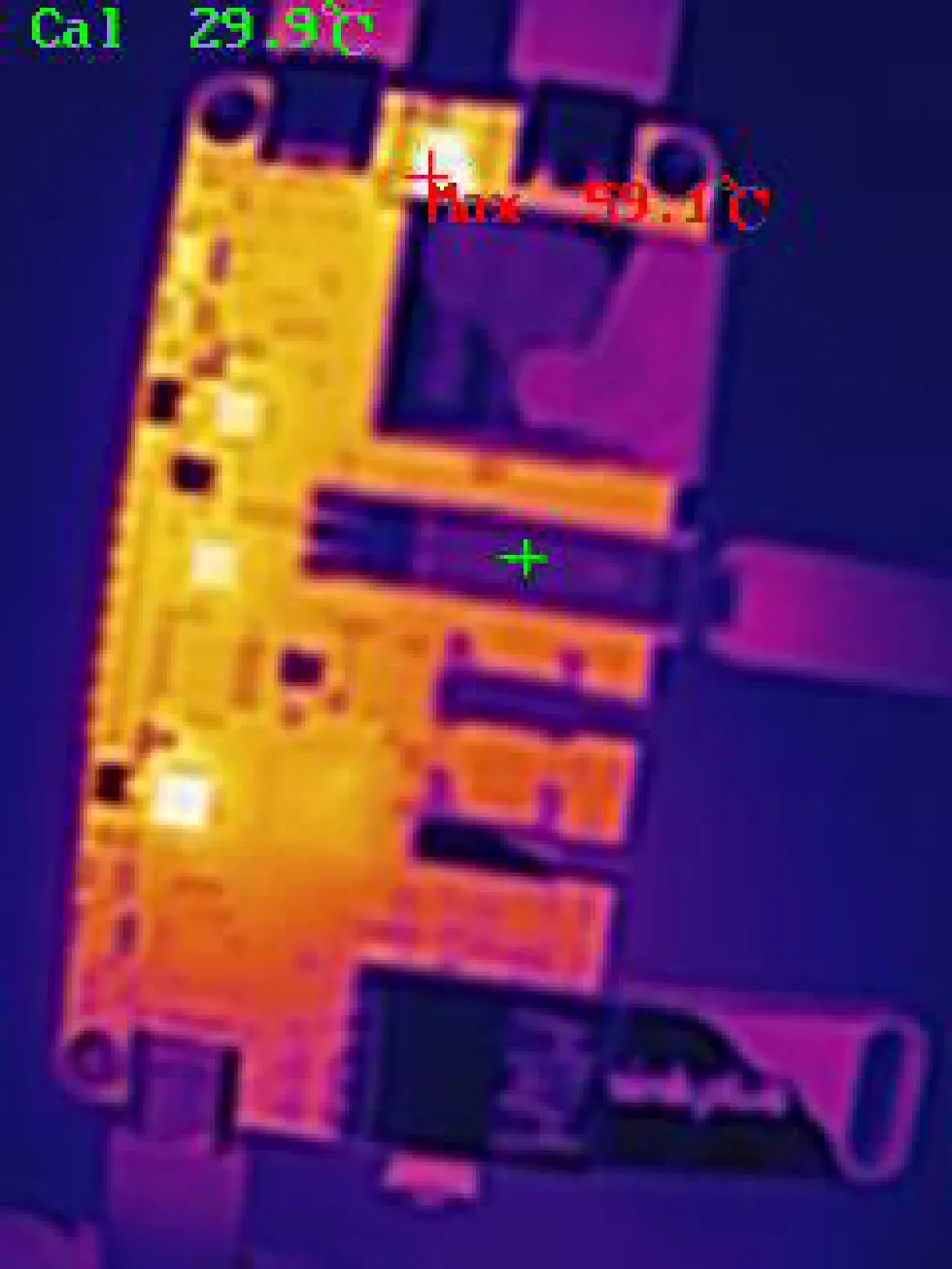
热成像图像可见,主要发热源为5V主供电DC-DC芯片 和两个USB3.0HUB芯片,CH9338轻微发热,整板温度约为50摄氏度,最高温为DC-DC芯片60摄氏度。实际二次开发或设计过程中应考虑对主要发热集成块增加散热片,以稳定温升优化传输速率。
HUB性能测试:
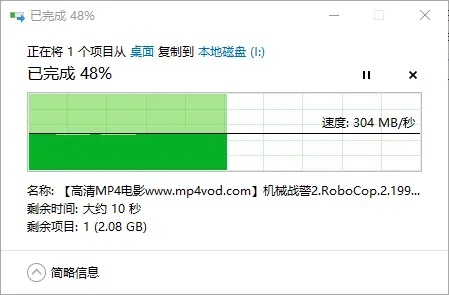
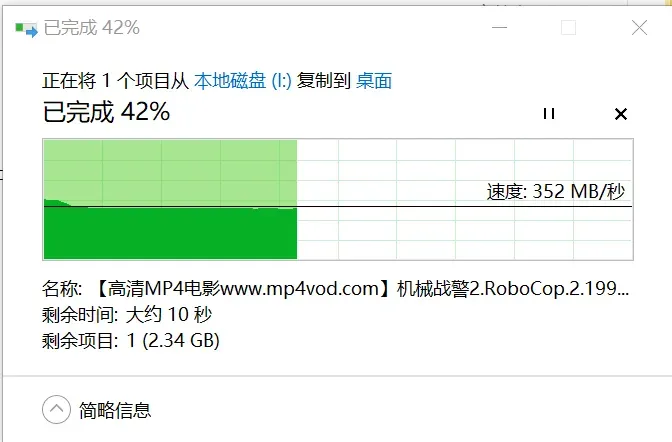
USB3.0HUB扩展坞连接硬盘拷贝文件速率测试
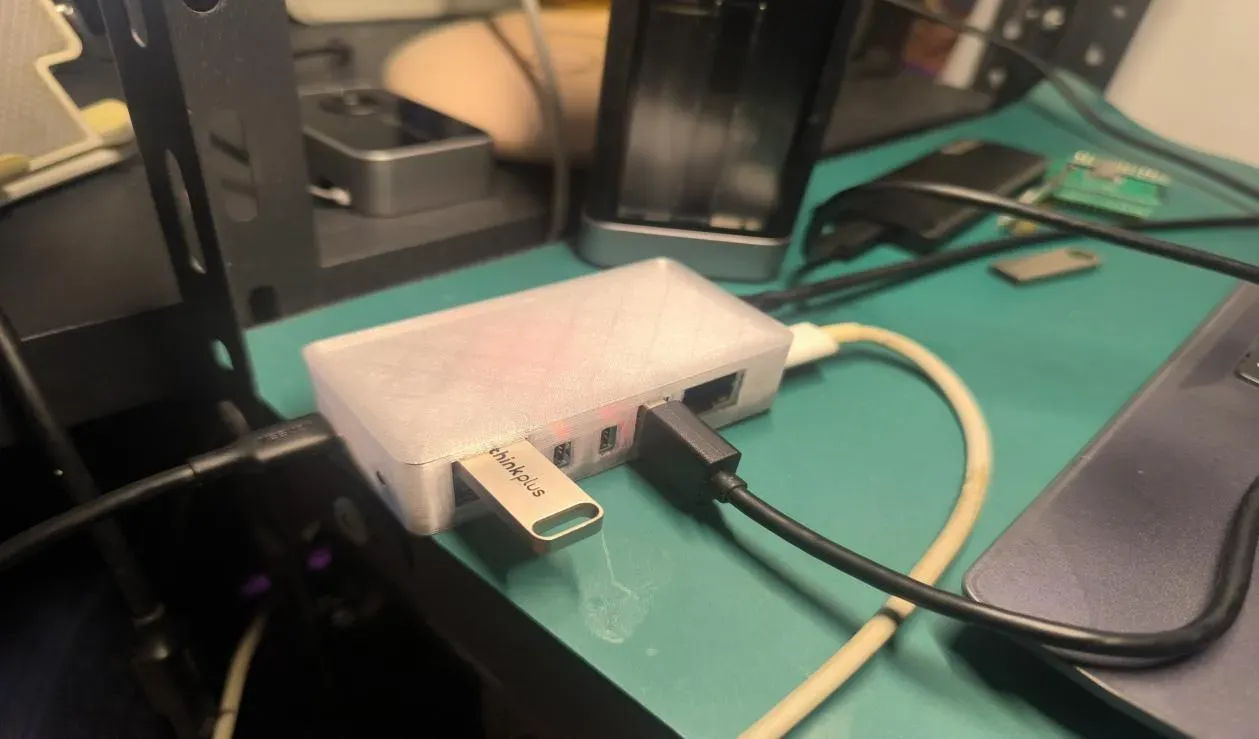
下载速度为304MB/S 上传速度为352MB/S (并不是最高速度,这个速度是盘的极限不是接口的极限)
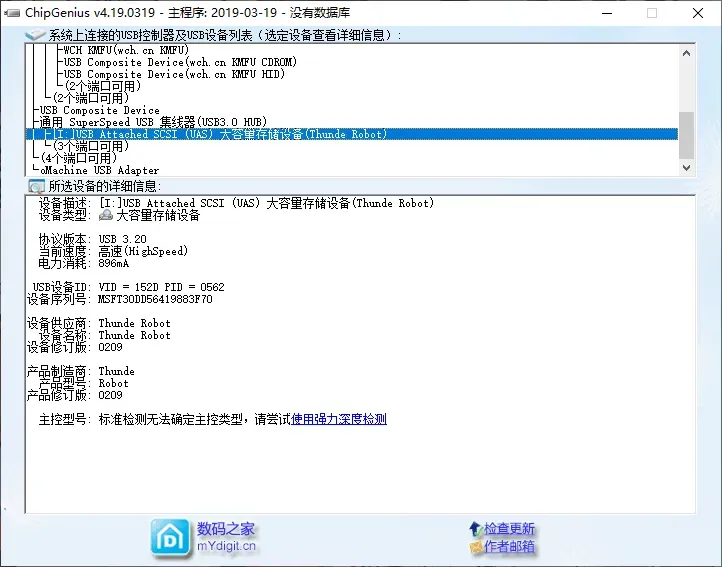
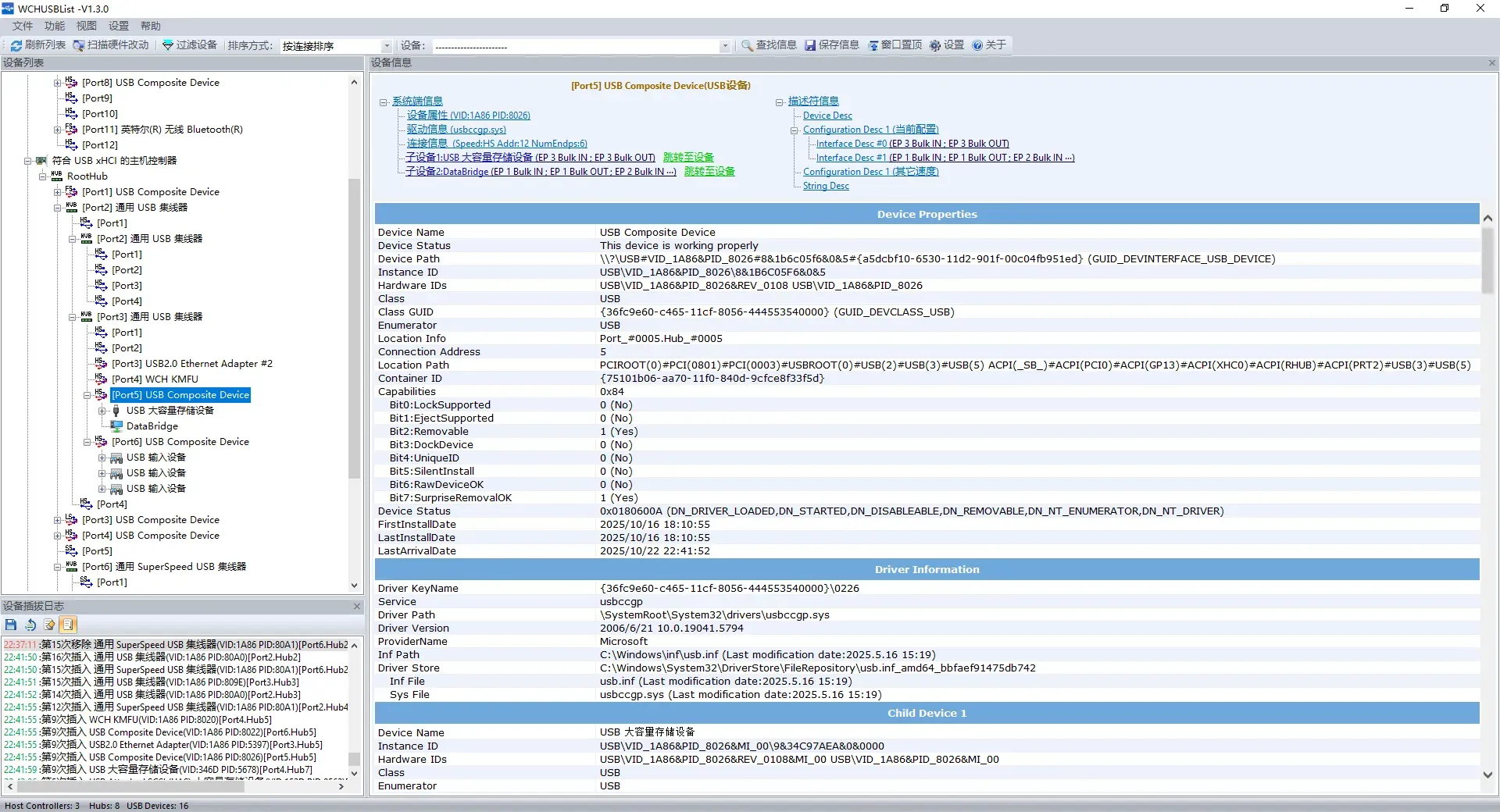
ChipGenius测试USB设备拓扑结构
物料采购及其补充说明:
CH9338为实现对拷功能的核心芯片,目前该片只能通过沁恒官方购买。可联系沁恒申请样片或零售代理拿货。其余物料均有公开购买渠道或替代方案
当前局限性:
1.文件传输仍部分依赖USB 2.0通道。
2.外壳散热性能有待提升。
3.成本控制可进一步优化。
改进方案:
1.硬件升级:
1.1选用支持USB 3.0对拷的新一代主控。
1.2增加散热片或更换为金属外壳。
2.功能增强:
2.1增加视频切换功能(HDMI/DP)。
2.2更换为千兆网卡方案。
2.3增加读卡器功能。
本产品具有广阔的应用前景:
1.个人用户:多电脑工作者、游戏玩家、设计师。
2.企业应用:办公环境、数据中心、教育培训。
3.特殊领域:工业控制、医疗设备、测试测量。
随着远程办公、混合工作模式的普及,此类多功能扩展设备的需求将持续增 长,市场潜力巨大。
测试视频:
见附件,主要演示键鼠共享和对拷文件核心功能。(两个屏幕为2台独立的电脑)
设计图
 未生成预览图,请在编辑器重新保存一次
BOM
 暂无BOM
暂无BOM 克隆工程
克隆工程
知识产权声明&复刻说明
本项目为开源硬件项目,其相关的知识产权归创作者所有。创作者在本平台上传该硬件项目仅供平台用户用于学习交流及研究,不包括任何商业性使用,请勿用于商业售卖或其他盈利性的用途;如您认为本项目涉嫌侵犯了您的相关权益,请点击上方“侵权投诉”按钮,我们将按照嘉立创《侵权投诉与申诉规则》进行处理。
请在进行项目复刻时自行验证电路的可行性,并自行辨别该项目是否对您适用。您对复刻项目的任何后果负责,无论何种情况,本平台将不对您在复刻项目时,遇到的任何因开源项目电路设计问题所导致的直接、间接等损害负责。
 暂无相关工程
评论