

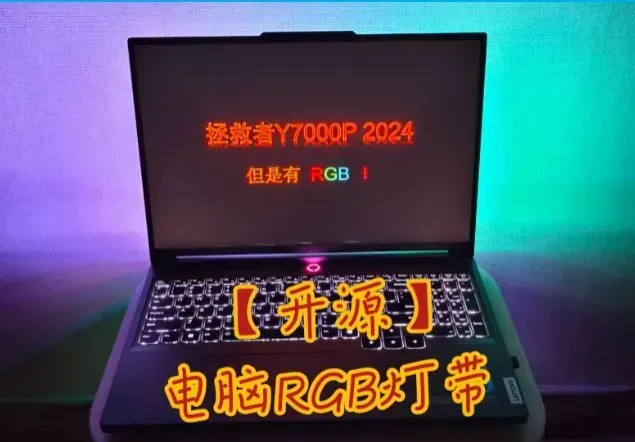
适用于拯救者Y7000P 2024笔记本电脑的RGB灯带
简介
这是一款适用于拯救者Y7000P 2024笔记本电脑的RGB灯带,可以通过触摸直接控制,触摸检测芯片:TTP223。使用SOP8封装的51单片机控制LED的闪烁,型号STC8G1K08A。
简介:这是一款适用于拯救者Y7000P 2024笔记本电脑的RGB灯带,可以通过触摸直接控制,触摸检测芯片:TTP223。使用SOP8封装的51单片机控制LED的闪烁,型号STC8G1K08A。开源协议
:GPL 3.0
(未经作者授权,禁止转载)描述
前言:为什么要做这个灯带?
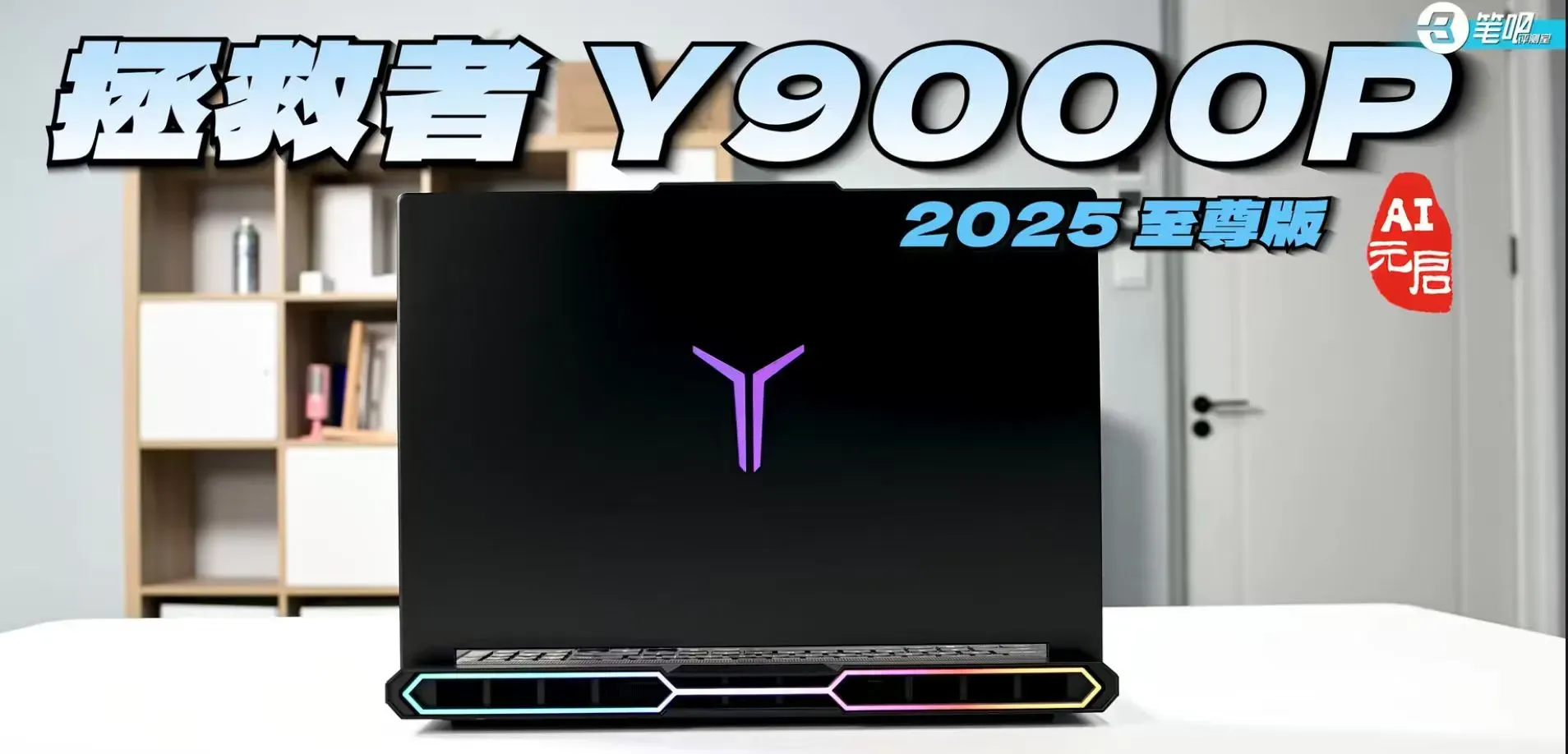
之前我认为我的笔记本电脑拯救者Y7000P 2024已经很完美了,但是有一天我突然看到了Y9000P 2025至尊款电脑,如图所示:
对比一下我的Y7000P:
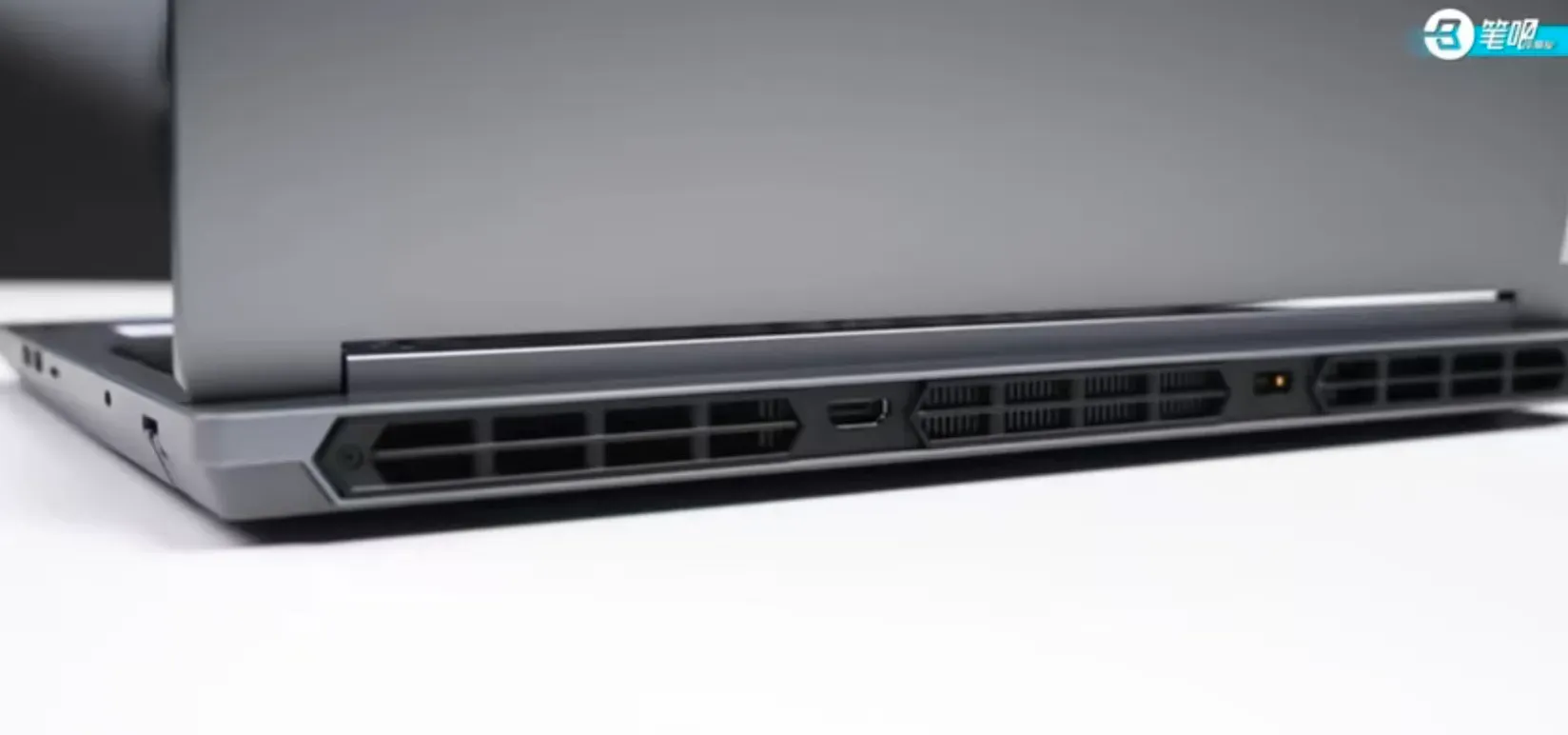
它的尾部RGB灯带着实吸引了我,正好尾部形状和我的电脑形状差不多,并且Y7000P尾部有一个可更换的出风口装饰条,把它拆下来正好可以塞一张PCB进去,于是我就突发奇想要给我的电脑也设计一个出风口装饰尾灯出来。
难点:为啥我要这样设计?
1、尺寸
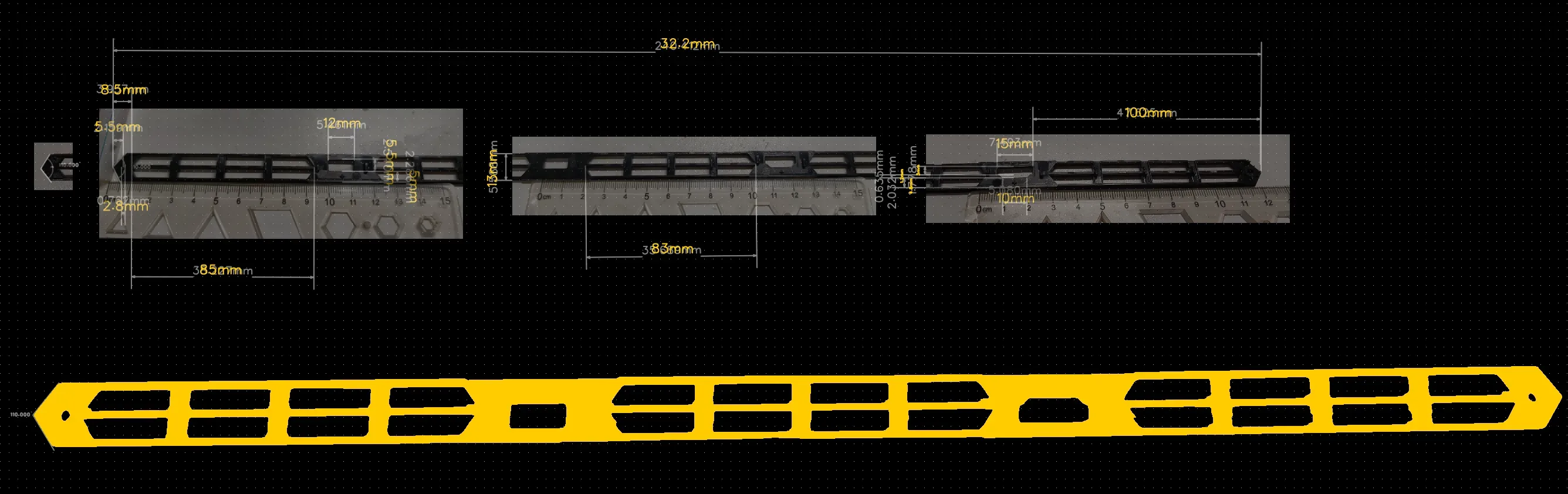
因为Y7000P尾部有一个可拆下来的出风口装饰条,所以我的PCB可以直接替换上去,可以用螺丝直接固定到电脑上,并且不会显得很突兀。因此PCB的外形与尺寸得到了解决,直接照抄出风口装饰条即可。装饰条如图所示:

装饰条尺寸是由我用小尺子,量角器等工具多次测量得到的,尺寸图已经放入嘉立创工程内,其中丝印层(黄色)是具体尺寸参数,如图:
2、供电
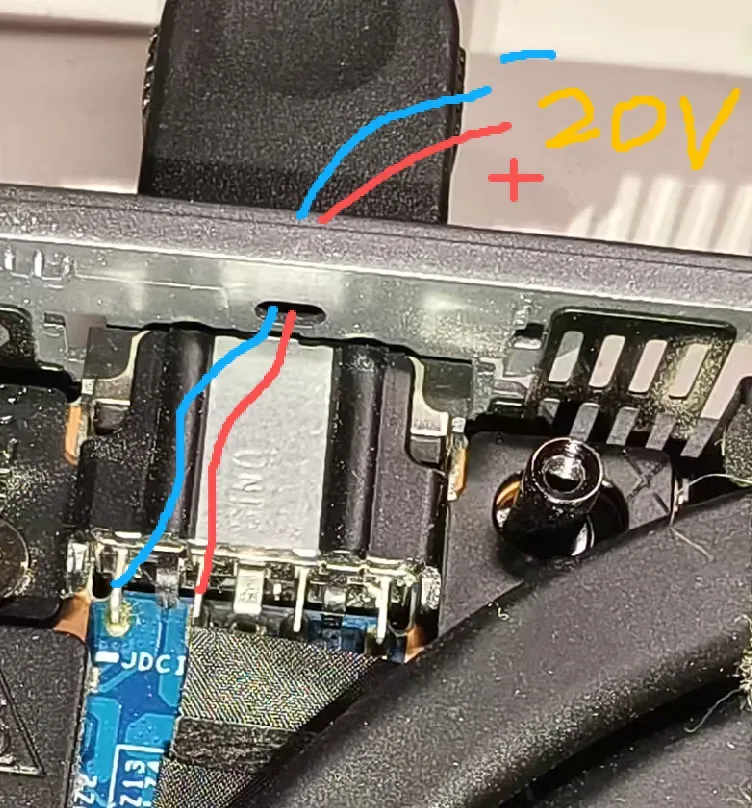
由于灯带需要通过电脑供电,所以灯带PCB与电脑连接是一个难题。但是恰好我发现Y7000P电脑电源大方口与HDMI接口上面都有一个洞,正好可以从电源大方口引脚这里直接引两条电源线出来,解决供电的难题。如图红圈所示:
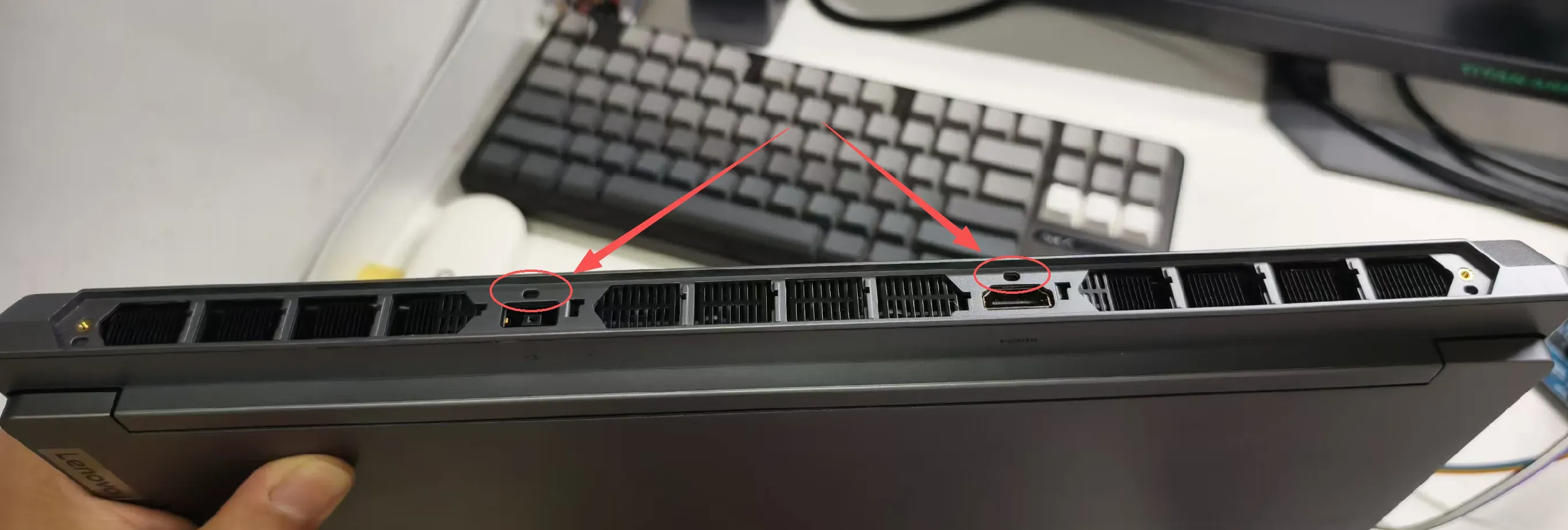
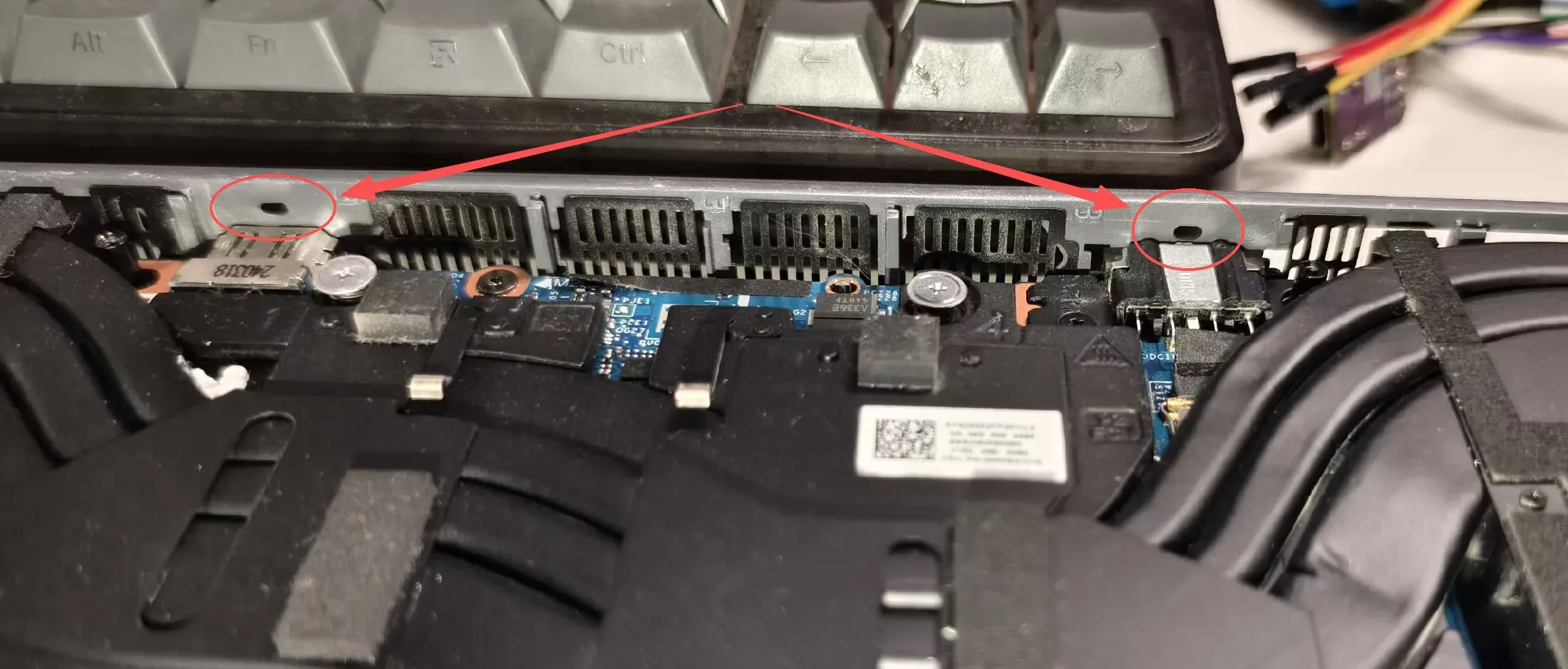
于是我就根据此供电图设计了灯带PCB
3、开关与控制器
正常电脑灯带可以直接通过电脑软件控制,但是我的这款电脑没有任何RGB灯带,自然也没有任何控制软件,既然这样,那我就从头自己设计吧。
其实一开始想让灯带通过USB与电脑连接实现直接控制,但是那样一是需要额外的CH340转换芯片(后面的这款芯片不支持用USB连接电脑),二是电脑主板还需要焊接USB等地方,不想搞出什么意外,因此就没有去这样设计。
经过我的深思熟虑,我决定通过触摸直接去控制LED,因此我这里就选择了TTP223触摸芯片,便宜好用。灯的闪烁自然需要单片机去控制,这里我选择了既占用PCB面积小,又好焊接的SOP8封装的单片机,经过选择我最终选用了51单片机STC8G1K08A芯片,这两个芯片都能几毛钱拿下。
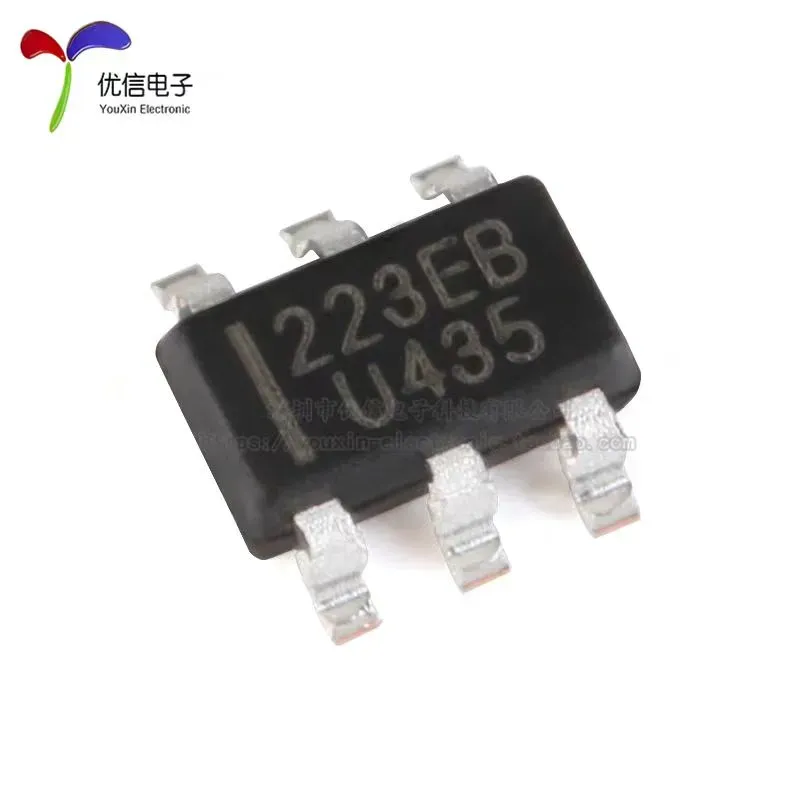
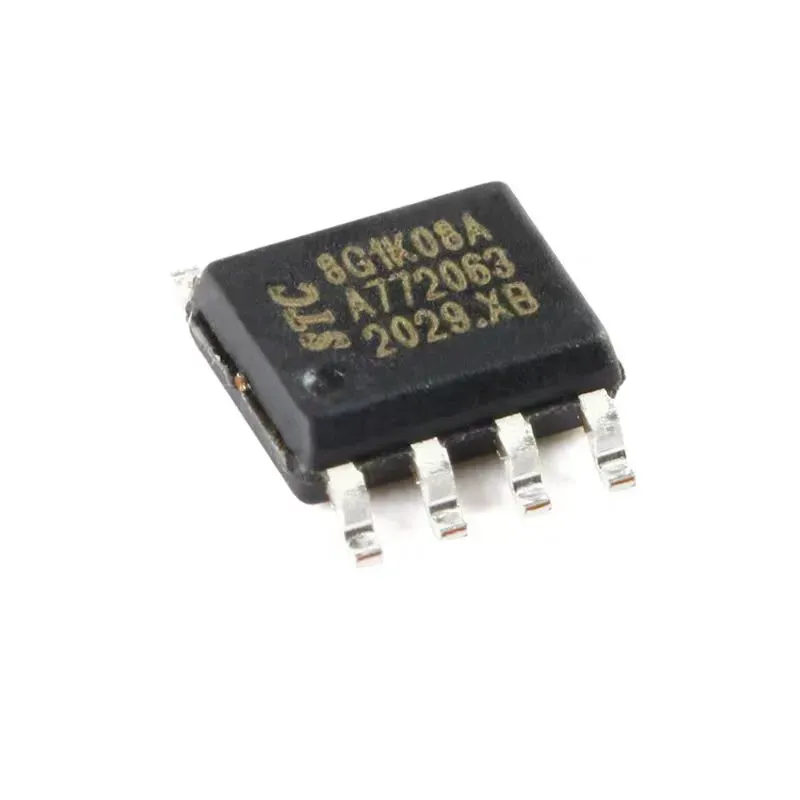
正好单片机除了电源以外有六个IO口,我可以通过它去控制两组RGB灯(红绿蓝各需要一个IO口去控制,每组RGB需要三个IO口)因此我就把灯带做了对称设计,每边对应一组RGB。
4、面积有限
电脑侧边面积有限,而且游戏本的散热也很重要,因此不能占用太多出风口的面积,这导致PCB布线面积非常有限,两层板是不可能的,经过尝试需要六层板起步,但是这个PCB形状又非常的特殊,又细又长,已经不能直接在嘉立创白嫖了,之前想通过几个10*10以内的PCB拼接起来,这样算一下需要四块,加上中间的连接部分,设计难度可想而知,我果断放弃了这种方案。这就导致我需要花钱打板,但是六层板又贵的离谱(尤其是黑色),这就让我非常难受。但是四层板价格还可以接受,于是我就一直优化准备使用四层板去制作。
经过我两个月的努力,我算是把PCB布线优化到极致了,可以使用四层板,但是还需要额外飞几根线出来,经过我仔细排版,觉得还可以,这才定下了最终的设计方案。
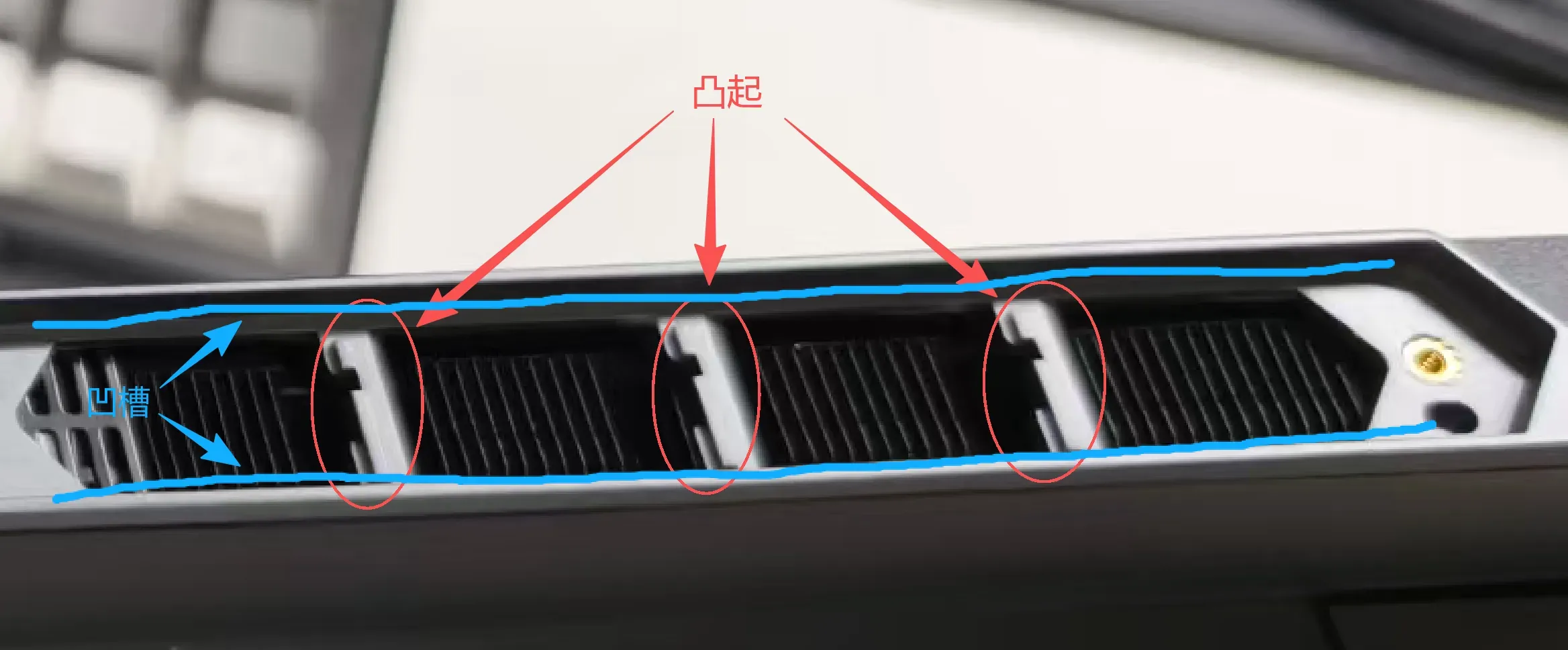
这样设计,只需要根据PCB背面的丝印说明焊接几根飞线即可,恰好电脑出风口有几个小突起,形成了两个天然理线槽,可以直接把飞线塞进去,这设计真的是天时地利人和全占了!
5、电源(LDO部分)
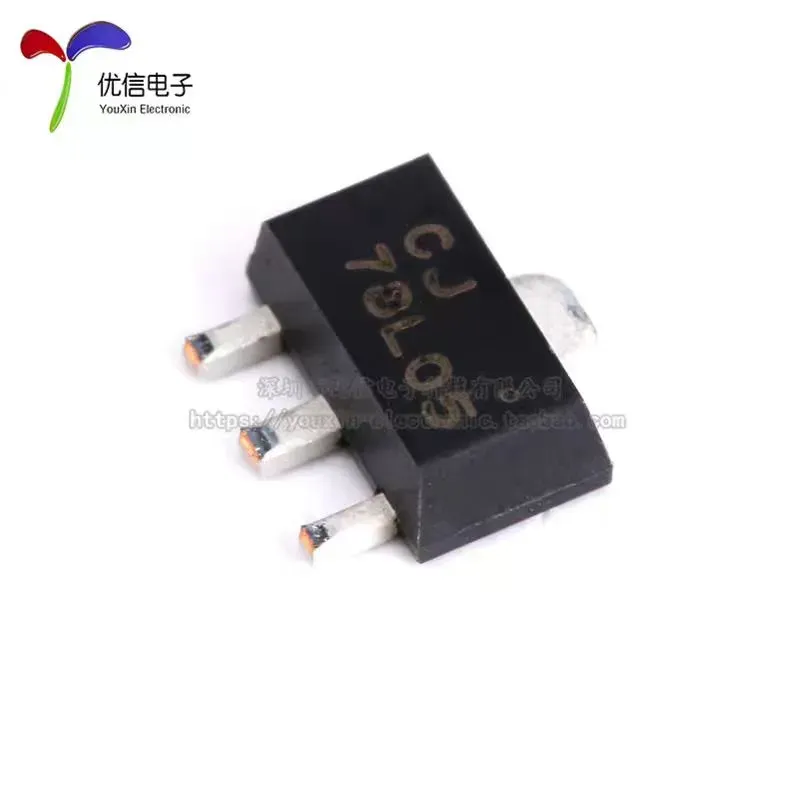
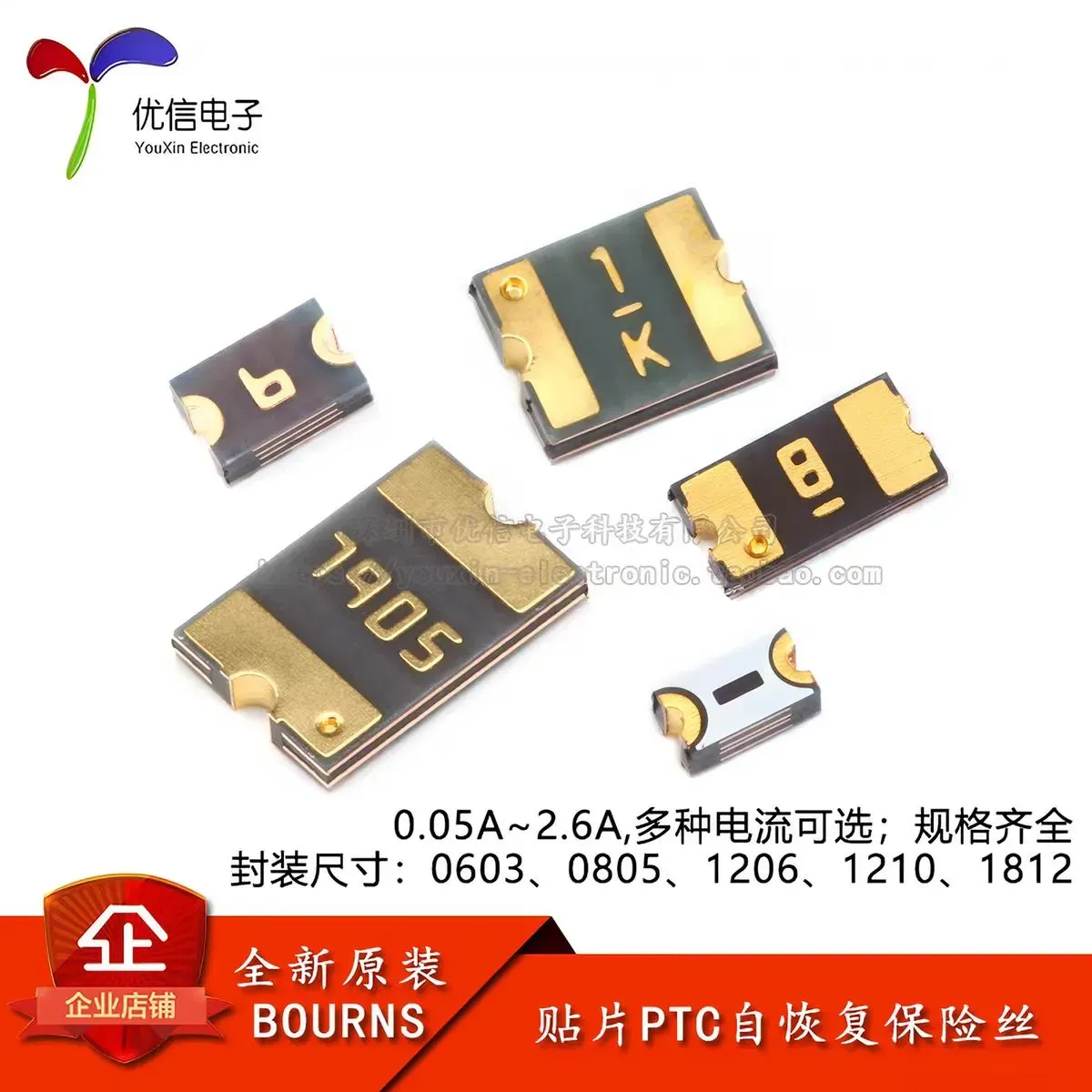
电脑电源输出电压是20V,肯定需要降压电路为单片机供电,由于PCB面积有限,DCDC应该是放不下了,只能选用LDO进行降压。但是压差较大,一般小封装的3.3VLDO不支持20V输入,就是5VLDO的型号也不多。如果选3.3V供电的单片机就需要两个LDO,先把20V电压转为5V,再转成3.3V,那么就不如直接选用5V供电的单片机。这也是我选择51单片机的原因:支持5V供电。这样一来,电源部分只需要一个78L05即可,输出100mA足够TTP223与单片机使用了。但是这样以来LDO上面需要承担15V的压降,发热也是一个问题,于是我突发奇想就在78L05前面加了一个100欧的分压电阻,就算流过100mA的最大电流,LDO上也有10V的供电,很宽松,反正如果后期不需要也可以放一个自恢复保险丝或者直接一坨锡上去短路处理。
6、程序设计
我学单片机编程是直接从STM32开始的,没有系统的学过51单片机,因此编写51程序是我结合AI现学的。为了快速写出测试程序,里面可能有一些不足之处,还请谅解。
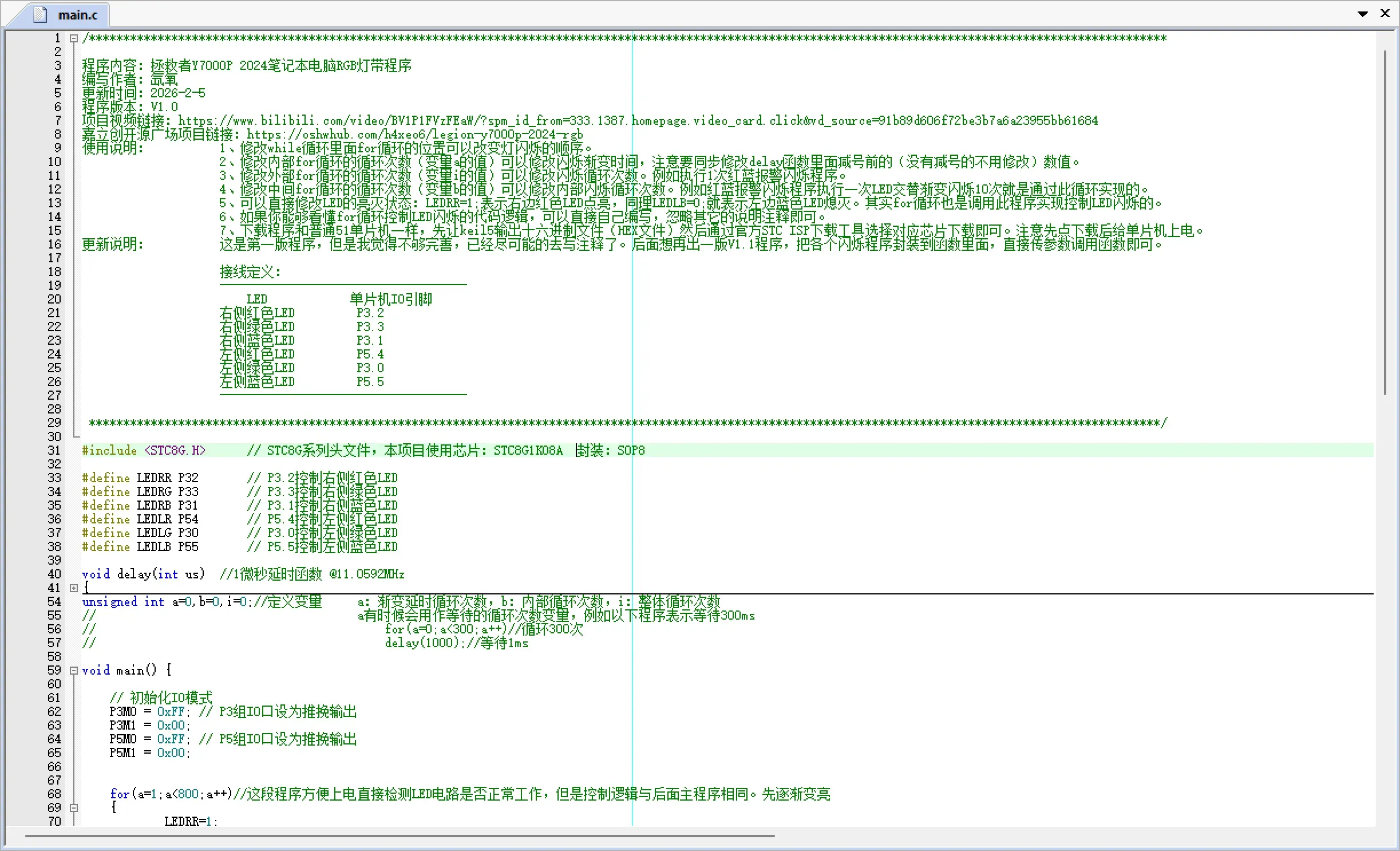
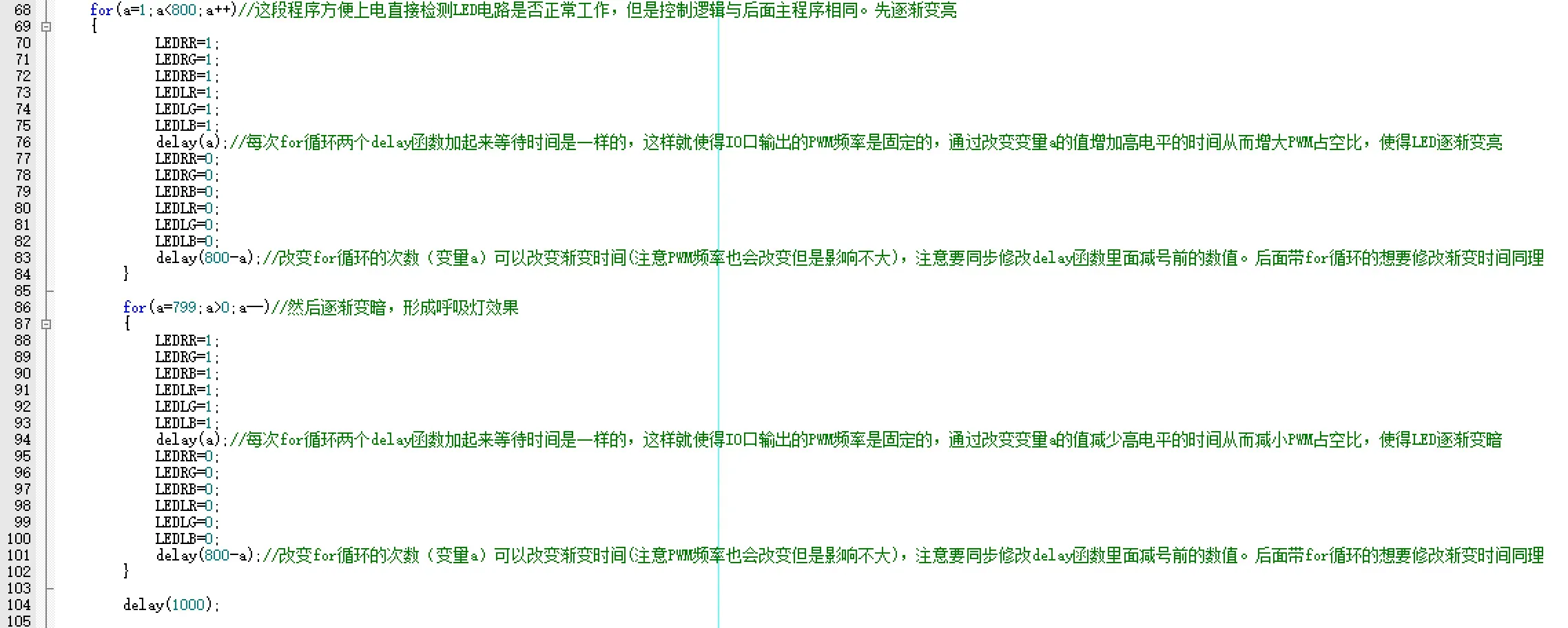
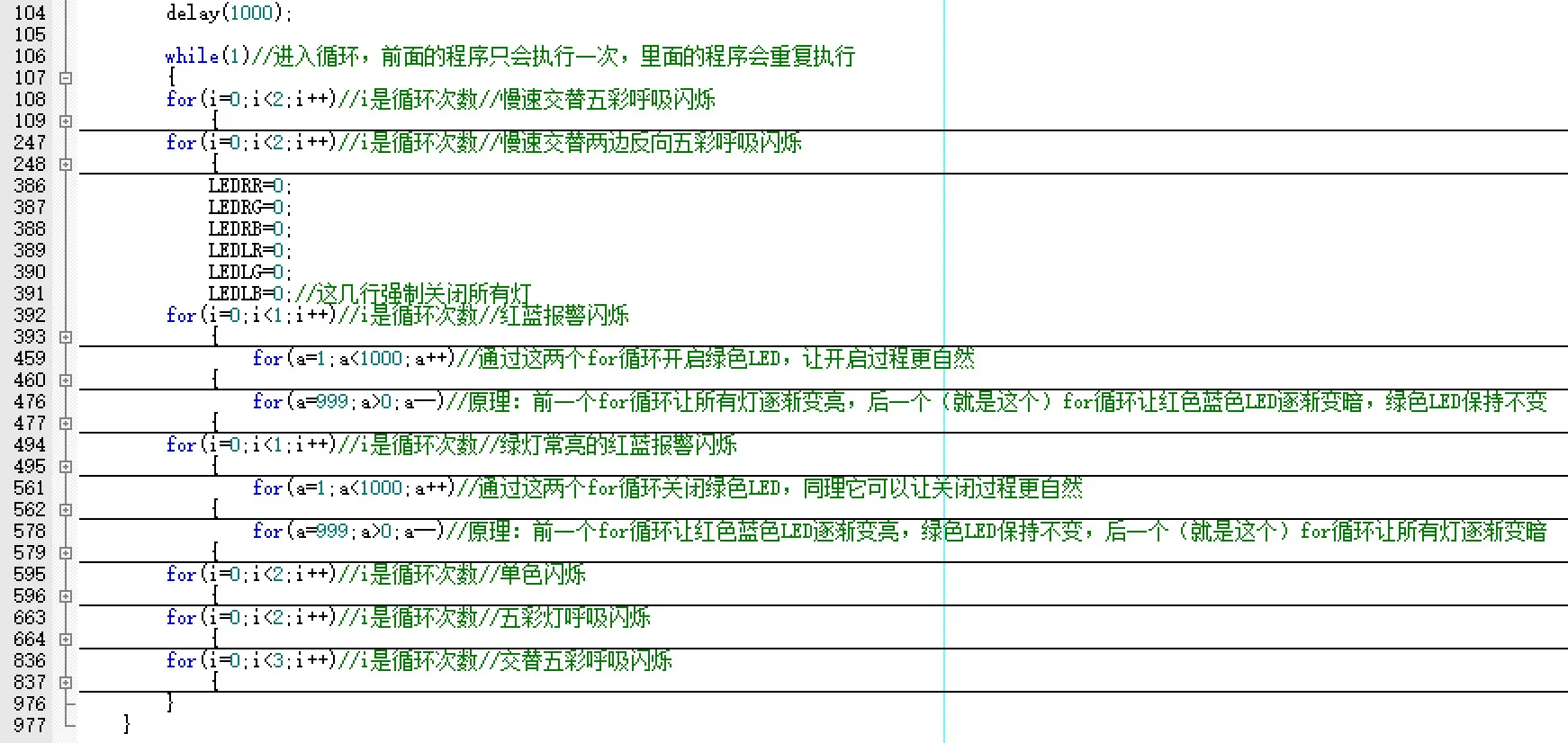
总的来说实现RGB颜色渐变就是变着花样去改变不同IO口的PWM占空比,因此我就使用最简单的控制IO口输出高低电平的代码编写的主程序。里面的控制逻辑我已经在源代码中尽可能的去写注释了。可以下载后用keil5打开工程,也可以直接找到HEX文件下载到单片机里。主程序截图如下:
后记:后期的维护与总结!
1、后期程序更新
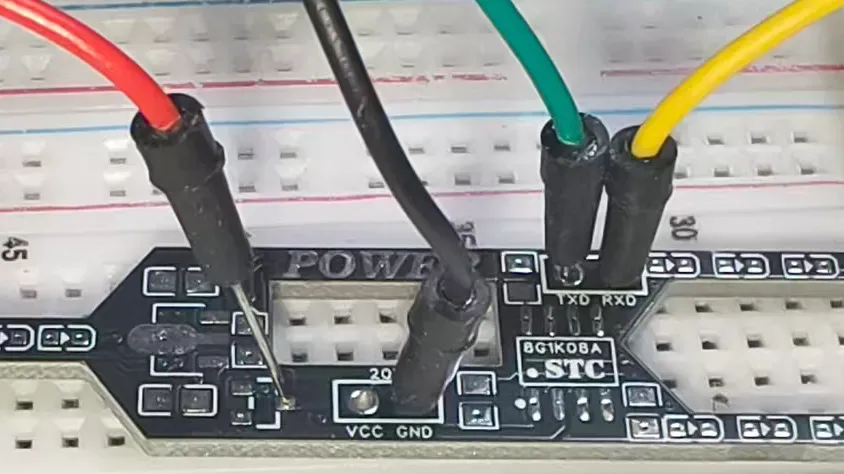
硬件连接:通过USB转串口芯片连接电脑,如CH340,如果电源没有与电脑连接,下载程序按照此图连接,连接CH340时黑色连GND,绿色连RXD,黄色连TXD,红色连5V。(PCB的TXD连接CH340的RXD)可以先点击下载按钮在连接红线。其中红线连接PCB正面PMOS的漏极(中间那条腿)可以跳过TTP223触摸芯片直接给单片机供电。
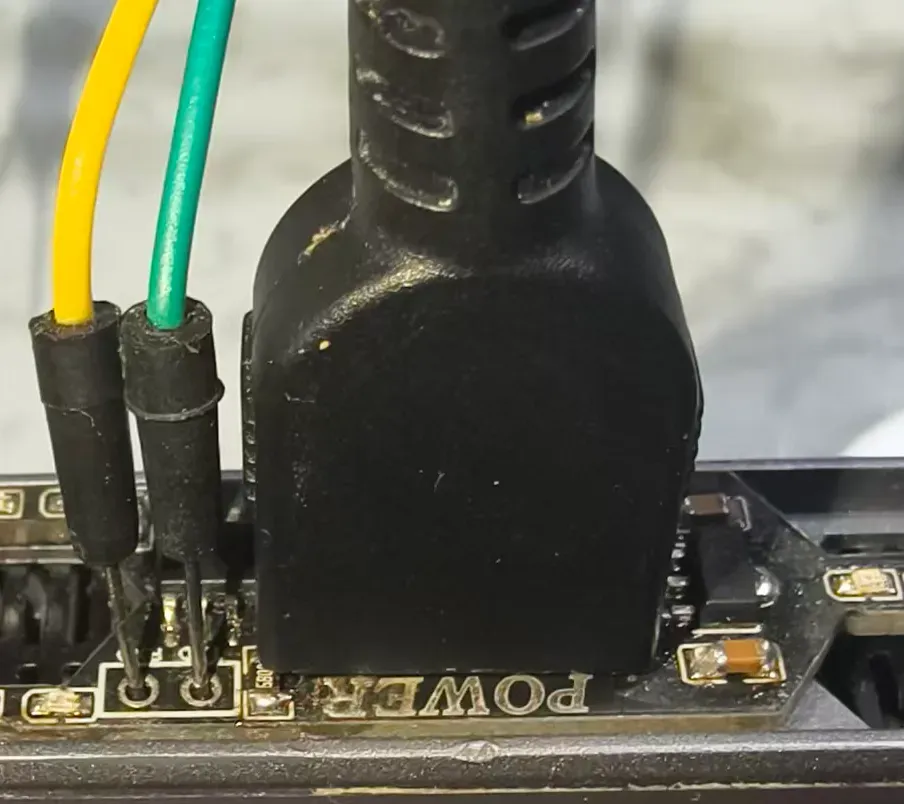
如果电源已经连接在电脑上了,并且通过此Y7000P下载程序,那么下载程序按照此图连接即可,还是连接CH340时绿色连RXD,黄色连TXD,此时电源已经将单片机与电脑共地了,不需要额外连接地线。
如果使用另一台电脑下载程序,就需要重新连接GND了,(仍然可以连接上面图里面的GND接口,但是非常不推荐!因为此时已经焊接电源线了,容易将GND误触20V电源损坏电脑!)建议从USB或者其他接口引出GND,比如在Y7000P电脑上连接一个其他任何下载器调试器然后再连接它的GND。
此时下载程序先点击下载按钮,然后触摸TTP223对应的触摸区域即可,TTP223会自动打开PMOS给单片机供电。
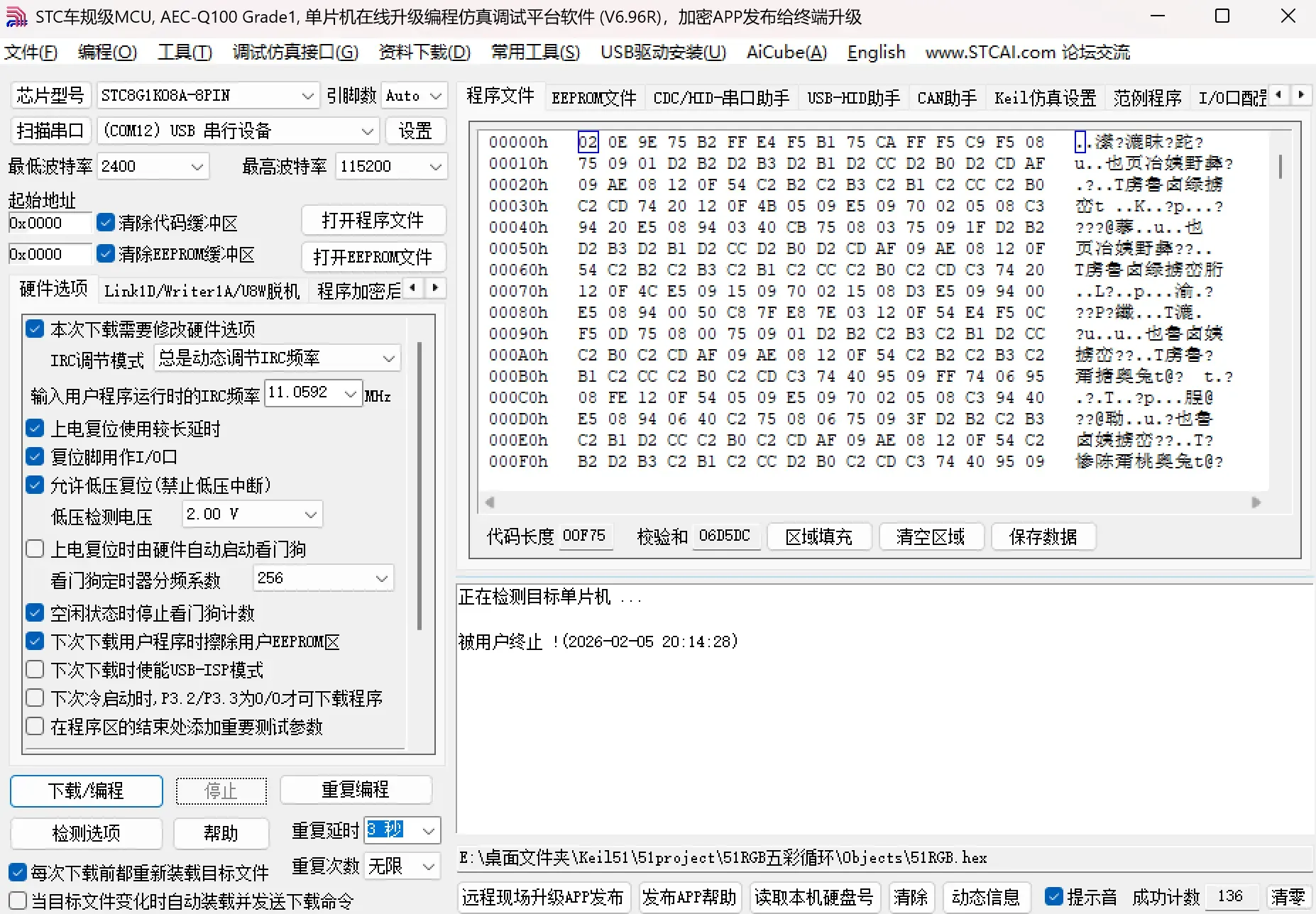
最新官方下载软件STC ISP我放到附件里面了,无需安装直接可以使用,如图,选择芯片,串口,程序(HEX文件)后使用默认设置就可以下载程序了。当然了解的可以试着更改为你认为更合适的配置再下载也是可以的。
2、使用注意事项
由于电源连接问题,需要开灯时电脑需要连接大方口充电器(原装充电器即可),因为侧面连接Type C充电器时电脑无法给PCB供电。
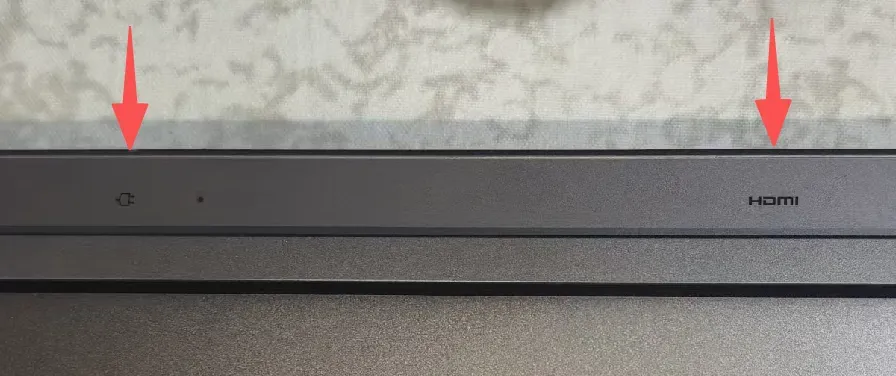
触摸PCB开关时,可以看着充电与HDMI标识直接触摸即可,即箭头所指的位置。方便快捷。由于开灯需要连接大方口电源,所以直接触摸HDMI侧开关灯会更方便一些。当HDMI线也接入时触摸面积会减小,可能需要用力按压PCB才行。
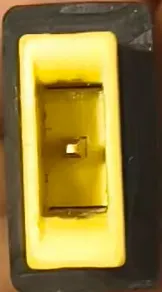
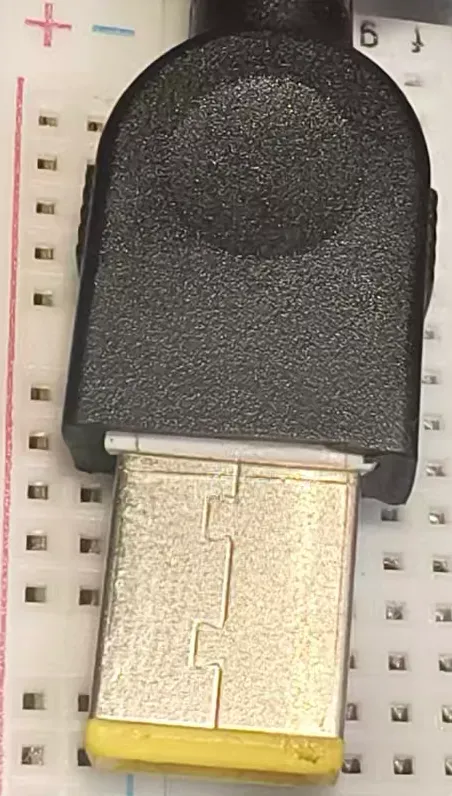
由于PCB在电源接口这里还有元件,导致充电头不能完全插到充电口底部,可能会导致充电接触不良。可以把外圈黑色部分切掉一圈解决此问题,切完后也不影响充电器给其他电脑充电。
3、项目总结
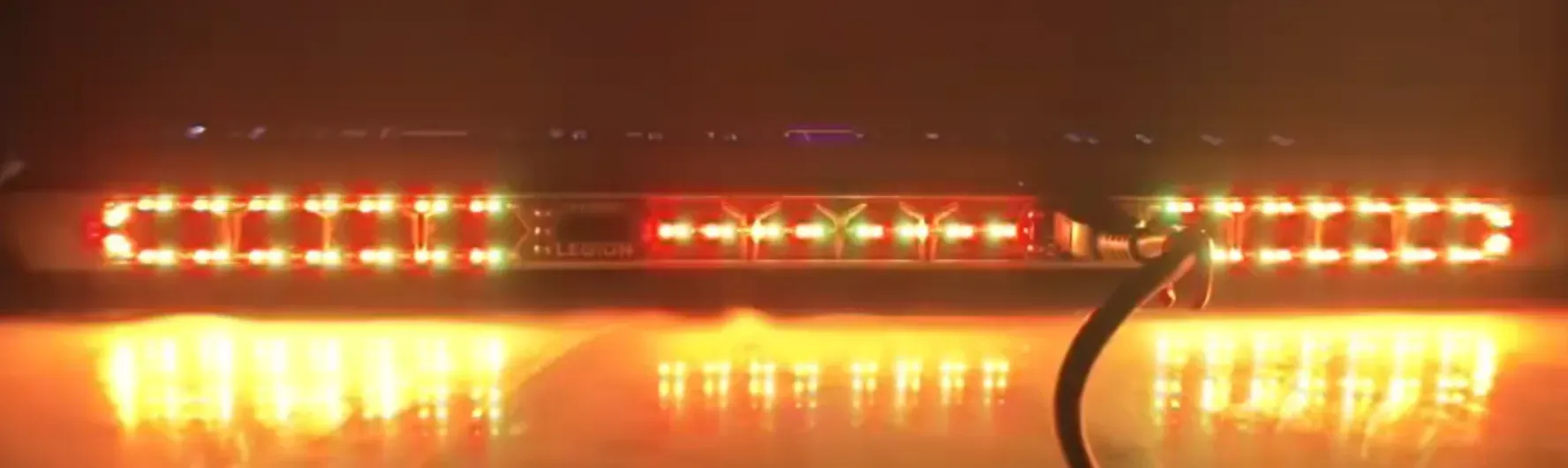
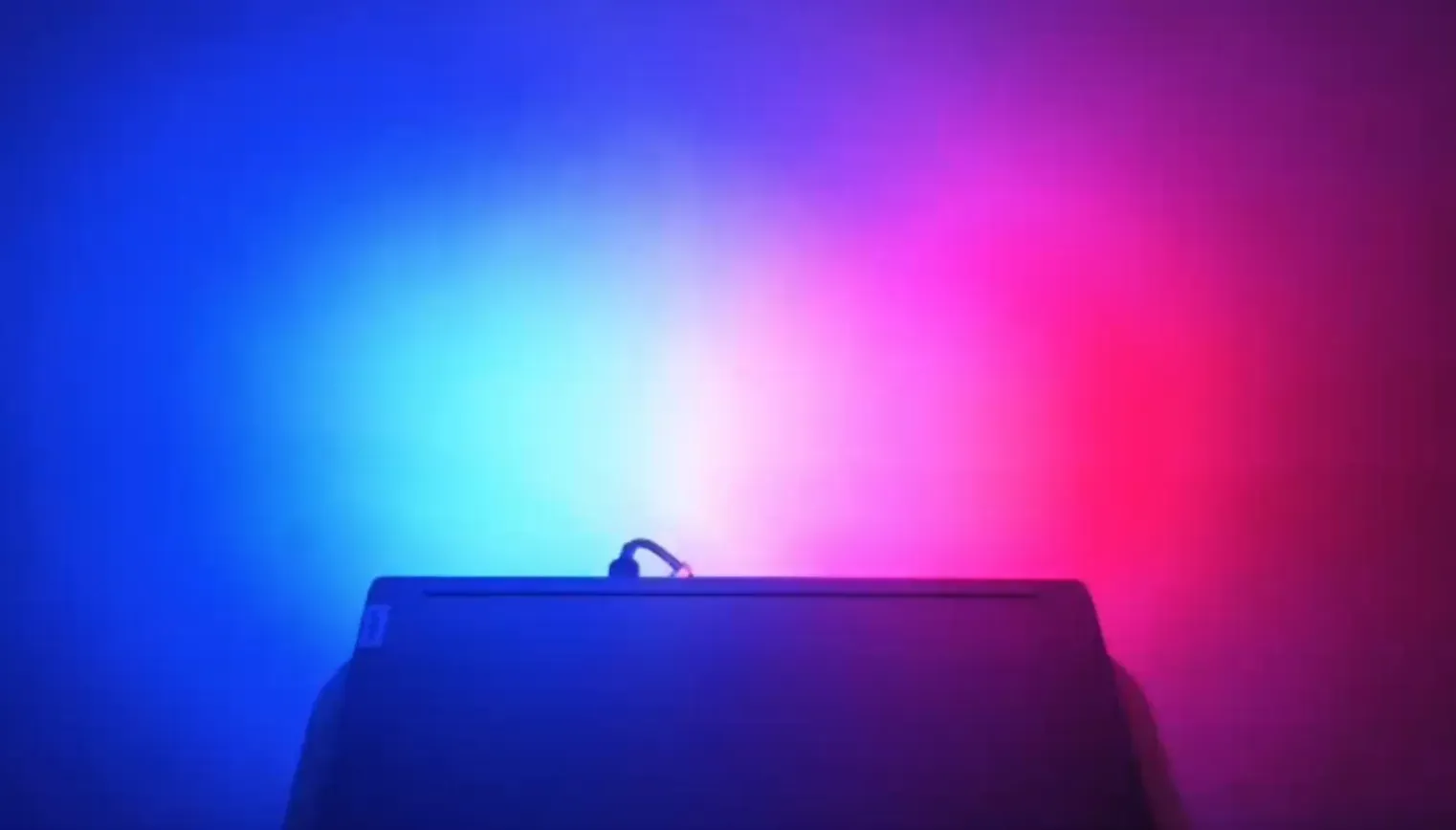
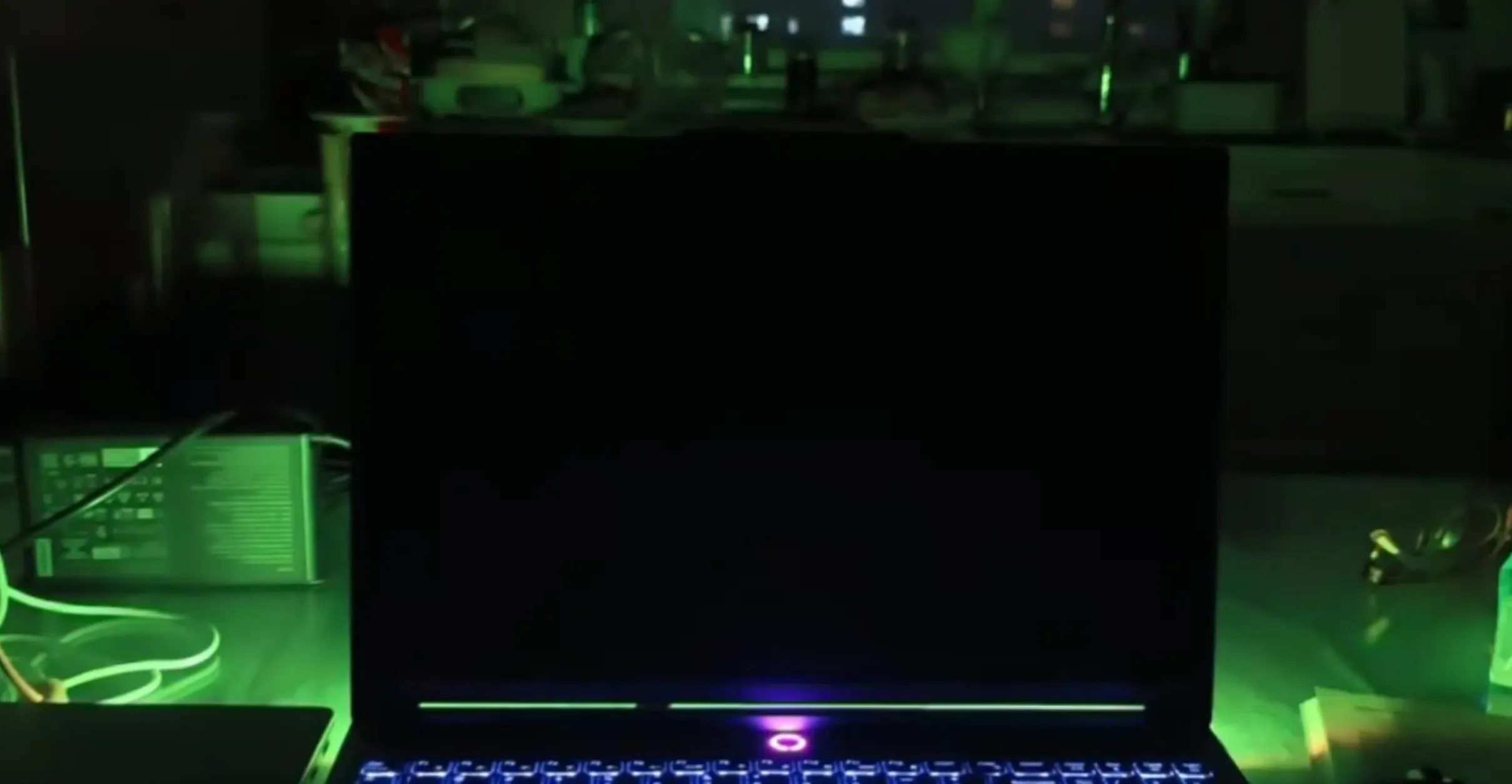
成品展示:
为什么我要开源项目,并且还这么认真的写说明?一句话:
天天白嫖嘉立创,现在我也要为爱发电了!
欢迎大家留言评论!喜欢的话可以点赞收藏哦!下一个项目见!
哦对,项目的B站视频链接:
【开源】适用于拯救者Y7000P2024笔记本电脑的RGB灯带_哔哩哔哩_bilibili
里面有焊接,成品展示等视频,欢迎小伙伴前往观看呦!
更新日志:2026.3.1上传V1.1版程序,此版程序可以直接调用函数控制LED的闪烁状态,方便大家自己更改。
设计图
 未生成预览图,请在编辑器重新保存一次
BOM
 暂无BOM
暂无BOM 克隆工程
克隆工程工程成员

知识产权声明&复刻说明
本项目为开源硬件项目,其相关的知识产权归创作者所有。创作者在本平台上传该硬件项目仅供平台用户用于学习交流及研究,不包括任何商业性使用,请勿用于商业售卖或其他盈利性的用途;如您认为本项目涉嫌侵犯了您的相关权益,请点击上方“侵权投诉”按钮,我们将按照嘉立创《侵权投诉与申诉规则》进行处理。
请在进行项目复刻时自行验证电路的可行性,并自行辨别该项目是否对您适用。您对复刻项目的任何后果负责,无论何种情况,本平台将不对您在复刻项目时,遇到的任何因开源项目电路设计问题所导致的直接、间接等损害负责。
 暂无相关工程
评论