

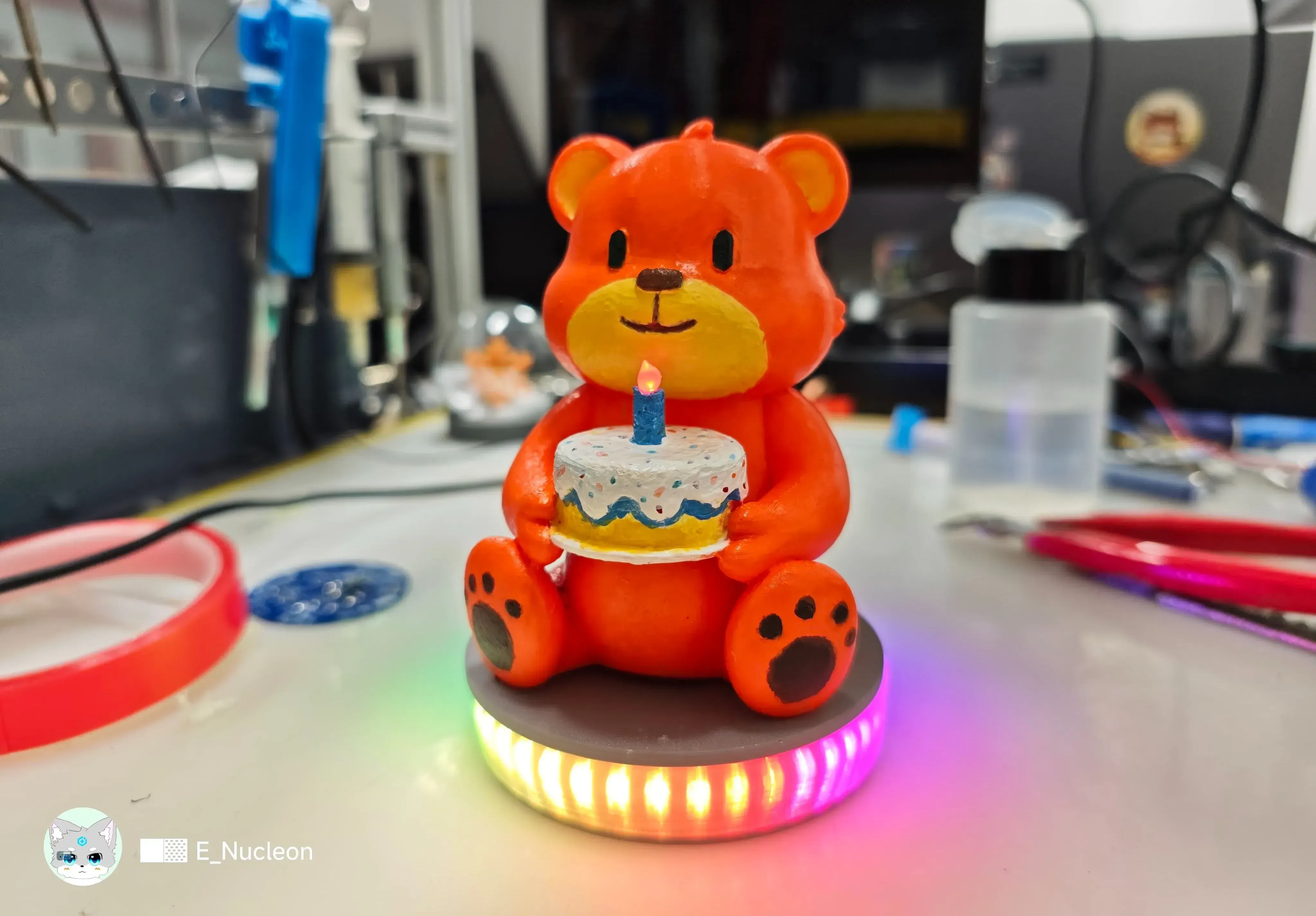
嘉立创小熊摆件
工程标签

简介
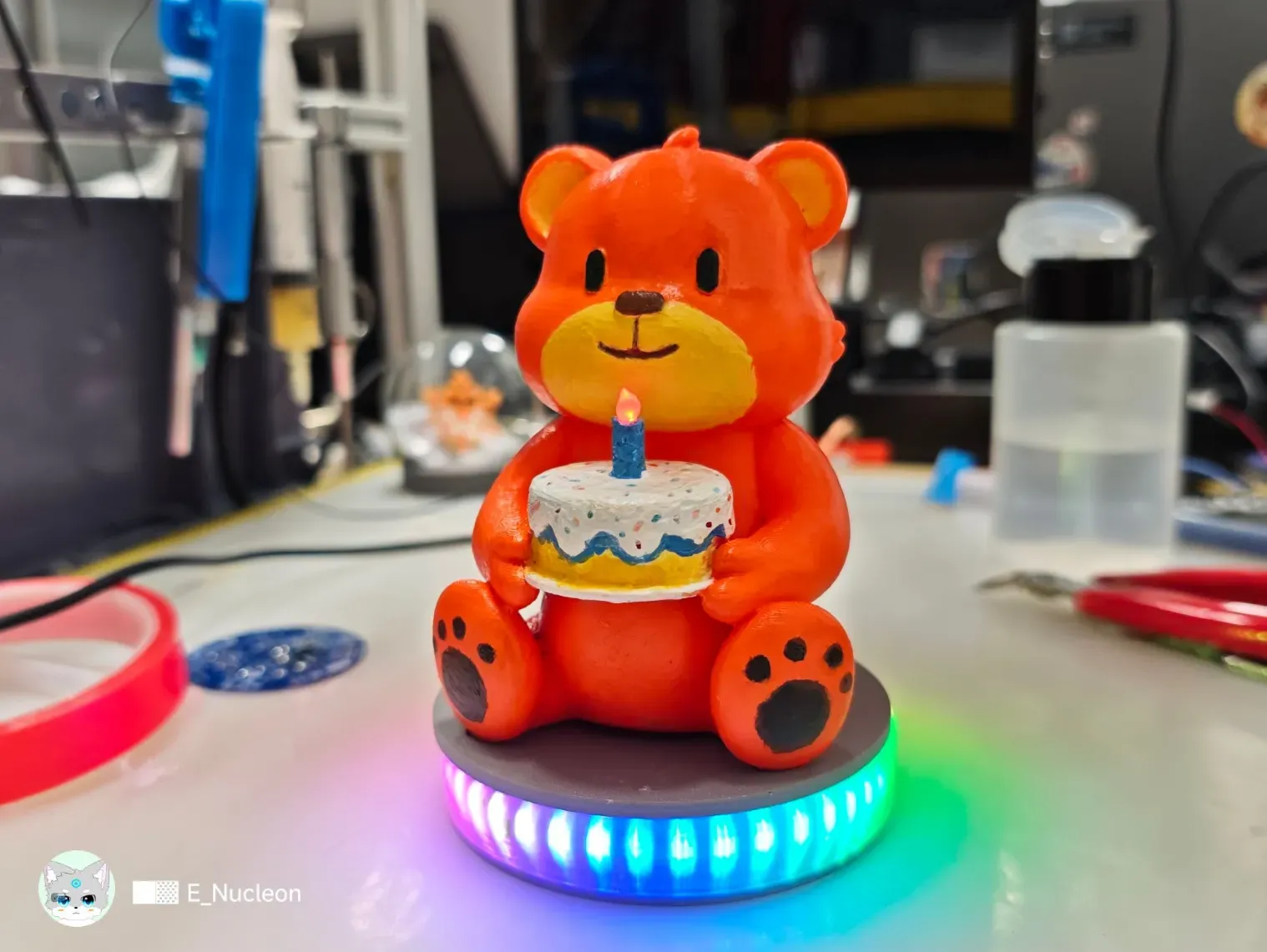
嘉立创六周年纪念小熊。附带RGB氛围灯、呼吸灯生日蜡烛、且支持生日歌烧录和触摸播放......
简介:嘉立创六周年纪念小熊。附带RGB氛围灯、呼吸灯生日蜡烛、且支持生日歌烧录和触摸播放......开源协议
:GPL 3.0
(未经作者授权,禁止转载)描述
我创建了一个QQ电子交流群,欢迎各位爱好者加入该群聊讨论:527972069
注意事项:
●复刻此开源作品,需要有一定的硬件基础。
●该摆件可配置锂电池,锂电池在储存和充放电中存在一定危险性,请注意防护。
●这个熊不耐摔。
V2.0验证完毕,可以正常使用。
前言:
时间飞逝,转眼间,立创开源硬件平台已迎来六周年。我于2019年首次接触嘉立创,那一年正是平台诞生的日子。
从初中到大学,嘉立创一路相伴。为纪念其六周年,我特意制作了这款嘉立创小熊纪念摆件。
一.作品功能与介绍:
●本作品电路简单,适合有电路基础的新手DIY。
●内置锂电池充电管理芯片,可充电。
●程序烧录友好,无繁杂烧录步骤。
二. 物料清单:
|
配件 |
数量 |
用途 |
|
M2*5mm十字螺丝 |
5 |
固定底座 |
|
φ=12mm*3mm N52磁铁 |
3 |
磁吸功能 |
|
自粘铜箔片(一般20mm*40mm左右大小) |
1 |
触摸感应检测 |
|
带有过充过放保护板的单节带线锂电池(PH2.0接口) |
1 |
存储电能 |
| 12mm宽的5V_RGB灯带 | 1 | 亮灯 |
| φ=0.35mm左右的漆包线 | 2 | 蜡烛呼吸灯的飞线 |
|
8Ω/2W扬声器 |
1 |
发声器件 |
|
B7000胶水/热熔胶 |
1 |
固定电路板 |
|
3D打印件 |
7 |
外形 |
| 26AWG硅胶线 | 1 | 触摸检测线 |
| PCB板 | 1 | 主板 |
| 0603/0805 红色LED | 1 | 呼吸灯 |
| 3D打印件 | 6/7 | 结构件 |
三.硬件介绍:
电池充电管理:
采用 ME4059ASPG-N 芯片进行电池充电管理。这款芯片是一款单节锂电池恒流恒压锂电池充电控制器,接入5V电源后能为单节锂电池充电,最大支持5V2A输入。
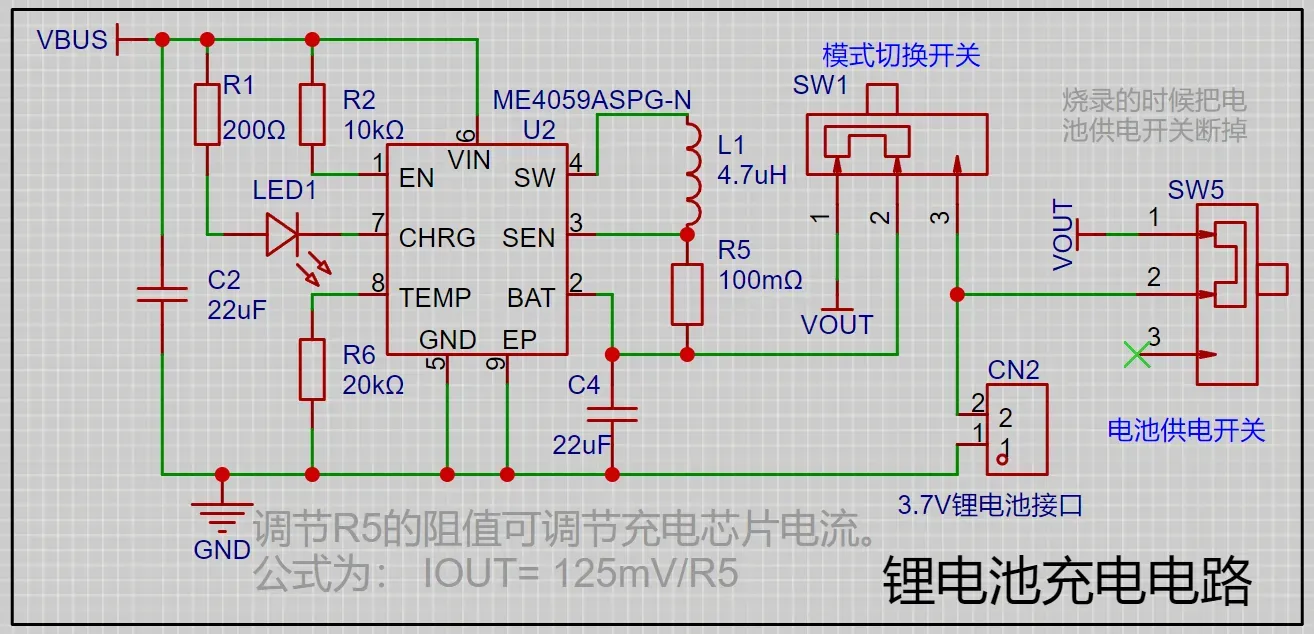
LED1为电池充电指示灯,当电池正在充电时 CHRG直通地,LED1常亮。当电池充满电时,LED1熄灭。
ME4059 的输出电流由R5决定。通过公式:IOUT= 125mV/R5 来配置 ME4059 的最大输出电流,以R5=100mΩ为例,可得出IOUT=1.25A
电池:
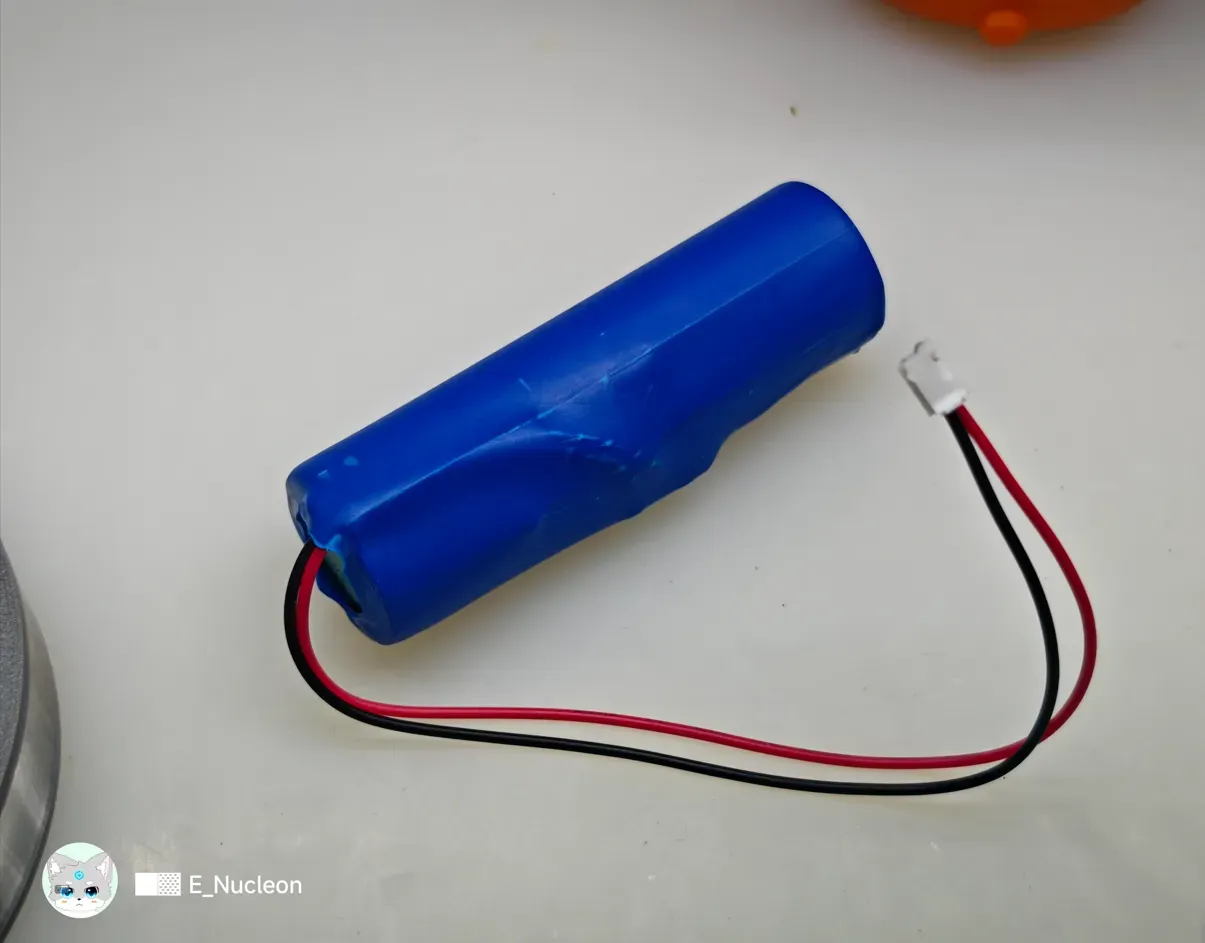
使用带过充过放保护板的单节21700锂电池包,接口是PH2.0接口。
灯带:
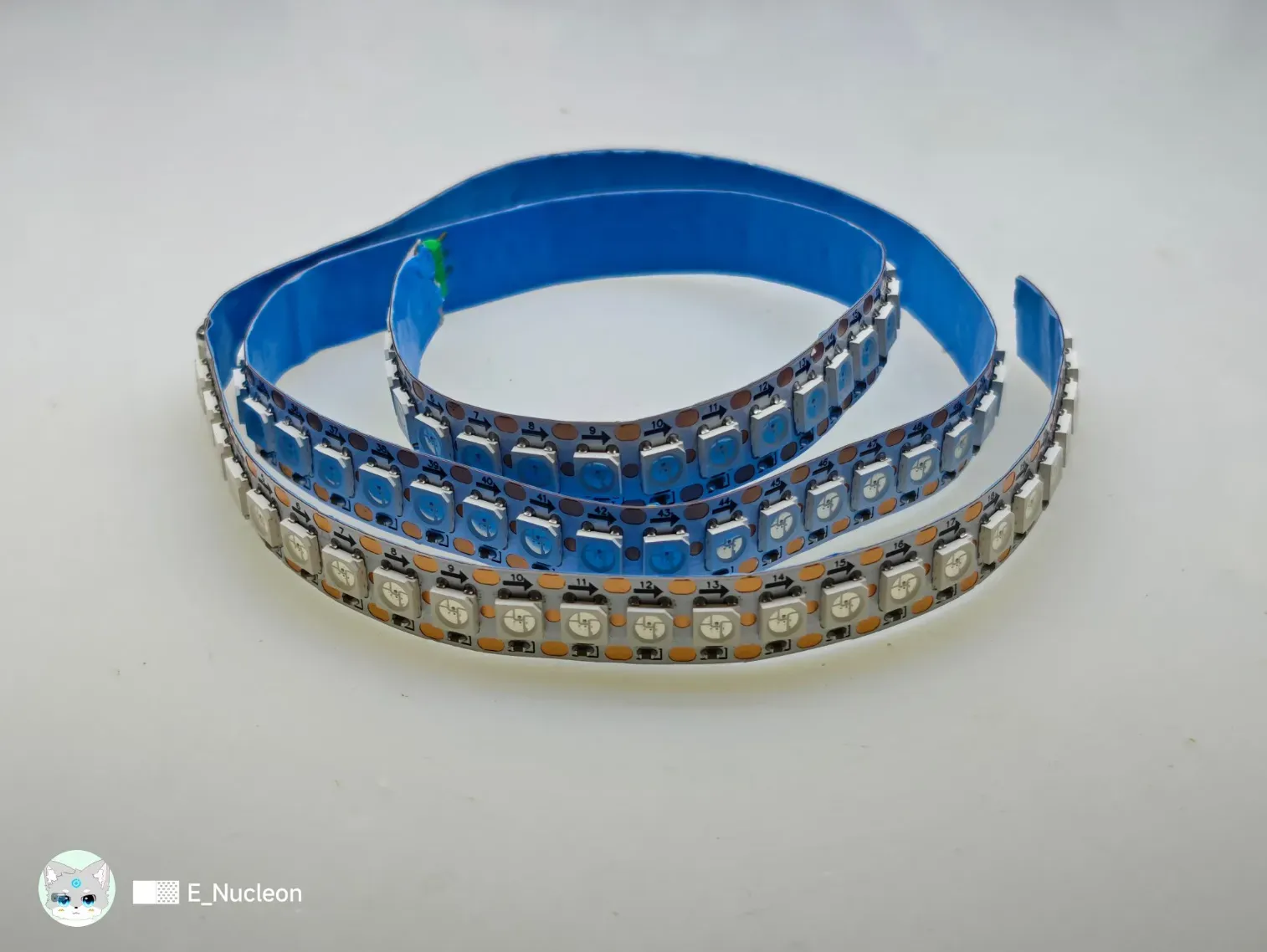
使用12mm宽度的RGB灯带,灯带数量越多,发光越均匀。灯带背面自带背胶,可直接粘贴于3D打印件中。
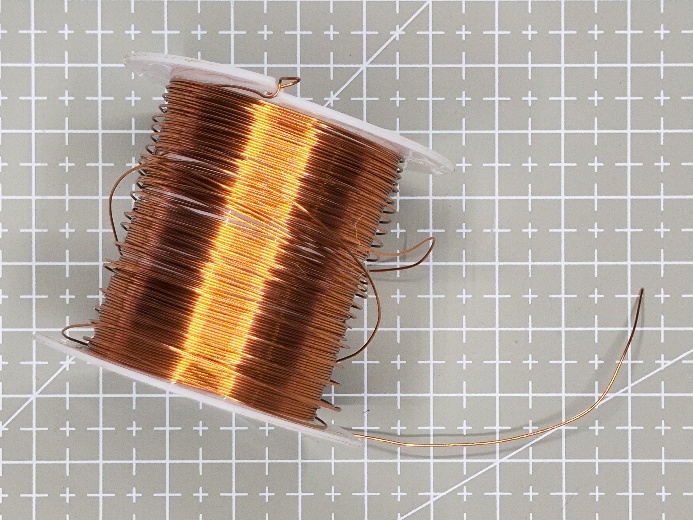
漆包线:
使用φ=0.35mm免刮漆漆包线,用于连接蜡烛上的红色0603封装LED。
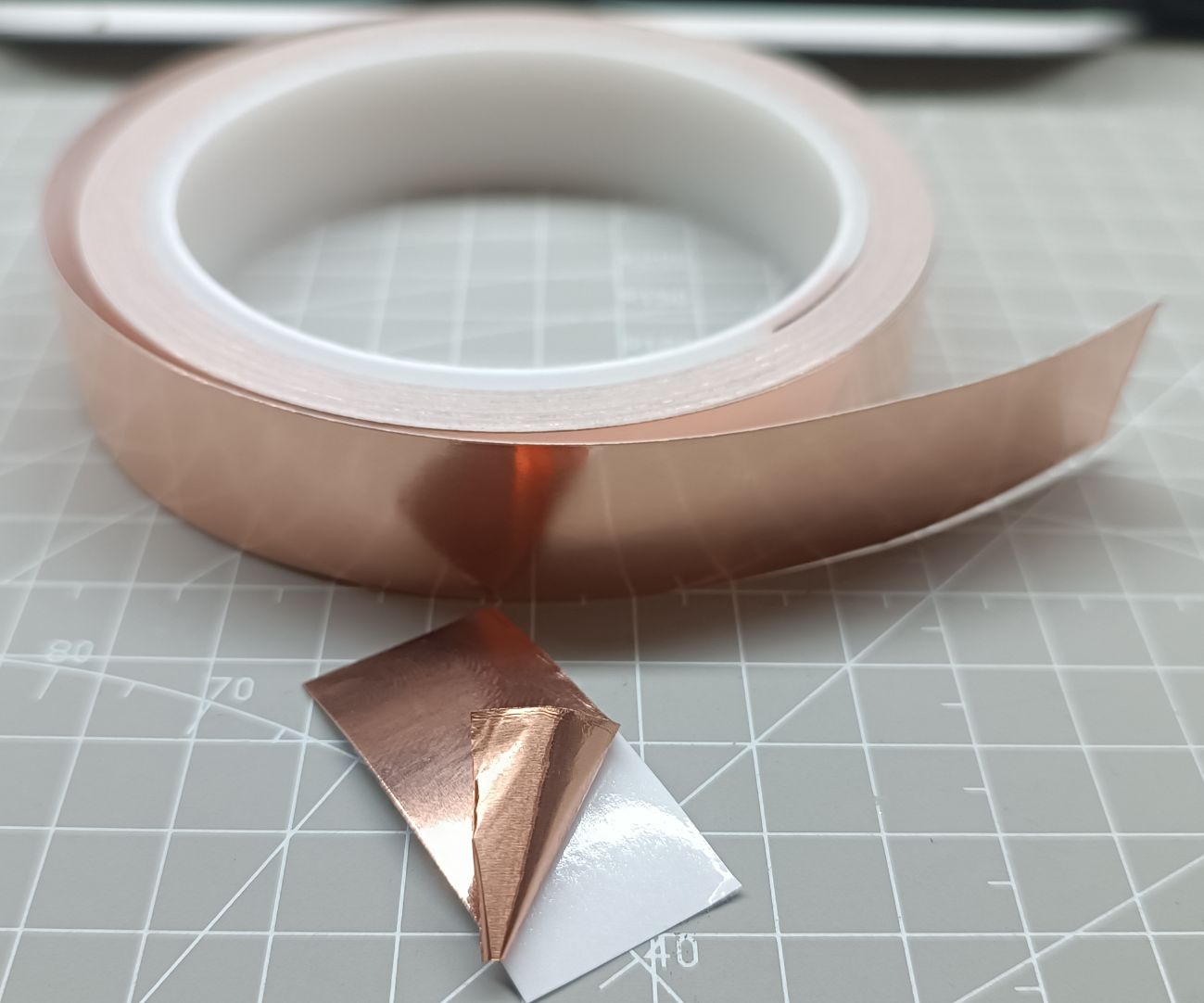
铜箔胶带:
铜箔胶带充当触摸感应电极,截取20mm*40mm的铜箔胶带,用焊锡将铜箔连接在TCH线路中,贴在感应面的背面。
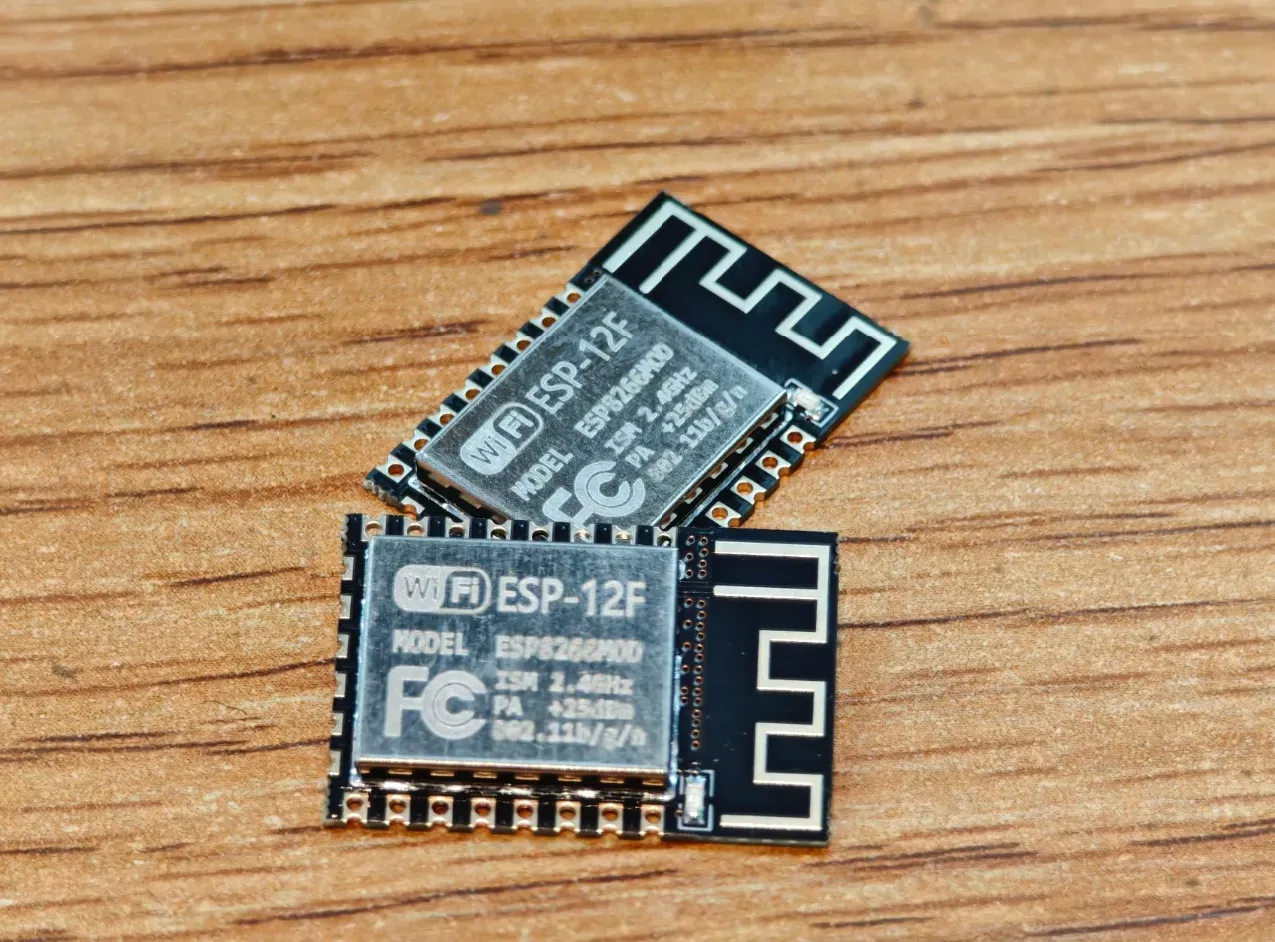
ESP12F:
基于ESP8266设计的一款小模块,是该项目的核心元器件。简单便宜好用,很适合新手。
至于为什么不用STM32F103C8T6,因为我菜,不会用。
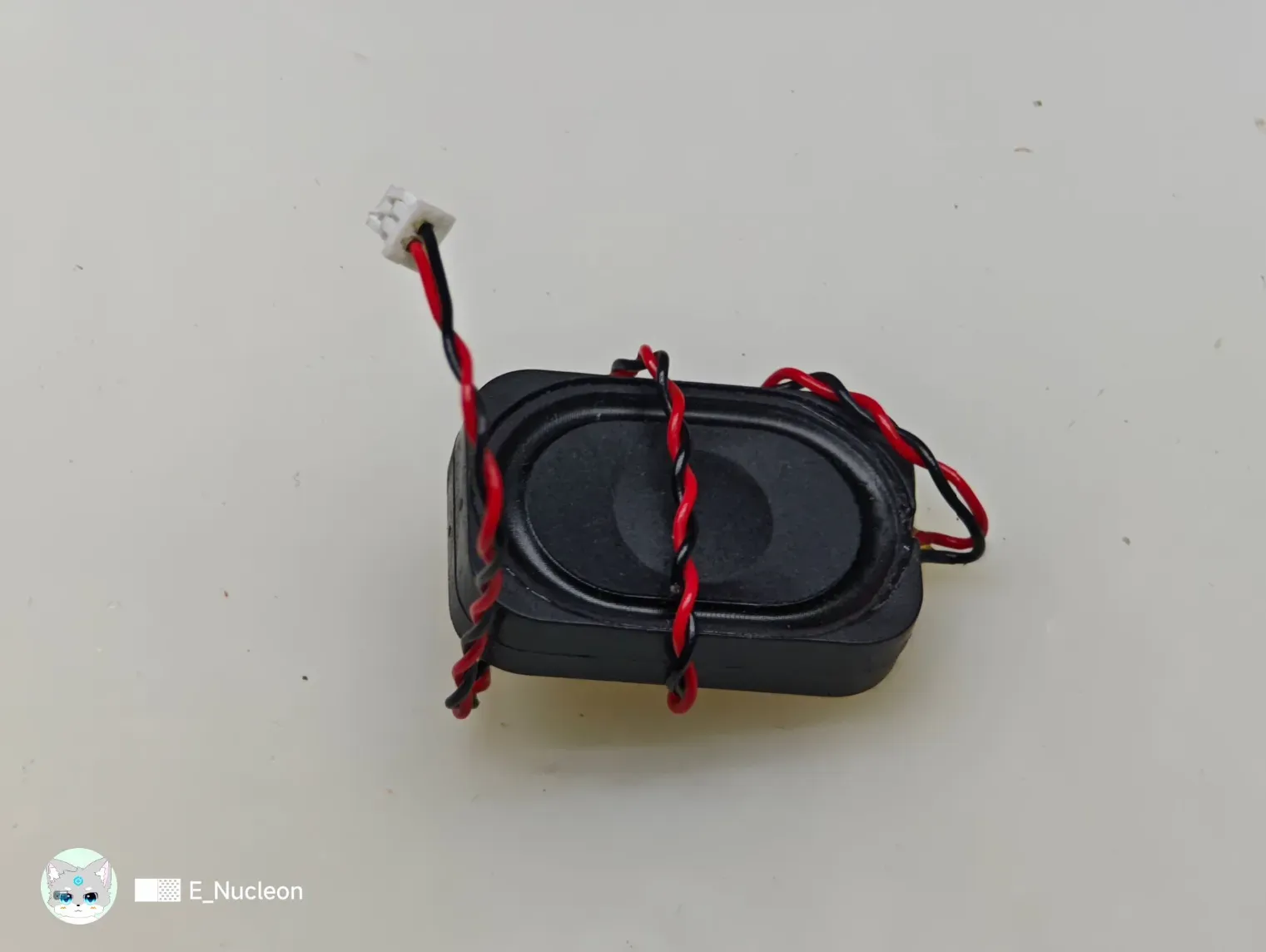
扬声器:
推荐使用8Ω/2W 3020扬声器。
四.3D模型:
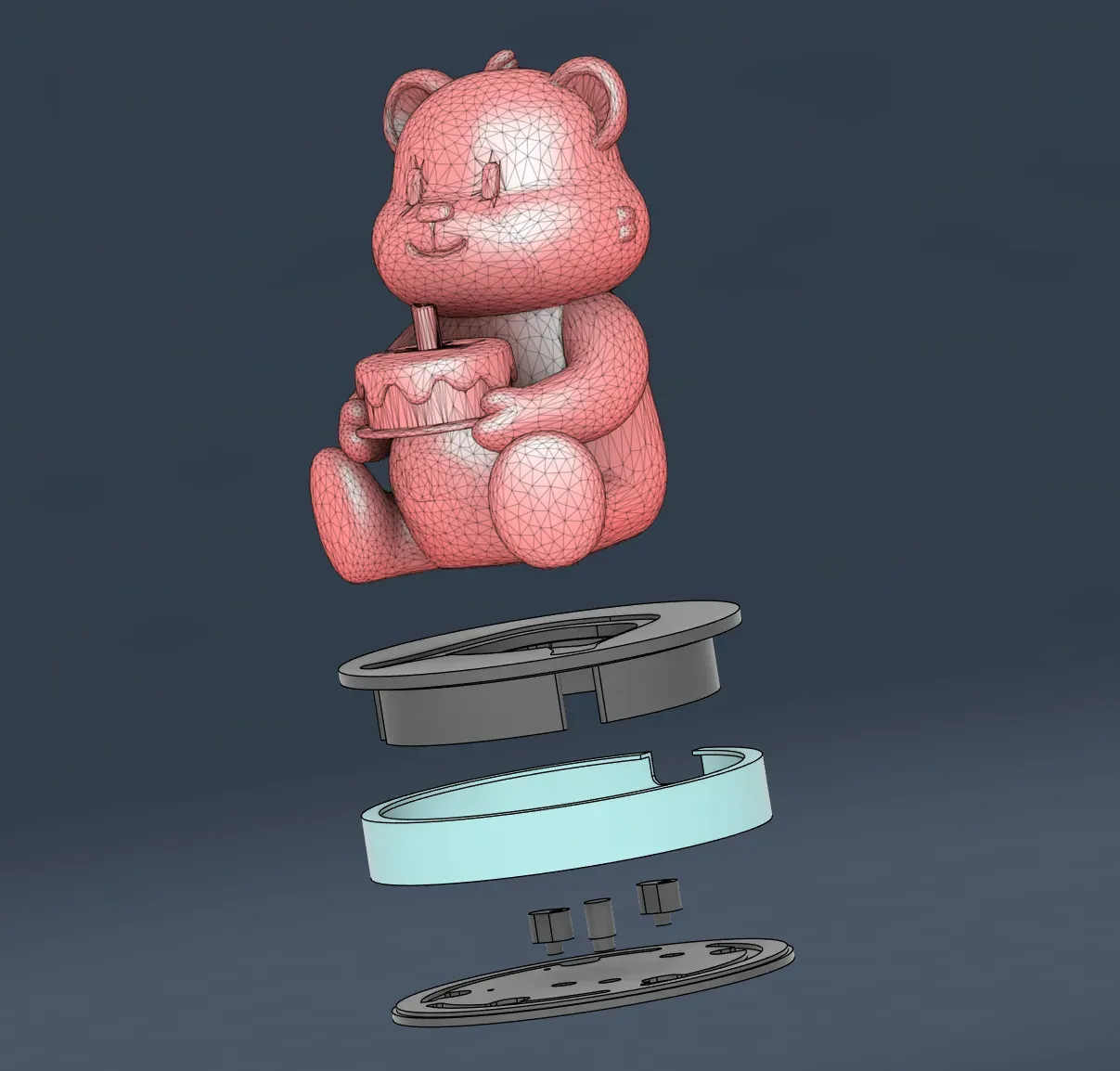
本作品使用Blender和Autodesk Fusion 360绘制3D模型。该模型对打印材料需求较低,可使用FDM或者光固化打印(附件含FDM打印和光固化打印两个版本)。
五.软件环境:
ESP12F:
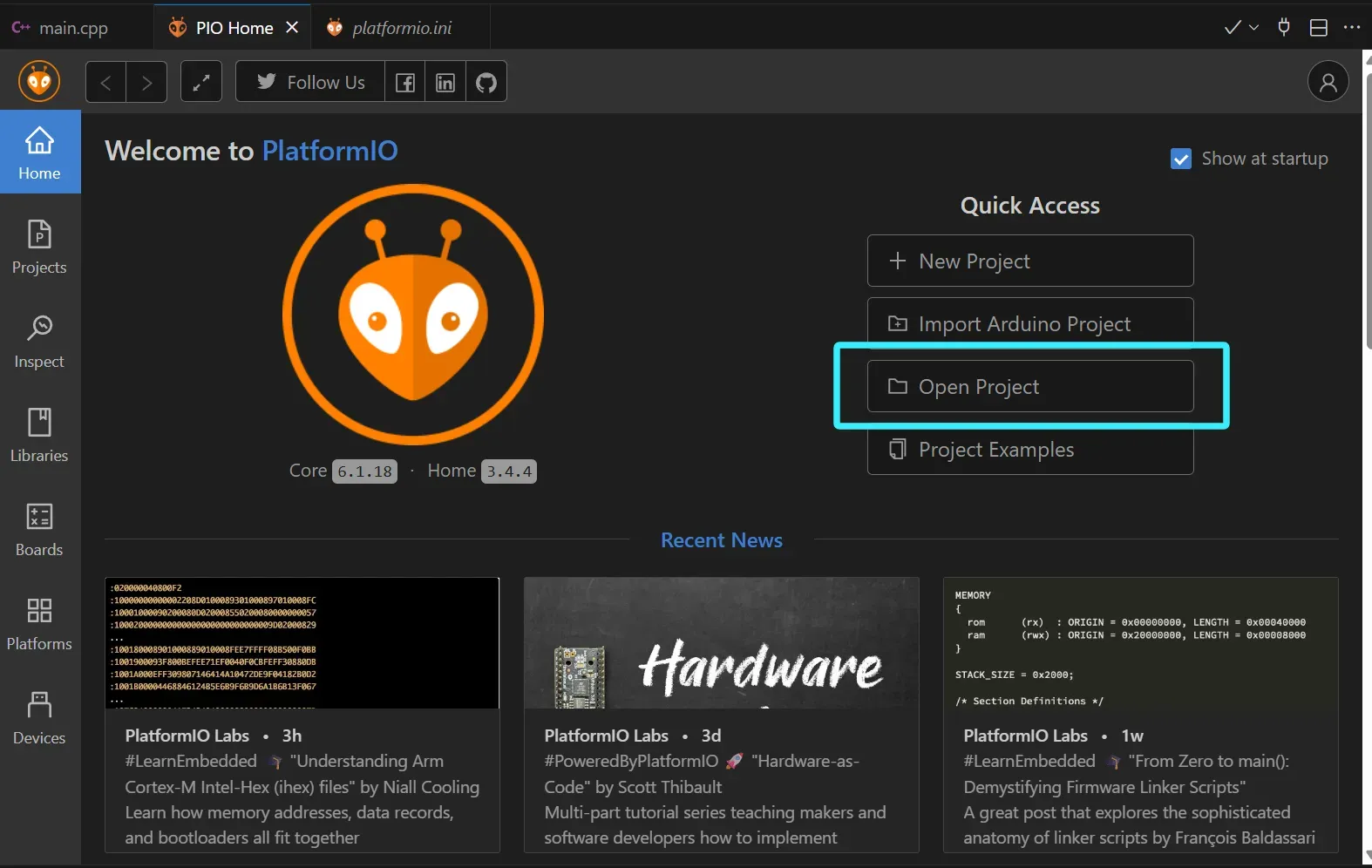
使用Visual Studio Code中的PlatformIO,搭建好环境后,下载附件的程序配置包(sixth_anniversary_bear_ornaments.zip),解压到桌面后在下图界面中点Open Project选中文件夹就彳亍了。
烧录的时候把电池供电接口断掉不然可能烧不进
将板子上的烧录开关切换到ESP32 连接电脑后可烧录。
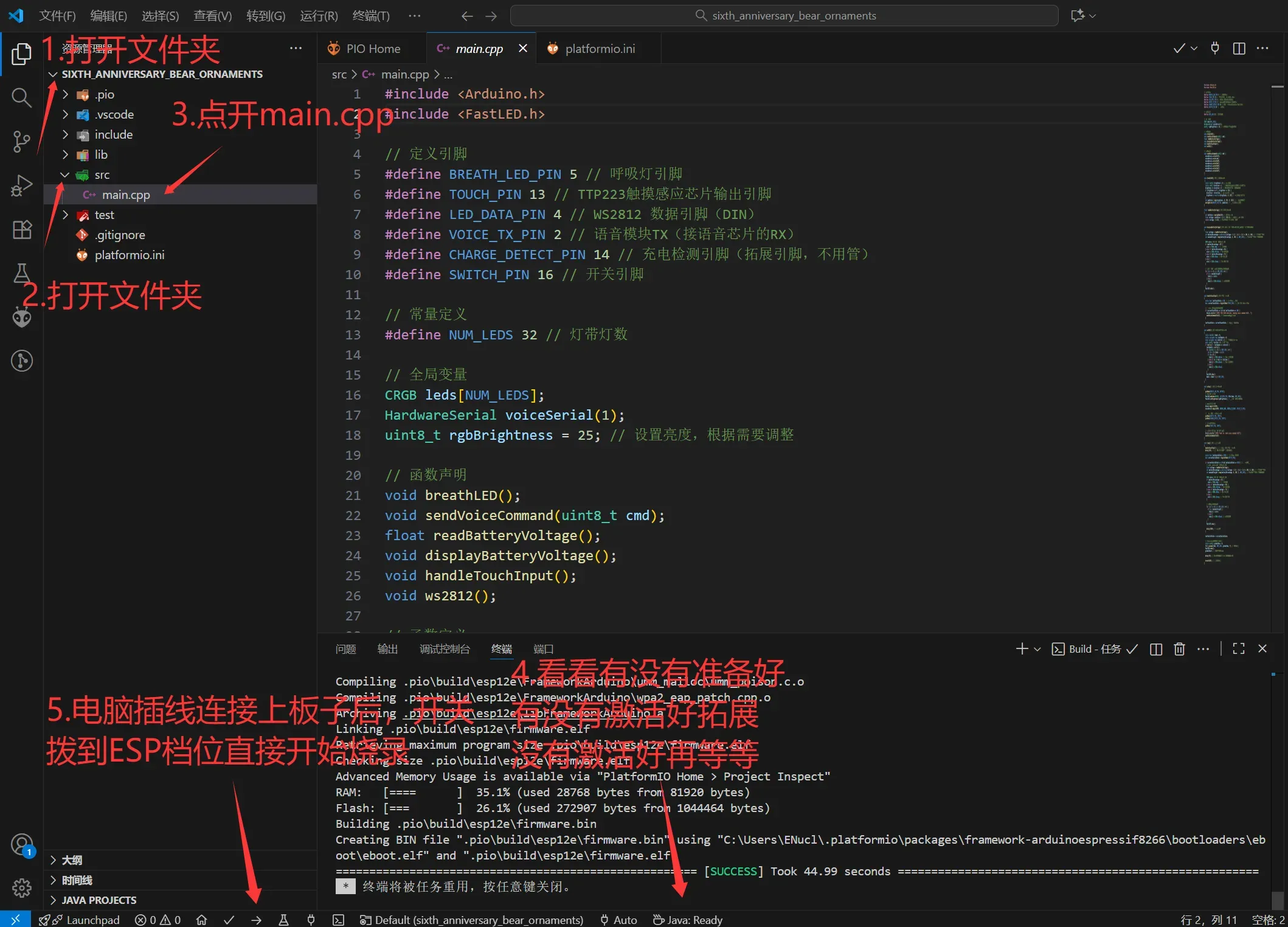
配好环境插好线直接烧录就行了。
//另外一个方法:
下载附件的程序配置包(sixth_anniversary_bear_ornaments.zip)找到"firmware.bin"路径:"\sixth_anniversary_bear_ornaments\.pio\build\esp12e\firmware.bin"
再从 Flash 下载工具用户指南 中按教程把"firmware.bin"烧进去就好了。
我代码水平很低,写的一坨,会写代码的大佬可以改改,不会写的,这个代码也是能用,能直接烧录运行的。
这个有问题就不要问我了,我很菜的😭😭😭
这个有问题就不要问我了,我很菜的😭😭😭
CH7800:
将板子上的烧录开关切换到 CH7800 连接电脑后会弹出个U盘。将U盘内的的文件删除后,解压附件的配置文件,将文件导入U盘。
烧录的时候把电池供电接口断掉不然可能烧不进
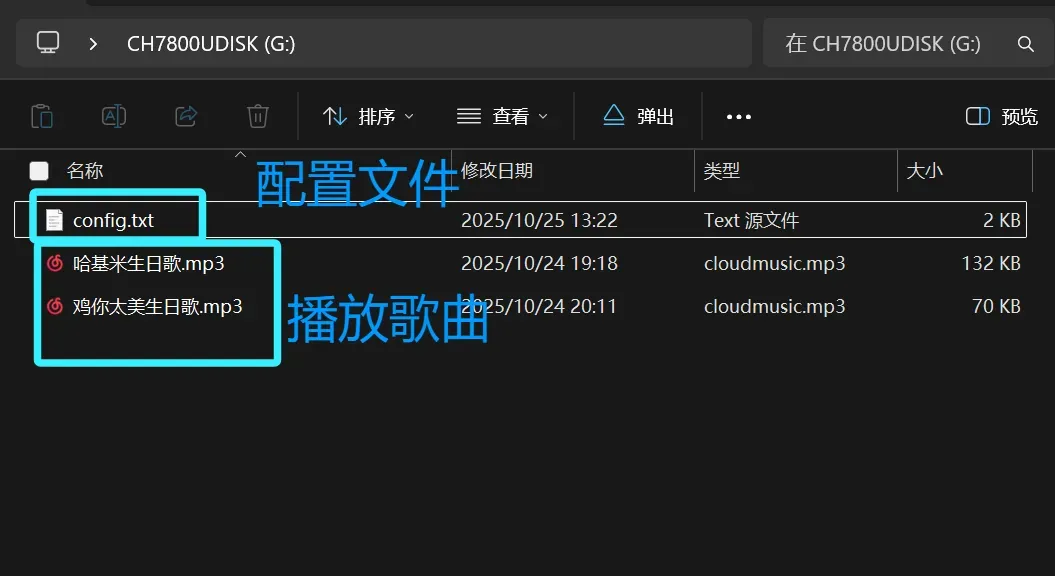
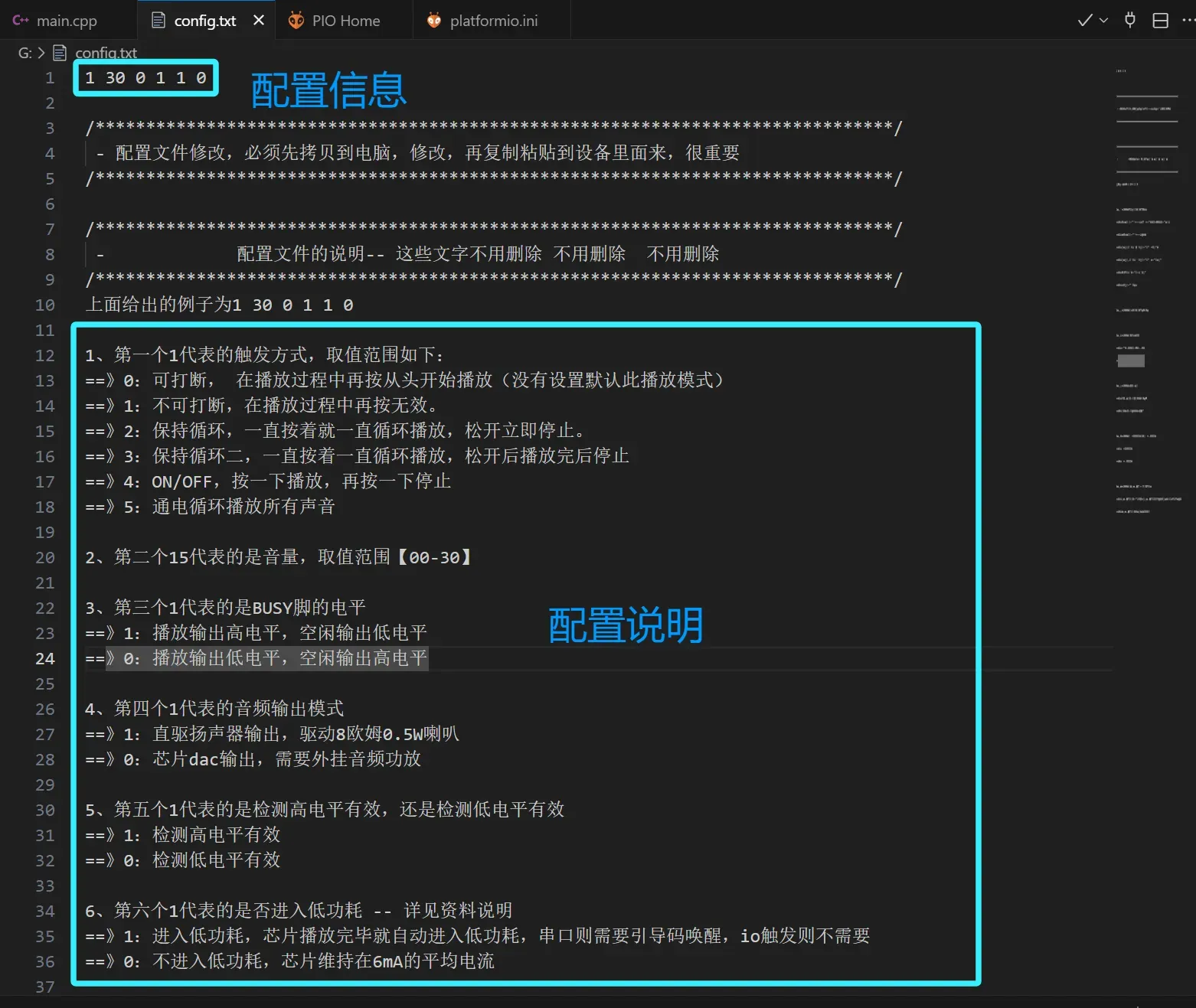
以下是配置信息,如果需要修改配置请打开 config.txt 查看配置说明后自行修改。如果不需要额外修改,直接用附件文件即可。
六. 制作过程:
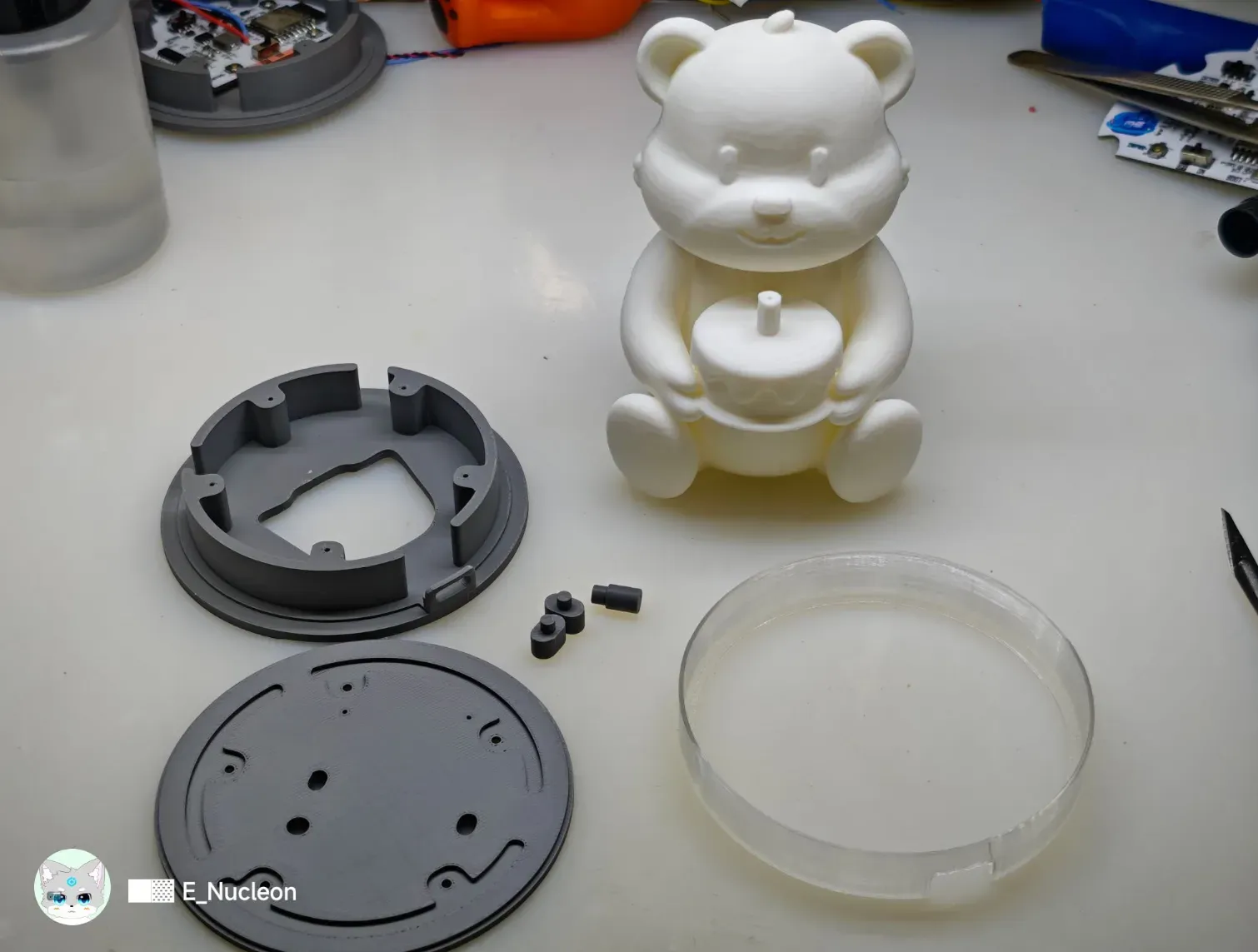
1.打印3D打印件(3D打印件在附件):
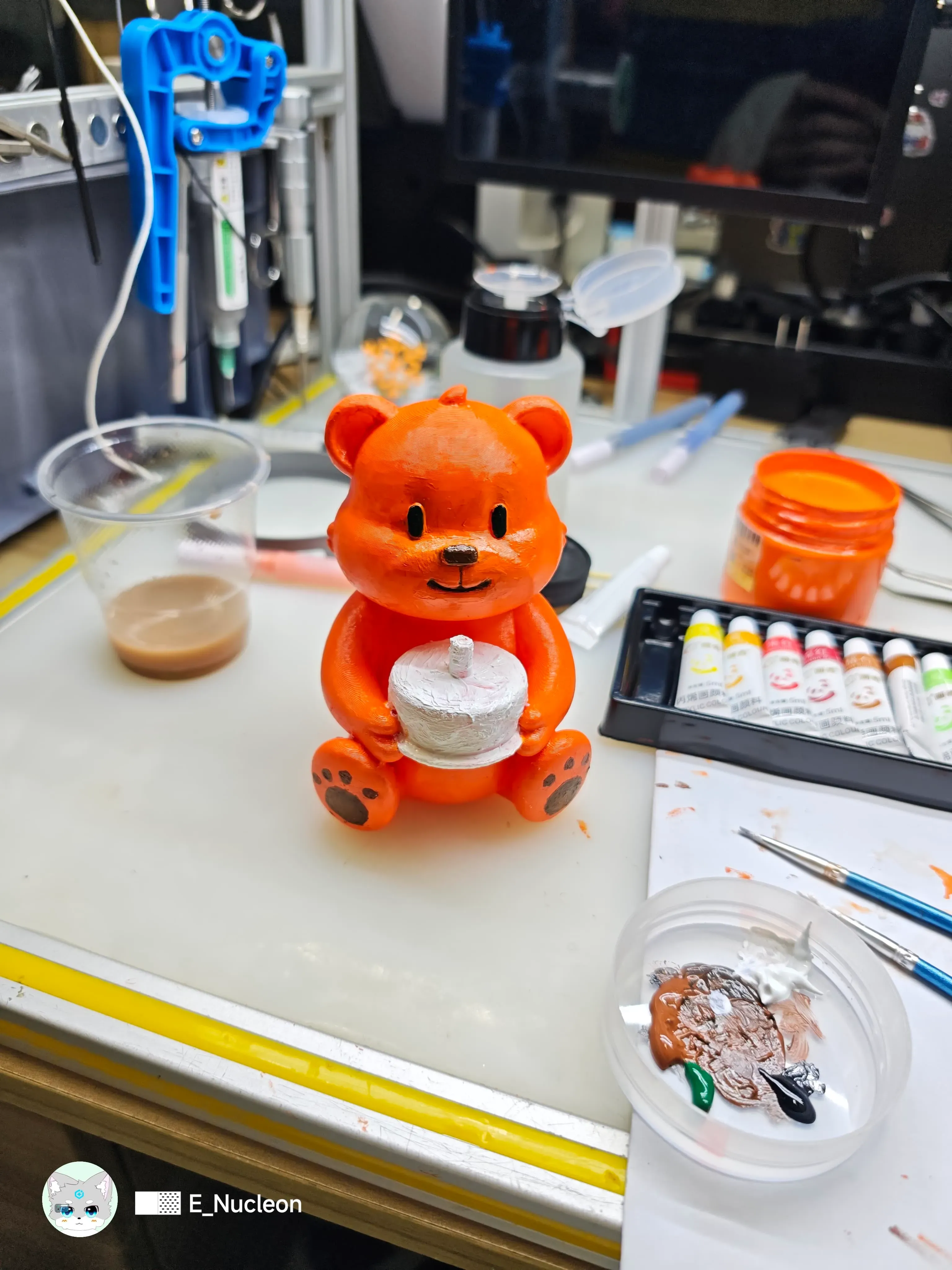
2.使用丙烯颜料给小熊涂色(该过程可能需要3小时时间,第一次这样涂色,涂得不好看,请谅解。):
3.用漆包线焊接0603封装LED,硅胶线连接铜箔胶带:
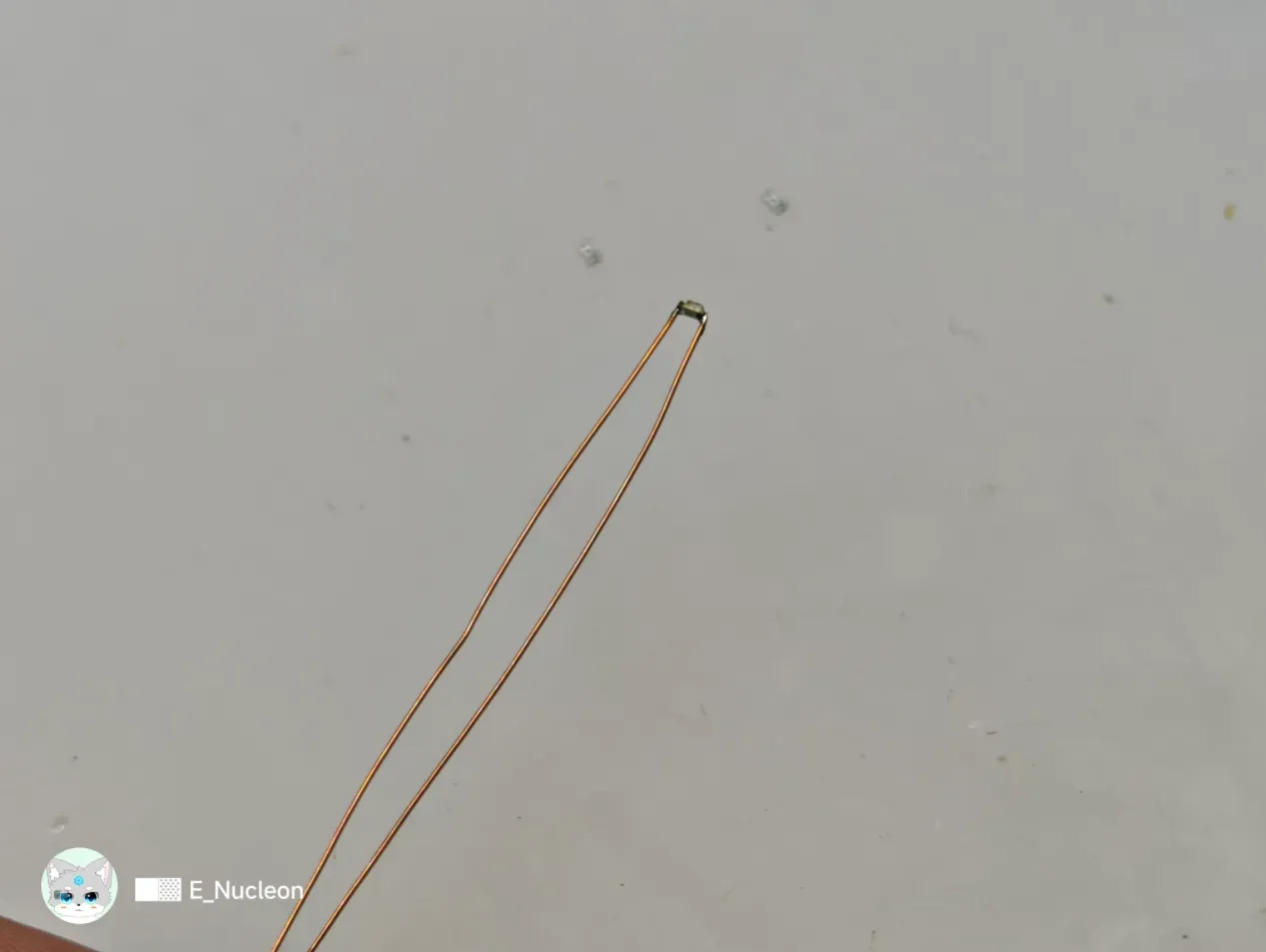
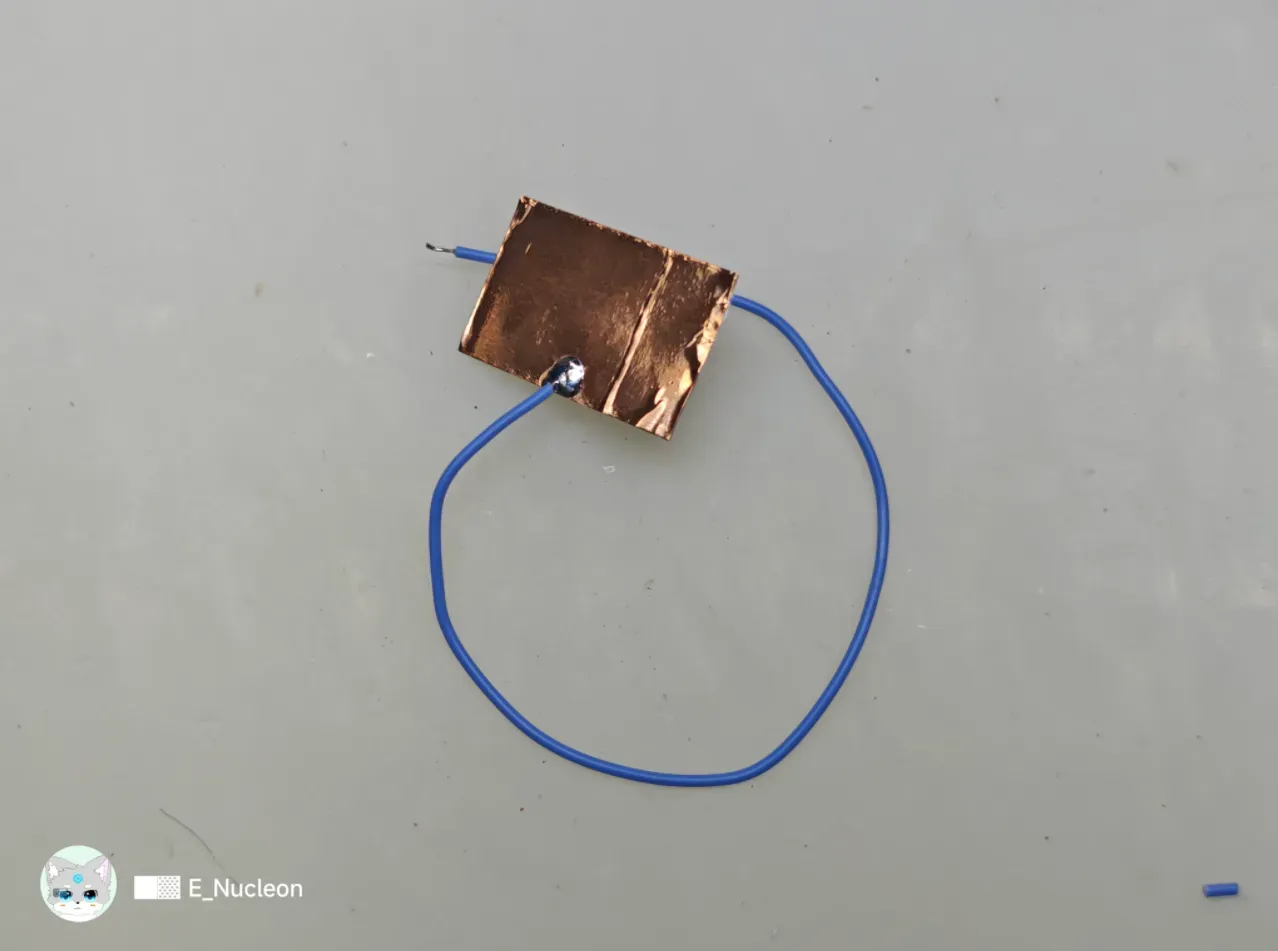
4.装配电路板到底座,RGB灯带在底座外圆槽绕制一圈,并用导线连接对应的接口:
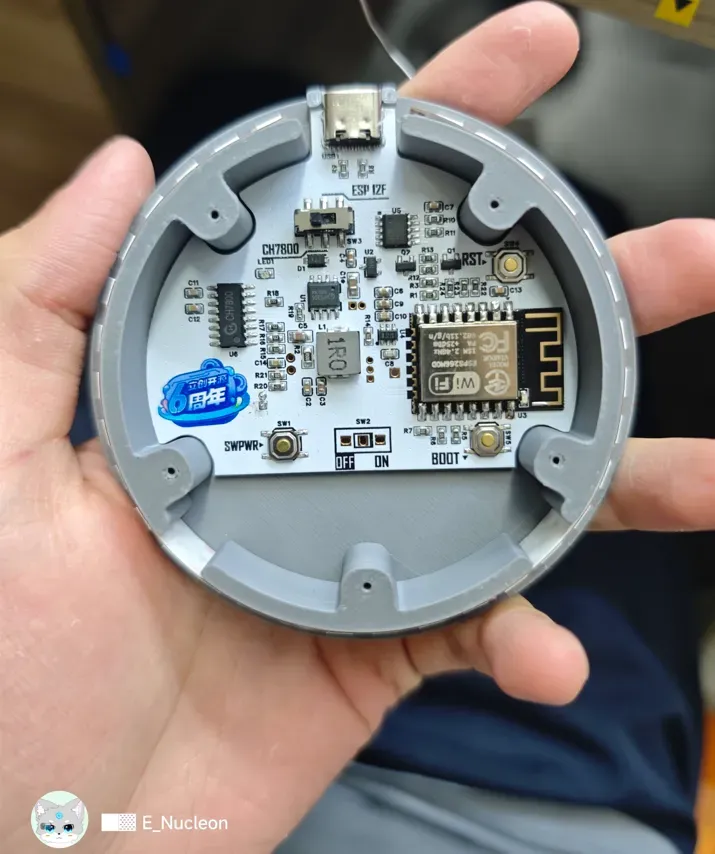
//底下那个开关在拍照演示时忘了焊接了,记得先焊接好开关
5.蓝色导线连接铜箔,粘贴于小熊后脑勺;热熔胶固定扬声器和呼吸灯,并用热熔胶在蜡烛部分挤出火焰形状。最后插上扬声器和电池连接线。
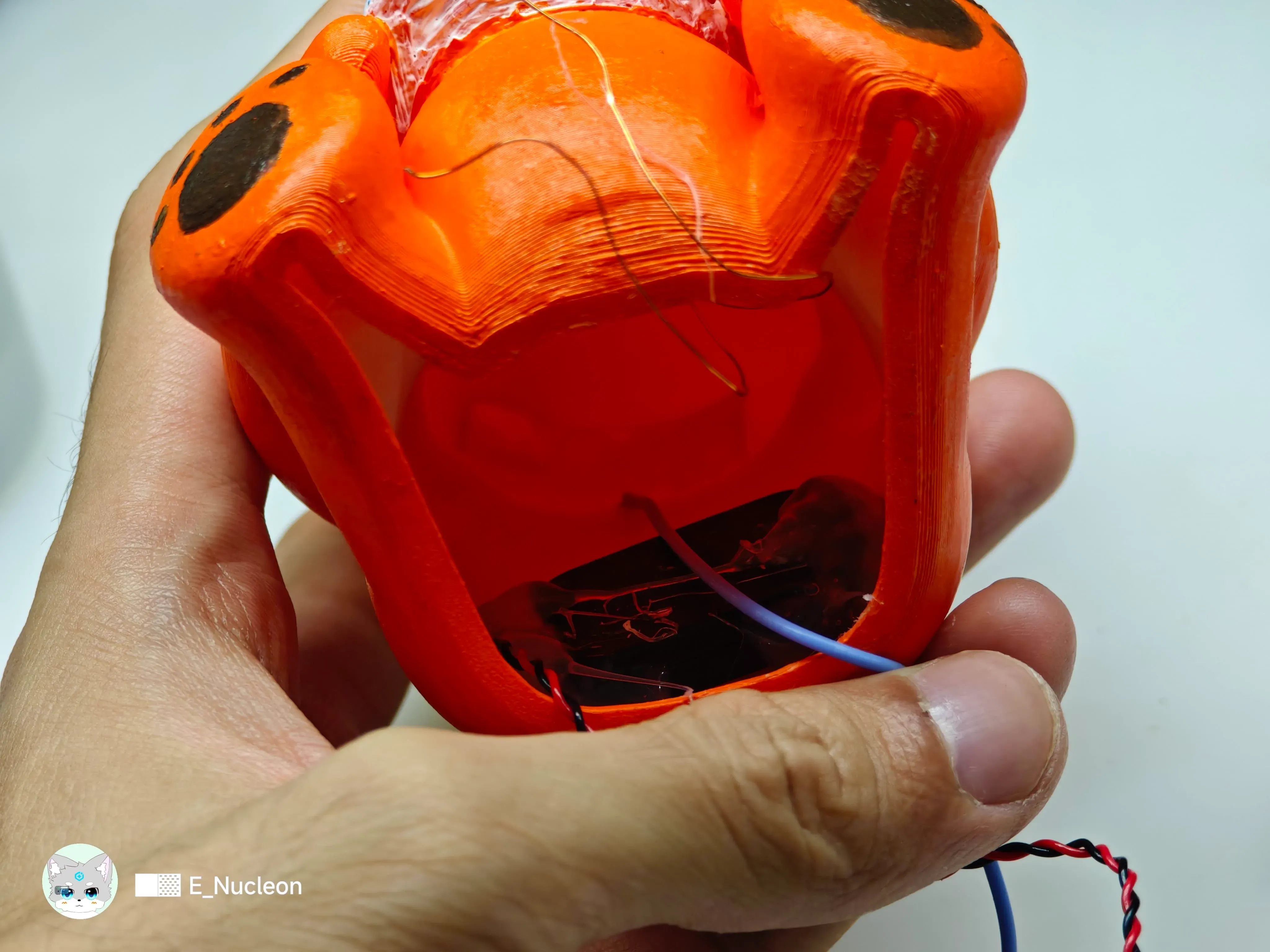
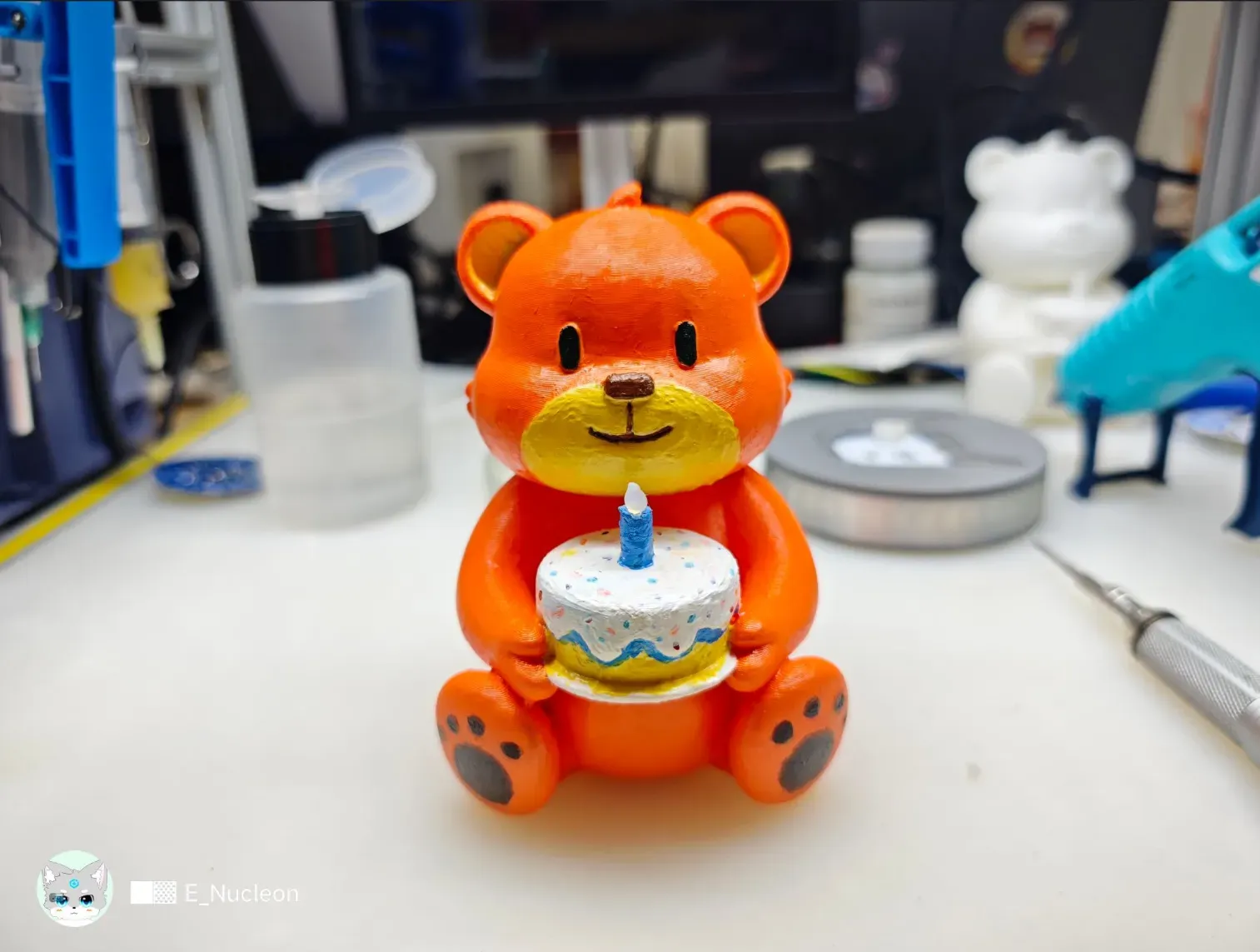
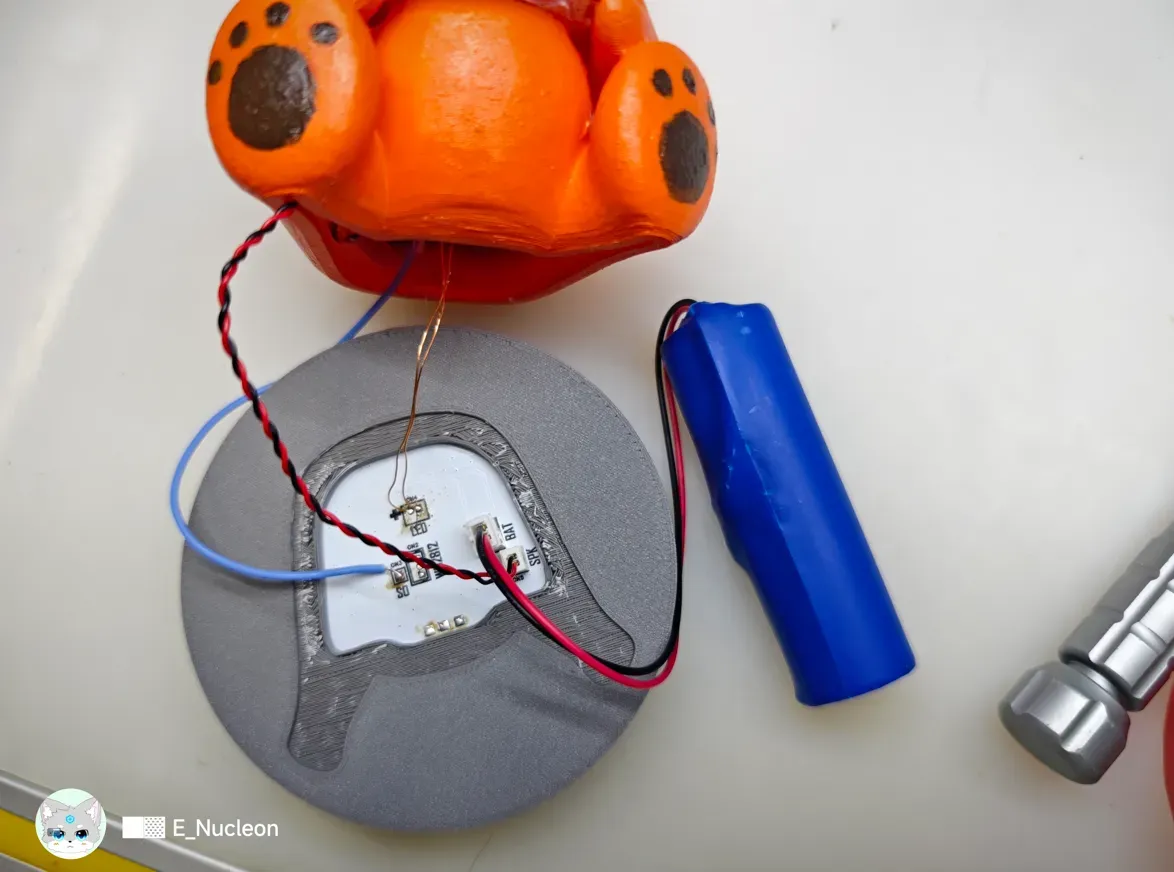
6.用胶水或热熔胶将小熊粘到底座就完成了:
七.注意事项:
八.结语:
本人很菜,不要怼我😭本人很菜,不要怼我😭本人很菜,不要怼我😭本人很菜,不要怼我😭
本人很菜,不要怼我😭本人很菜,不要怼我😭本人很菜,不要怼我😭本人很菜,不要怼我😭
本人很菜,不要怼我😭本人很菜,不要怼我😭本人很菜,不要怼我😭本人很菜,不要怼我😭
该作品视频已发布至哔哩哔哩中,可搜索UP主:“核子-Nucleon”找到此作品的演示视频与教程。
视频链接↓↓↓↓
九.修改记录:
| 版本 | 日期 | 修改内容 |
| V1.0 | 2025.10.15 | 首次开源 |
| V2.0 | 2025.10.29 | 优化电路BUG |
| V2.1 | 2025.10.29 | 新增USB直供电板(暂未验证) |
设计图
 未生成预览图,请在编辑器重新保存一次
BOM
 暂无BOM
暂无BOM 克隆工程
克隆工程
知识产权声明&复刻说明
本项目为开源硬件项目,其相关的知识产权归创作者所有。创作者在本平台上传该硬件项目仅供平台用户用于学习交流及研究,不包括任何商业性使用,请勿用于商业售卖或其他盈利性的用途;如您认为本项目涉嫌侵犯了您的相关权益,请点击上方“侵权投诉”按钮,我们将按照嘉立创《侵权投诉与申诉规则》进行处理。
请在进行项目复刻时自行验证电路的可行性,并自行辨别该项目是否对您适用。您对复刻项目的任何后果负责,无论何种情况,本平台将不对您在复刻项目时,遇到的任何因开源项目电路设计问题所导致的直接、间接等损害负责。
 暂无相关工程
评论