


带接口保护的ST-LINK V2.1
简介
带有接口保护的ST-Link V2.1,使用STM32F103CBT6,DC-DC提供3.3V电源,带载能力强;带有过压,过流保护,引出JTAG接口,可使用JTAG与SWD接口,带复位按键可防止卡死。
简介:带有接口保护的ST-Link V2.1,使用STM32F103CBT6,DC-DC提供3.3V电源,带载能力强;带有过压,过流保护,引出JTAG接口,可使用JTAG与SWD接口,带复位按键可防止卡死。开源协议
:GPL 3.0
描述
带有接口保护的ST-Link V2.1,使用STM32F103CBT6作为主控方案,使用DC-DC提供3.3V电源以增强带载能力,带有静电,过压,过流保护功能,带有USB转串口功能,同时引出JTAG接口,可使用JTAG或SWD接口调试STM单片机,引出复位引脚以防止卡死,是STM32系列单片机在线调试,在板调试的好帮手。
STM32F103CBT6最好在优信电子买,保证正品,以免替代品出问题,就做这一个,也不省那几块钱了,也可以使用C8T6制作,但是版本较新的固件会因为程序体积过大,导致无法烧入固件。
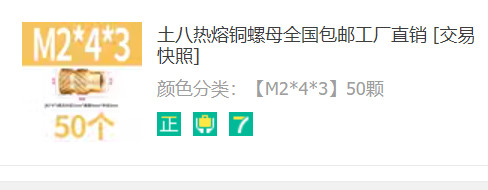
附件中,有外壳的3D打印文件,以及贴纸的PSD文件,贴纸的大小为52*32mm,可到打印店花3元左右即可。3D打印外壳中,上盖可使用热熔螺母埋入4mm高的M2热熔螺母,上6MM长的沉头M2螺丝,即可完美匹配。
附热熔螺母的图片:
做好后的样图:
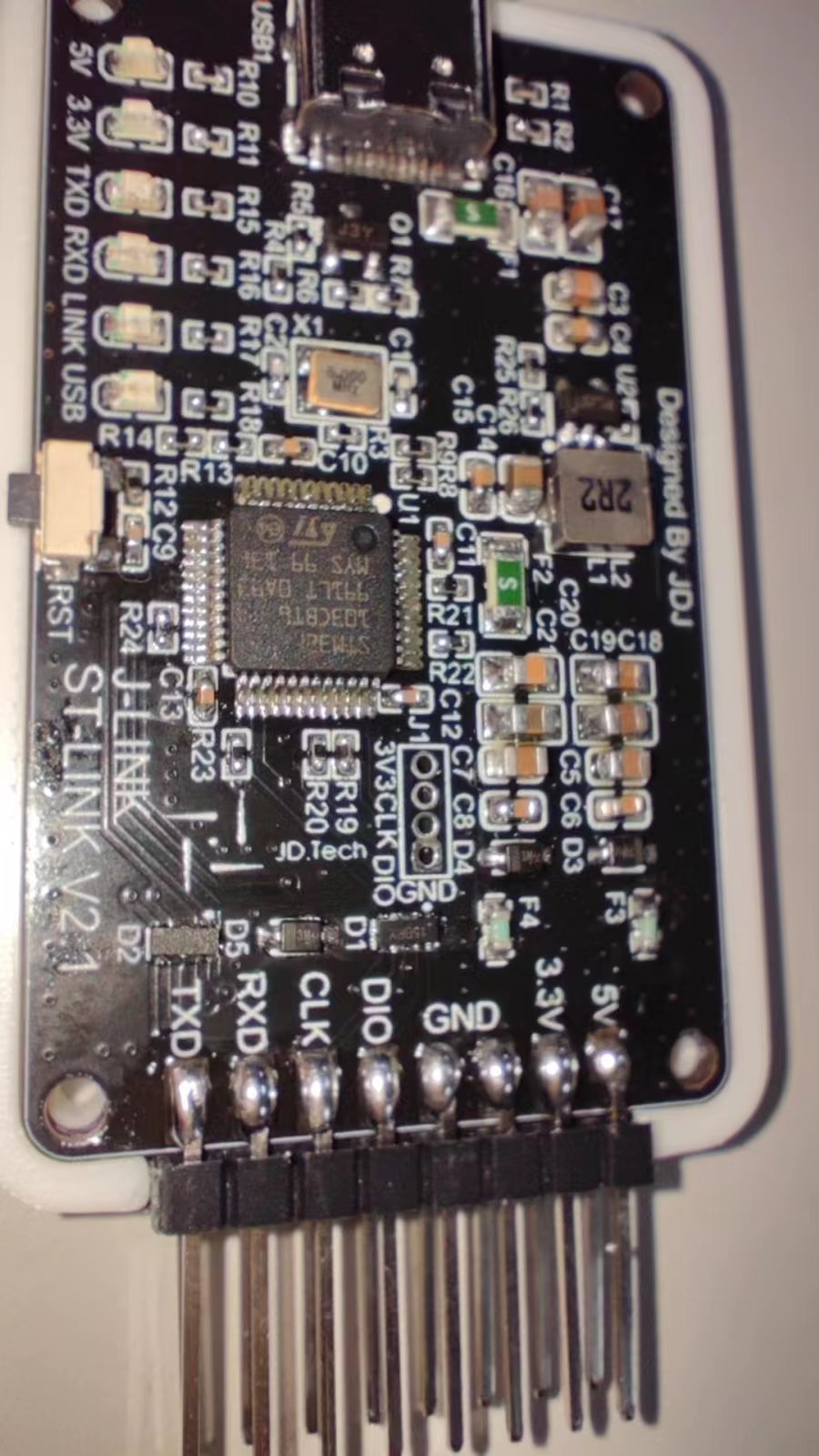
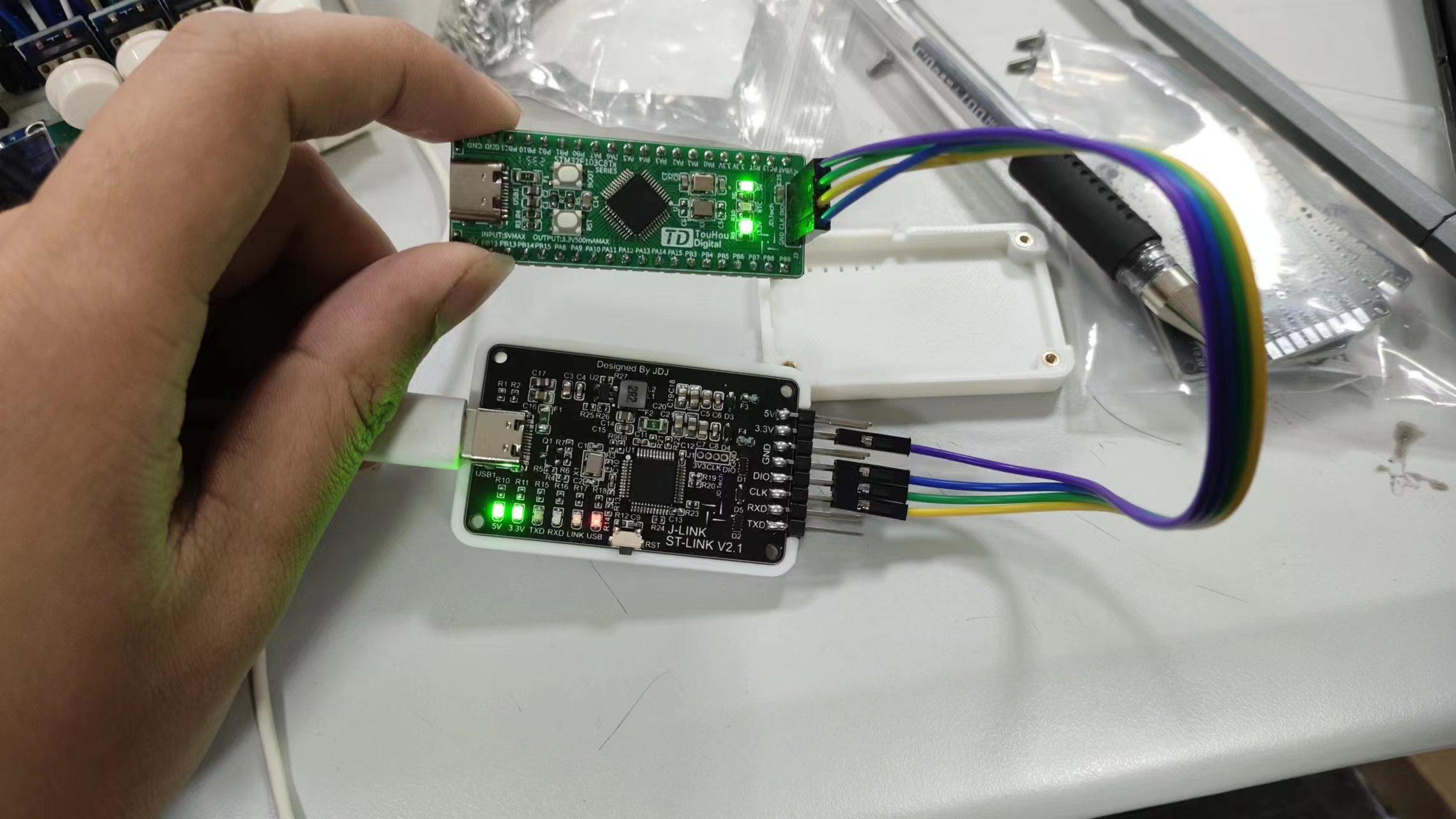
LED灯解释(从左至右):
5V,3.3V,虚拟串口的TXD发送指示,RXD接收指示,上次与目标芯片是否成功交换数据,与PC主机交换数据中。
ST-Link烧录固件教程:
1.首先将一个ST-Link按照板子上芯片旁边的SWD接口丝印标识,连接到你做好的未烧入程序的白板上。可用用焊接的方式,也可以用1.27mm间距的烧录针压上去(没错你得要先有个ST-Link(doge)我是白嫖同学的;不过先别着急,后面介绍一种使用串口烧入程序的方式(不过比较考验焊工))
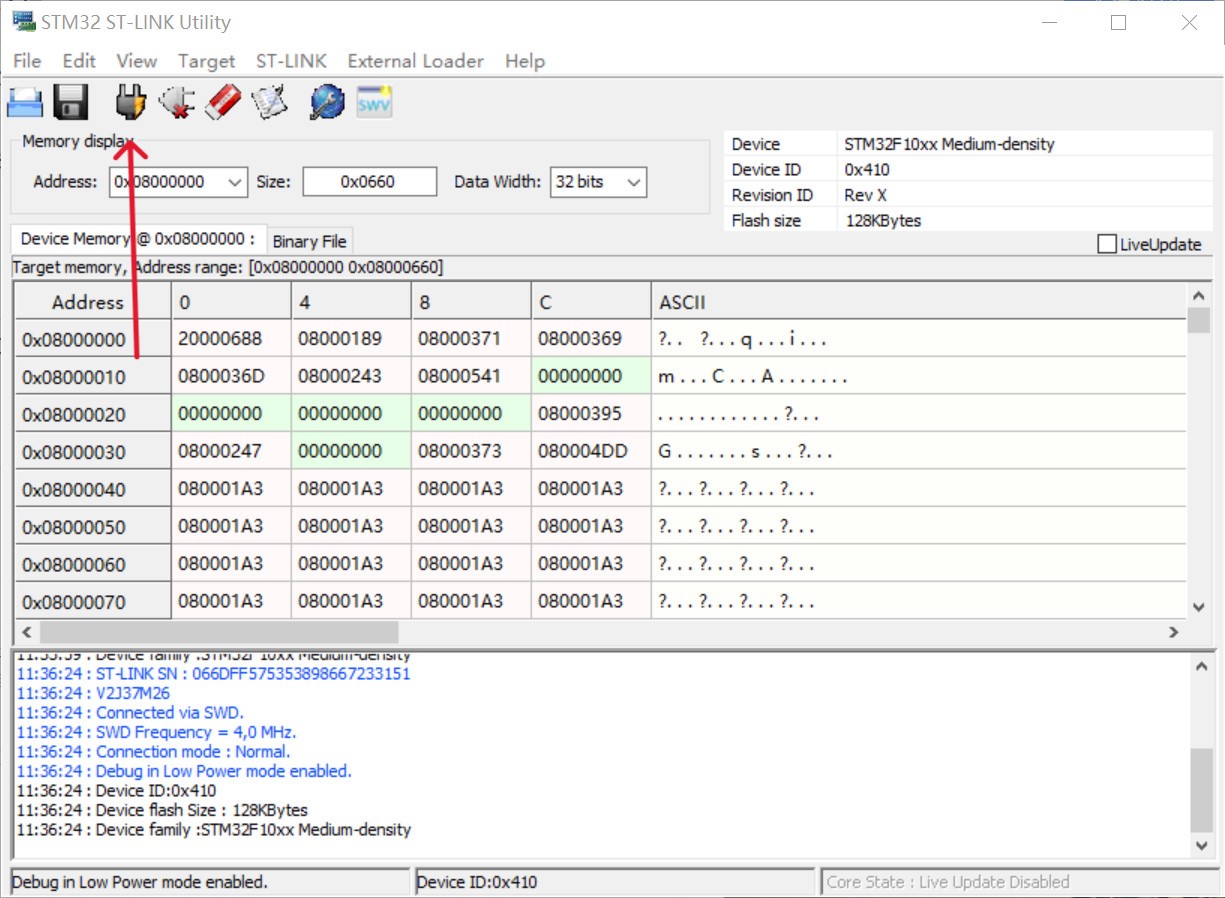
2.连接完成后,将ST-Link插入电脑中,打开ST-LinkUtility,点击上方从左往右数第三个图标,连接到CBT6单片机,连接完成后应如图:
3.点击Device memory 选项右边的Binary File,在弹出的文件选择器中找到J28.M18固件。
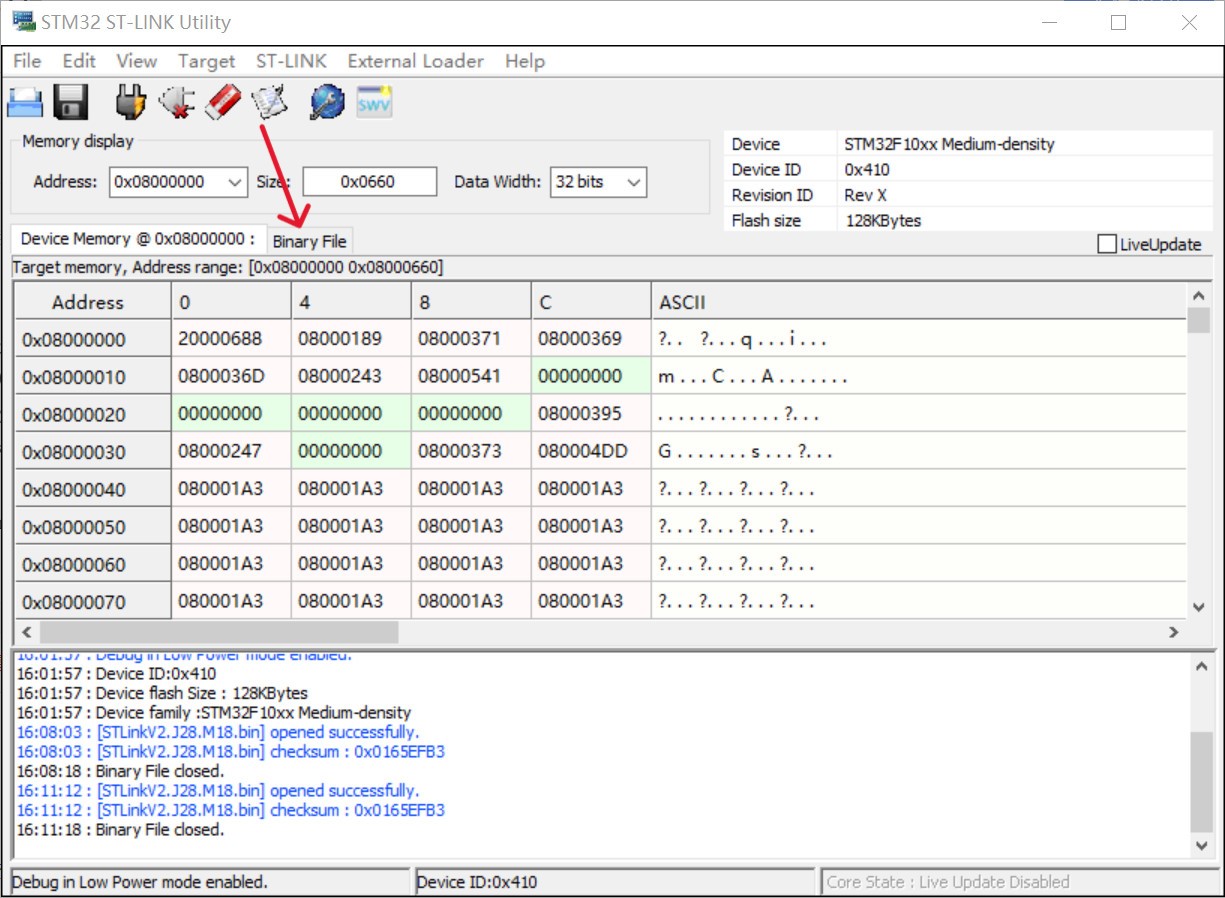
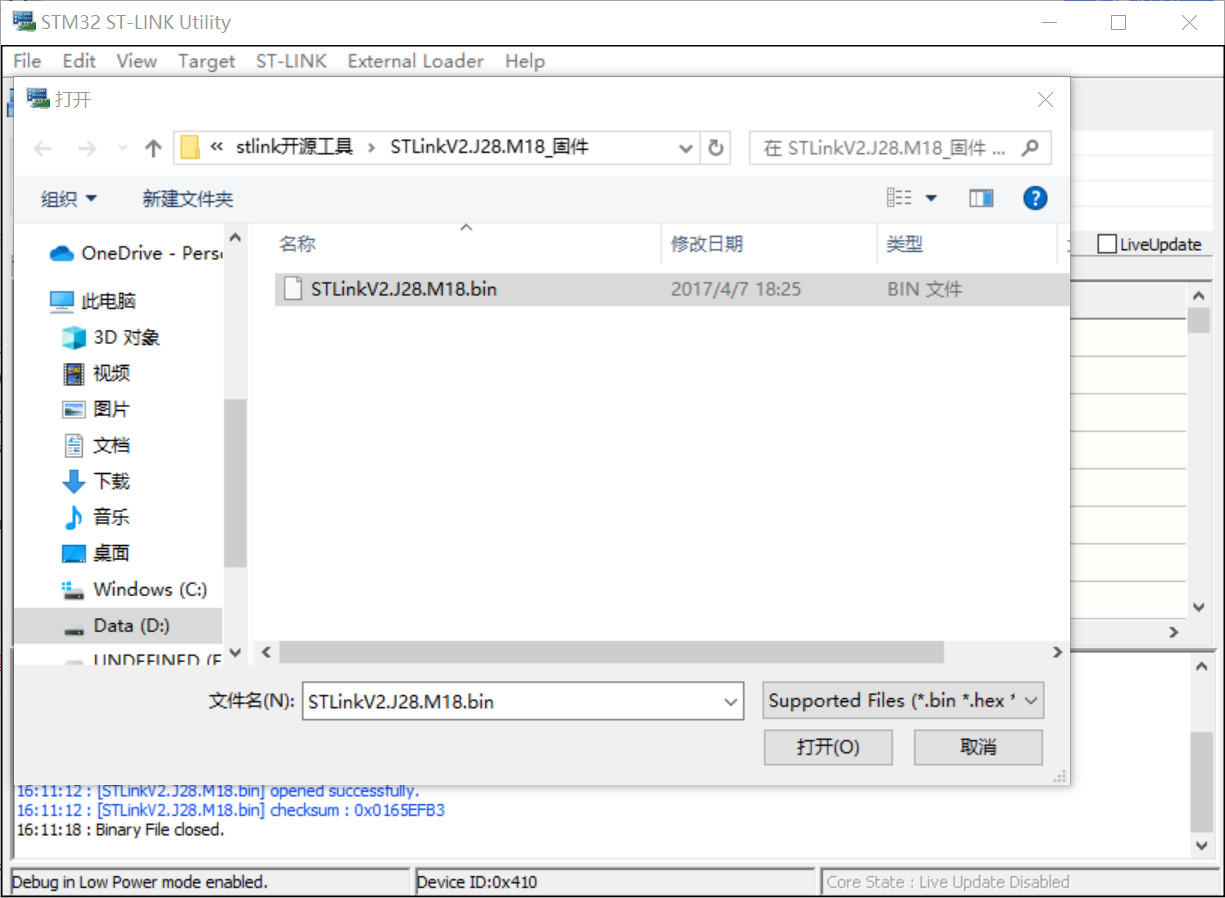
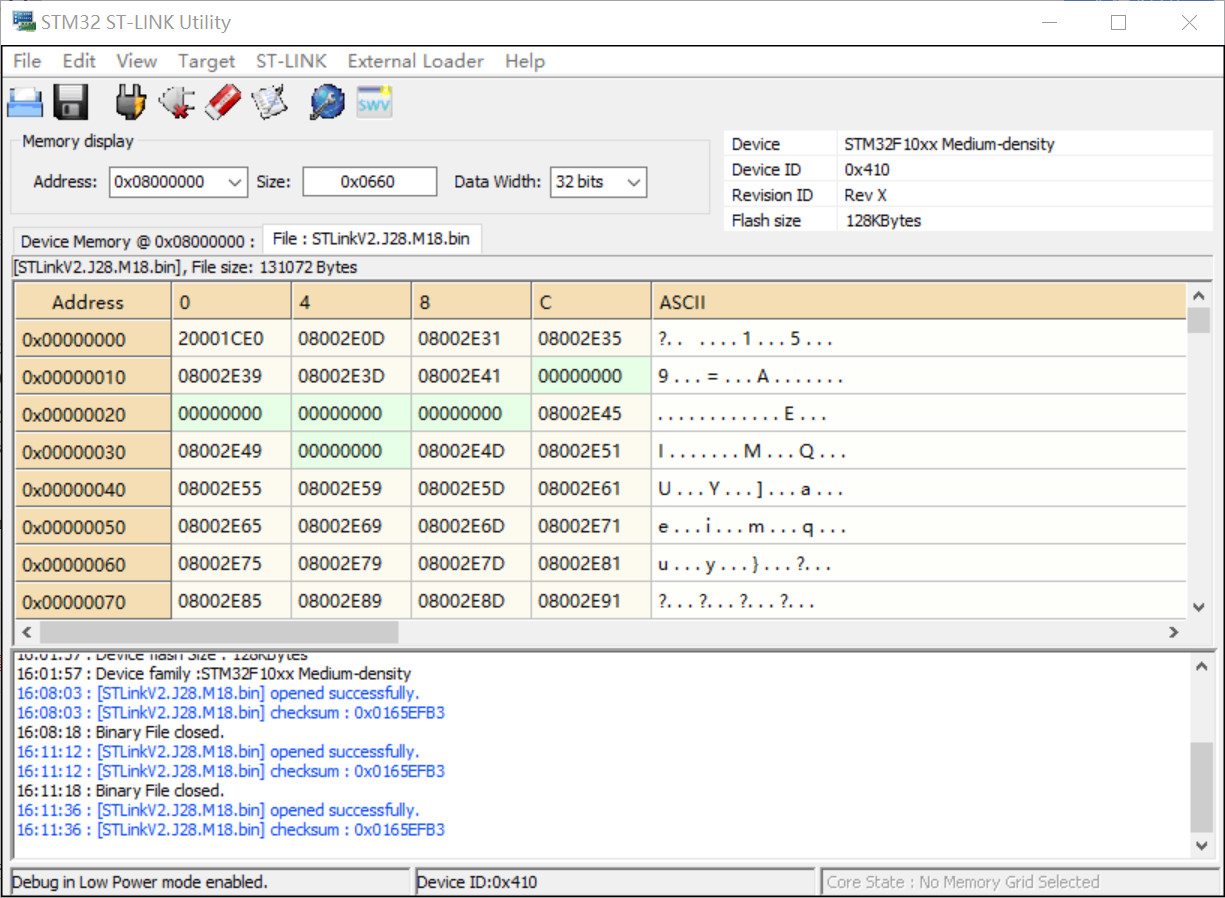
4.点击烧录(上方从左往右数第六个图标),点击弹出窗口的START
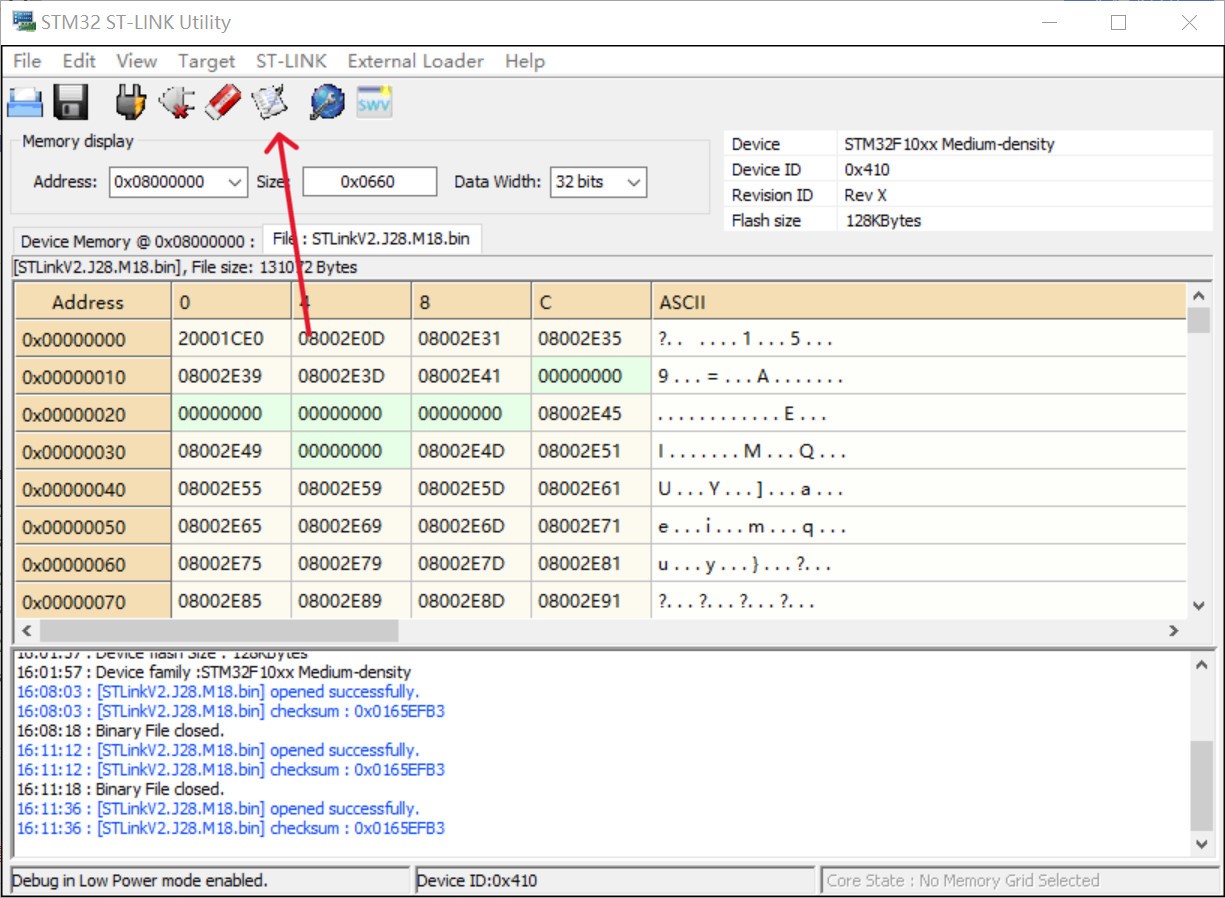
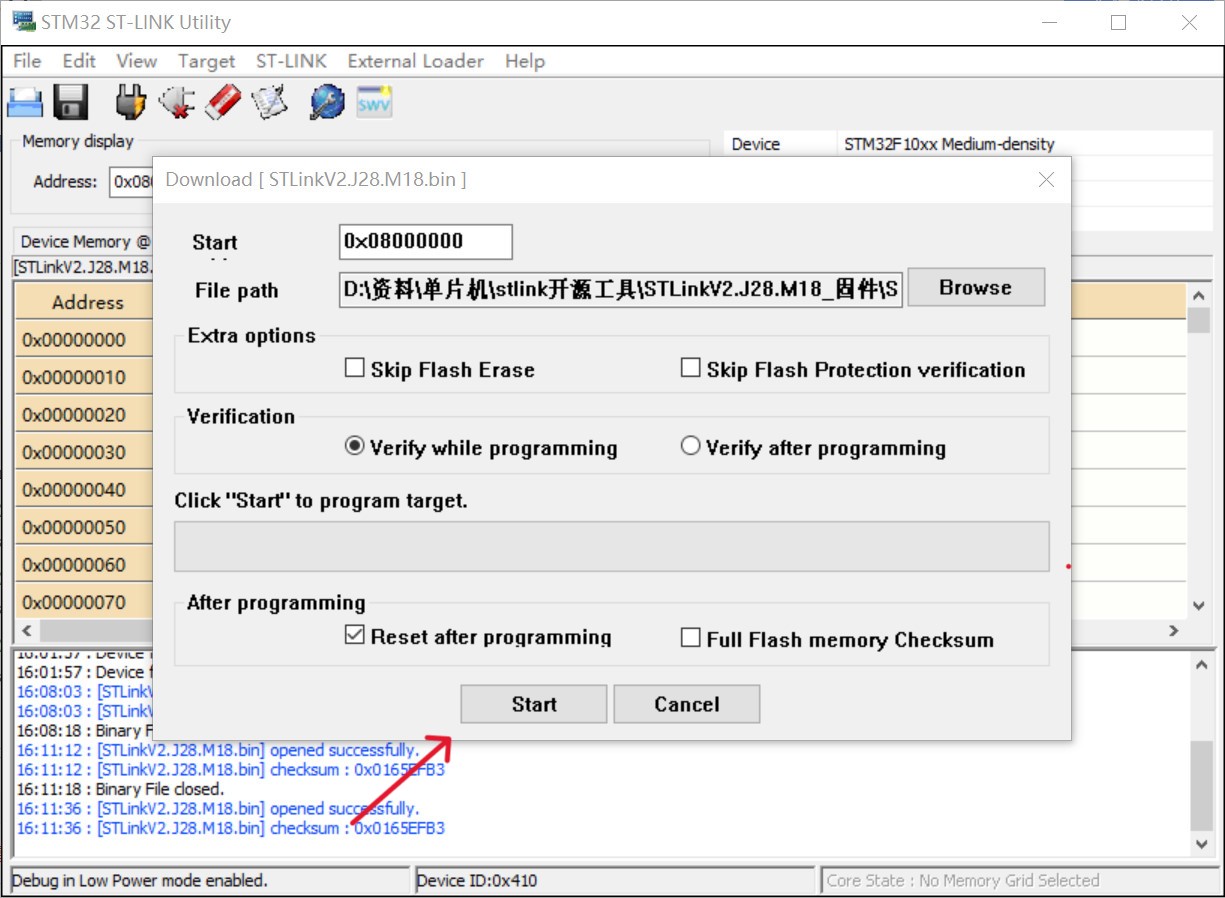
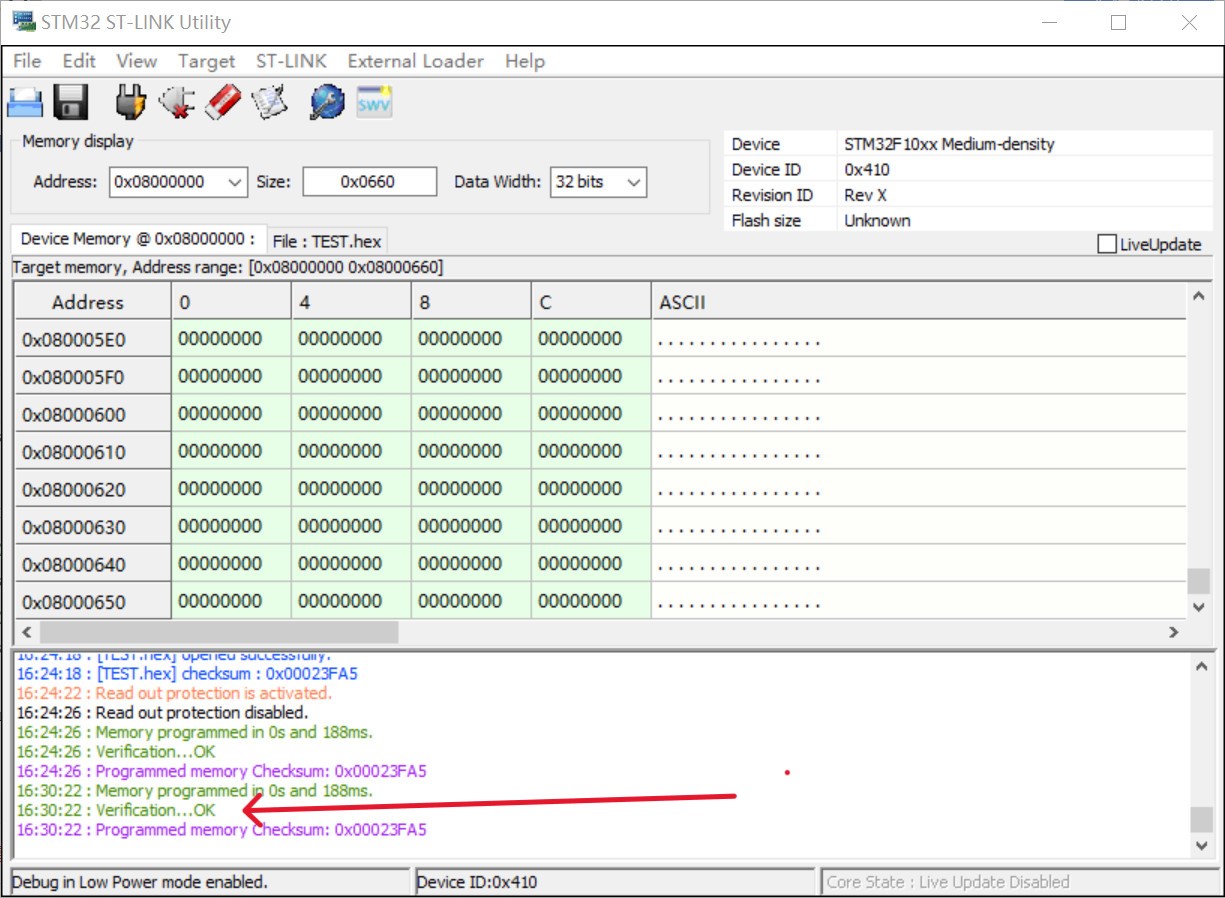
5,烧写完成后,若显示图中的结果,则表示烧写成功。此时撤去烧写器,将C口插入到已烧录好程序ST-Link上,准备更新固件。
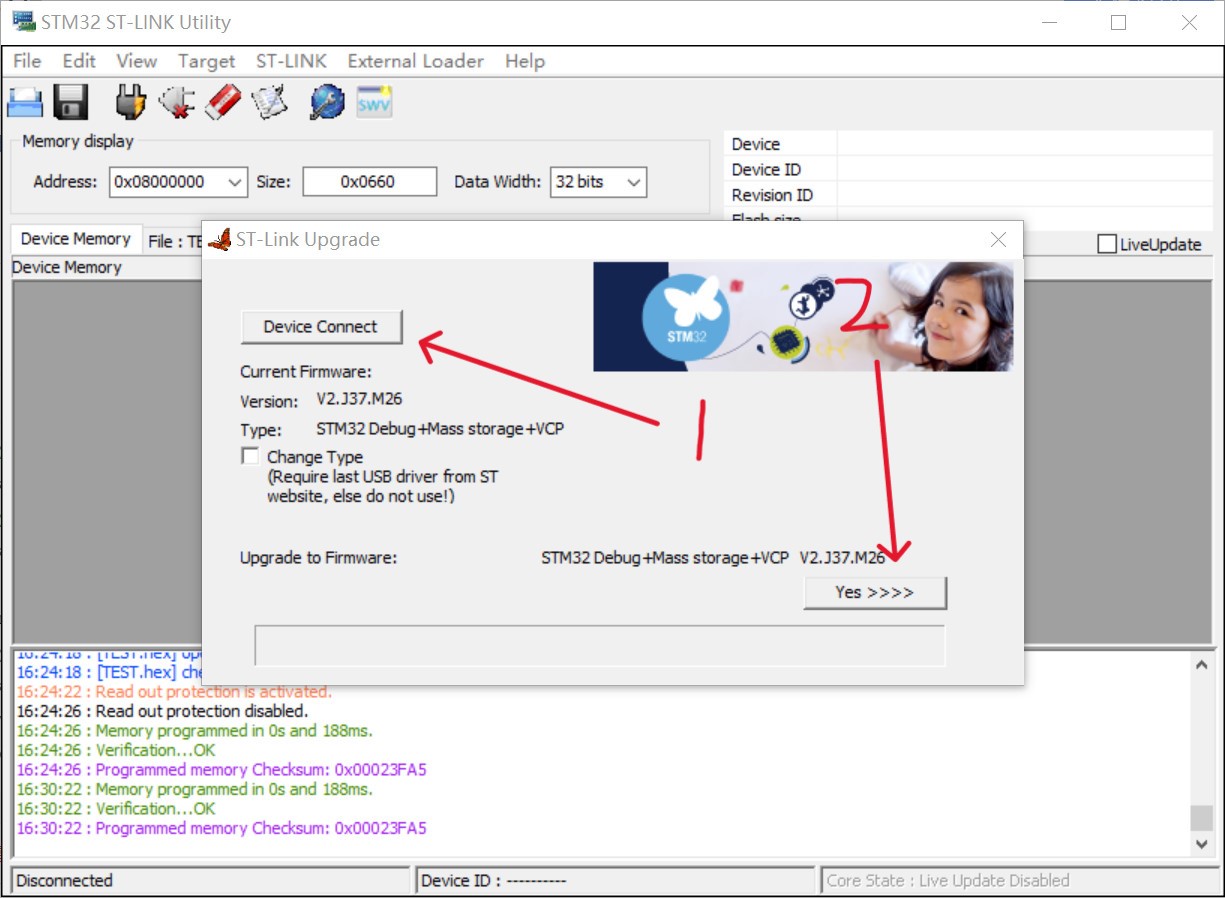
6.接入自制的ST-Link后,点击最上方的ST-Link -->firmware update,在弹出的窗口中点击device connect ,若成功显示ST-Link信息,则可点击YES进行固件更新。
通过串口烧录教程:
1.通过飞线方式,引出芯片的PA9,PA10,BOOT0,BOOT1引脚,并将PA9接入USB转串口模块的RX端,PA10接USB转串口的TX端;BOOT0接3.3V,BOOT1接GND。
2.此时通电并按下复位键,CBT6进入串口下载模式。
3.打开FLYMCU软件,选择端口号与文件。
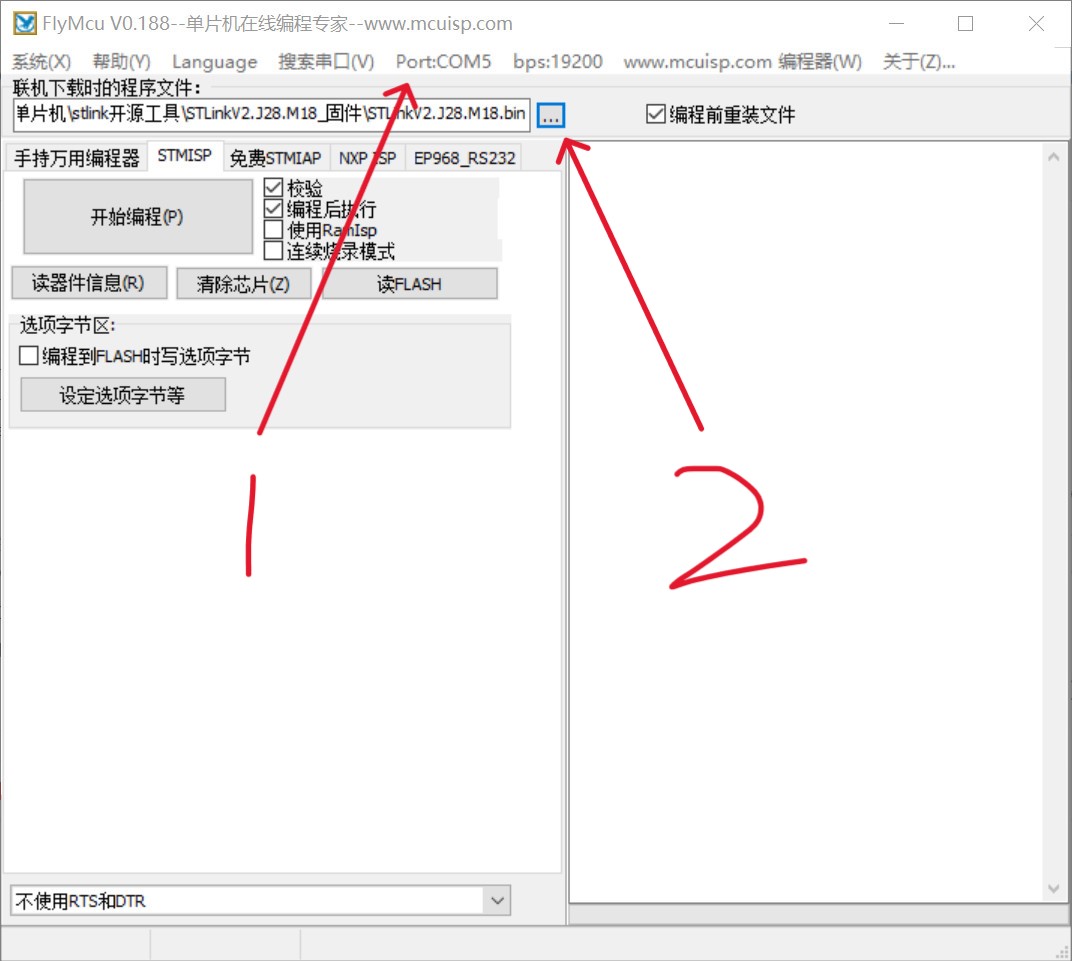
4.点击开始编程后,按下板子上的RST键约1秒后松开,即可开始编程,若报错可降低波特率重试。
5.烧写完毕后,再次按下复位,此时电脑应能识别到ST-LINK,一个串口设备与一个虚拟U盘。(在电脑上已正确安装ST-Link驱动的情况下)
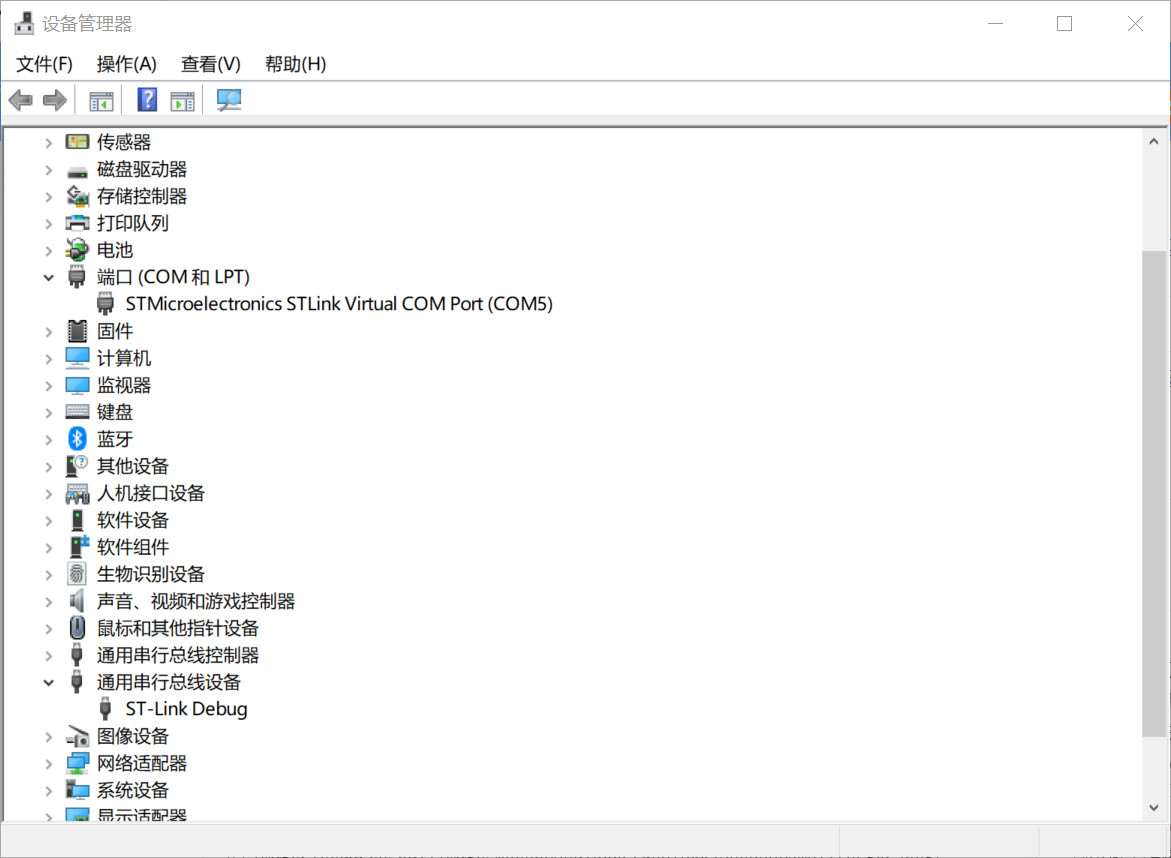
参考连接:
https://blog.csdn.net/weixin_46251230/article/details/126301012
设计图
 未生成预览图,请在编辑器重新保存一次
BOM
 暂无BOM
暂无BOM 克隆工程
克隆工程工程成员

知识产权声明&复刻说明
本项目为开源硬件项目,其相关的知识产权归创作者所有。创作者在本平台上传该硬件项目仅供平台用户用于学习交流及研究,不包括任何商业性使用,请勿用于商业售卖或其他盈利性的用途;如您认为本项目涉嫌侵犯了您的相关权益,请点击上方“侵权投诉”按钮,我们将按照嘉立创《侵权投诉与申诉规则》进行处理。
请在进行项目复刻时自行验证电路的可行性,并自行辨别该项目是否对您适用。您对复刻项目的任何后果负责,无论何种情况,本平台将不对您在复刻项目时,遇到的任何因开源项目电路设计问题所导致的直接、间接等损害负责。
 暂无相关工程
评论