



分类
使用技巧
【新手向】550W V3.0 版本PCBA焊接、烧录、调试教程
简介
适用于550W V3.0 版本PCBA焊接、烧录、调试教程
简介:适用于550W V3.0 版本PCBA焊接、烧录、调试教程本教程适用于 立创开源广场·大道至简 开源作品 《V3.0版 流浪地球 550W(MOSS)小智AI生态中枢》的焊接。
本教程在复刻群无音网友的经验分享基础上完善制作,感谢群友的大力支持和用心贡献!
资源链接
—— 作品介绍区 ——
—— 复刻资料区 ——
外壳开源链接:https://makerworld.com.cn/zh/@zk272761180
项目复刻资料:https://pan.quark.cn/s/40f654b152b1
PCB焊接、烧录、调试教程:https://oshwhub.com/article/novice-to-550wv30-version-pcb-welding-tutorial
机械结构及组装教程:https://oshwhub.com/article/550wv30-version-assembly-tutorial
开源不易,您的支持是我前进的最大动力!
一、前言(做前必读)
550W项目是结合立创开发板和小智AI开发的适用于个人生活工作环境的AI只能中枢。项目于9月初开源最初版本,受到广大网友、群友的复刻支持。经过两个多月的交流,按照复刻网友给出的意见建议,作者对原版PCB进行了方案更新,简化了PCB和组装的制作难度,提升了复刻体验度,完成了PCB V3.0 版本的硬件。
本教程仅适用于 PCB V3.0 版本的PCB焊接,在此之前你应该准备完善PCB样板、元件BOM、焊接工具。
焊接工具如下:
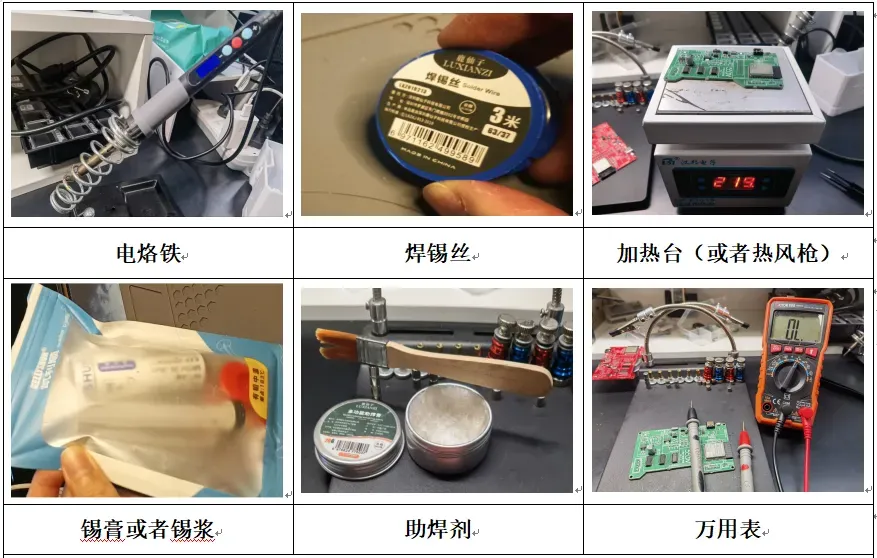
务必使用183度低温锡膏
其他辅助工具(不强制要求):镊子(必须)、斜口钳(必须)、隔热垫或者隔热台、吸锡带、洗板水或工业酒精、百洁布、放大镜。
二、PCB构成介绍
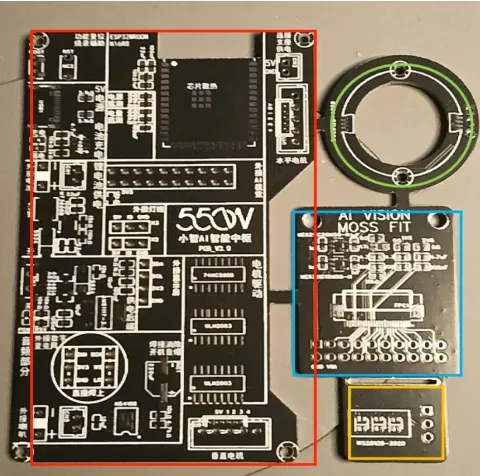
- 红色:主板区域(不兼容v1.0模块),核心的模块
- 绿色:4020灯组(兼容v1.0模块),如果是SMT模块就只需要焊接排针
- 蓝色:ai视觉模块(兼容v1.0模块),如果是SMT模块就只需要焊接排针
- 黄色:2020灯组(兼容v1.0模块),如果是SMT模块就只需要焊接排针
使用斜口钳沿着连接处将其剪开成四个部分。下面仅对主板部分进行焊接说明。
三、开始焊接
3.1 涂/刷锡膏
在板子上对应的贴片元件的焊盘区域涂上锡膏。可以使用针管锡膏涂。每个焊盘单独涂尽量不连接,typec可以在中部靠外侧涂成一条线。别涂串了或者涂太多了,上面有一层就可以。
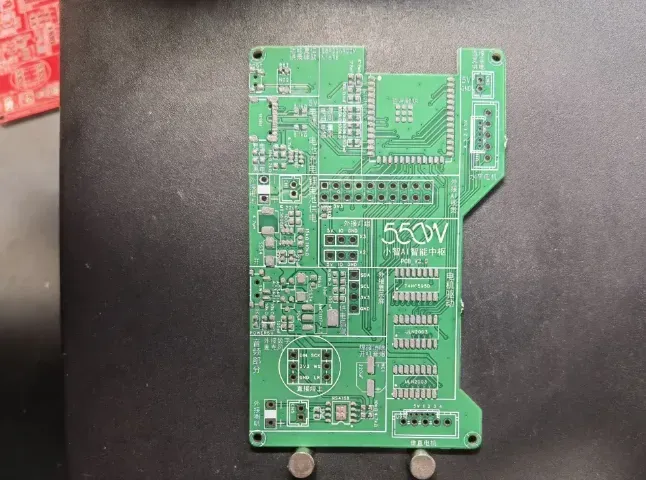
由于作者制作板子比较多,就在嘉立创开了一个钢网,使用钢网专用的锡膏刷了一遍,如下图。开钢网会增加复刻成本,对于制作一块板子的朋友比较不划算。
3.2 表贴元件
该部分仅将贴片元件,使用尖头镊子按照标识放置。
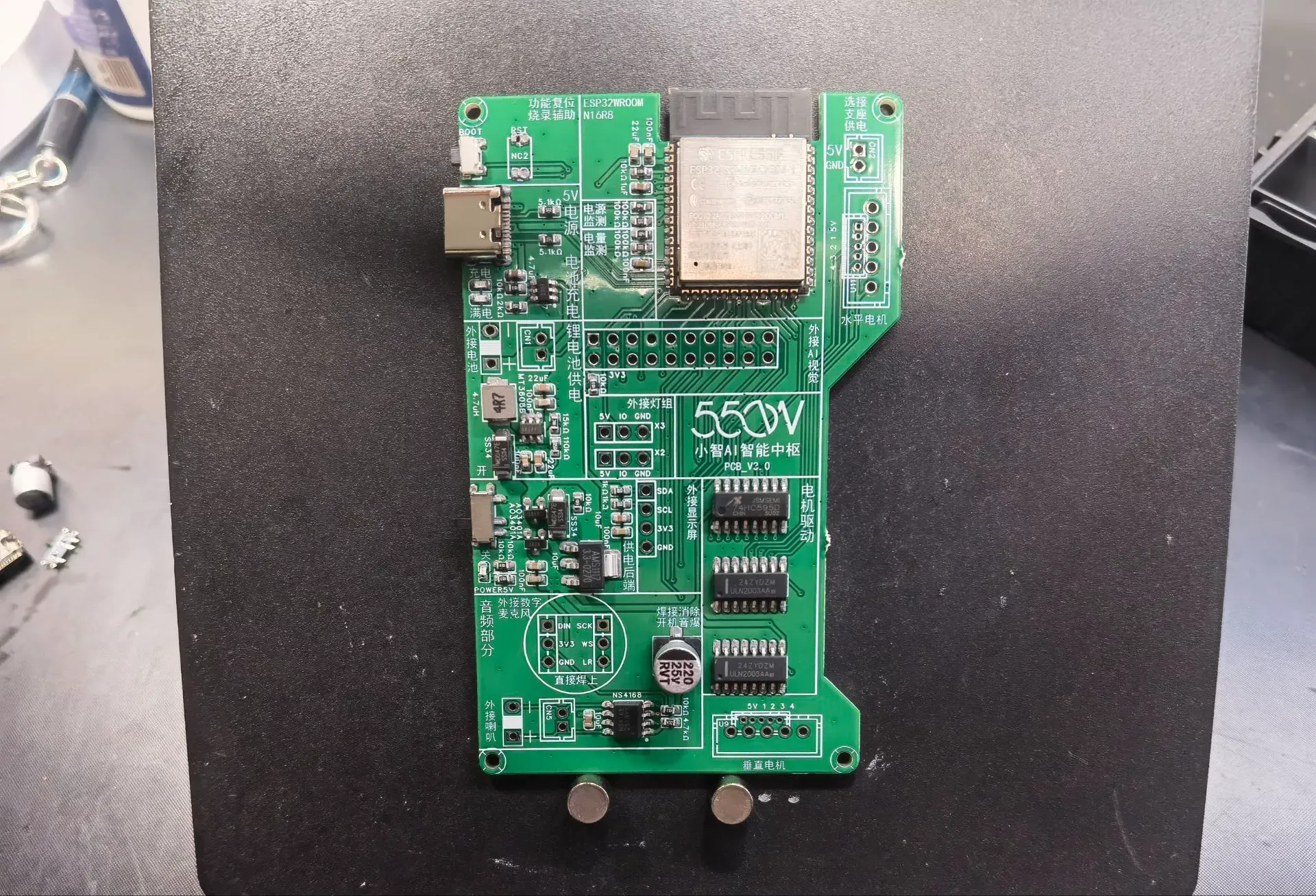
- 注意事项:
- 上部RST的NC不要焊接,底部220uF的电解电容要焊接,所有排针、接线座子不放置。
- 放置元件遵循顺序:较大元件 -> 电阻电容 -> 开关typec -> ESP模组的顺序放置。
- 无方向的元件:0603阻容(电阻要有字的那面朝上)、电感,不对称的开关、typec,模组等。
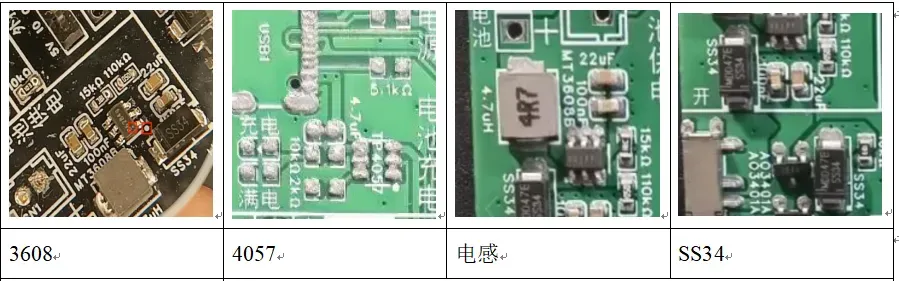
- 有方向的元件:SS34 4057 3608 74HC595 ULN2003 铝电解电容 4168 发光二极管。
- 多数不规则元件按照丝印外形放置即可,少数SOT23-6等元件需要学会识别元件丝印标识。
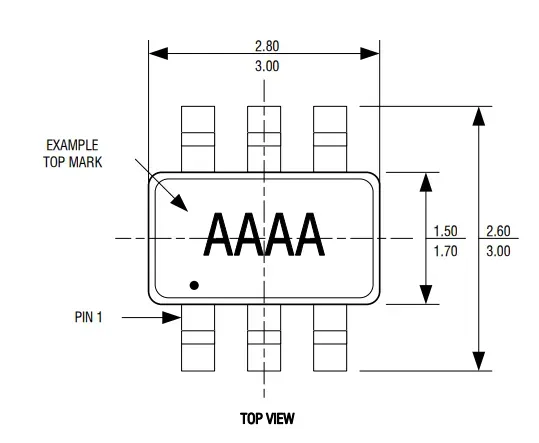
以小见大:对称引脚的元件的方向识别方法(以3608为例):
元件上表面的mark标识(文字部分)正对自己时,一般左下角是第一引脚,第一一脚一般会在元件以及pcb丝印上面有一个圆点标识。放置时点对点即可。
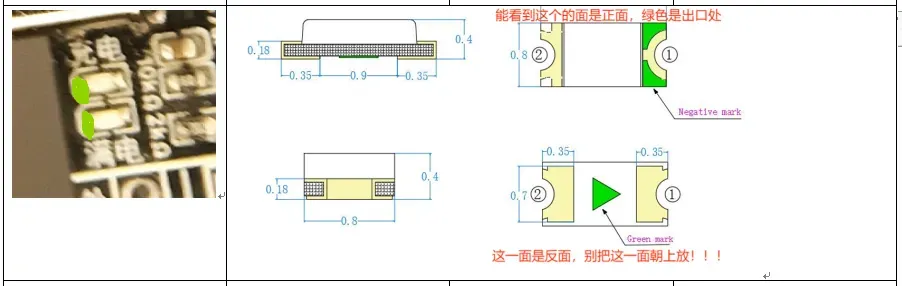
对于少数发光二极管,嘉立创部分元件丝印会画反了,放置时注意一下即可。本项目无该类错误,放置时二极管绿的一段放在有倒角或者尖头部位的丝印即可。
部分元件放置特写:
关于二极管:
3.3 加热焊接
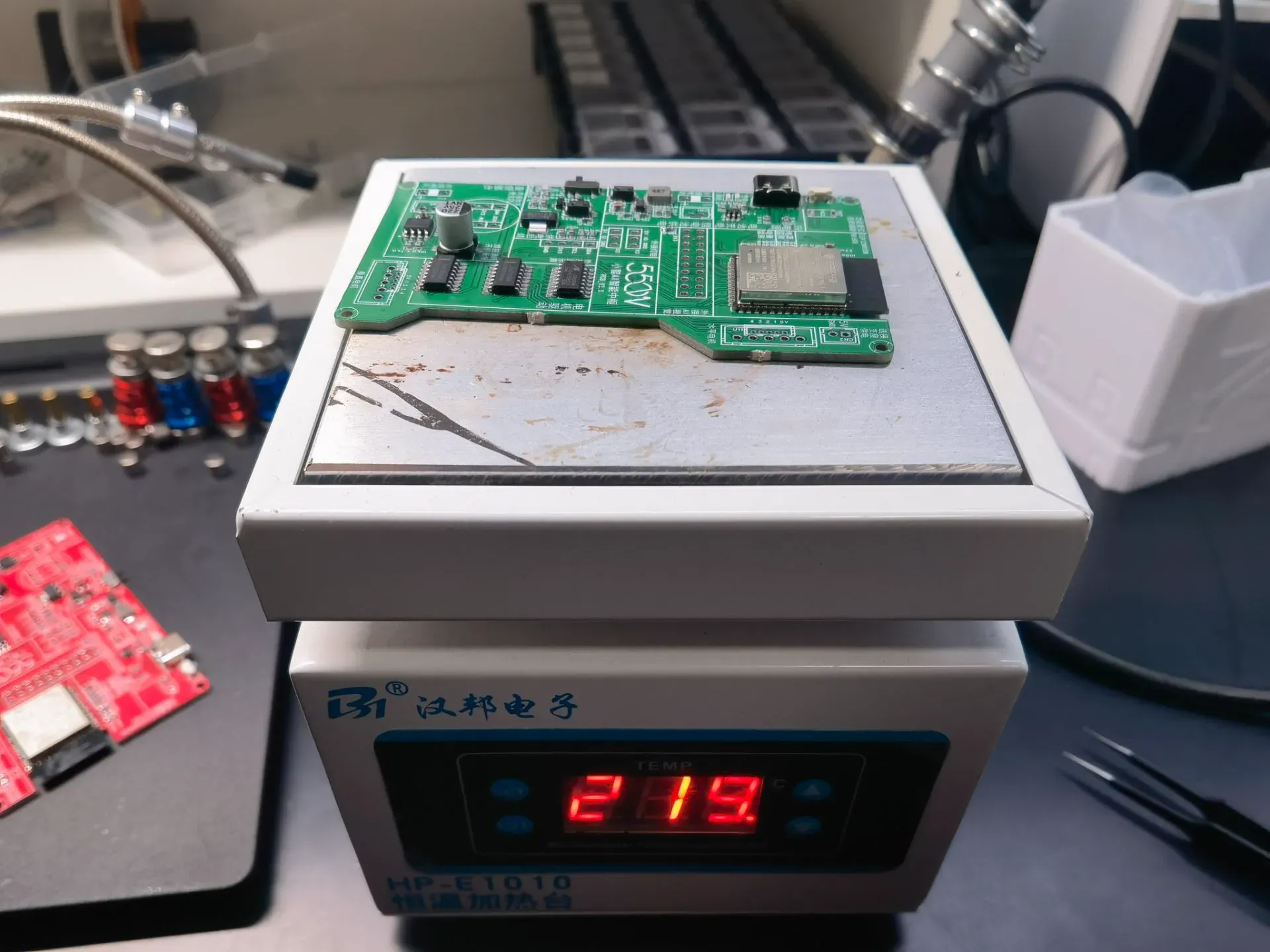
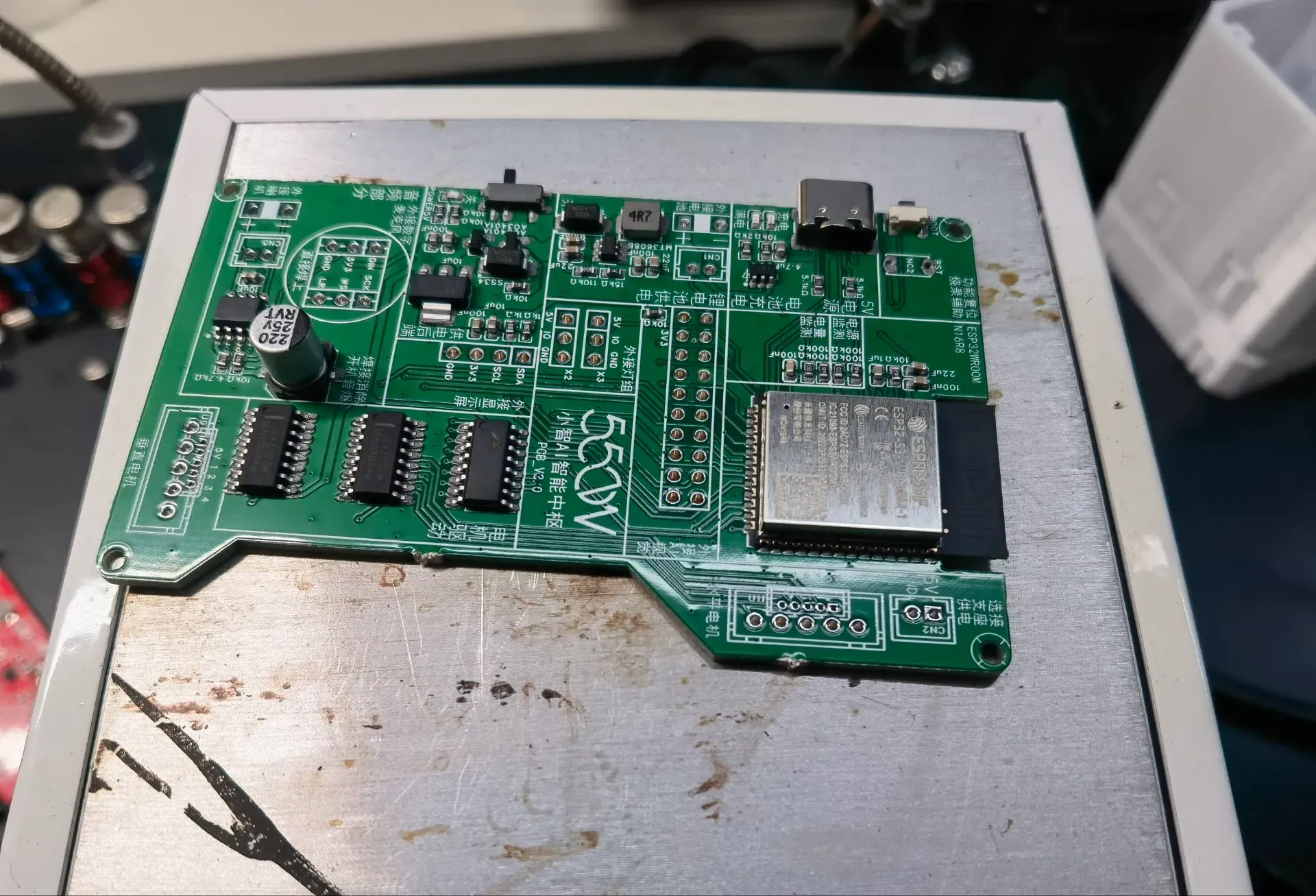
使用183度低温锡膏时,加热台开到230度(或者热风枪开到350-400度、一档风),等待温度上升后,将板子放在加热台上等待锡膏融化。
- 注意事项:
- 由于加热台非回流焊工艺,为了使其更像回流焊工艺,可以在加热台升温到170度左右时放上板子(个人经验),然后让板子随加热台一同升温至锡膏融化。
- 如果加热台尺寸不够大,可以分片区加热。左手拿弯头镊子、右手拿尖头镊子压住板子要加热的区域,等待融化。如果部分阻容错位,可以使用尖头镊子轻碰使其归为。
- 如果出现部分引脚连锡也不用着急,优先让大部分元件归为焊接即可。
- 大概率整个板子typec会连锡,后面会单独处理。
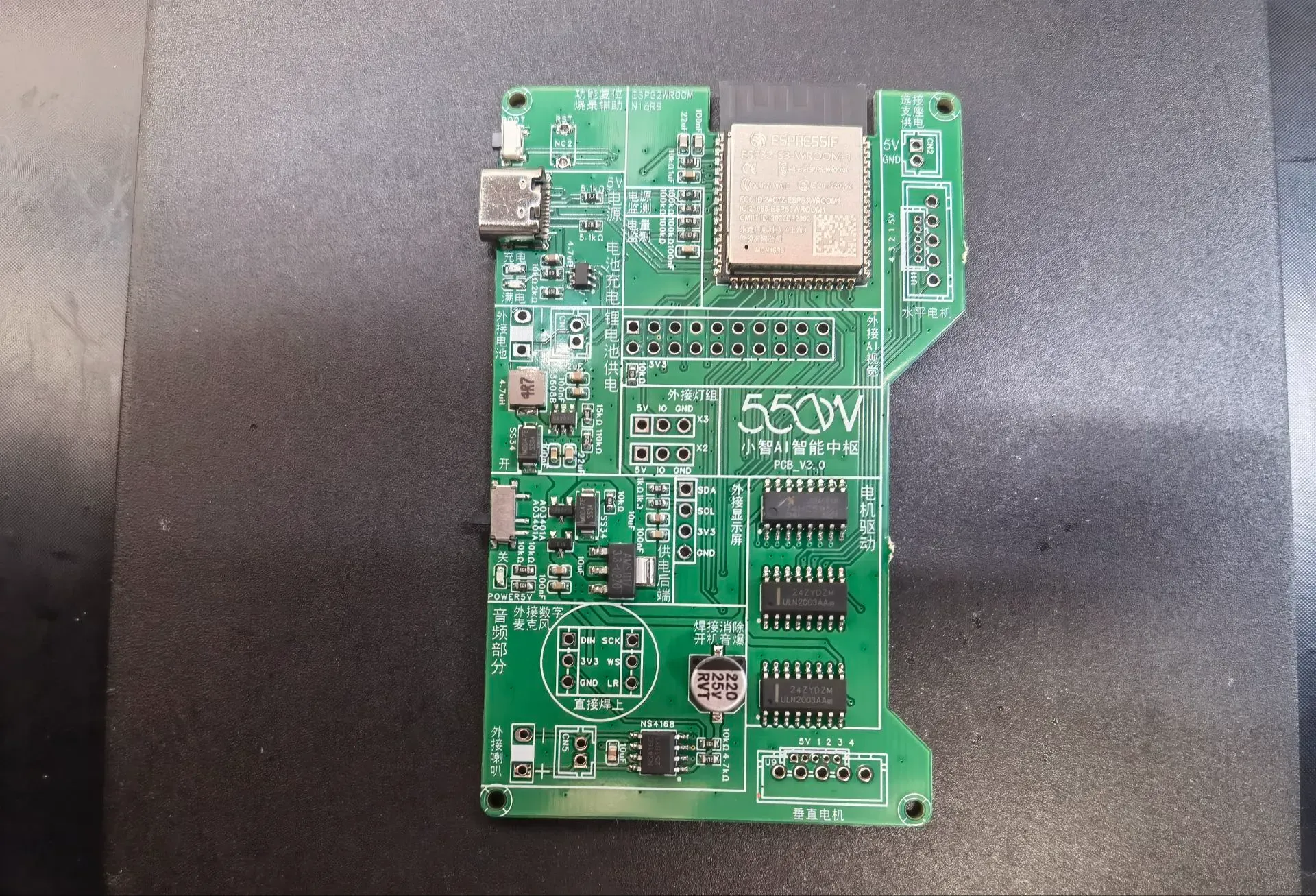
锡膏全部融化,所有元件归位后,镊子水平夹起板子放置水平耐热的地方,等待板子降温。下热台后的板子如下图:
3.4 排查连锡部位
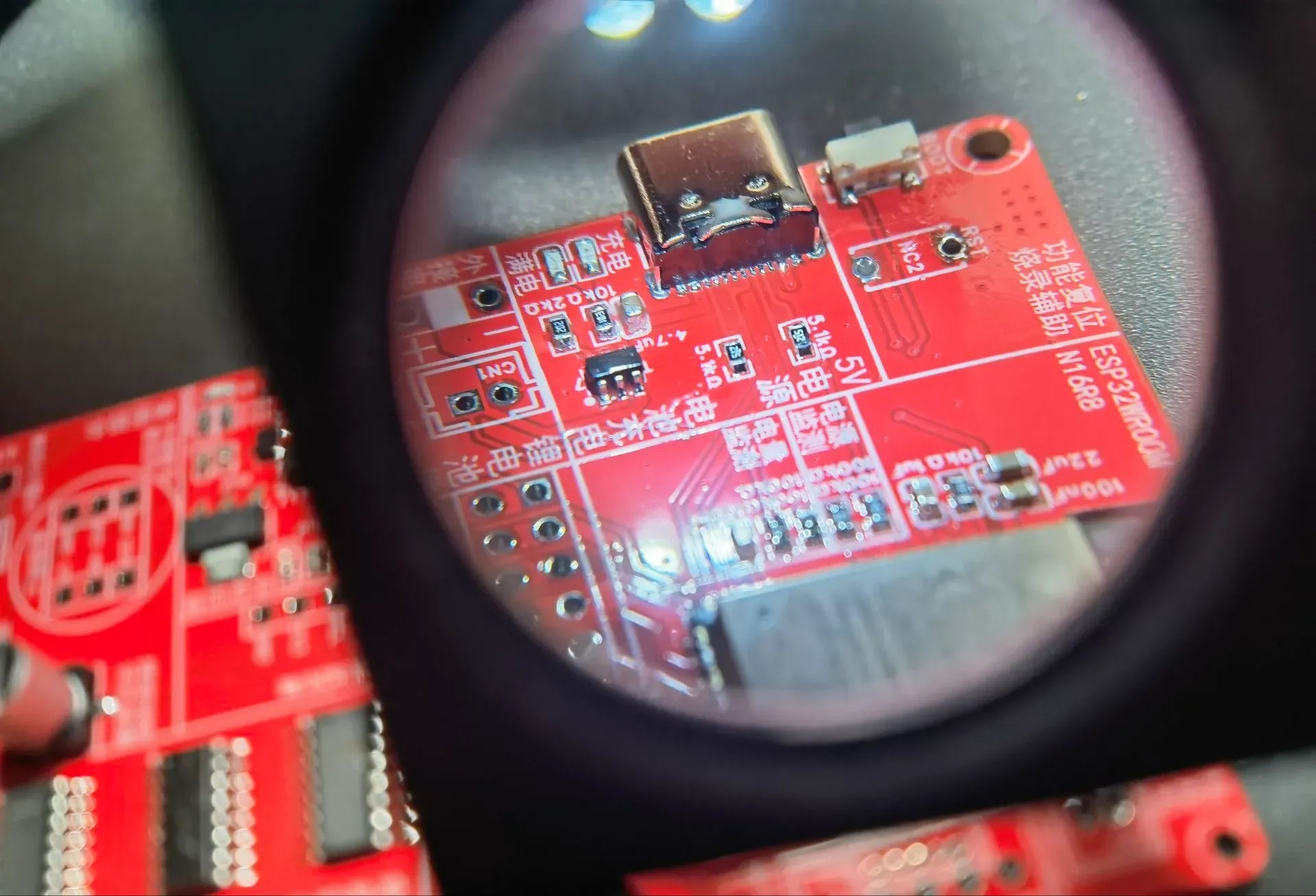
肉眼或者使用放大镜检查各元件的连锡情况,尤其要观察电源部分的主要元件,如typec 4057 3608 1117。
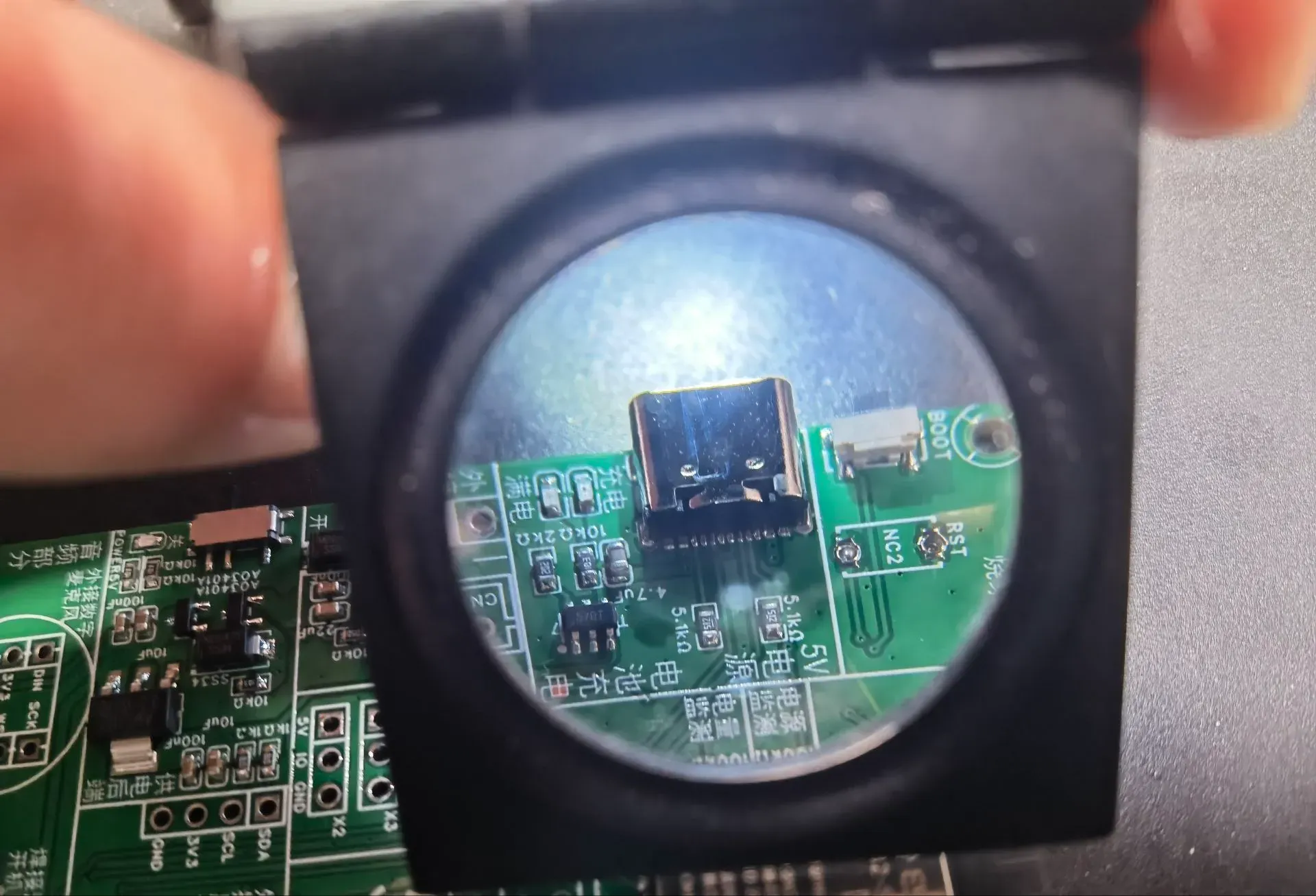
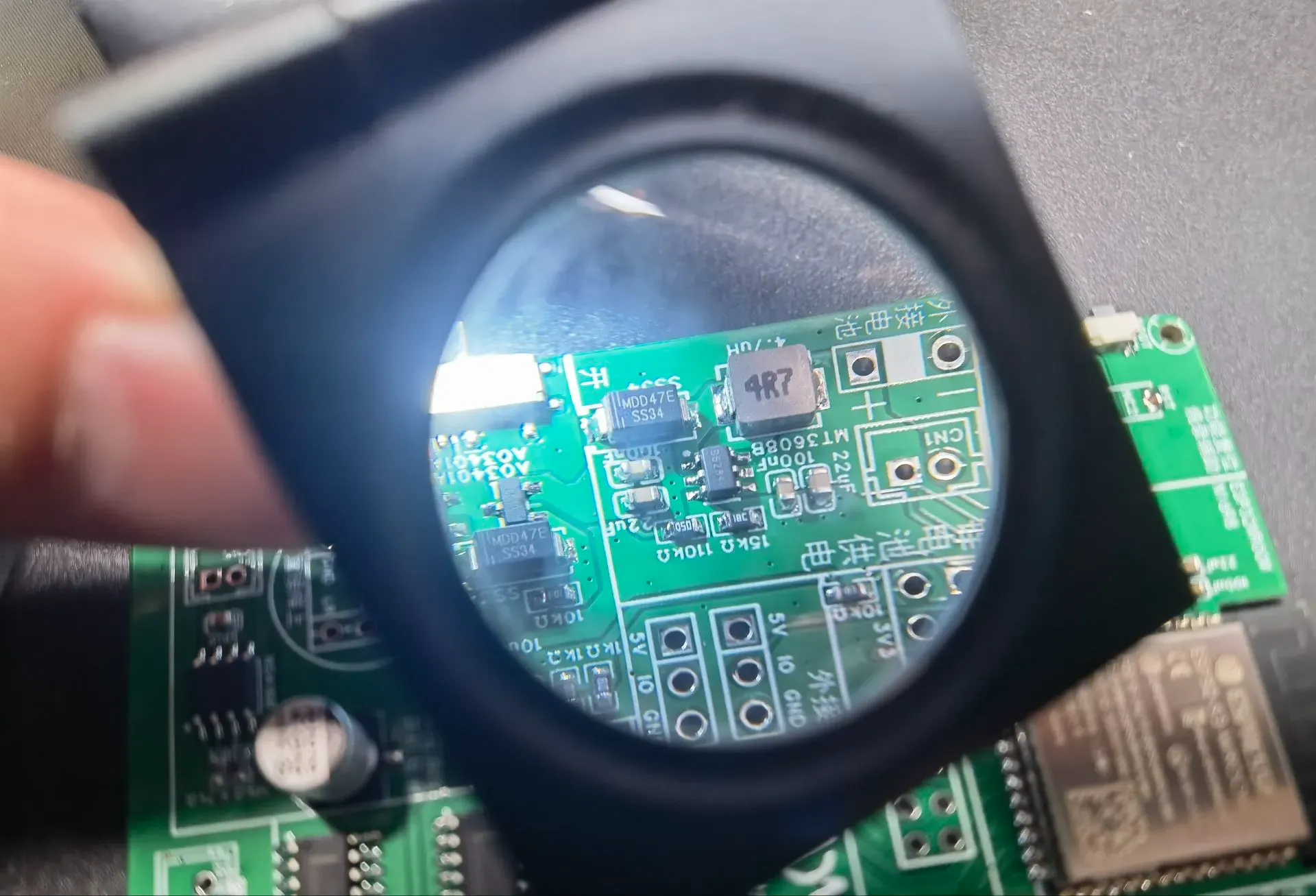
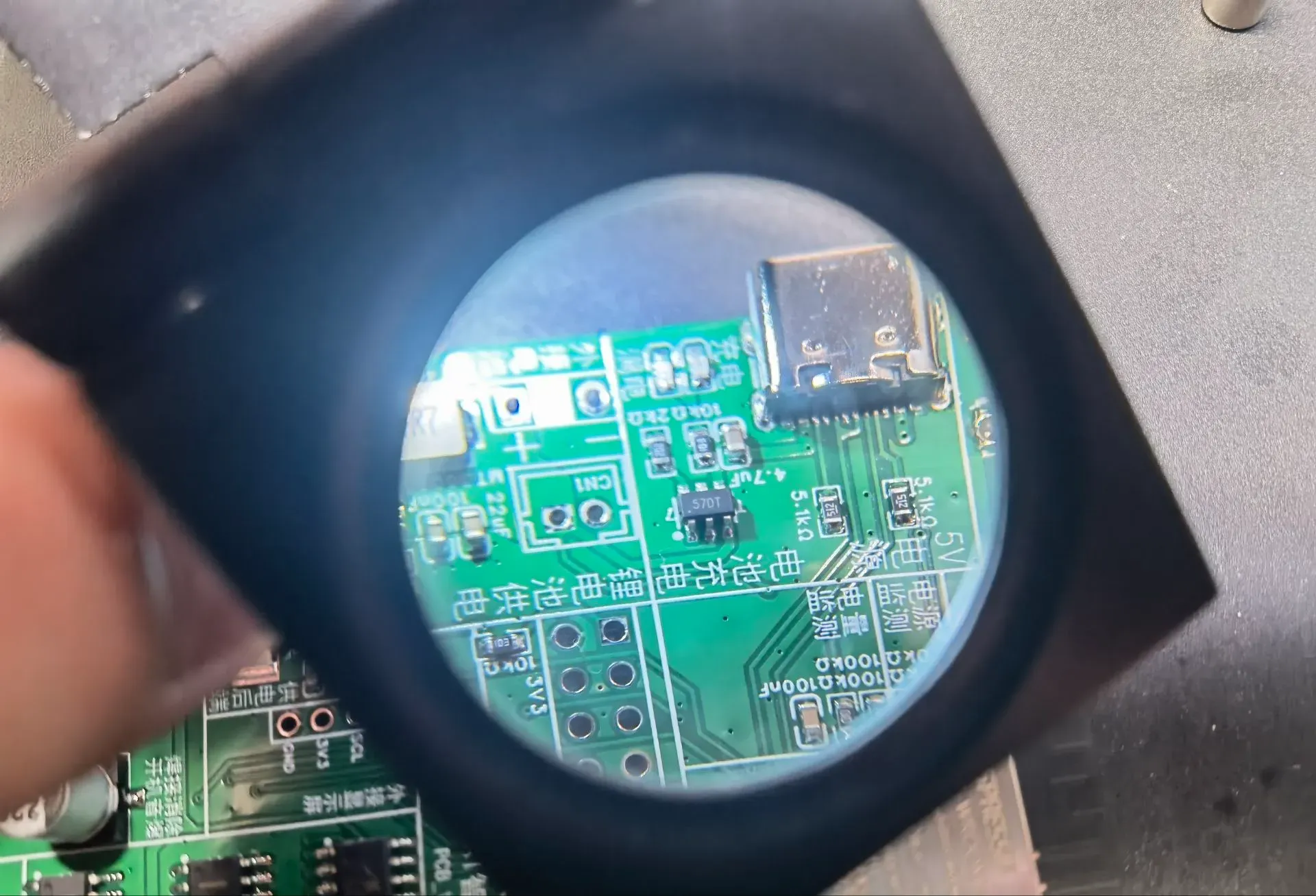
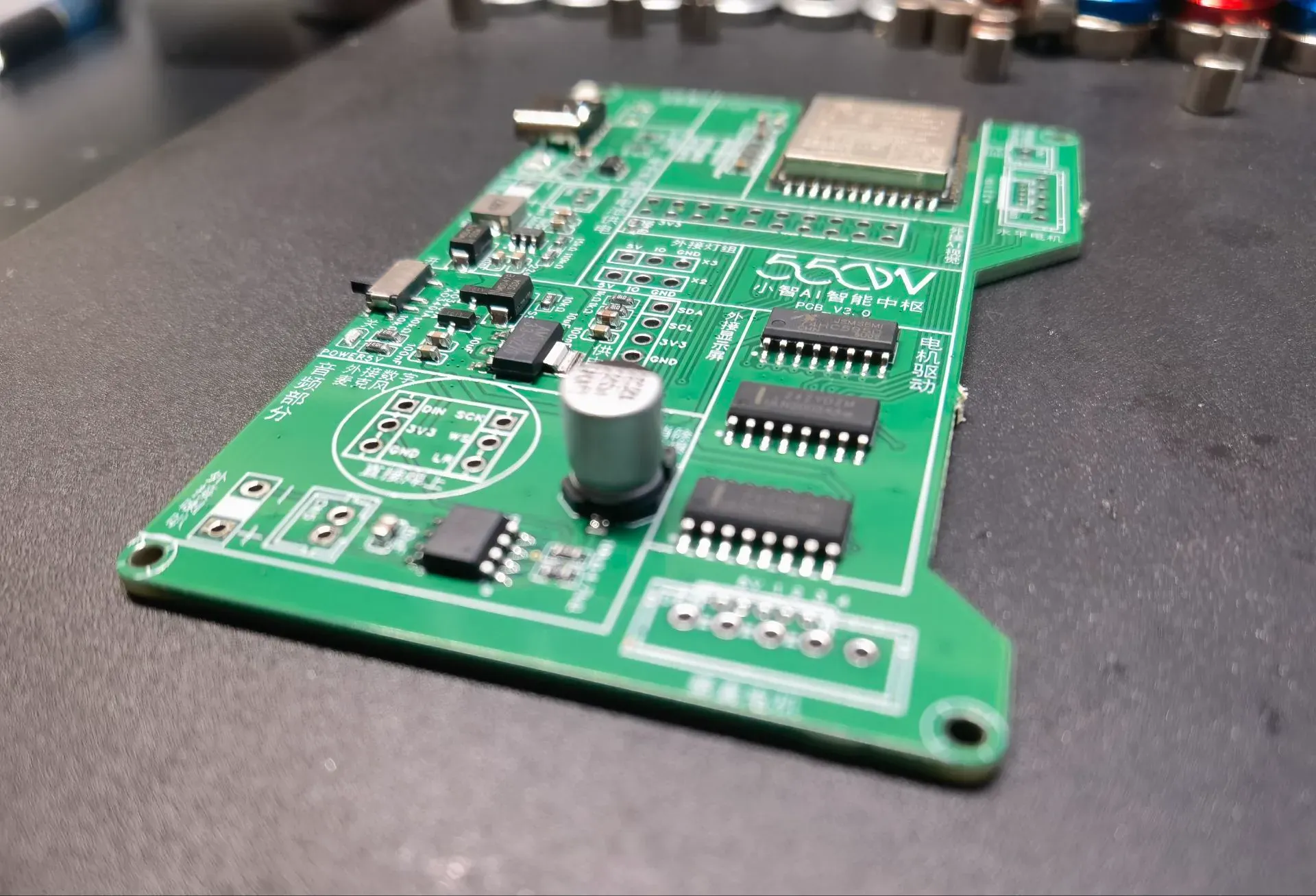
其他元件可以肉眼检查,尤其是vin和gnd不要连锡。
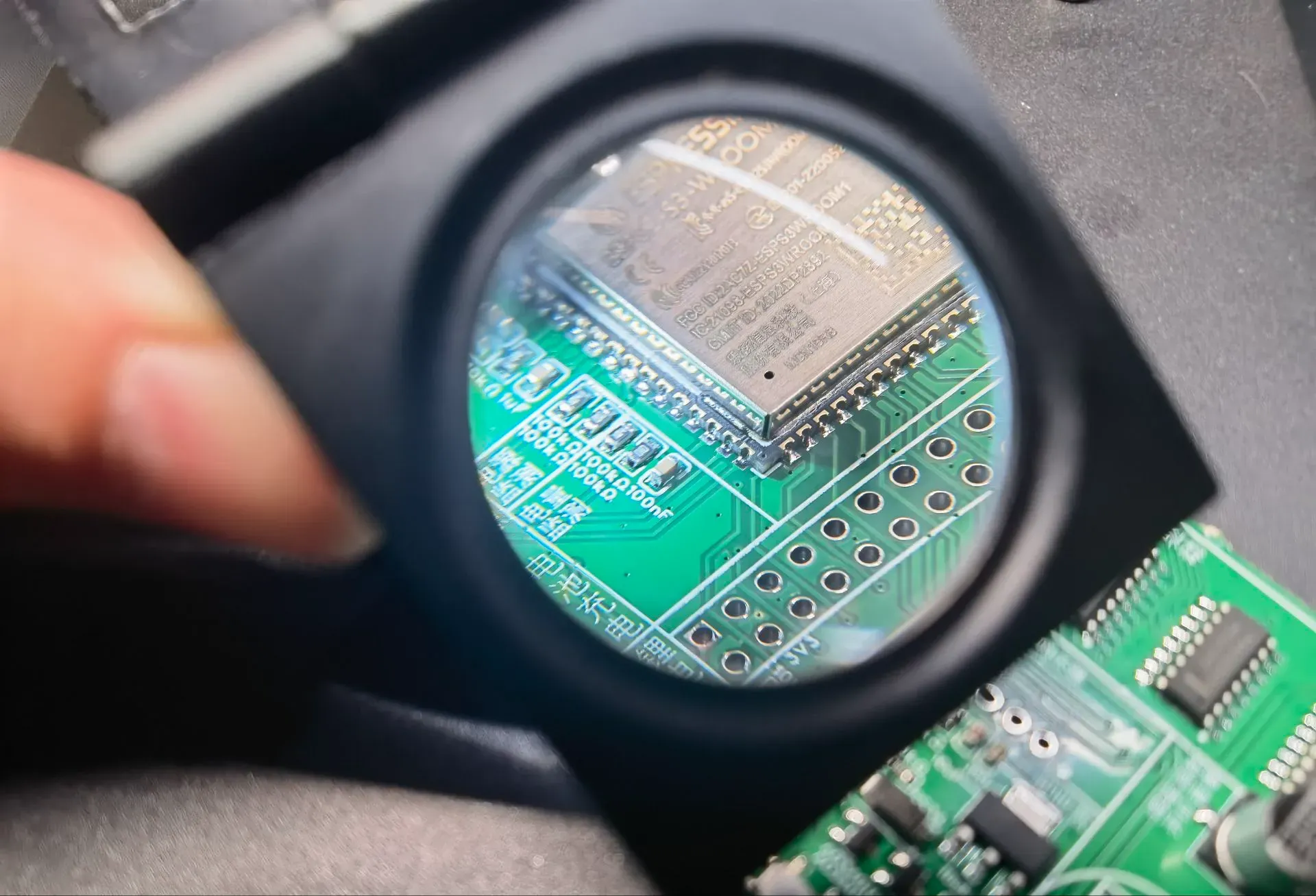
esp模组虽然引脚多,但得益于其出色的邮票孔设计,通过锡的表面张力很容易就会焊接到板子上,并且基本不会出现连锡的情况,简单看一下即可。
如果typec部位出现了连锡,可以采取如下手段消除(其他元件同样适用):
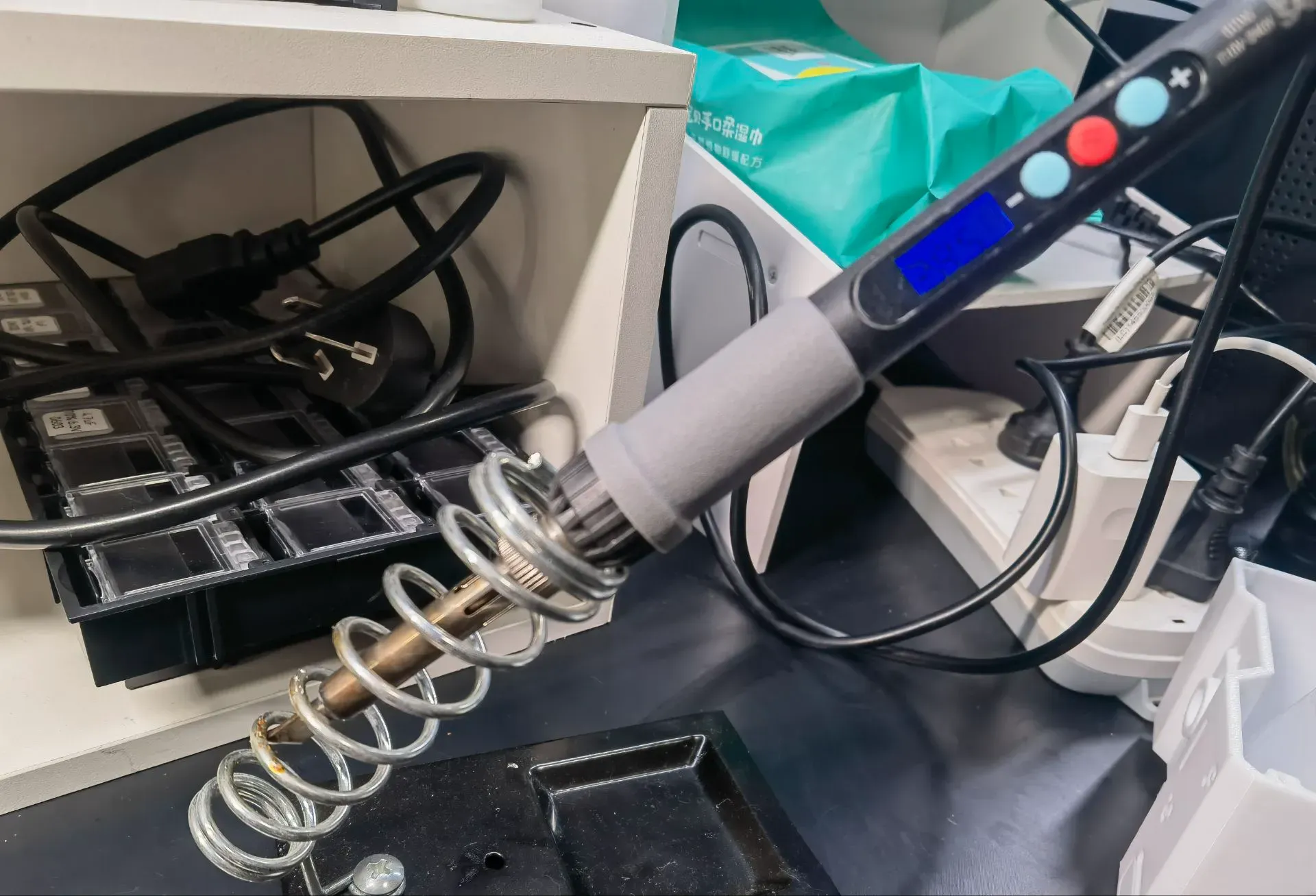
- 使用电烙铁,充分加热到285度左右
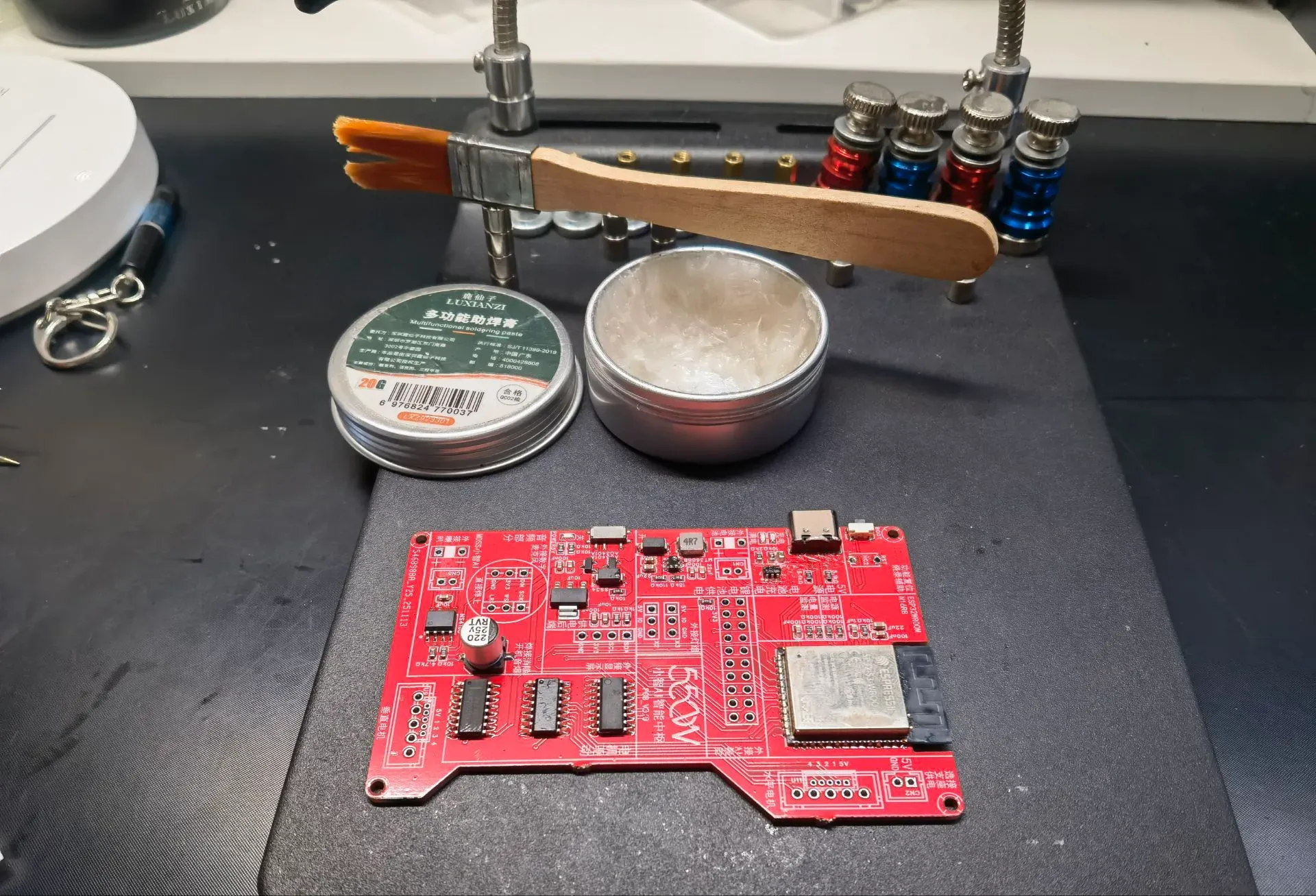
- 在连锡部位,使用毛刷刷涂一些助焊剂
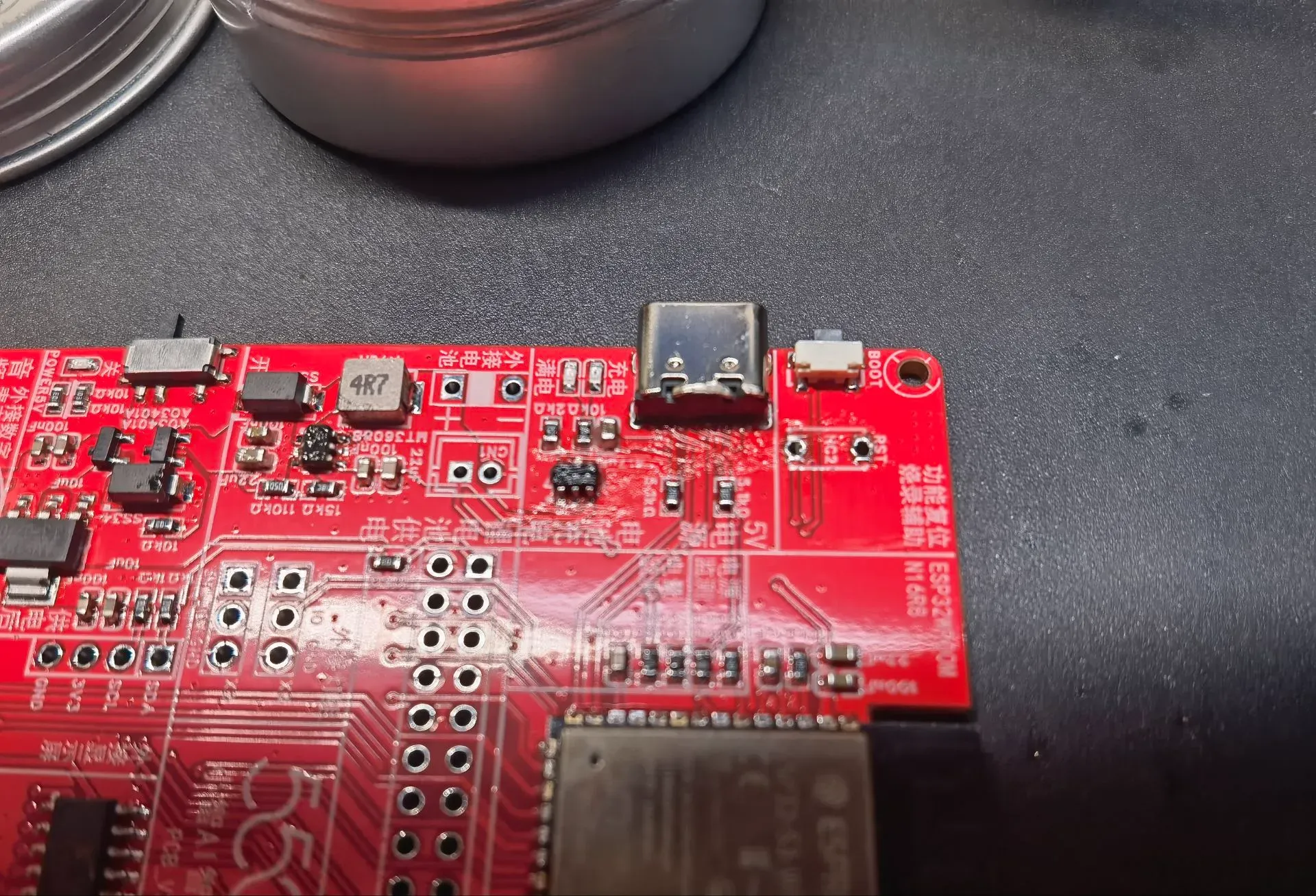
- 清理干净烙铁头(重要),点拖连锡部位,使多余的锡沾回烙铁头上,直到各焊盘独立
3.5 上电前检查
将万用表打到短路档,短接表笔时万用表会鸣响。然后将某一表笔接GND,开关拨到上面,再测量主要部位的短路情况。
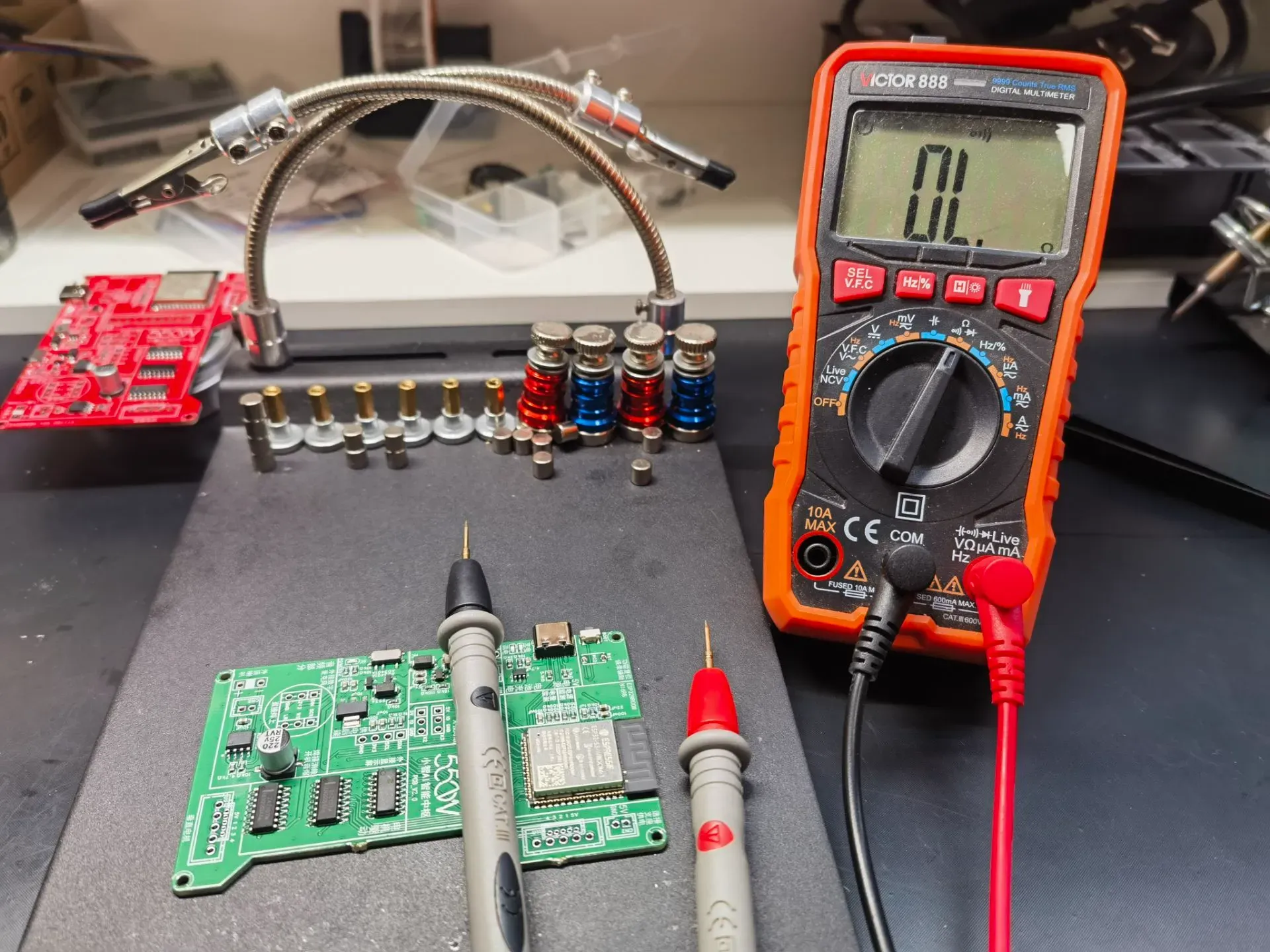
如下图,一个表笔接白色尖头部位(-极,即GND),另一个表笔测红色的几个点(USB5V、SYS5V、3V3),这几个点不可有鸣响,说明不短路。
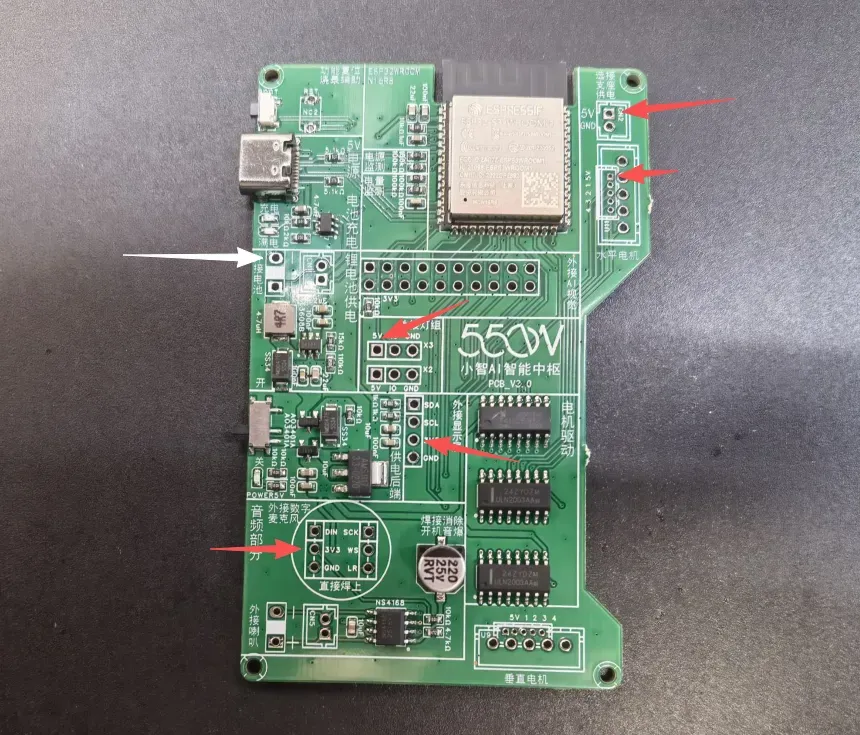
得益于板子设计,一般助焊剂涂的不多的话,除了tyepc都不会连锡。如果有鸣响说明短路,千万不可再上电,需要涂助焊剂,将电路各部分再拖一遍直到都不响(要耐心)。
供电部位不短路的话就成功了80%,就可以上电烧录了。
3.6 上电与烧录
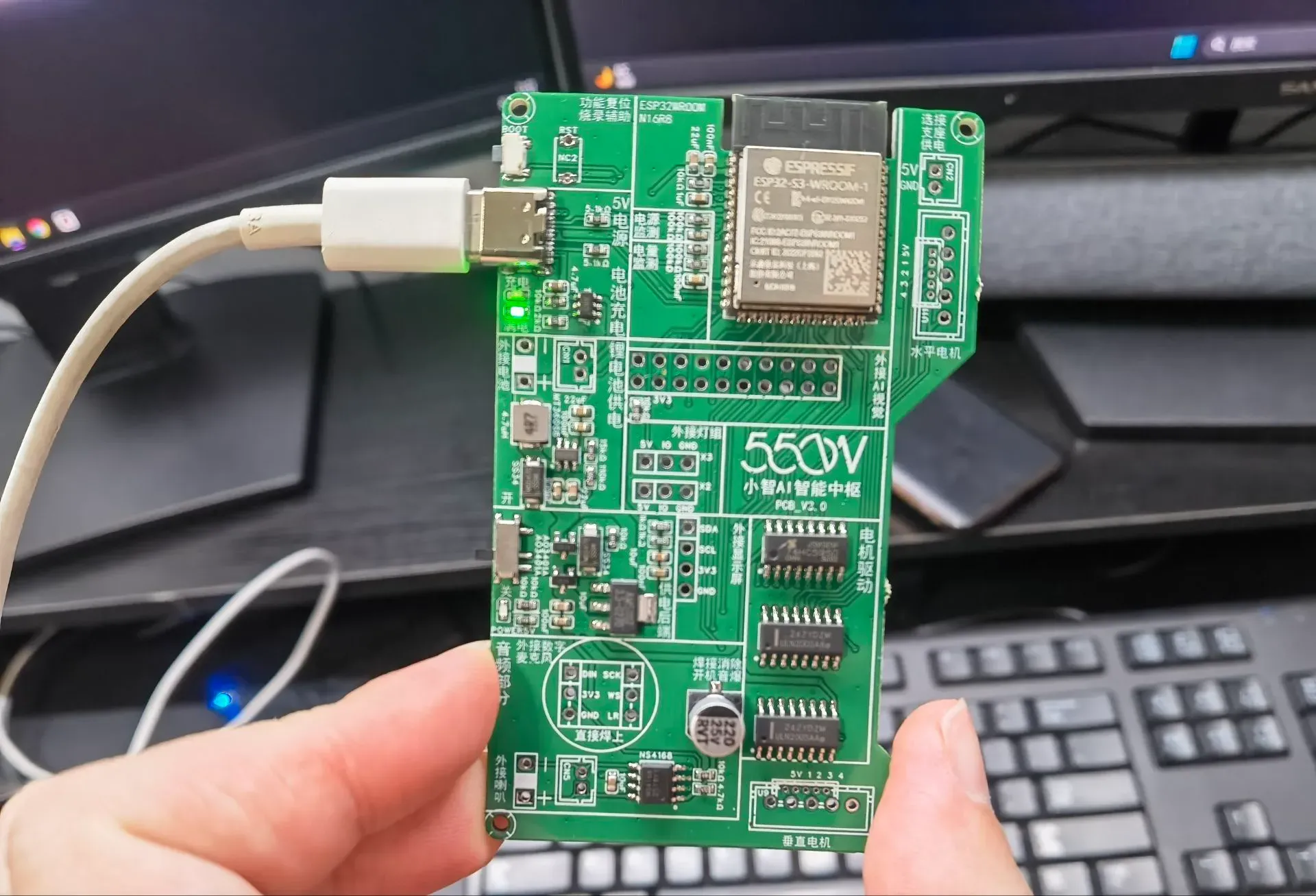
连接电脑的5V TYPEC 数据线。不开开关(开关下置)的时候系统如下图,连接电脑没反应。
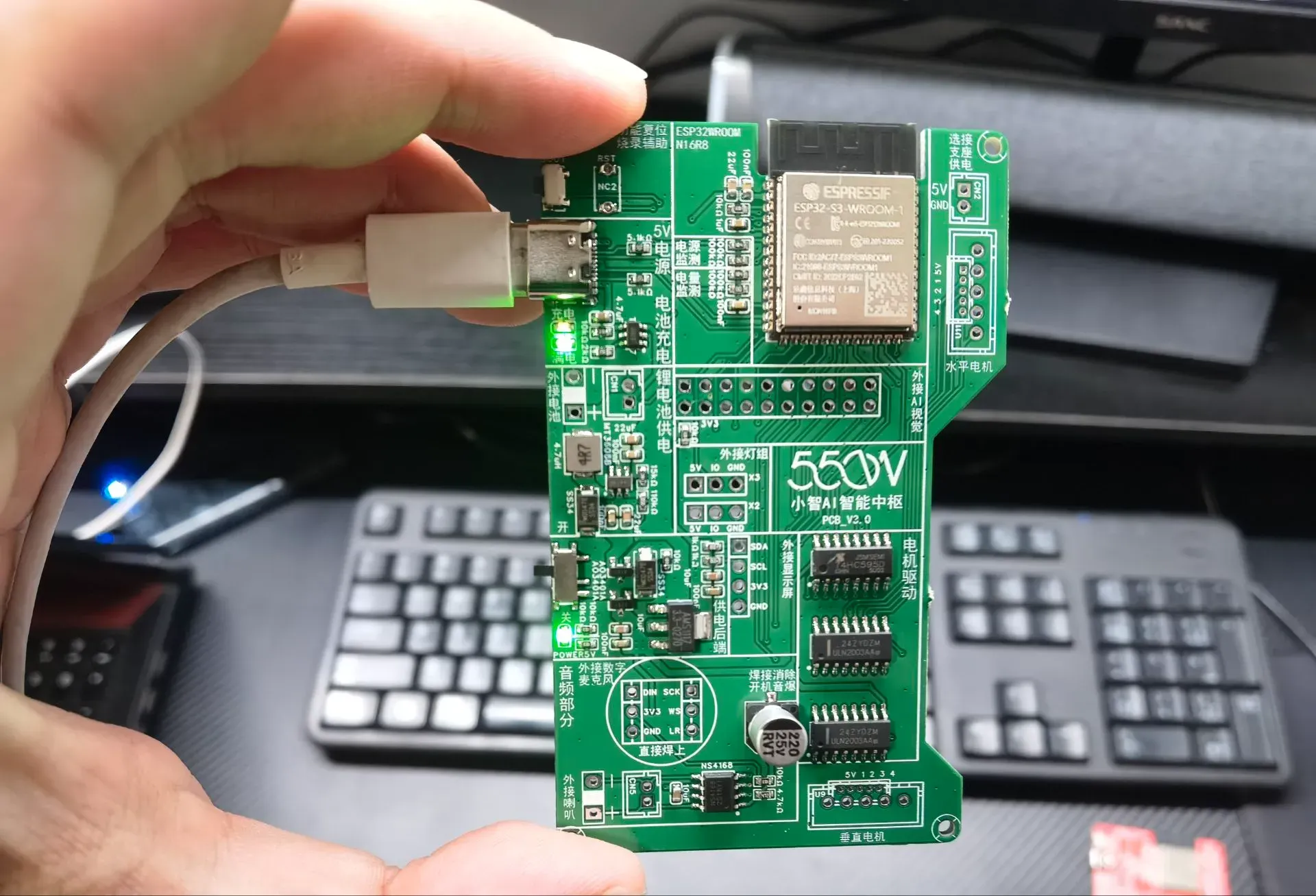
打开开关(向上波动),系统如下图,此时会听到usb插入的声音。
连接电脑打开烧录工具,选择芯片后确定
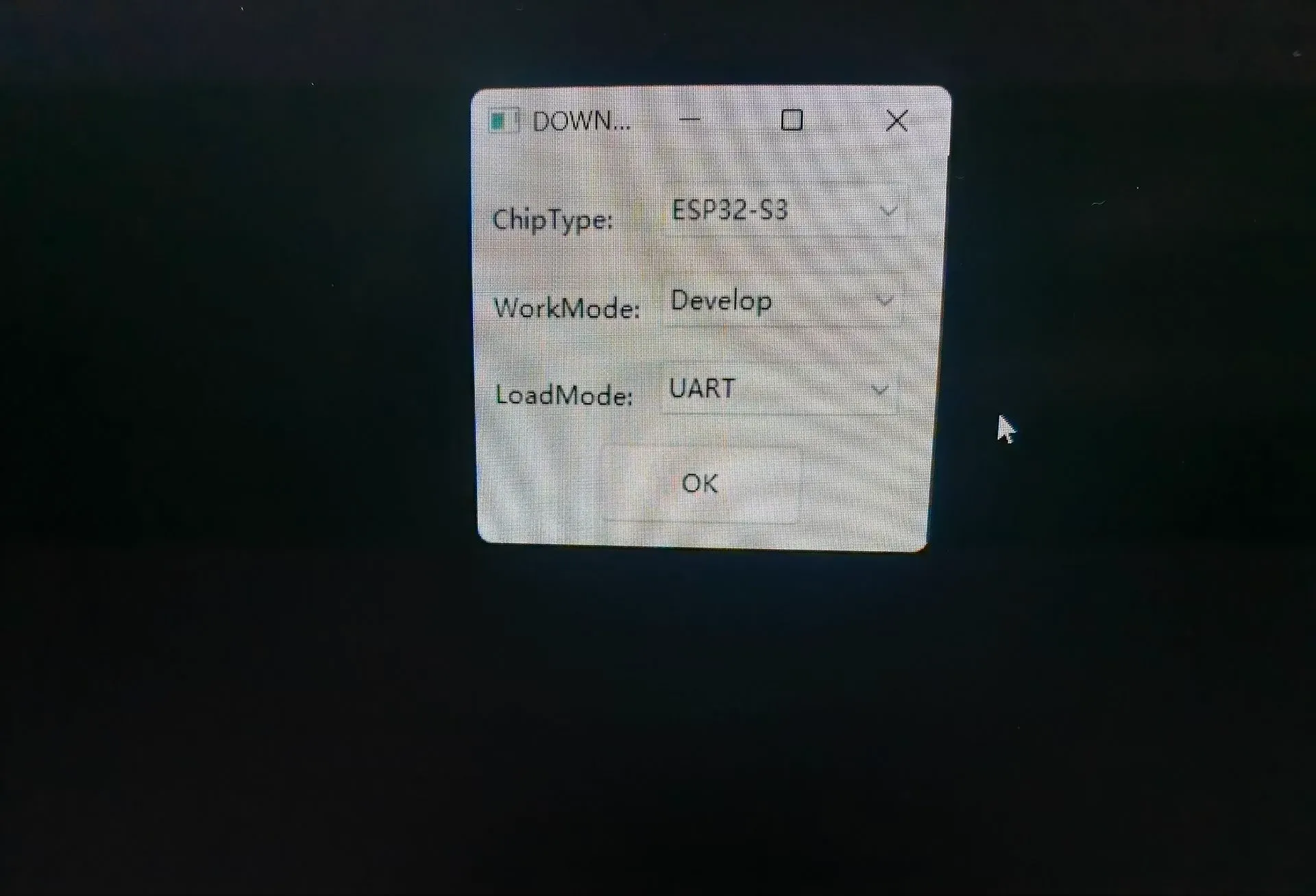
选择串口进行烧录,下图是烧录中界面
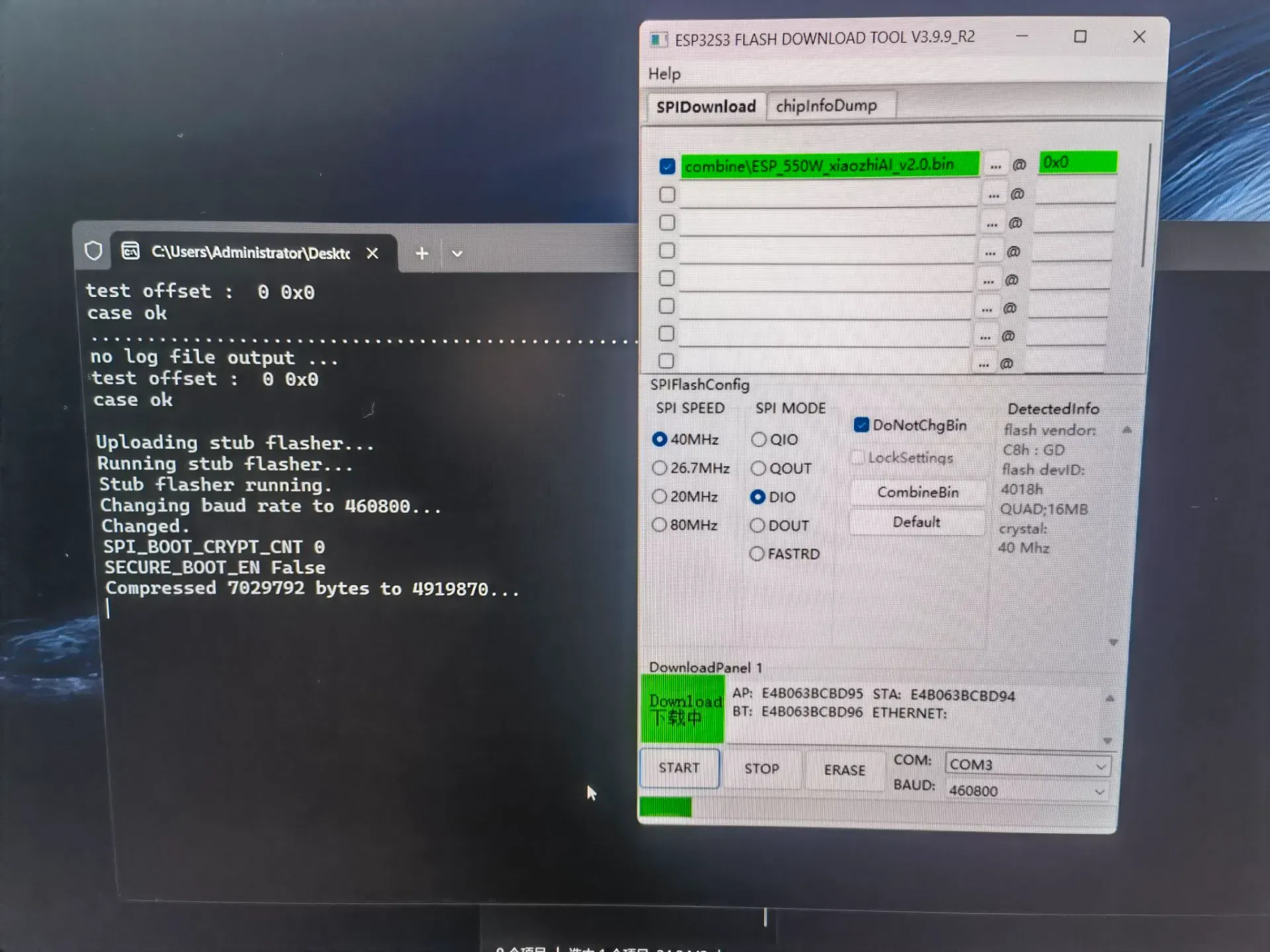
如果下载不了,说明串口没选对,或者芯片没有自动进入下载模式。
- 对于前者,更换到正确的串口就好了。
- 对于后者,按照板子背面的操作指示手动将系统进入下载模式。方法为:按住boot,镊子短接RST,然后松开RST,再松开boot,电脑会跳出usb声音,此时就可以了。
烧录完成时如下:
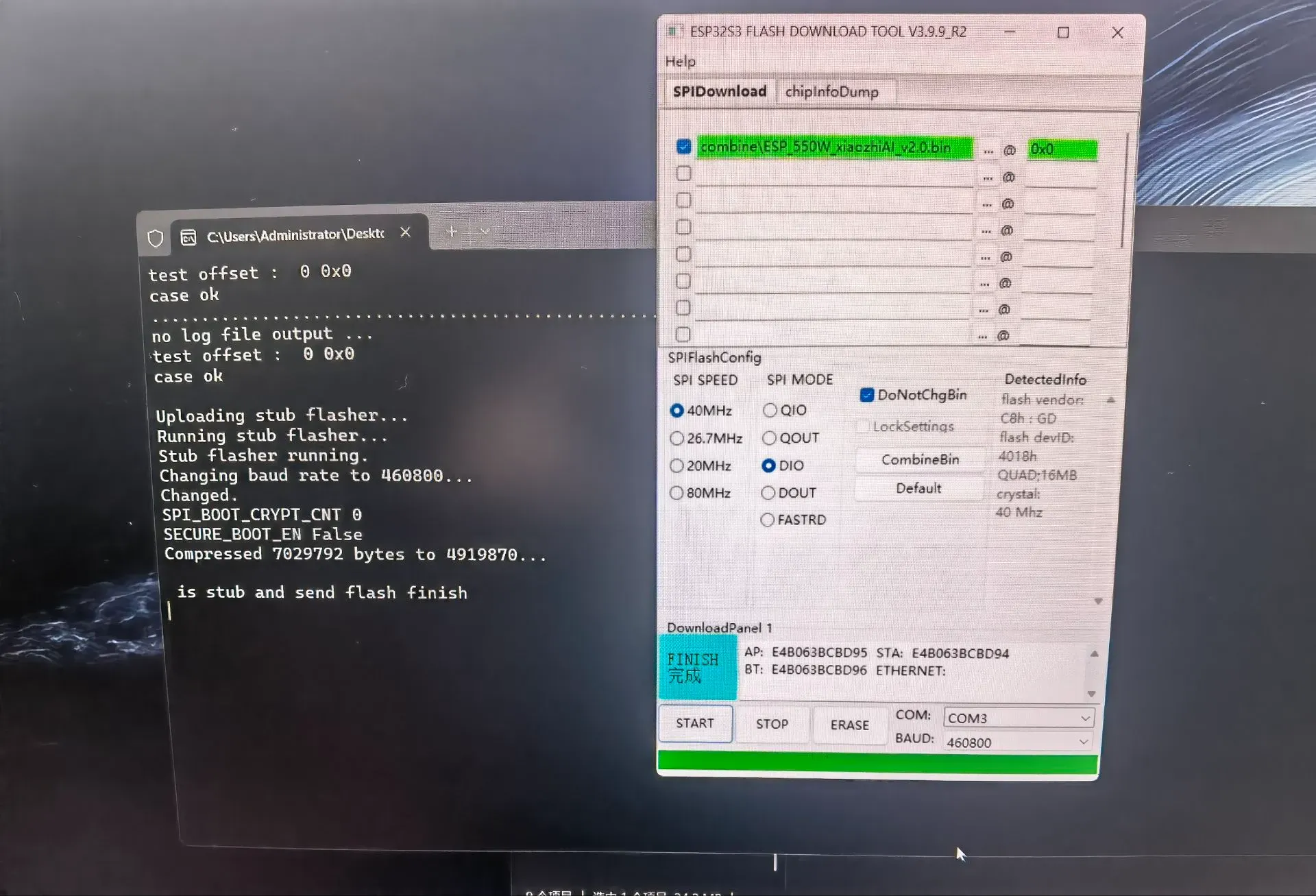
烧录完成后还需要确认系统成功启动。打开ATCOM串口调试助手,左下角文本编码选择utf8,选择正确串口后,打开串口按下界面的RTS,直到看到如下日志,说明系统启动成功。
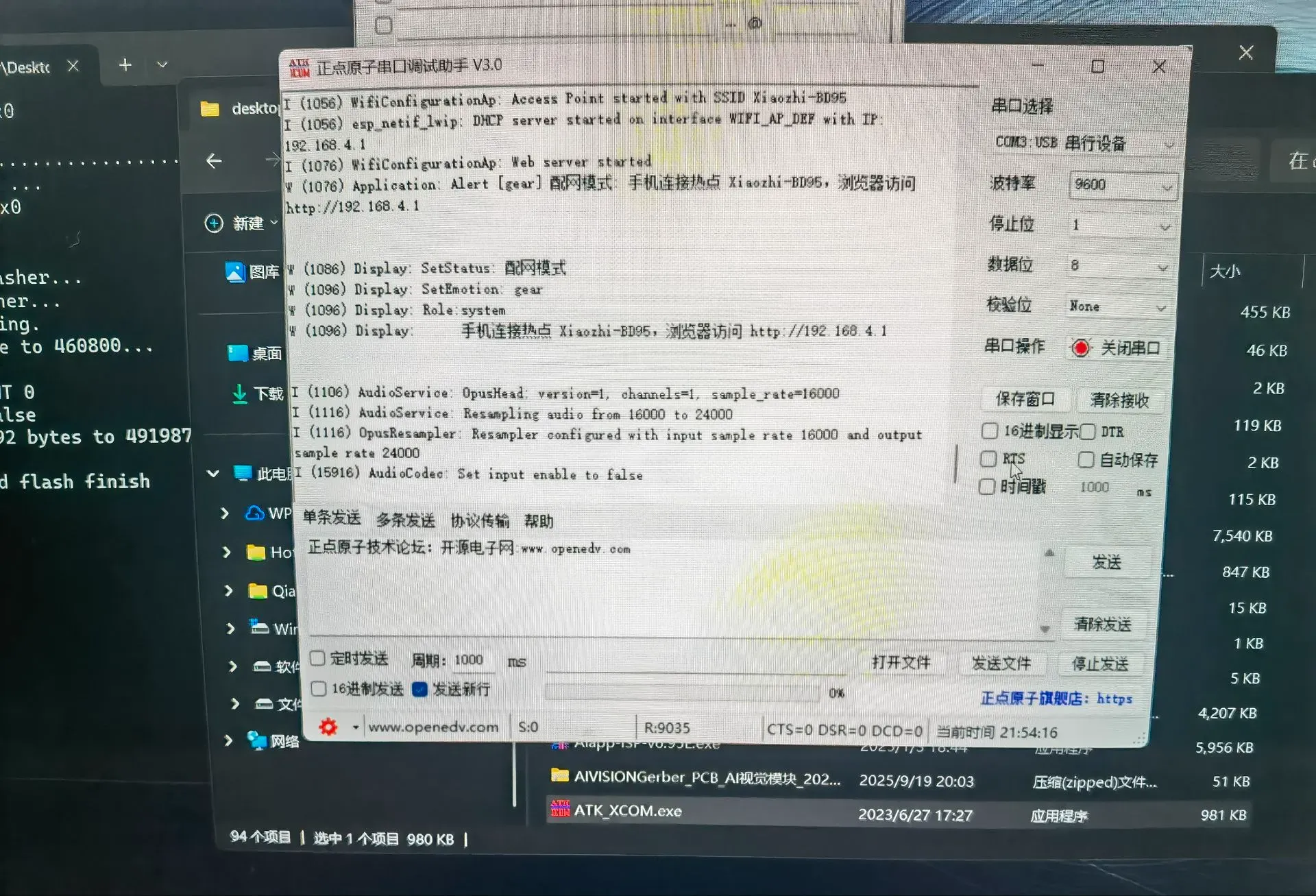
此时就可以继续焊接排针座子了。
3.7 焊接其余部位
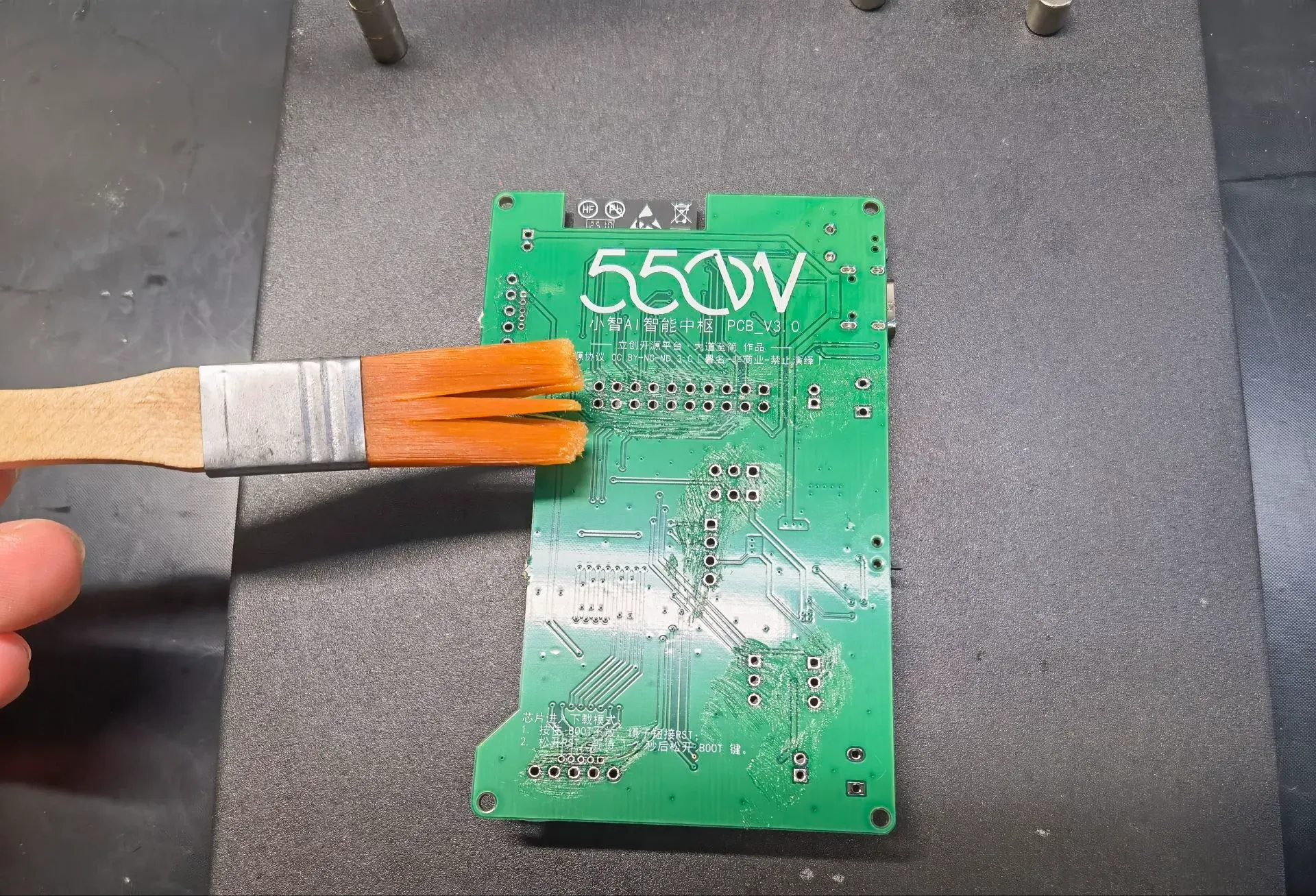
使用助焊剂涂刷以下要焊接部位的焊盘孔
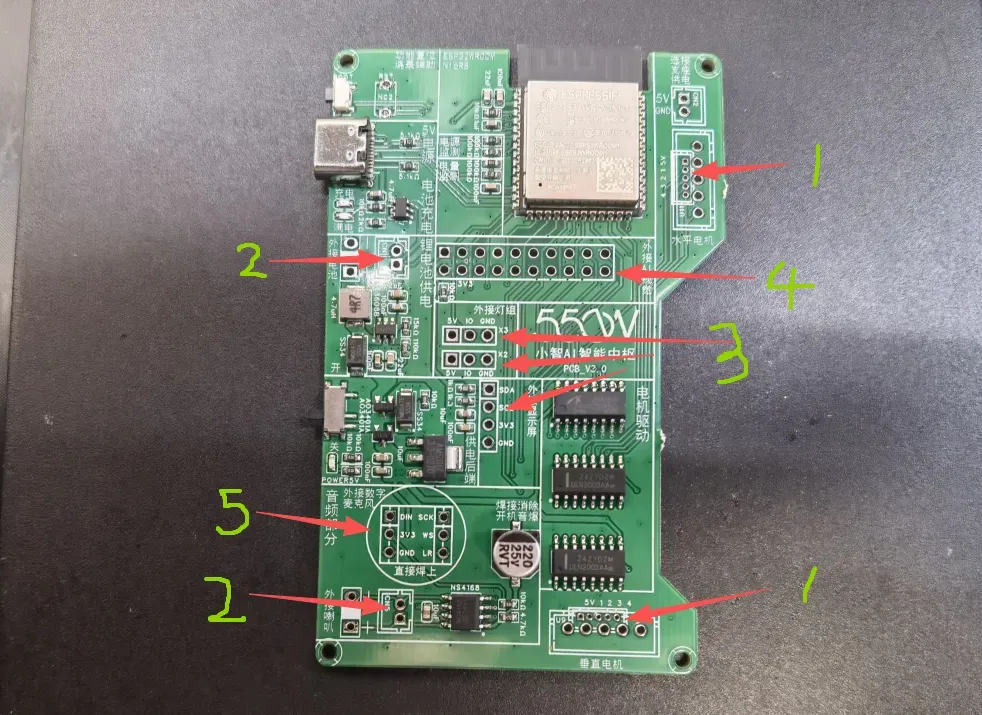
根据要焊接元件的高度,遵循从矮到高的原则焊接,焊接顺序如下:
焊接完成后如下图:
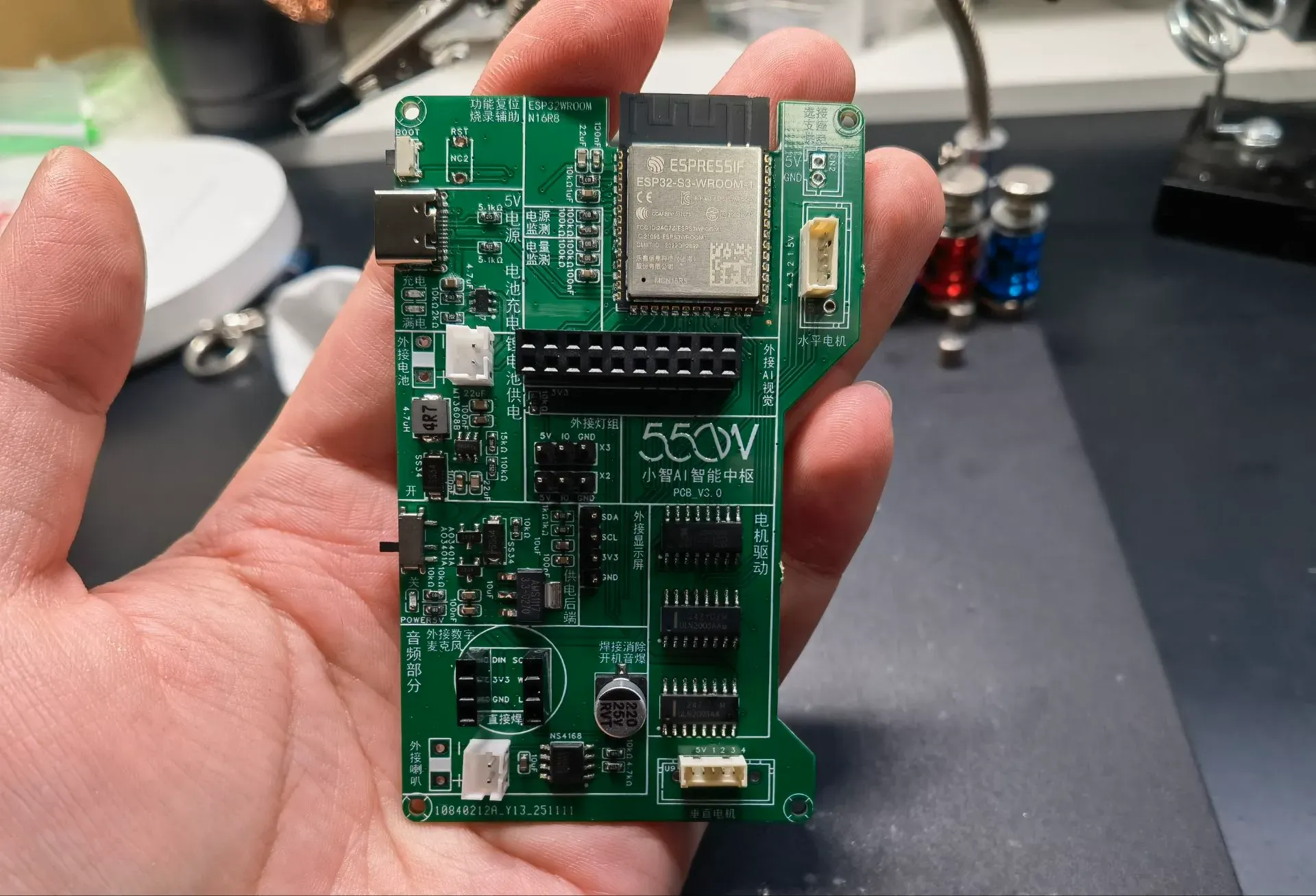
就可以接线调试了。
四、激活小智
设备接线如下(可以不接电机,必须接喇叭麦克风和oled):
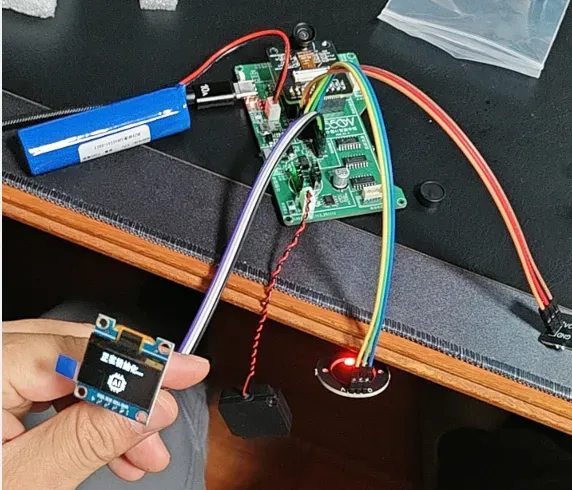
启动设备,按照提示进行配网。打开手机搜索xiaozhi开头的ap连接后自动跳到配网界面。选择2.4G的网络wifi输入密码后提交,设备会重启。
重启后设备会播报验证码。登录xiaozhi.me注册后,使用550W智能体分享码创建智能体
【550W】智能体,分享码:DlMJQ7jDAN
复制本条内容,在小智控制台【智能体分享码】里粘贴,即可使用!
然后点击添加设备,输入激活码,选择开源硬件,即可完成小智的激活。
此时你已经完成了PCB焊接、固件烧录和系统调试,就可以组装了。


评论