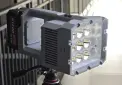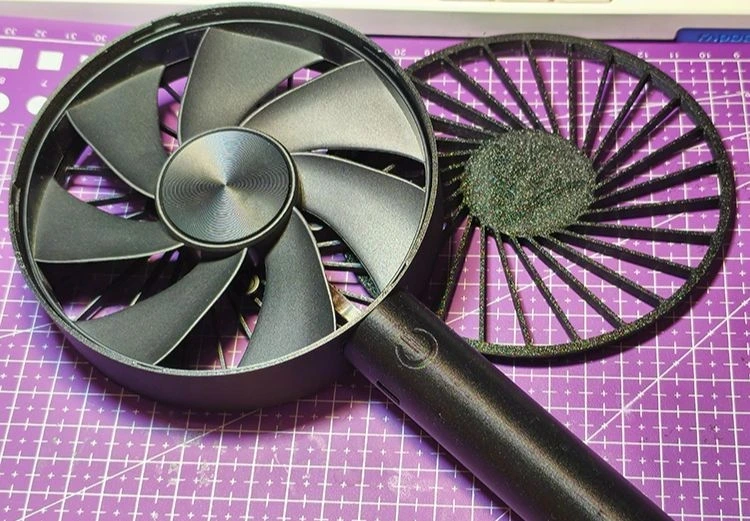
RTX4090同款 便携手持风扇
简介
基于4090同款NIDEC风扇,深度设计的作品。
简介:基于4090同款NIDEC风扇,深度设计的作品。开源协议
:CC BY-NC-SA 4.0
描述
视频链接:
项目简介
这个项目是我从大二上学期就开始做的项目,在作为课设交上去之后我就再也没有动过这个项目,一年之后,我重新拾起了这个项目,将原来的方案,包括PCB,外壳,程序,装配完全推倒重做,经过几次大改版,历经两个月,总算是交出了这个完成度极高的答卷。
完成这个项目的过程,本身就是不断学习的过程,因此改版往往也意味着功能改进。到了V3版本,总算是能让我满意了。
不过,虽然使用了0805阻容,但是本项目PCB中全部使用QFN和DFN芯片,还有0.5间距FPC连接器,在焊接这块可能比较难。新手请谨慎考虑复刻。
复刻前,确保你有以下工具:电烙铁,热风枪,点焊机,3D打印机。
复刻交流QQ群:191731763 有问题可以在群里at我,我会耐心解答。
项目功能
- 本项目基于NIDEC AD4A31K05 三相FDB轴流风扇深度定制设计。在风速,噪音和续航上达到了平衡。
- 最大输出功率10W以上,充电功率最大可达15W。睡眠平均电流不大于60uA。
- 使用21700电池,即使最大档位也可使用2小时以上。
- 项目包括PCB,程序,外壳三方面设计,全栈式开发,全部独立完成,高度可用。
graph TD
    MCU[STC8H1K08T MCU]
    BATTERY[21700 Battery]
    CHARGE[SLM6610 Charge]
    BOOST[MP3431 Boost]
    TOUCH[Touch Button]
    FAN[4090 FDB Fan]
    LED[SK6812 RGB]
    USB[Type-C Port]

    BATTERY --> CHARGE
    CHARGE --> USB
    BATTERY --> BOOST
    BOOST --> FAN
    BATTERY --> MCU
    MCU --> TOUCH
    MCU --> LED
    MCU -.-> FAN
项目参数
- 本项目使用STC8H1K08T作为主控芯片,实现包括触摸按键,风速,彩灯控制在内的多种功能。
- 本项目使用MP3431实现单节锂电池升压13.5V,略微超压以提高功率。
- 本项目使用SLM6610实现单节锂电池3A充电。
- 本项目使用SK6812单总线彩灯实现电量显示。
注意事项
- 打板时请打V3版本,前面的版本不适用附件里的外壳。如果不知道怎么导出,直接文件夹里的gerber文件即可。
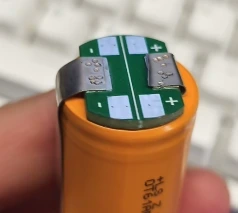
- 打板需要把电池连接小板和V3主板都打,连接小板是不可缺少的。
- 外壳推荐使用PETGCF,使用PLA的话,可能因为太脆而容易导致磕碰时风扇导风网的辐条折断。
- 注意外壳公差问题,如果没有打印机的话建议多打一套备用。
- 买4090风扇可以去某宝或者海鲜市场,最好不要买不带CD纹盖子的,那都是次品,动平衡不好,轴可能是歪或者松动的。
- 在点焊电池小板与电池之间的镍带时,注意一定要让电池小板尽量居中。
- 在将主板与电池小板焊接时,也尽量保持主板居中,垂直于小板。我没有设计做专用的装具,毕竟也不量产,焊住一个焊点,然后不断微调即可。
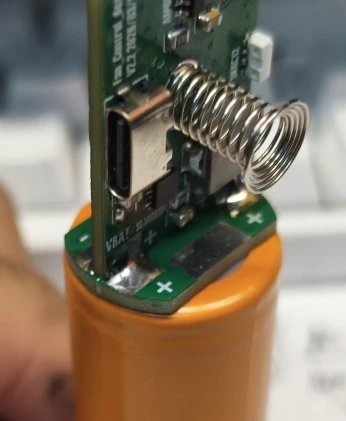
- 最好在外壳上将电池镍带预先压弯一下,否则第一次装入外壳时,阻力会过大,难以取出电池,外壳就只能报废。
图片.png - 一定要用我附件里的bom表,EDA导出的表有些不一样。几个网友复刻时都踩坑了。
- 风扇型号一定要买后缀K05的,是12cm反叶的,有网友买成9cm的那个了,用不了的。
- 充电芯片是SLM6610,封装是DFN8 3*3的。不是SLM6600,用不了。
- FPC连接器是下接的,抽屉式的和翻盖式的都可以,但一定要下接的,间距0.5mm。
关于操作
- 单击加档位,总共10档。
- 双击减档位,总共10档。
- 三击一键最大档位,再次三击返回到原来的档位。
- 单击后抬起,再按下后保持可以连续调节风速,同时彩灯会以R-G-B-R的颜色变化指示当前的风速。
- 双击后抬起,再按下后保持可以连续减小风速。在连续调速状态,风速不会保存,单击或者双击即可退出。
- 开机状态长按2秒关机。
- 关机状态,单击后抬起,然后长按2秒,即可开机。如果没有开机,说明可能存在抖动,再次长按即可开机。
graph TD
    IDLE((Standby / Off))

    IDLE -->|Single Click| INC[Speed +1]
    IDLE -->|Double Click| DEC[Speed -1]
    IDLE -->|Triple Click| TURBO[Turbo Mode]
    IDLE -->|Long Press 2s| SHUTDOWN[Shutdown]

    INC -->|Hold after release| CONT_INC[Continuous Up]
    DEC -->|Hold after release| CONT_DEC[Continuous Down]

    CONT_INC -->|Click| EXIT[Exit Mode]
    CONT_DEC -->|Click| EXIT

    EXIT --> IDLE
关于彩灯
- 常态下呼吸效果,以R-Y-G的颜色变化显示当前电量。
- 当关机时插入充电器,彩灯亮起,并呼吸显示电量
- 当档位为10档时,彩灯显示紫色,表示为最大档。
- 当连续调节风速时,彩灯以R-G-B-R的颜色变化表示当前风速。即改变HSV色域的色
关于烧录
烧录焊点间距2.54mm,推荐使用弹簧顶针烧录笔烧录,又或者你焊线烧录,完成后拆掉即可。
同时单片机会向这个烧录用的串口以一定频率回传当前状态,需要调试的可以连上之后看看。
tip:这个串口模块也是我的开源项目之一。
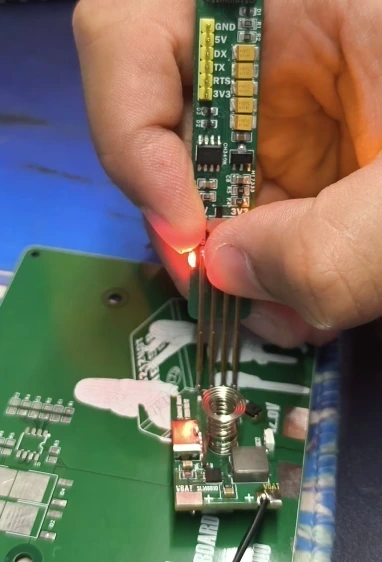
烧录使用STC的ISP软件,Allapp ISP,可以去官网下载。
烧录时选择STC8H1K08T,选择主频24MHZ,其余设置不用修改。
板子上对应G,V,T,R对应串口烧录模块的:GND,VCC,TXD,RXD。连上即可烧录。电压范围3V~5V均可。
如果发现下载后单片机无反应,连不上单片机,直接将单片机的GND切断,给单片机断电复位,然后点击烧录,再连接上即可下载。
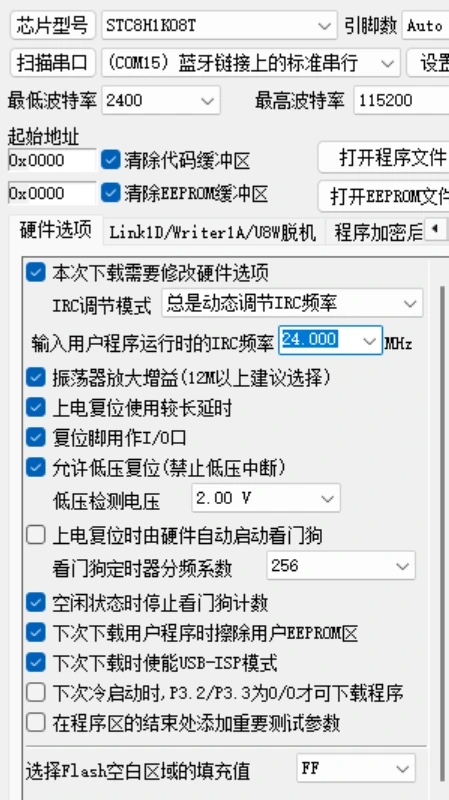
2026年7月9日18:05:33补充:再次强调,烧录的时候,必须先接好VCC,TXD,RXD,然后在电脑上点击下载,再连接GND即可烧录。板子上的“T"接串口模块的RXD,板子上的"R"接串口模块的TXD。如果这么做依然不行,那就说明存在虚焊。QFN虚焊在DIY中是很常见的问题,建议使用手机手电筒打光检查QFN引脚是否爬锡,如果没有爬锡,那大概率是虚焊的,需要重新上锡膏焊接,或者把板子加热到100度以上,然后用锡膏+助焊剂+烙铁拖焊一遍就好了。
组装流程
外壳分为5个部分。
- 风扇涵道。用于固定风扇。
- 导风网。用于约束风向,保护风扇,可旋转拆卸。
- 手柄。安装主板与电池的空间。
- 主板固定框架。用于固定主板上半部分,以及为安装涵道定位。
- 底座。防止立不住。
关于风扇的处理
由于本项目使用的是尼得科的成品风扇,这个风扇是4090显卡那个同款。原本是有一个较长的铁片伸出,用于固定FPC的,但是显然这个结构过于影响外壳设计,因此,需要使用水口钳,将这个铁片的连接处剪掉。
步骤如下
- 用镊子将贴纸撕掉。
- FPC与铁片之间是双面胶粘接的,一般可以直接将FPC揭下,如果粘接过紧,也不要硬撕,可以用热风枪加热一会,就可以轻松将FPC与铁片分离。
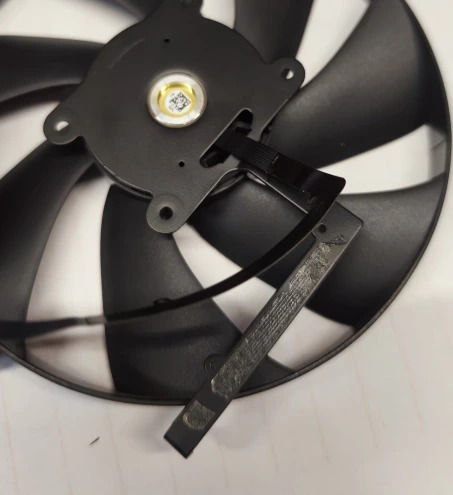
- 在分离FPC之后,在如图所示的位置,以及对称的位置,用水口钳剪开两个豁口。注意,不要想着直接剪断,那样会导致有翘起。在剪出豁口之后,反复弯折连接处,即可将铁片取下。
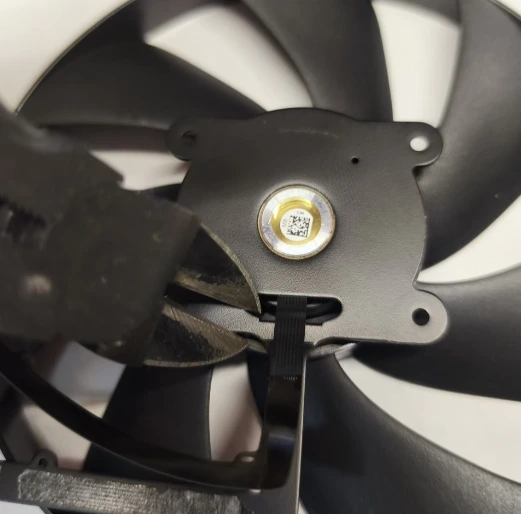
- 折断之后是这样的。
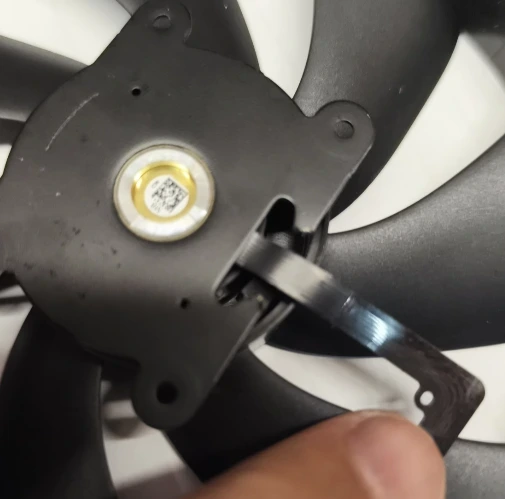
- 最后,将FPC排线在适当位置翻折180度,使拐角处于风扇轴心对齐,打上少许T7000胶水。风扇处理完毕。
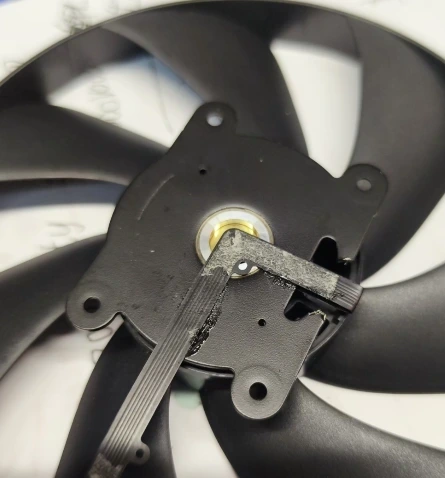
tip:将风扇装入涵道时,最好也用T7000胶水,因为可以在外壳损坏时拆掉风扇。FPC排线下方必须涂胶水,固定在涵道的对应位置,否则会震动产生噪音,甚至被风扇卷入导致排线断裂。
详细装配可以用fusion360打开文件中的F3Z查看。
图1:剖面图
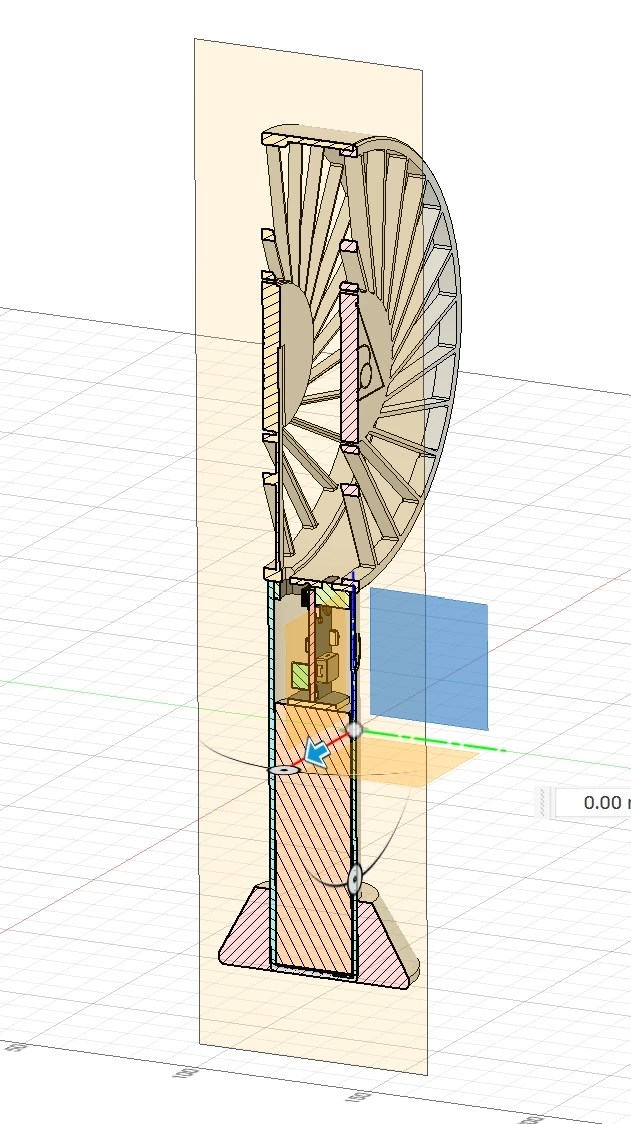
图2:安装好的风扇涵道。
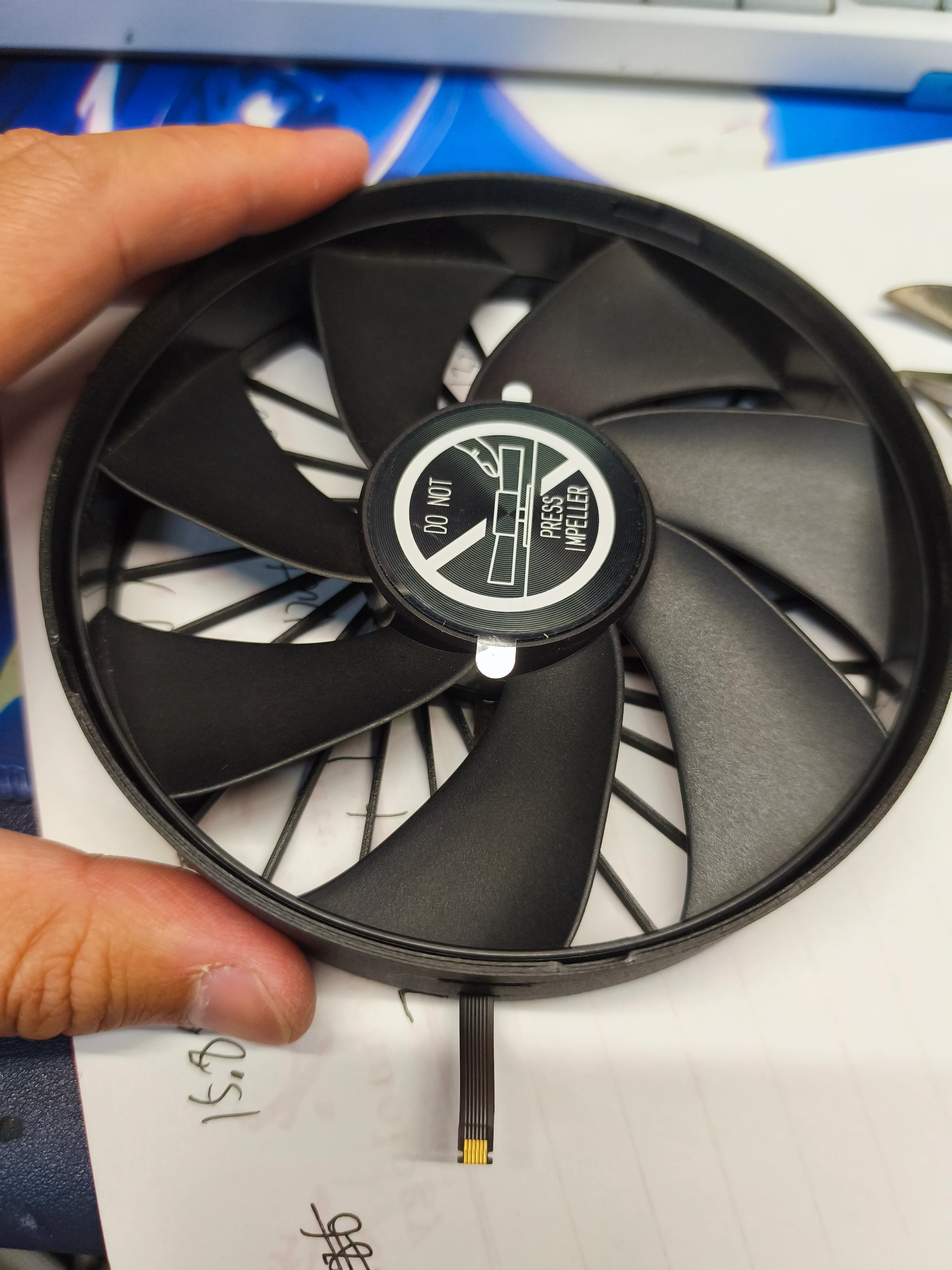
图3:将主板与电池的连接体滑入手柄中。(如果阻力过大,说明公差不对)
这里是靠镍带定位的,所以不用担心装歪了
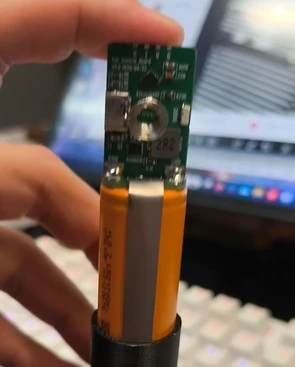
图4:最后一步,在连接处上速干胶水(T7000也可以,只是干的慢)
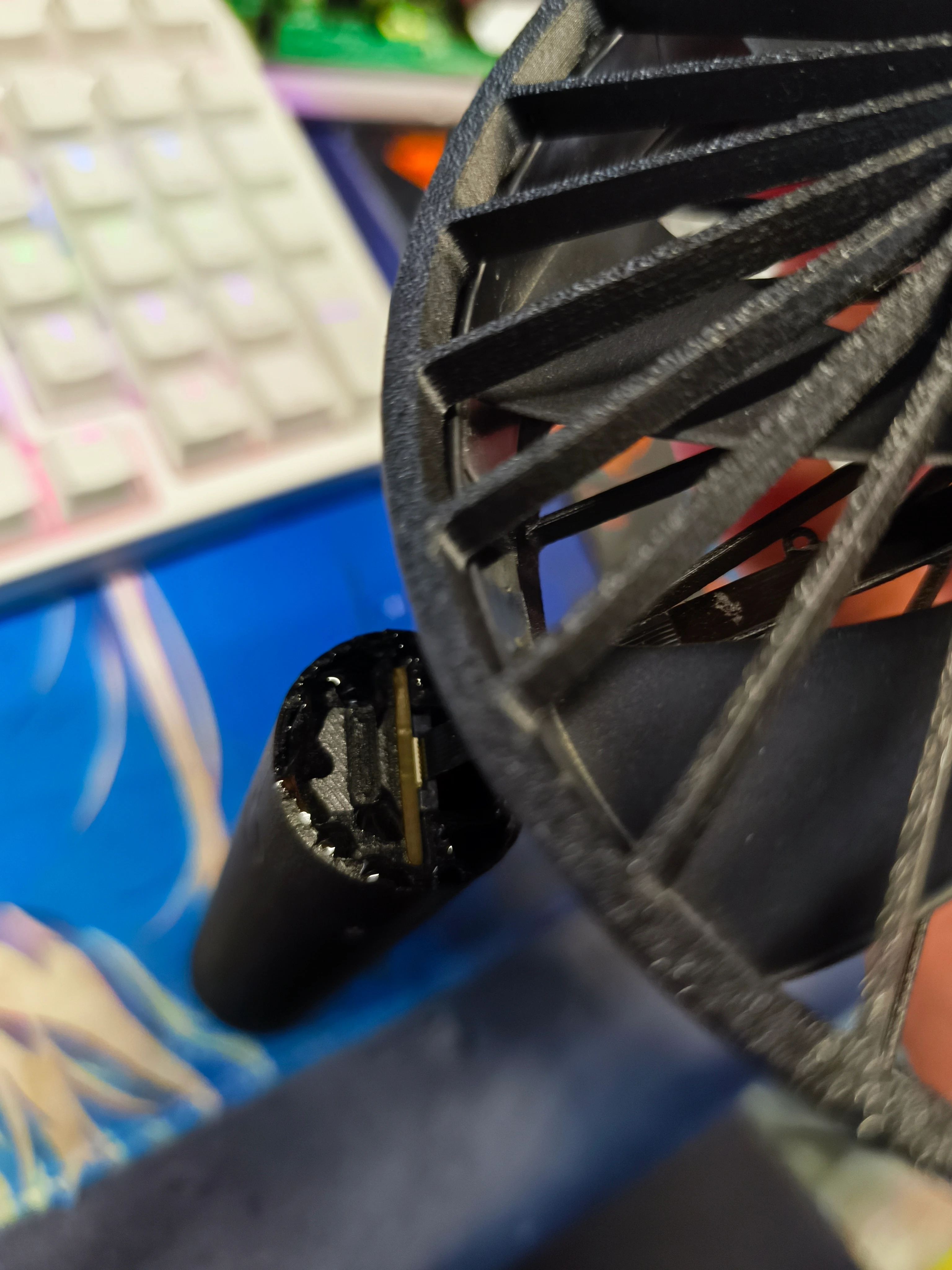
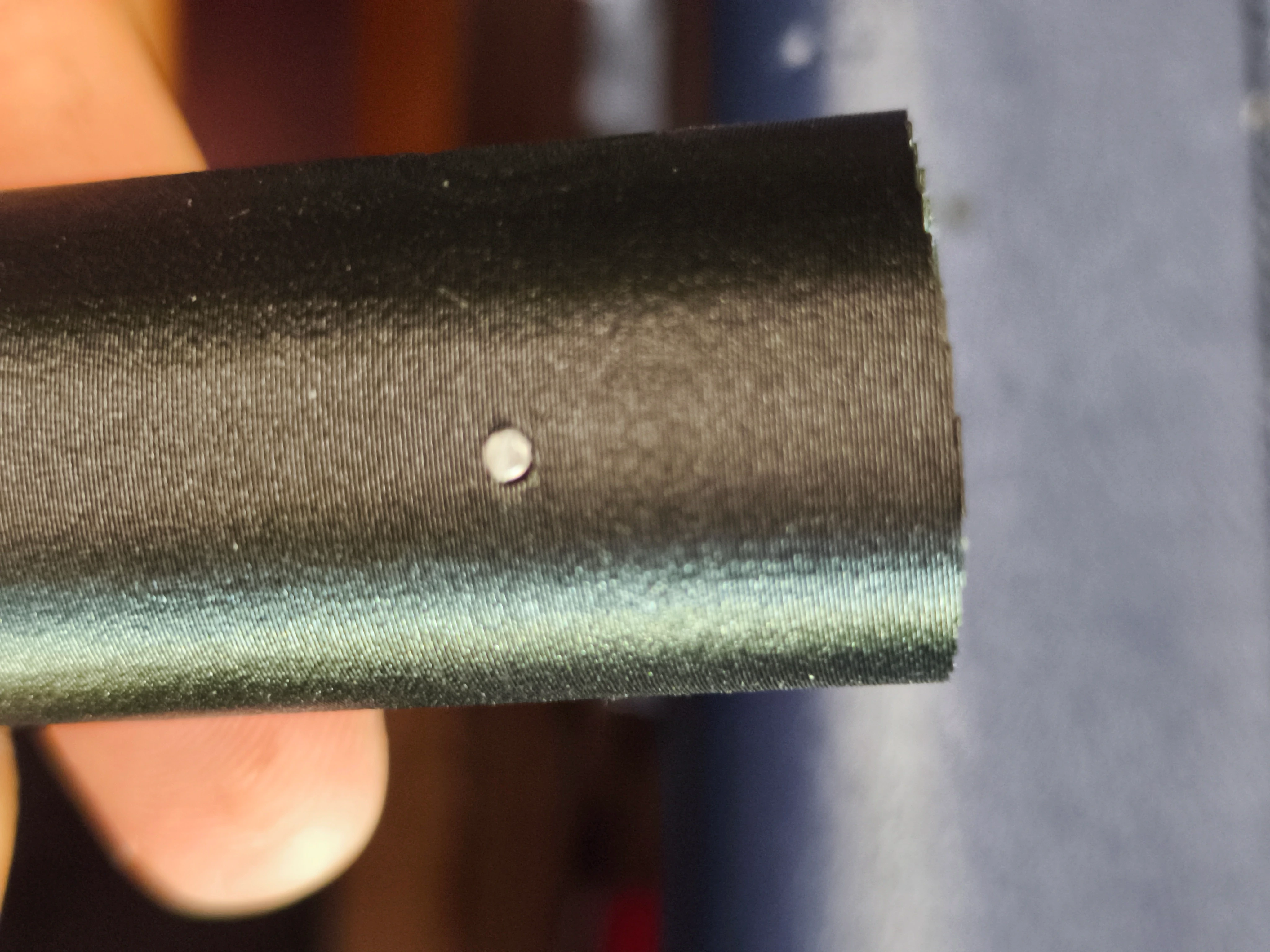
图5:可选,使用1.75mm透明PETG塞入LED孔内,实现均光导光的效果。否则彩灯光线会刺眼(就是普通3D打印耗材)
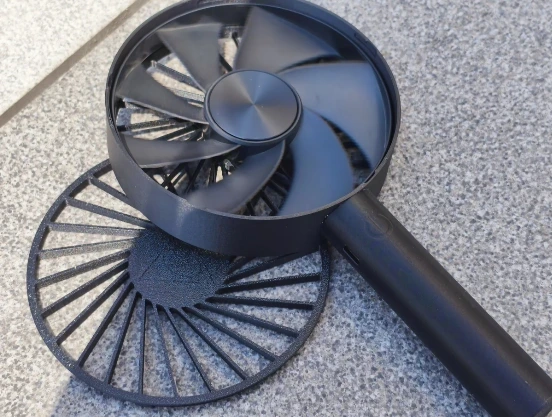
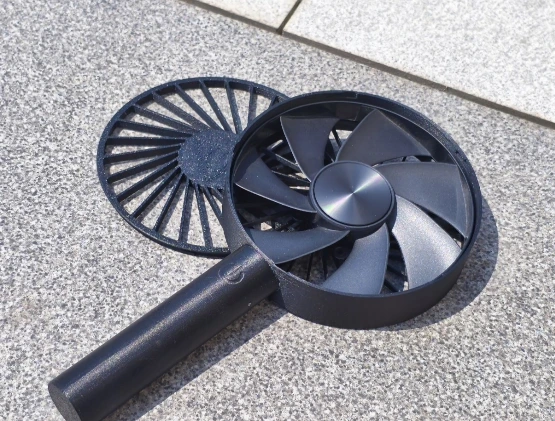
实物图
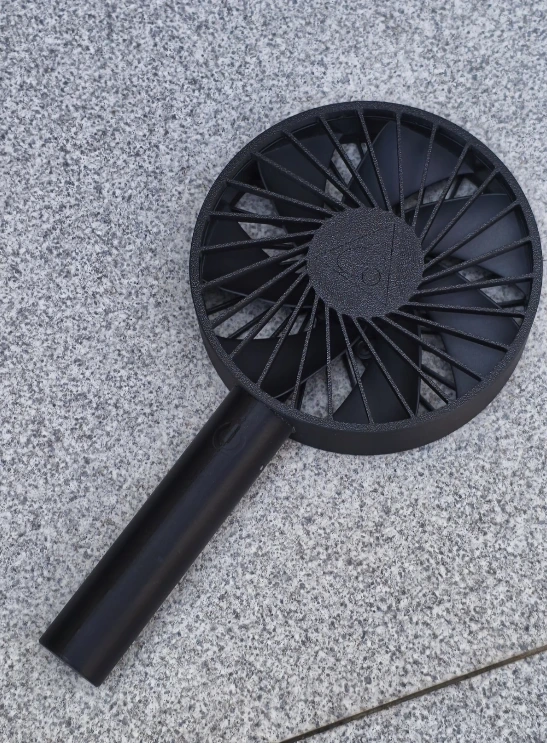
题外话:关于开发过程
如果你看了PCB的原理图之后就会发现,怎么会有那么多版本?
因为在发布这个项目之前我一直都对效果不太满意,光PCB就来来回回打样了十版。
装配太难了,升压发热太大了,充电时会把外壳融化等等一堆问题。由于没有什么经验,也没什么可以参考的类似功能。这些我都只能一步步自己走过来。
从V1.0到现在的V3.0,经历了多少呢?我都记不清了,只记得几乎所有设计都推翻过。以至于到最后,这个项目都成了我的执念,干脆不做到最好就不发了,于是到现在才发出来,一个人迭代了好几个版本。
由于没什么经验,所以大部分打板次数都是拿来试错,拿升压方案举例,我一开始用的是XR2981,一个异步升压芯,第一版我都没成功,因为电感饱和电流太小,于是就把电感换成了0630 3R3的,又试了一次,发现输入电压过低的情况下还是会停止输出,最后换成了0850电感才能正常工作。但是这么做不仅装不进外壳里,还占据了一整面来布局。
所以我换成了SY7215,这颗芯片看起来很不错,还支持真关断,但问题是没货,新画的板子又报废了。
于是我又换成了TPS61088,这个很容易买到,TI的芯片确实厉害,到手测试一把就过,但是这个芯片电压只能12.6V,我让他输出超压到12.7左右,莫名其妙就炸掉了,于是只能再换。
最后我还是换成了MP3431,我一开始就考虑过这个芯片,也有用这个芯片的经验,只是当时认为没必要用这么贵的芯片,用个便宜的得了,结果事实证明,真不如一开始就用这个省事。
所以,在这里感谢嘉立创的支持,如果没有嘉立创,玩电子想必会变成一个十分困难的事情。
其实我之前的版本都是用的外置触摸芯片+单片机的方案,至于为什么改为一个单片机来做触摸,其实是因为我用的触摸芯片也不知道是为什么,总是会导致第一个按键输入被吞掉,导致开机不稳定,我不知道是代码问题还是硬件问题,但我选择推翻重做,因为我对自己的要求更高了。
再谈谈外壳的开发过程,从选择4090风扇开始,到设计出我满意的外壳,也打样了十几个版本,光是报废的外壳就堆了一整箱。不过在后来,我逐渐找到一点规律,改的最终版噪音很小。几乎和裸风扇状态没什么区别。
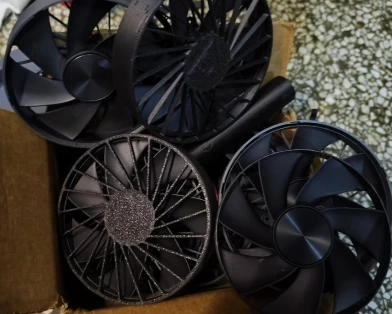
其实第一版我用的是物理按键,只是我发现3D打印外壳压根不适合做做弹性结构,所以才改成了触摸按键。
当时是我在做大学课设,于是这个项目就顺带着被我作为课设交上去了,只不过当时这个项目完成度很低,主板装进外壳里需要靠大力,甚至代码还有点bug,但我还是拿着这个半成品用了一年时间。我可以确信,我的选择确实没错,于是我又将这个项目翻出来完善了。
至于为什么要选4090风扇呢?其一是这风扇作为四线电脑风扇控制简单,其二是这个风扇本身不像服务器风扇,他没有涵道,于是就可以轻松的为他再设计一个外壳,而不用担心怎么把电机拆出来再塞进去。
更何况,4090风扇本身就足够暴力,在13.5V下,输入功率可达10W。相比那些2204航模电机的方案,功率确实不够看,但我敢肯定,这个方案绝对是最平衡的。舒适风速下4090风扇只需要1W~3W功率,即使只有一节21700,也可以使用两天时间。同时,噪音小,重量轻。这样就足够了。
总之,欢迎大家复刻。
更新日志:
- 2026年5月27日14:24:25 :目前发现风扇在睡眠情况下偶尔会转动,检查发现可能是程序上的问题,现在将相关引脚在休眠后解除与PWM外设的绑定,同时高阻引脚在睡眠时切换为推挽状态,防止向三极管漏电导致风扇通电。
设计图
 未生成预览图,请在编辑器重新保存一次
BOM
 暂无BOM
暂无BOM 克隆工程
克隆工程 0
0知识产权声明&复刻说明
本项目为开源硬件项目,其相关的知识产权归创作者所有。创作者在本平台上传该硬件项目仅供平台用户用于学习交流及研究,不包括任何商业性使用,请勿用于商业售卖或其他盈利性的用途;如您认为本项目涉嫌侵犯了您的相关权益,请点击上方“侵权投诉”按钮,我们将按照嘉立创《侵权投诉与申诉规则》进行处理。
请在进行项目复刻时自行验证电路的可行性,并自行辨别该项目是否对您适用。您对复刻项目的任何后果负责,无论何种情况,本平台将不对您在复刻项目时,遇到的任何因开源项目电路设计问题所导致的直接、间接等损害负责。
![[Pacon]赛博挂坠](https://image.lceda.cn/oshwhub/pullImage/125a05186c6d420d929370e81091c3fc.jpg?x-oss-process=image/resize,w_122,h_85,m_lfit/format,webp)