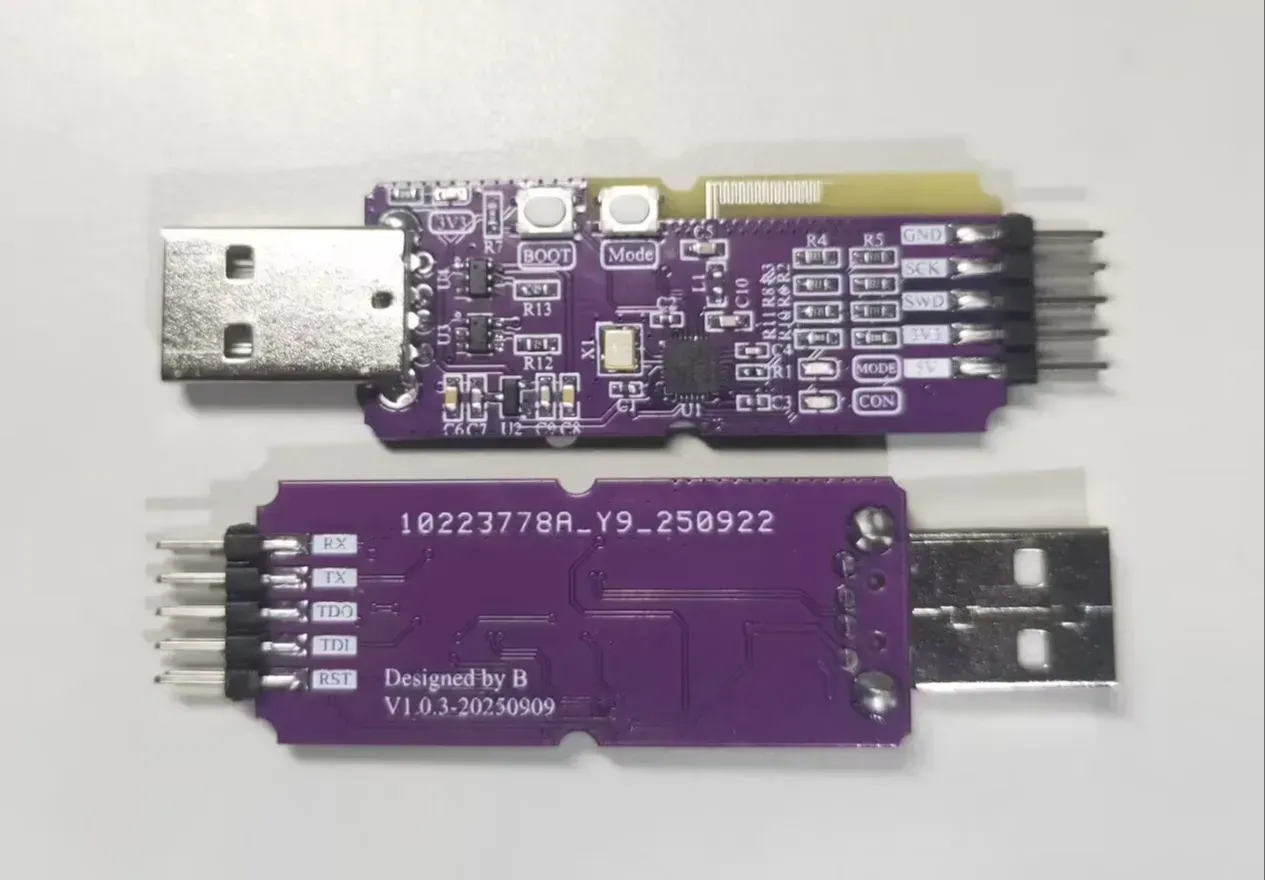
无线烧录器(LinkW)——CH32V208
简介
基于CH32V208设计的无线烧录器(已验证),可用于SMT32等芯片的SWD烧录,工程内带有详细的指导步骤
简介:基于CH32V208设计的无线烧录器(已验证),可用于SMT32等芯片的SWD烧录,工程内带有详细的指导步骤开源协议
:GPL 3.0
描述
简介:
(1)本工程是基于沁恒公司家的CH32V208芯片制作的无线烧录器(Link),沁恒公司有相关的原理图和使用手册,我会放在附件中,大家可自行查阅;
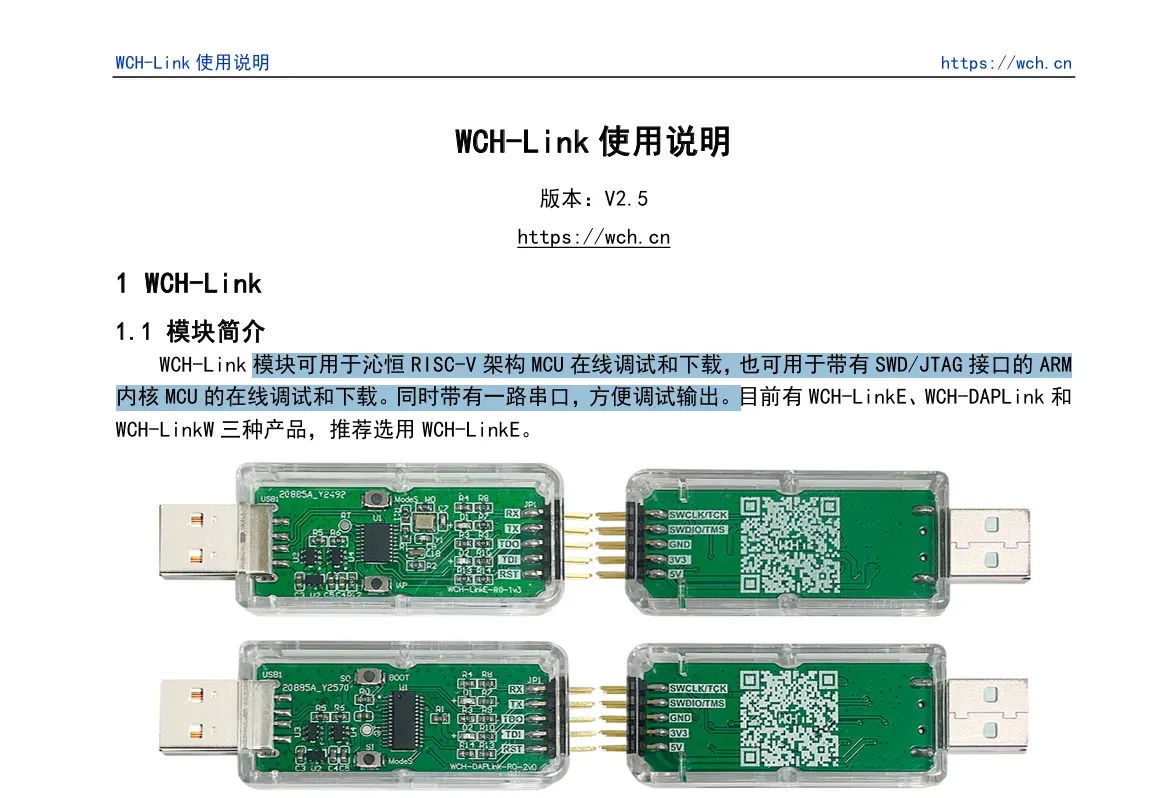
(2)模块可用于沁恒RISC-V架构MCU在线调试和下载,也可用于带有SWD/JTAG接口的ARM内核MCU的在线调试和下载。同时带有一路串口,方便调试输出;
(3)该开源的工程中我会仔细讲解该link的固件烧录及相关调试步骤(非常详细,目前有相关开源的工程,但是关于如何给芯片烧录,以及相关的步骤不够清晰,使得复刻难度增大)
WCH-沁恒公司有相关的使用说明
WCH-沁恒公司官网:首页 - 南京沁恒微电子股份有限公司
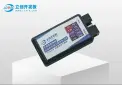
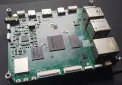
我制作的模块图片:
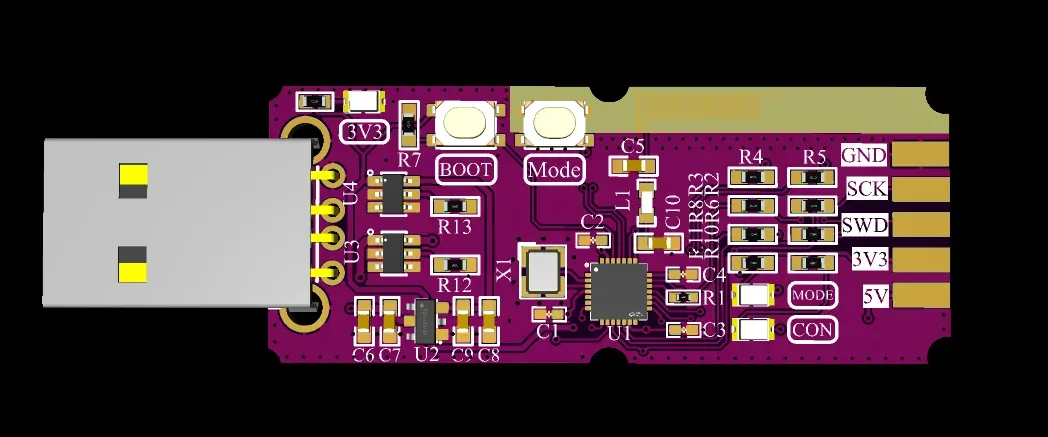
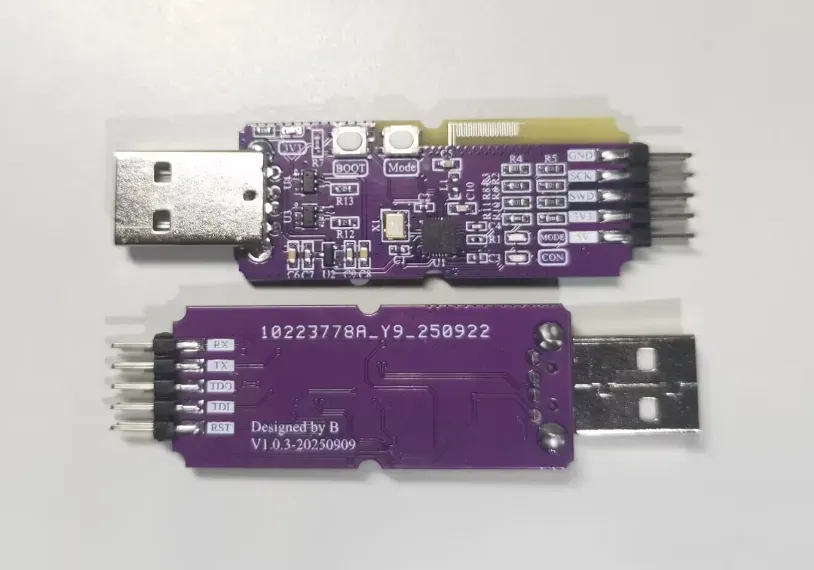
一、电路相关介绍
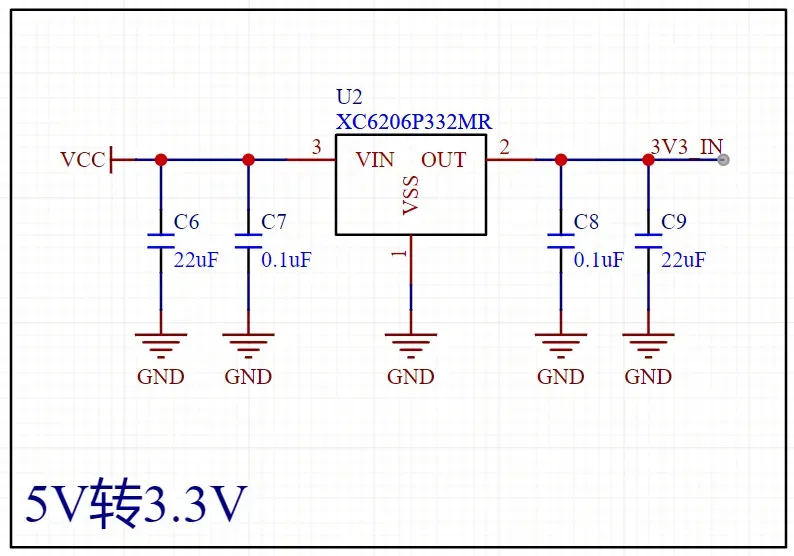
(1)电源
电源部分使用的是型号为XC6206P332MR的一款LDO芯片,该芯片价格便宜且封装较小
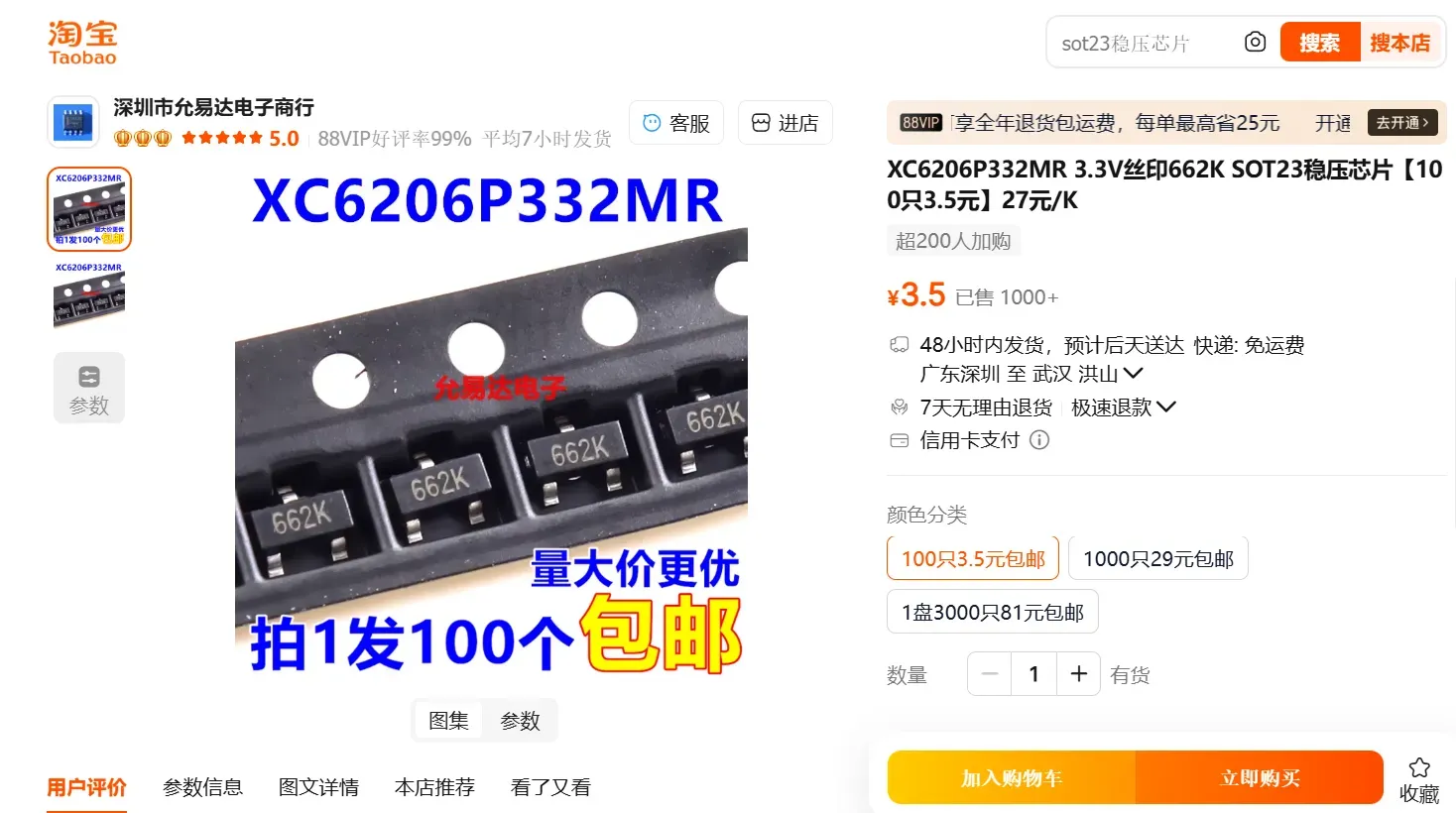
某宝购买链接:XC6206P332MR 3.3V丝印662K SOT23稳压芯片【100只3.5元】27元/K-淘宝网
可以看到价格十分便宜,且这款芯片我用了很多次了,功能和稳定性上没有什么问题
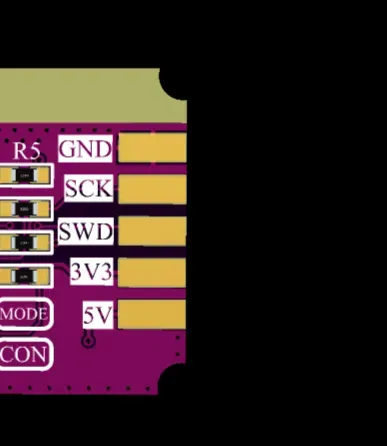
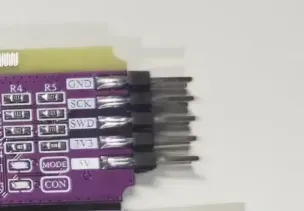
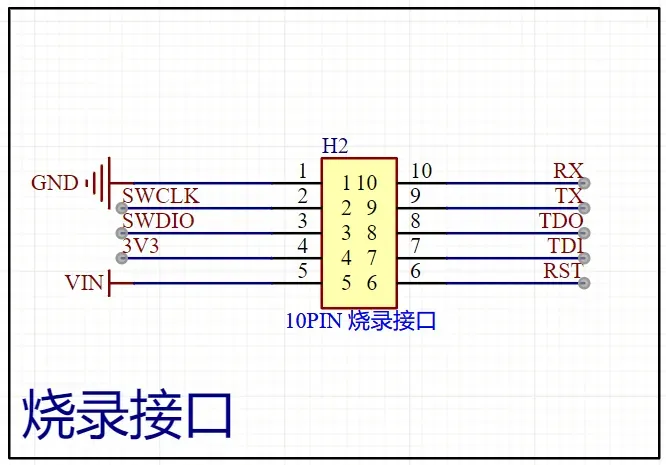
(2)烧录接口方面
使用的是排针作为连接口,使用2X5pin的排针焊接即可使用
(3)电源保护部分
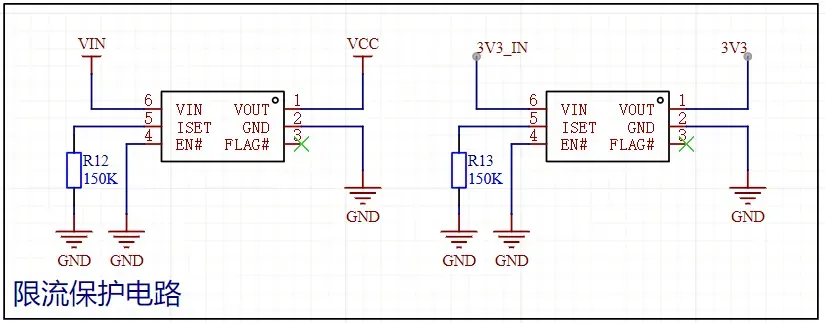
使用了2颗CH217K限流保护芯片作为电源短路保护,与沁恒的设计相同
(4)供电部分
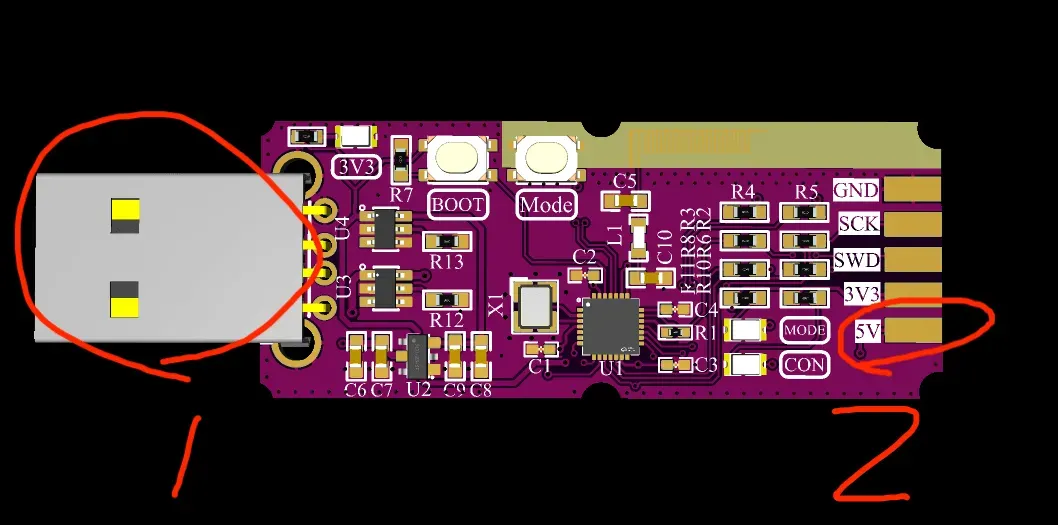
可以使用USB-A口连接电脑给芯片供电,但是当该模块作为从机使用的时候,如果还是使用USB-A口供电会显得麻烦
这里我改变了一下电路,不仅可以使用USB-A作为供电,也可以使用烧录口的5V引脚作为供电口,这样我们把模块作为从机使用的时候就可以直接连接5V引脚作为供电,如下图所示
二、芯片固件烧录及功能配置
在烧录固件之前我们要先下载几款软件
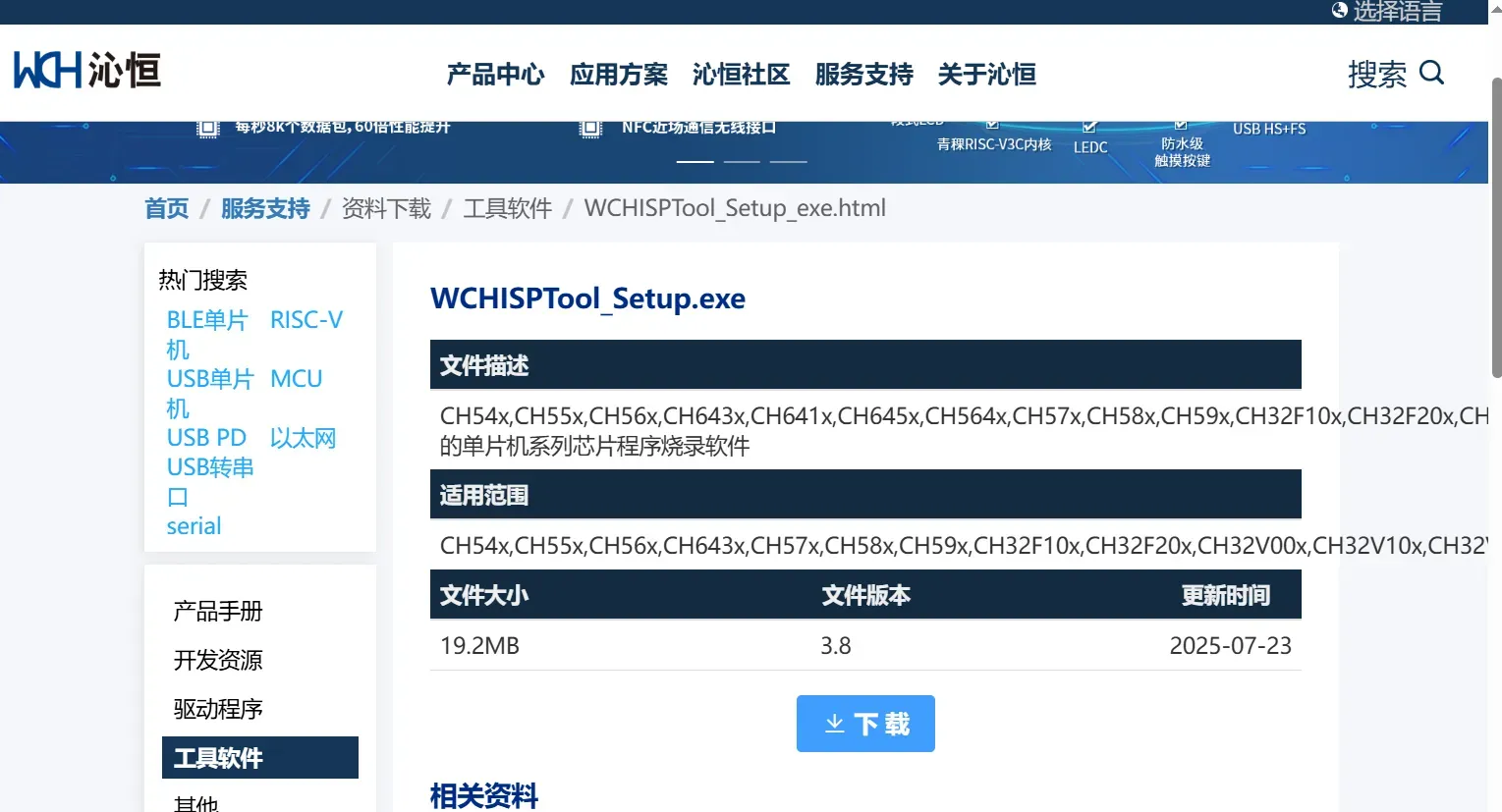
(1)下载WCHISPTool(这款软件用来烧录固件)
下载链接:WCHISPTool_Setup.exe - 南京沁恒微电子股份有限公司
(2)下载WCH-LinkUtility(这款软件用来配置芯片,设置相关功能)
下载链接:WCH-LinkUtility.ZIP - 南京沁恒微电子股份有限公司
(3)下载MounRiver Studio(这款软件用来下载相关调试器的驱动,安装此款软件的时候会自动安装驱动)
下载链接:MounRiver Studio
(一)下载步骤及细节讲解:
(1)WCHISPTool软件下载
打开上面的下载链接之后出现以下界面,点击下载即可(注意保存的位置,中文路径不影响使用)
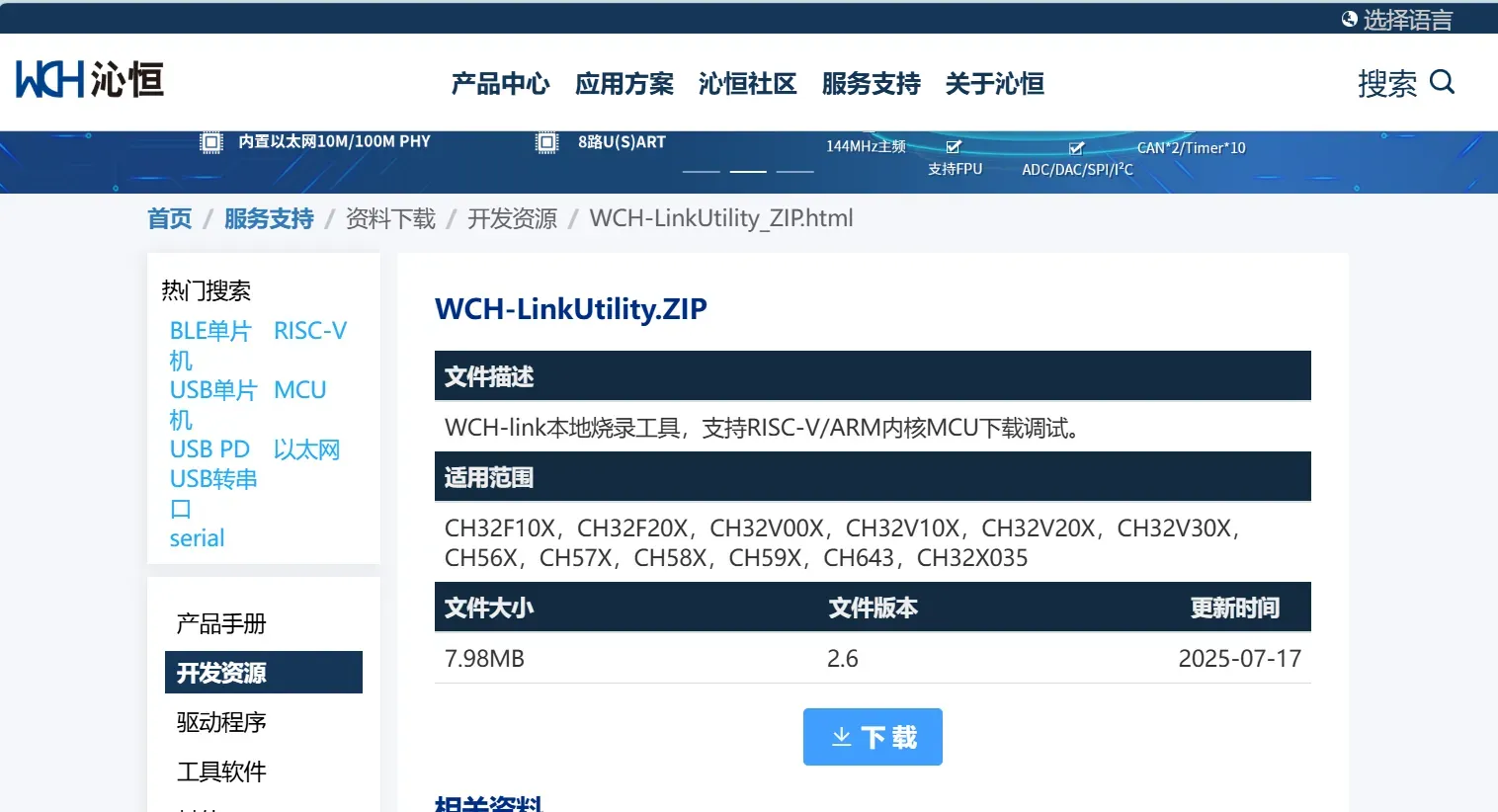
(2)WCH-LinkUtility软件下载
打开上面的下载链接之后出现以下界面,还是一样的点击下载即可
(3)MounRiver Studio软件下载
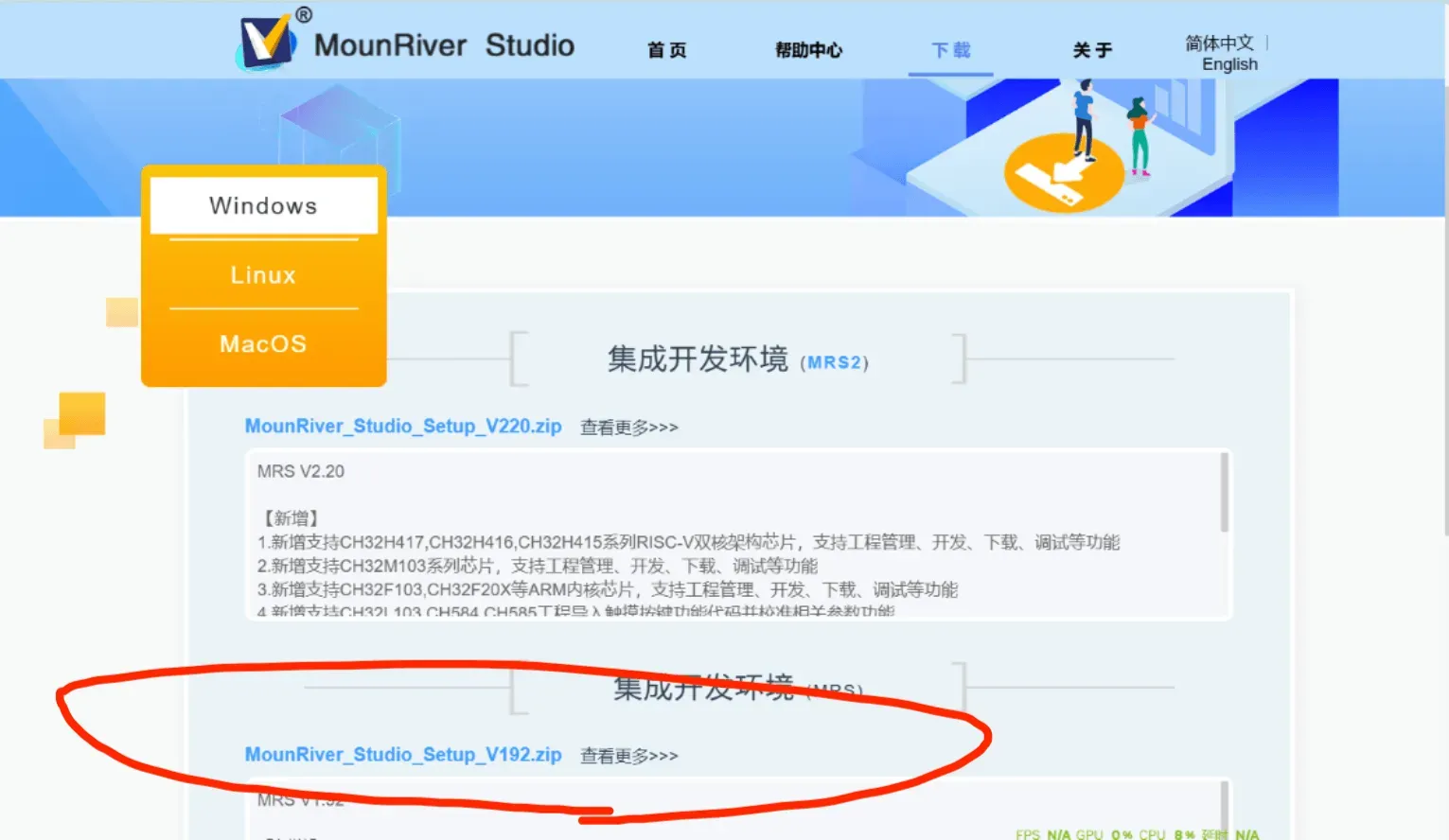
打开链接后出现以下界面(点击上面下载两个字出现以下界面)
这一款软件有点不同,下载的版本有点不同,下载打红圈的版本(旧版本),新版本下载之后有的文件没有
(二)调试器驱动安装步骤
沁恒官方文档里面也有相关的讲解
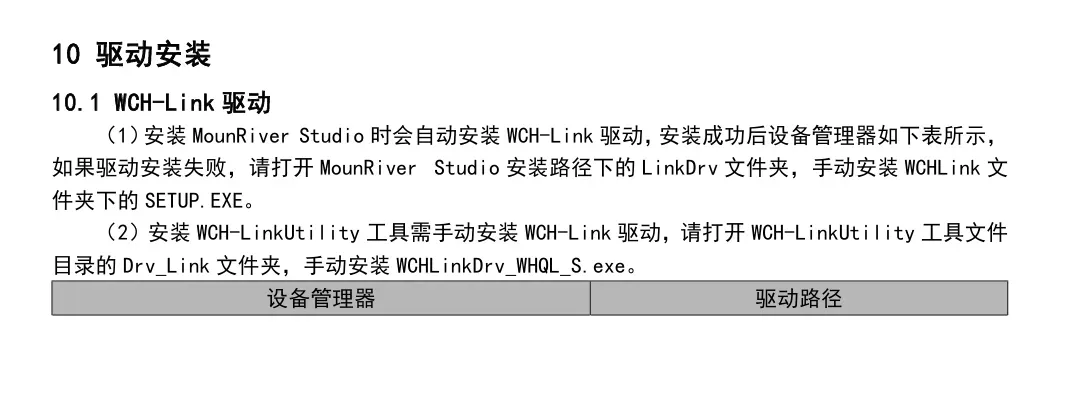
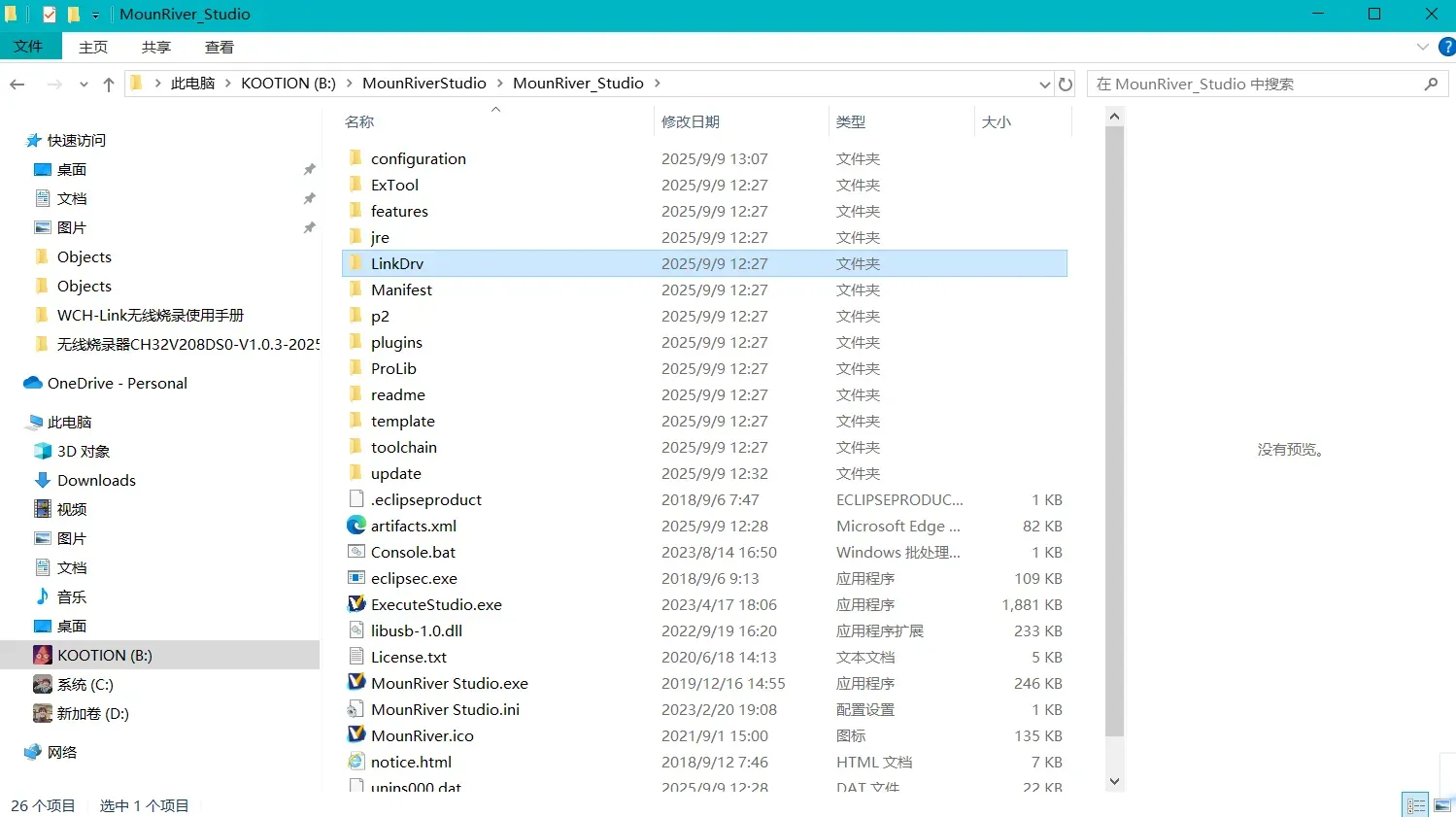
这里提到了一个如果安装驱动失败,可以打开MounRiver Studio安装路径下的LinkDrv文件夹,这个文件夹如果下载的MounRiver Studio软件版本为V220的话就没有这个文件夹,只有是V192版本的话才有这个文件夹(LinkDrv),LinkDrv文件夹里面有相关的驱动文件,可以手动安装驱动
V192版的文件夹如下图所示
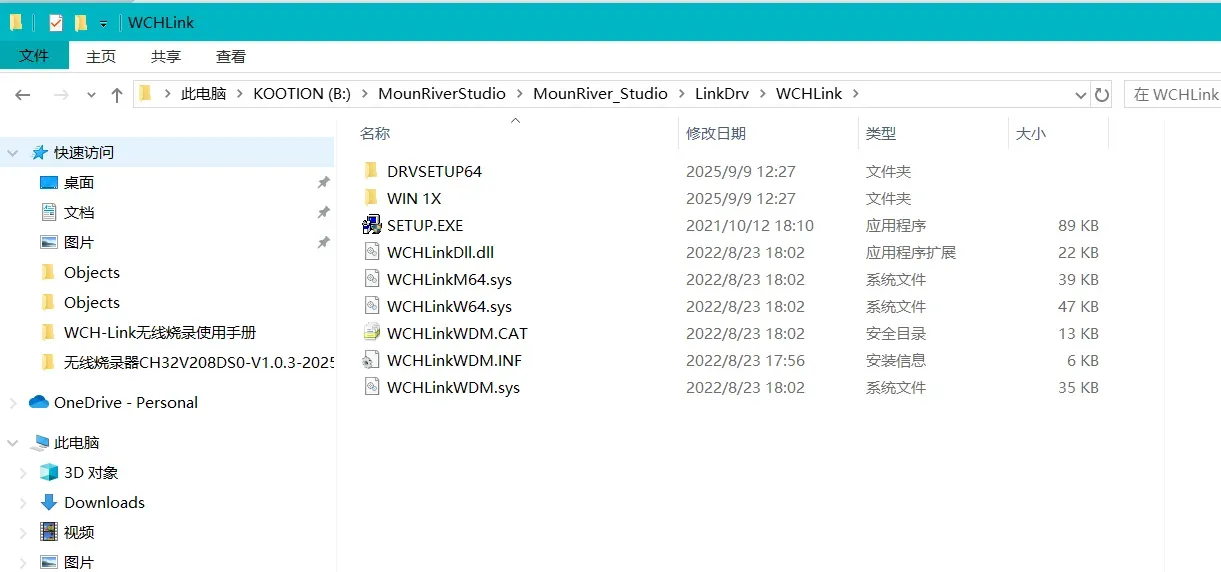
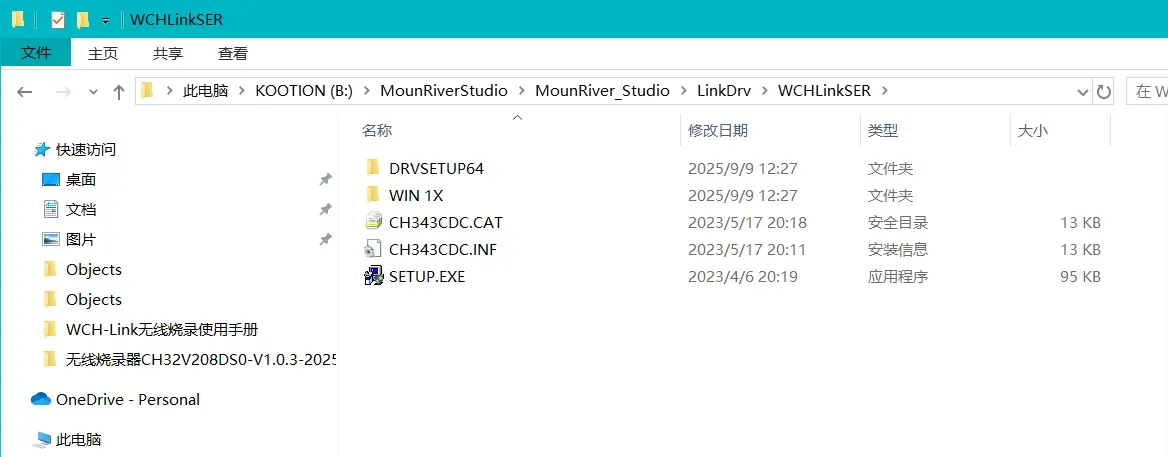
LinkDrv驱动文件夹如下图所示
下载驱动时双击Setup即可
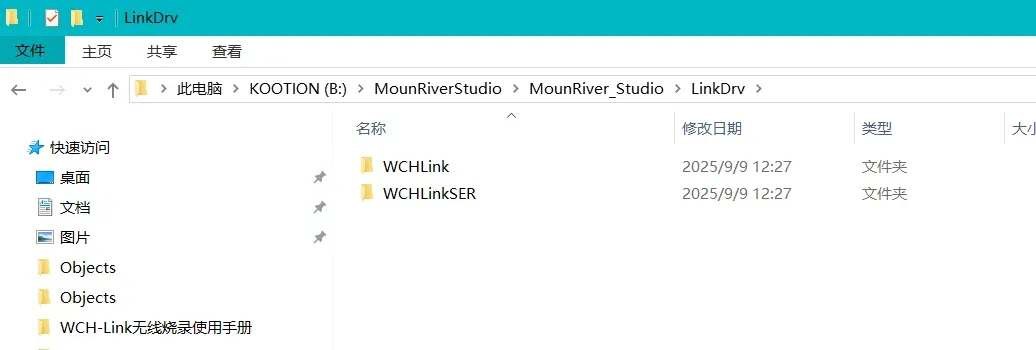
LinkDrv文件夹中的WCHLink文件夹
LinkDrv文件夹中的WCHLinkSER文件夹
(三)芯片固件烧录步骤
固件烧录方式有几种,官方文档中有提到,但是我这里详细讲解使用WCHISPStudio串口更新,具体更新方式参考WCH-LinkUserManual文档
WCH-LinkUserManua使用手册文档下载链接:WCH-LinkUserManual.PDF - 南京沁恒微电子股份有限公司
(1)测试模块能否进入BOOT模式
这个步骤十分重要,决定能否成功烧录,以及测试芯片是否正常
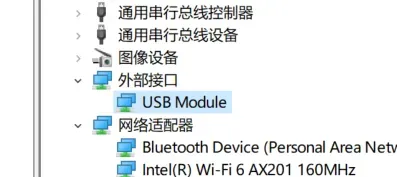
长按BOOT按键,再把模块插入电脑中,观察设备管理器是否出现了一个USB Module设备,如果出现以下图片说明芯片能进入BOOT模式
这时把模块拔掉,准备进行下一个步骤
(2)使用串口烧录固件(也可以使用USB烧录固件,直接把模块插到电脑上)
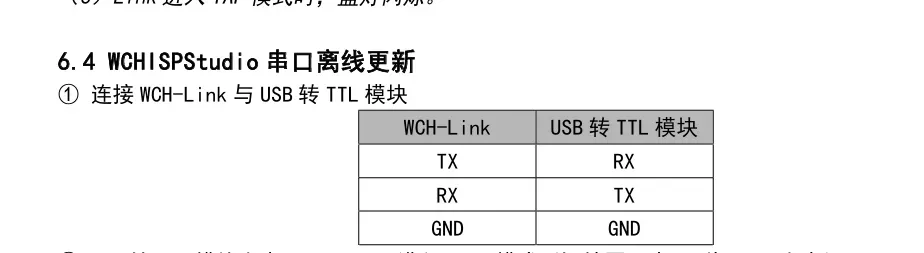
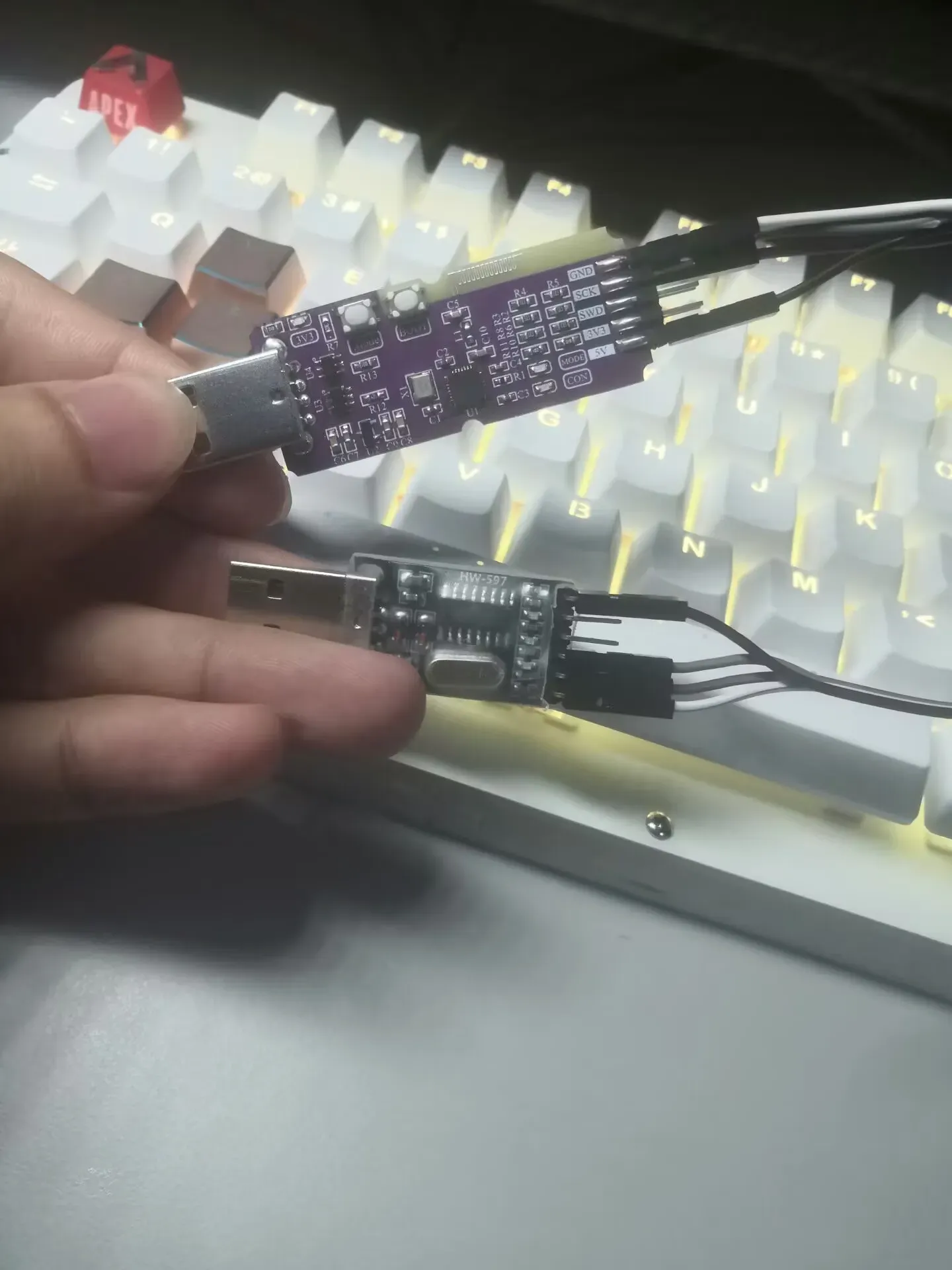
1、文档中没有提到连接供电线,这里将USB转TTL模块的5V接到Link的5V引脚上,也可以直接把模块插到电脑上(这时只用连接TX、RX、GND引脚)
文档图片:
实物连接图片:
2、此时把USB转TTL模块插入电脑(全过程都要长按BOOT按键)
图片放这里
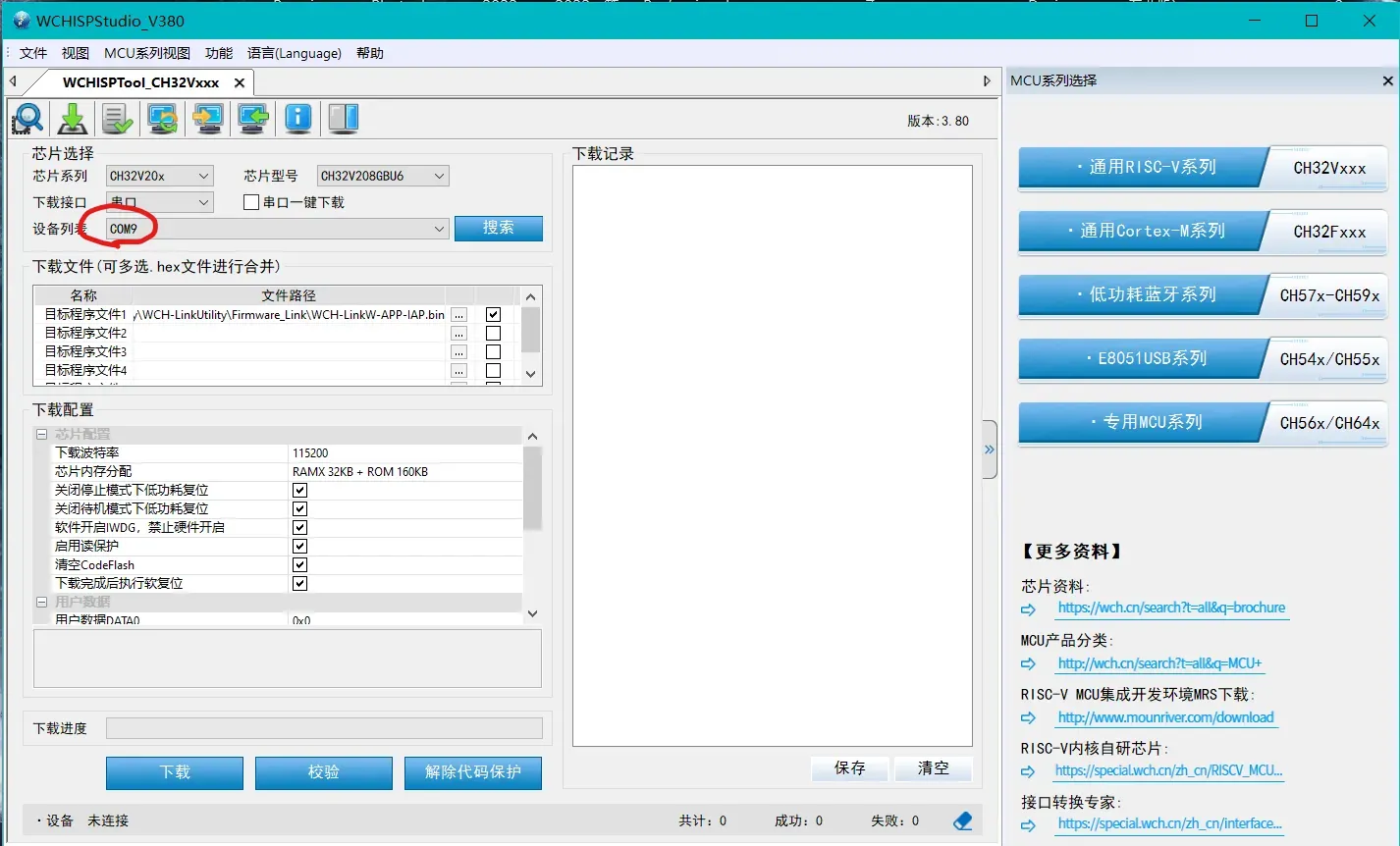
3、然后打开WCHISPStudio软件,打开后出现以下界面
下载接口选择串口
注意USB转TTL模块的端口号(图片中打红圈的部分,如果没有出现相关端口号点击右侧的搜索)
4、然后选择烧录的固件(点击箭头所指的地方,然后在WCH-LinkUtility软件的安装位置里面找固件的文件夹)
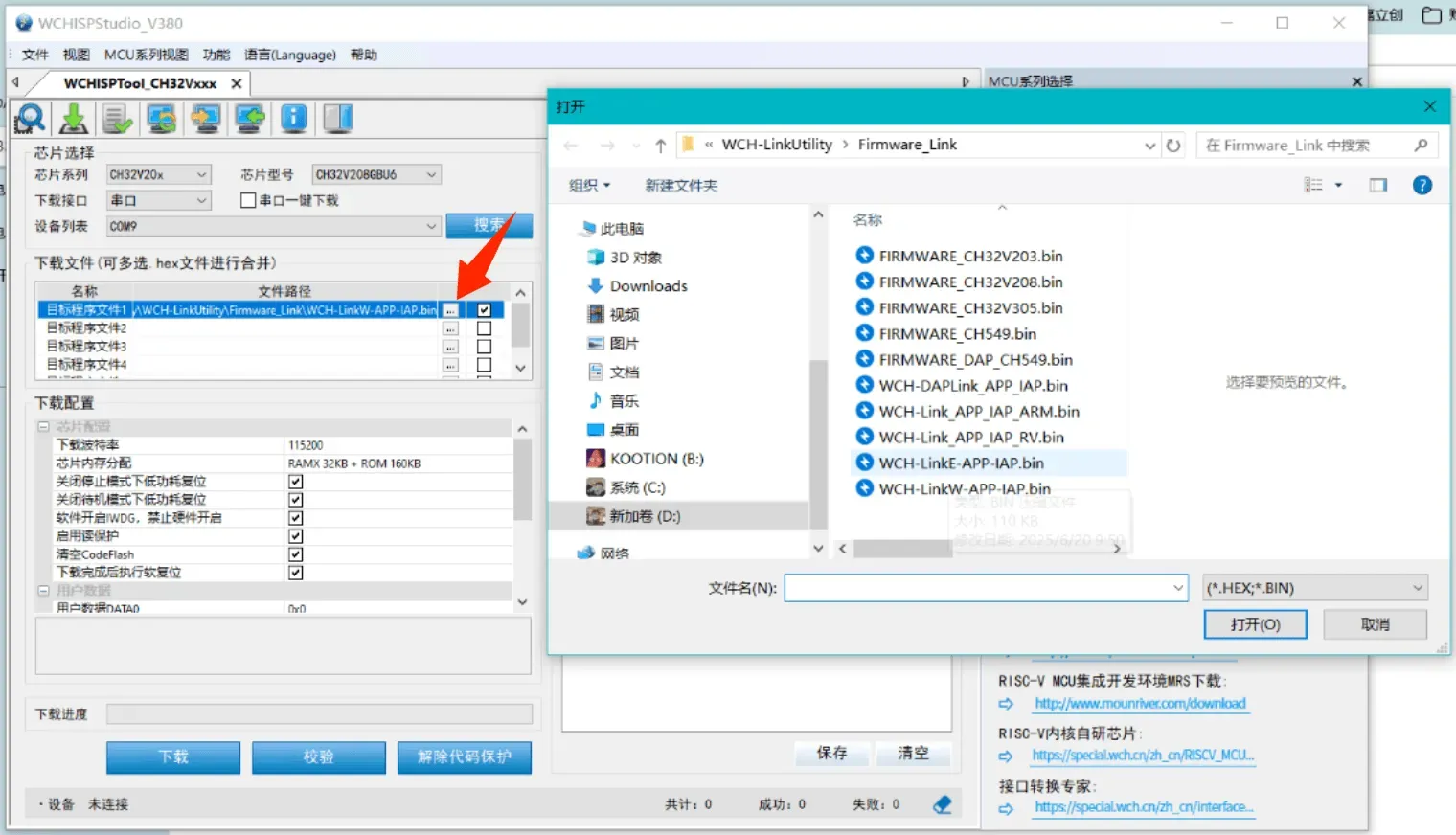
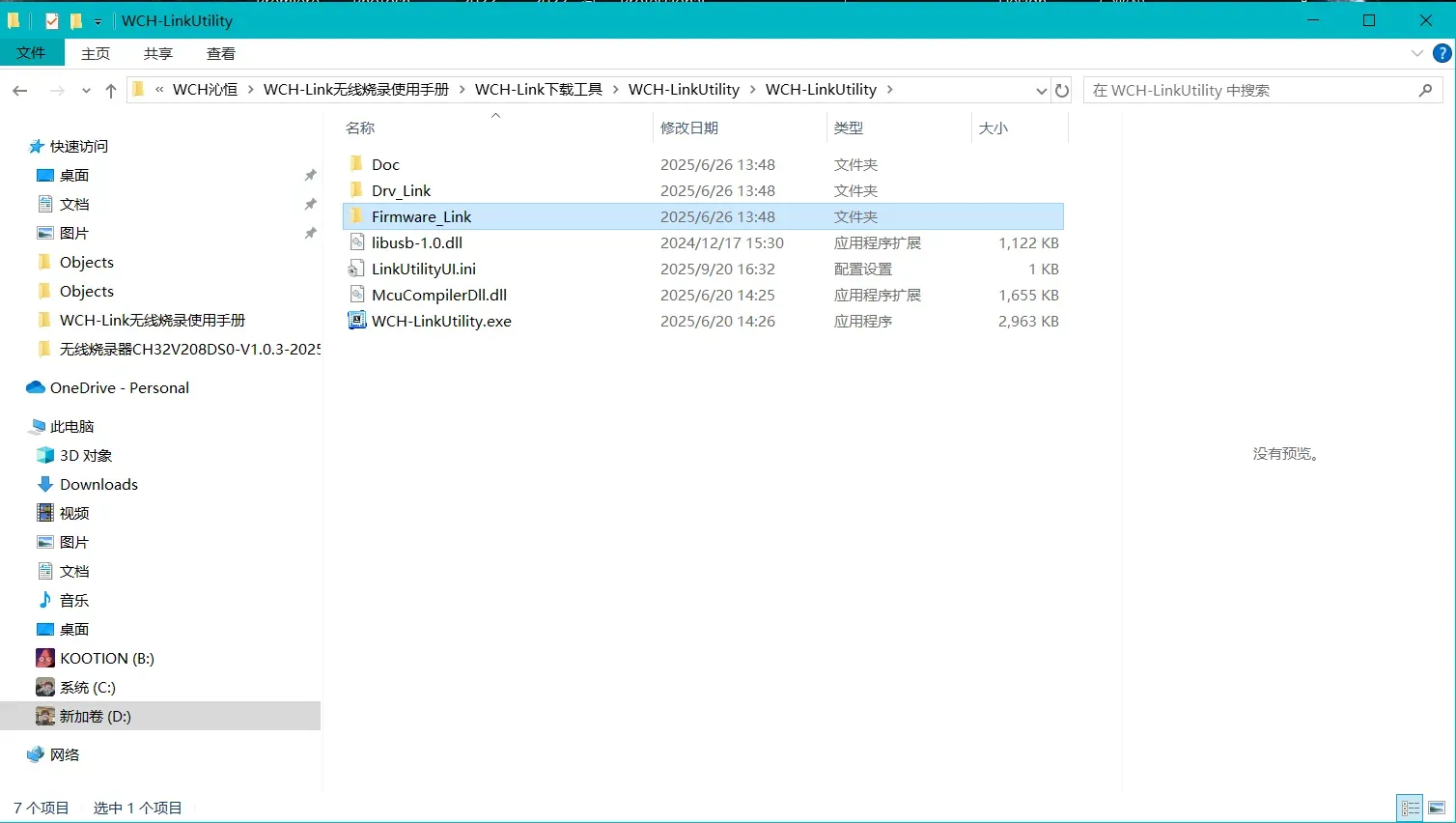
5、打开WCH-LinkUtility文件夹之后,找到Firmware_Link文件夹
固件的存放位置在WCH-LinkUtility软件的安装位置
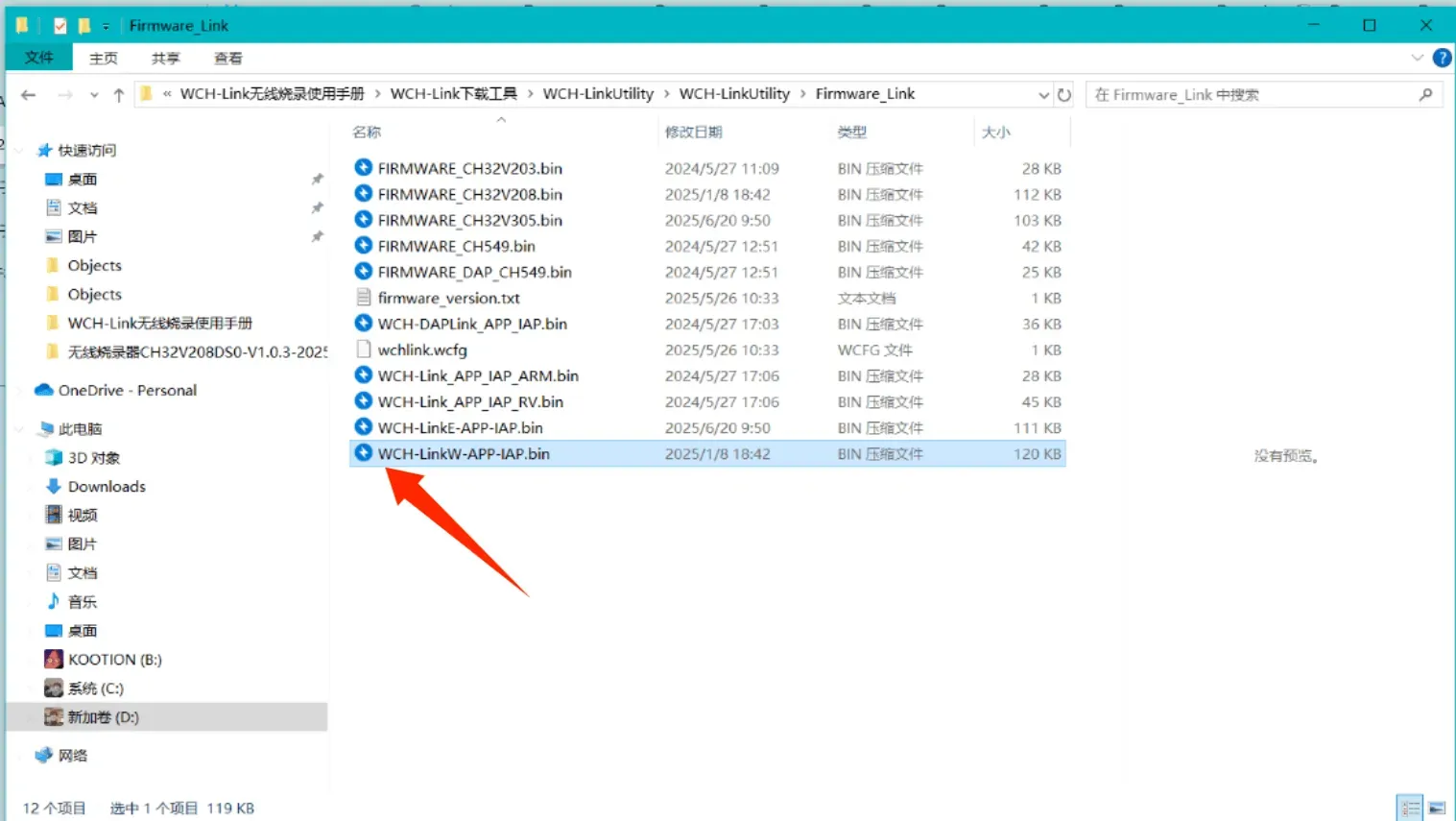
6、打开Firmware_Link文件夹之后选择箭头所指的固件(因为我们要做的是LinkW类型的Link,根据芯片和功能选择不同的固件,看情况选择)
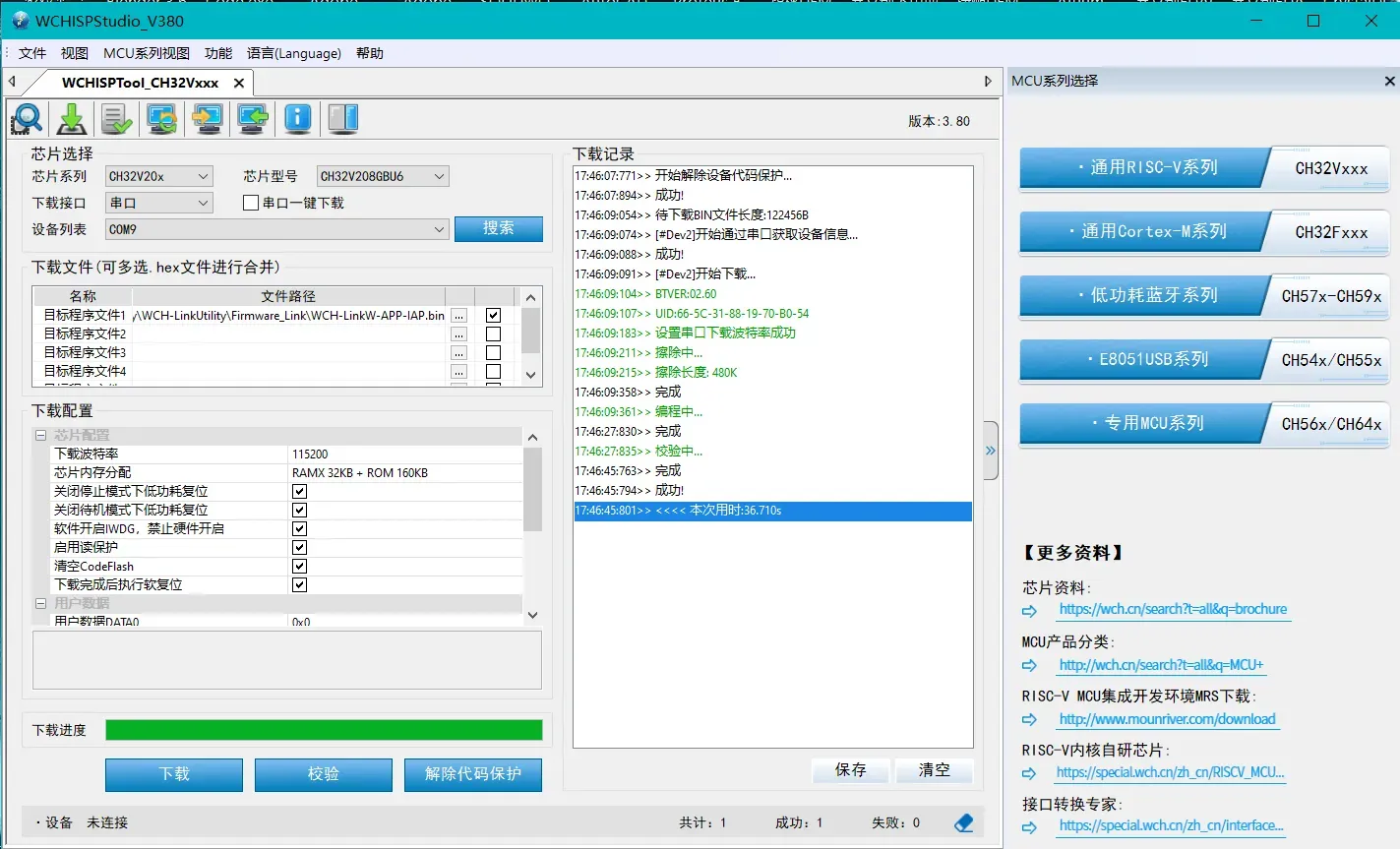
7、长按BOOT按键之后,插入USB转TTL之后再点击左下角的解除代码保护,之后再点击下载(注意:这里全过程都要按住BOOT按键,不然会失败)
出现以下界面表示成功
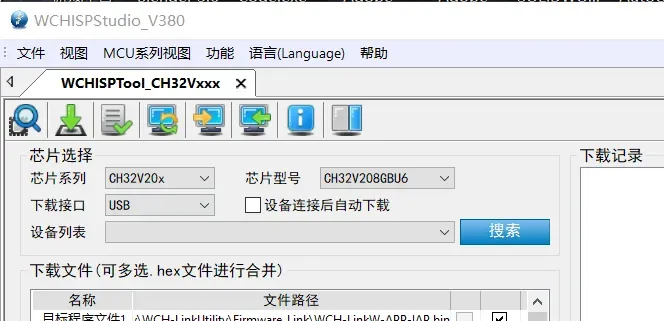
(3)使用USB烧录固件
将模块直接插入电脑后,软件的下载接口选择USB,其他步骤同(2)步骤(使用串口下载固件)
(三)芯片相关配置(无线模式配置)
打开WCH-LinkUtility软件
1、选择RISC-V架构,这个选项会随着Link模式的不同而改变,只有WIN-USB模式才能用
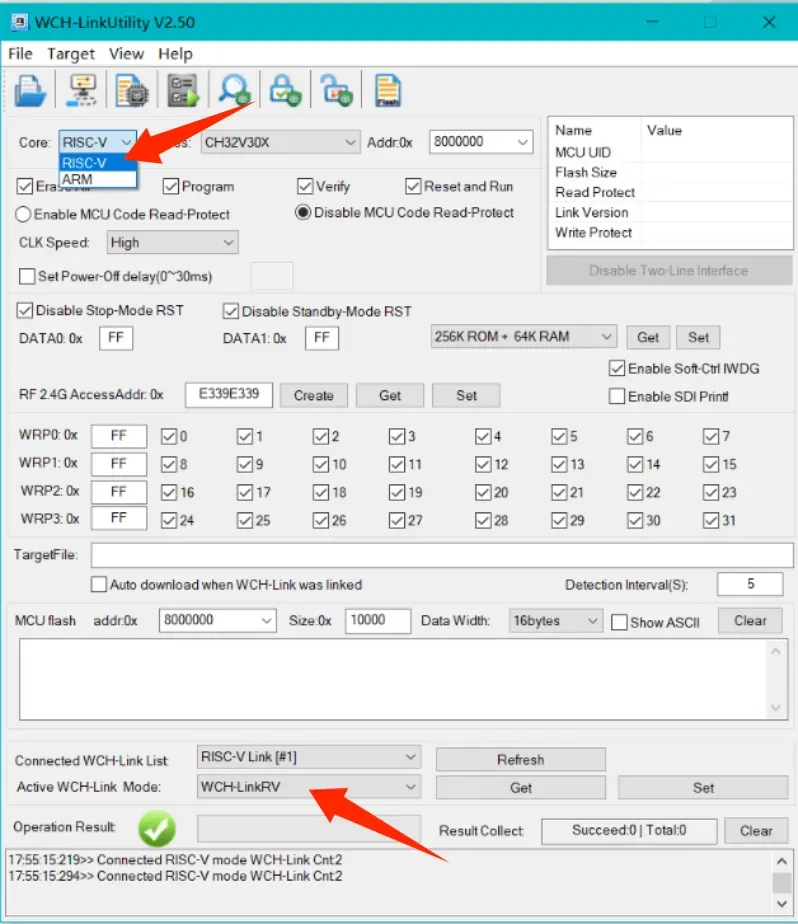
(1)当选择LinkRV模式时,电脑显示的设备为LinkRV
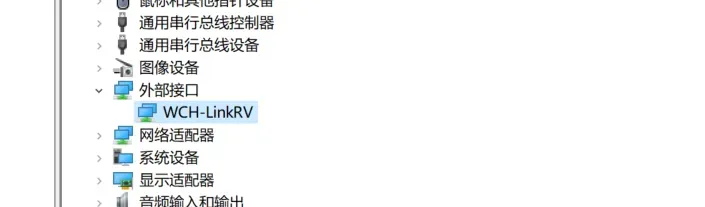
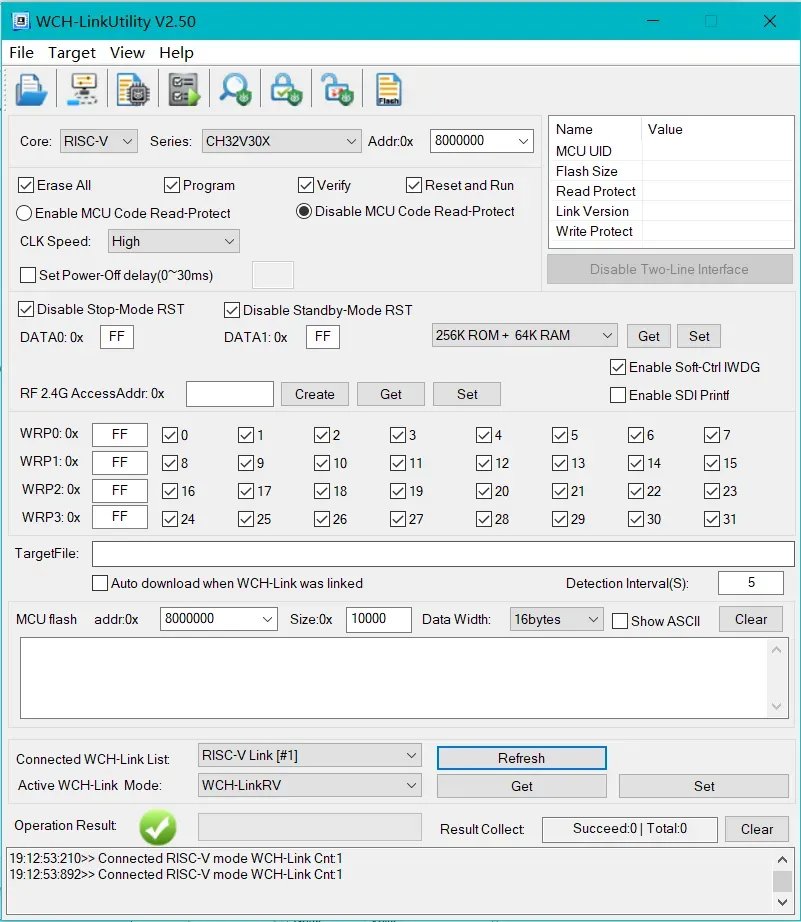
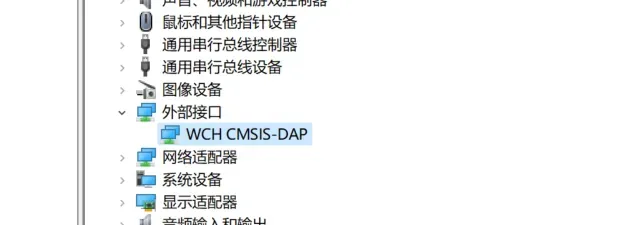
(2)当选择WinUSB模式时,电脑显示的设备为CMSIS-DAP(只能使用这个模式)
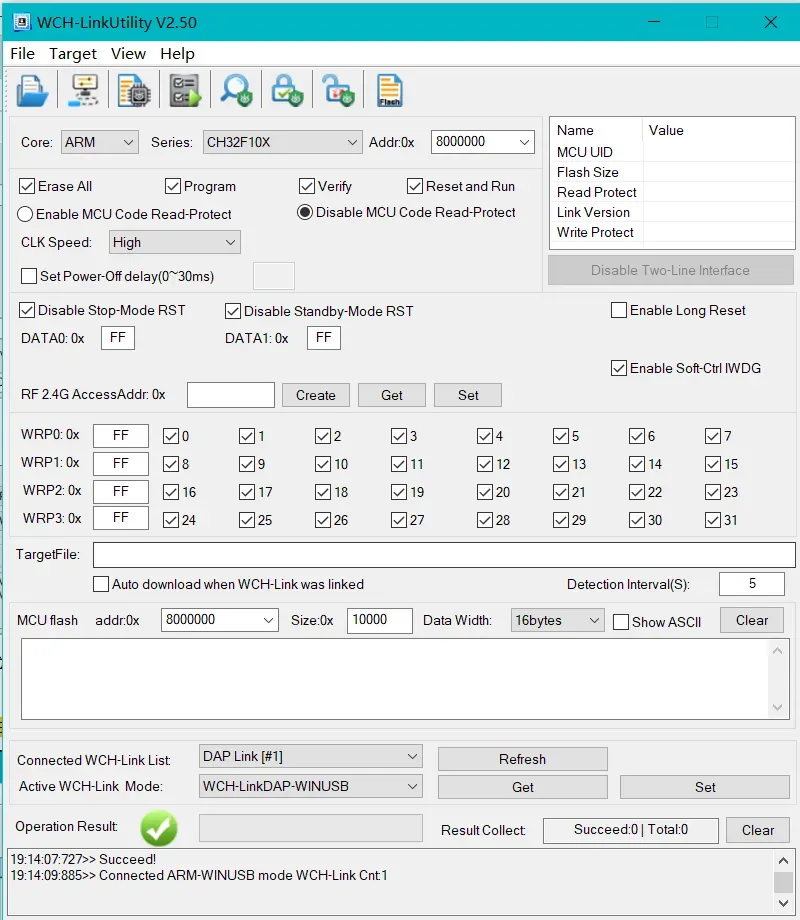
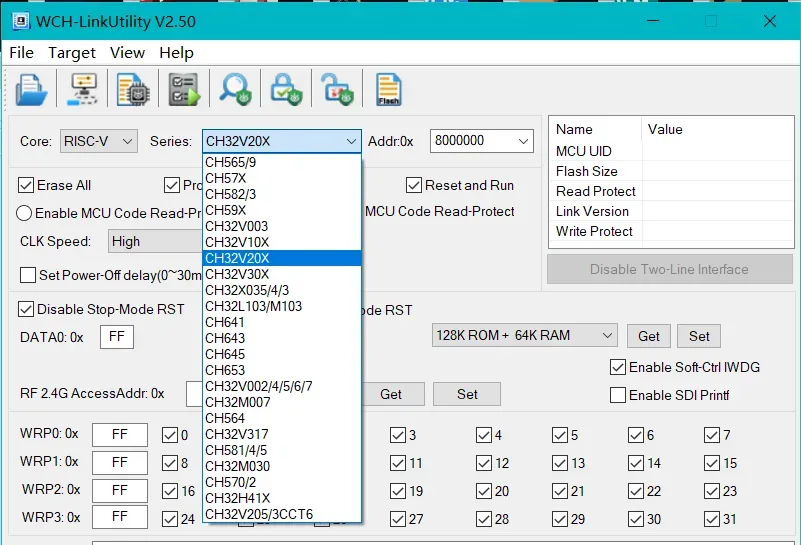
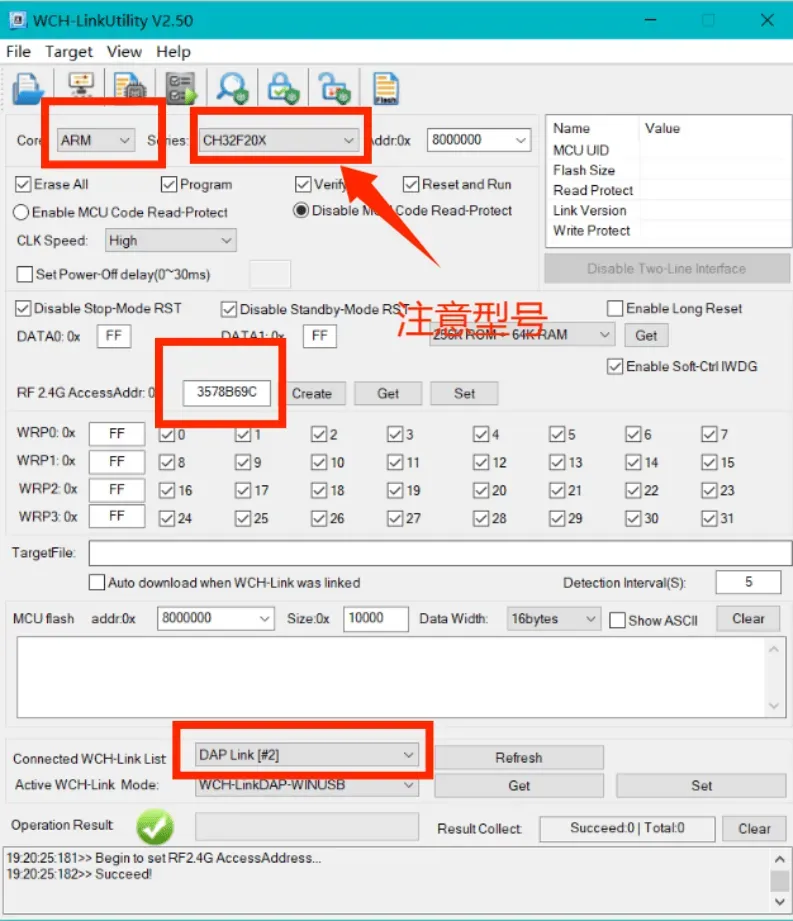
2、选择芯片的型号为CH32V208,不要选错了
3、然后我们需要匹配主从机的无线配对地址
在匹配之前我们需要把芯片的模式改为WIN-USB模式,不然KEIL无法识别,如下图所示
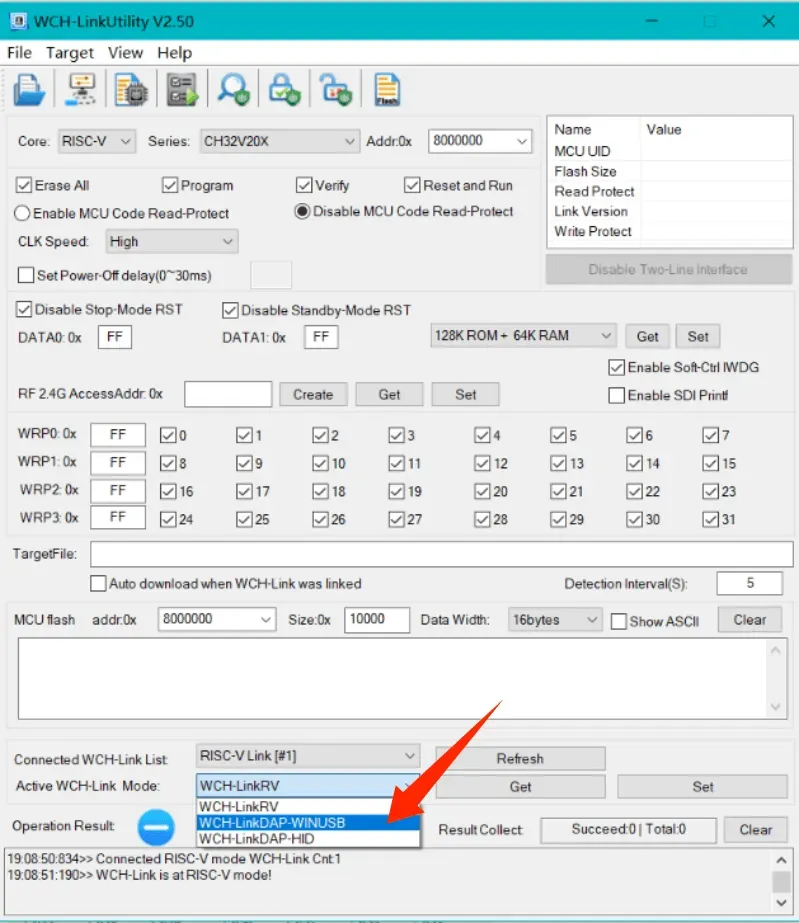
我们点击Get按键,可以看见无线地址为3578B69C,默认地址为E339E339
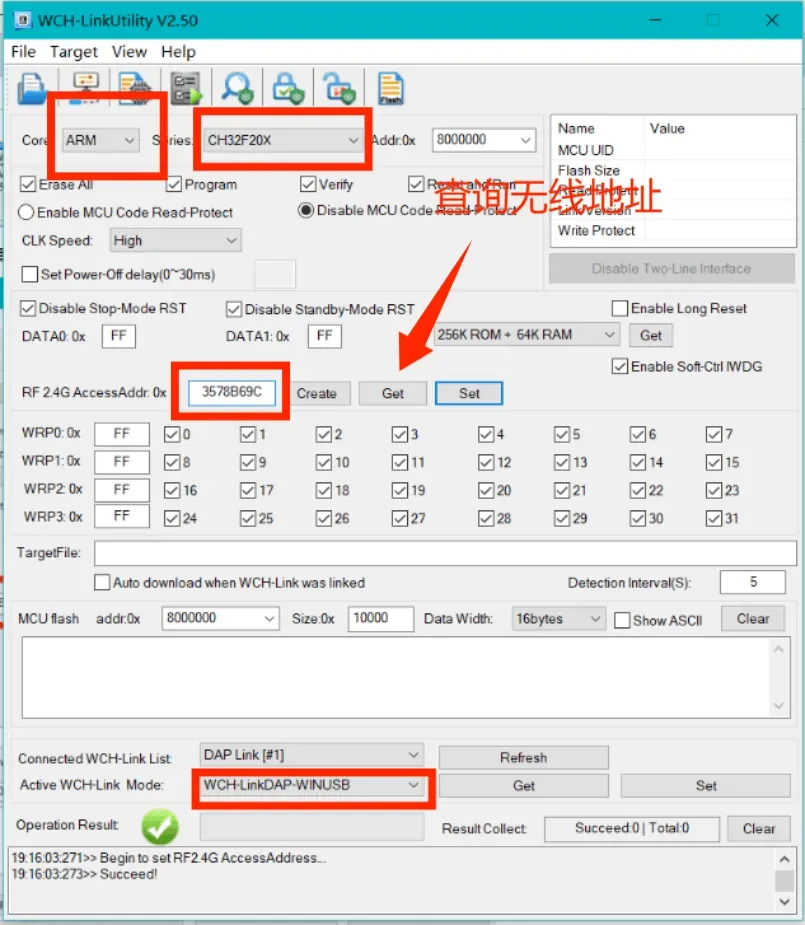
我们将另外一个模块的地址也改为一样的(无线地址改为3578B69C)
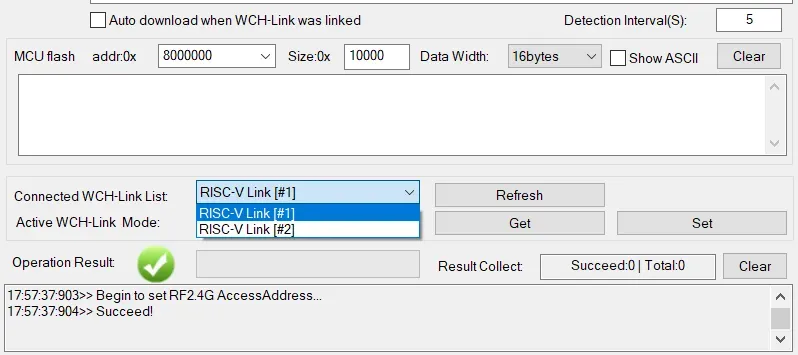
我们可以在底下的选项中切换不同的模块观察无线地址是否相同
在最后确认每一个模块的地址是否相同
#1的地址为:
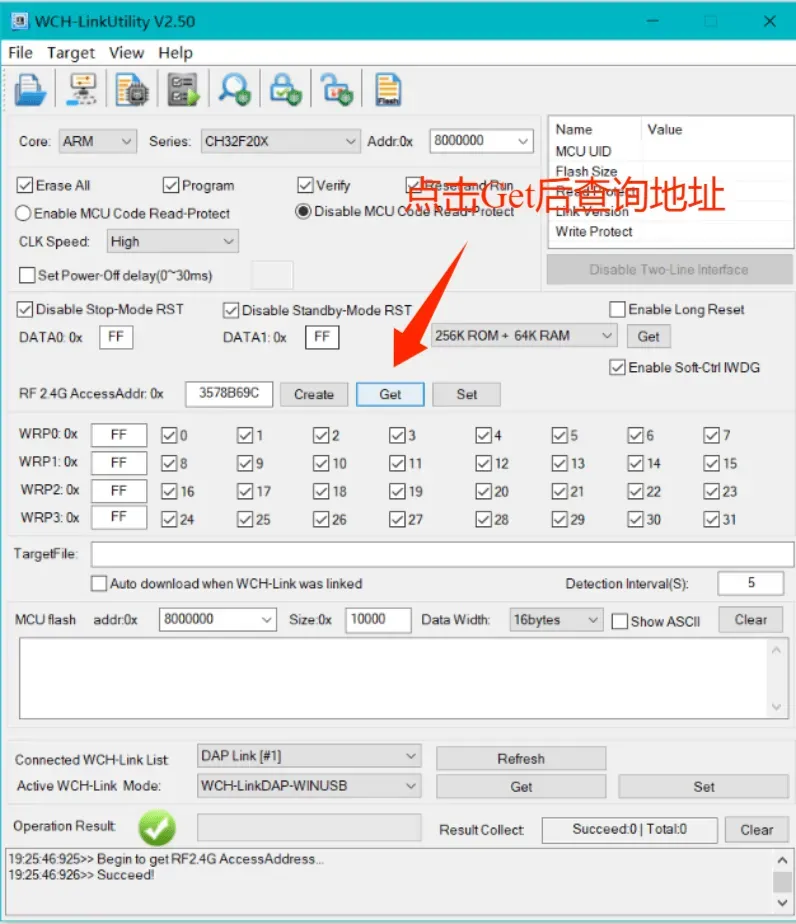
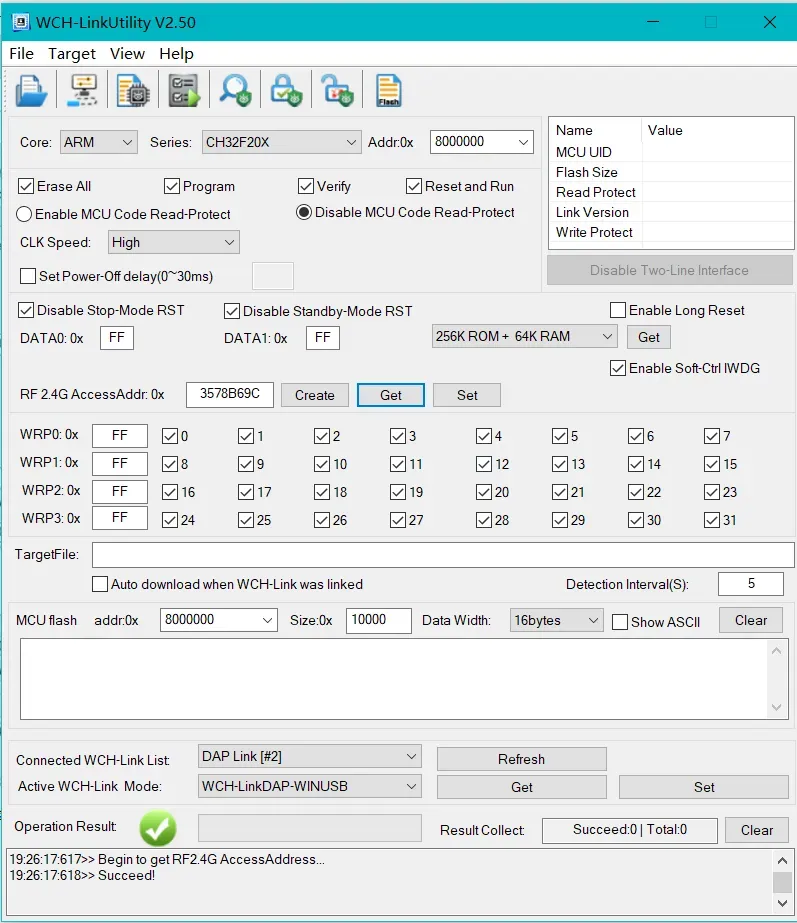
可以看到地址相同,芯片设置完成,我们可以拔掉Link了
官方文档的说明:
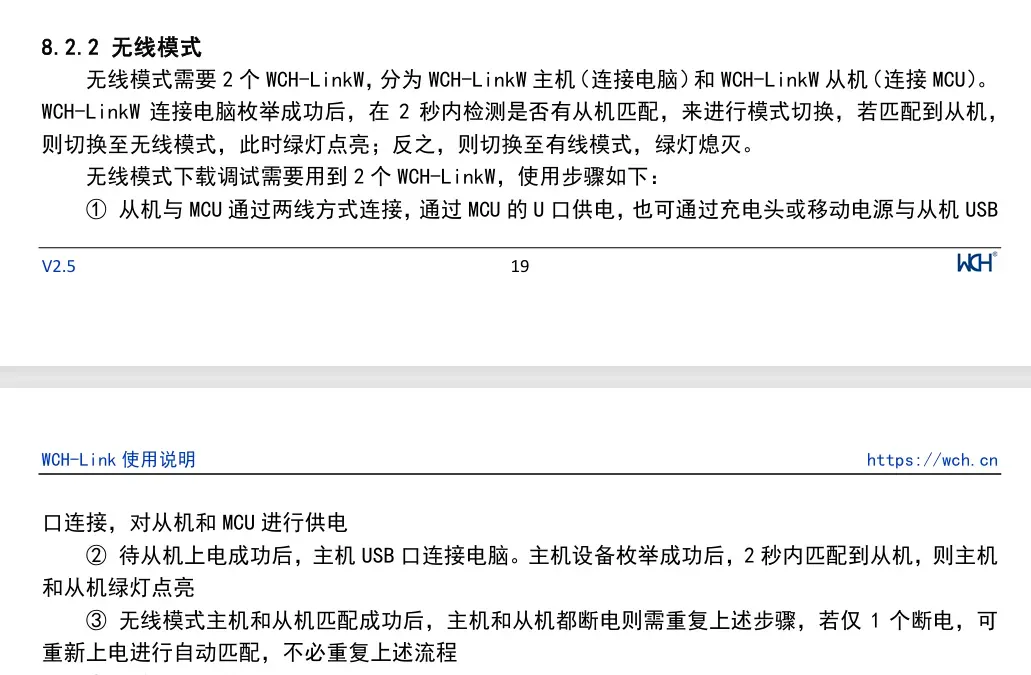
三、烧录测试
1、我们把Link与单片机相连接,同官方文档中的图片所示:
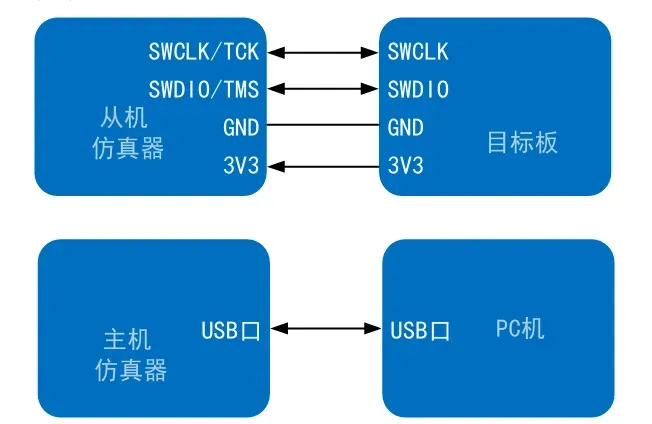
文档中有相关讲解(Keil下载与调试)
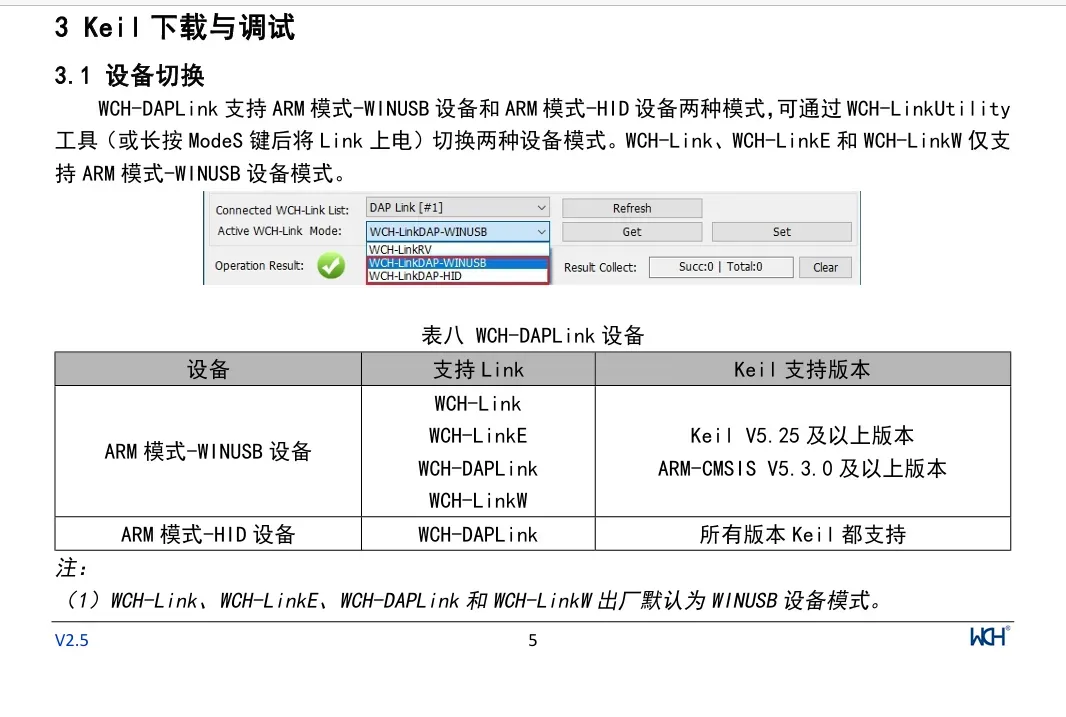
这一款模块(LinkW)只能支持WIN-USB模式(只有这个模式KEIL可以识别),其他模式不支持
2、先给从机通电,再给主机通电
仿真器选择CMSIS-DAP
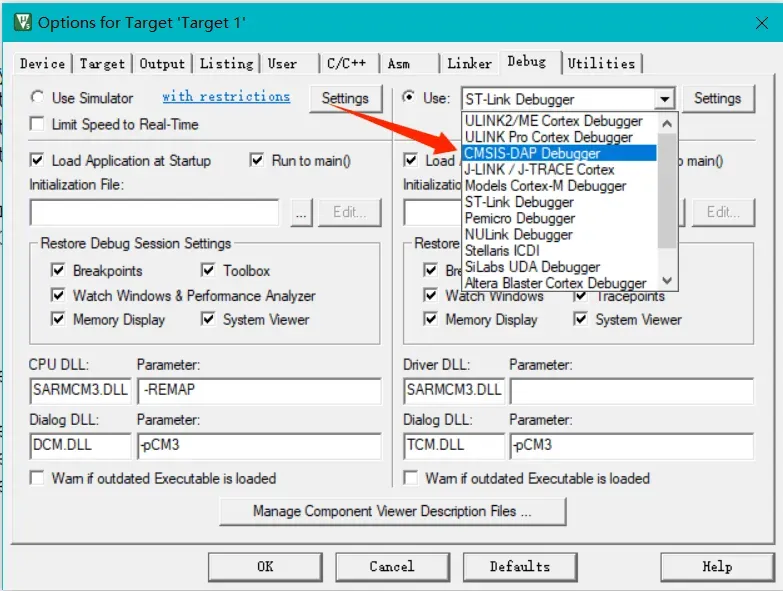
3、点击Setting
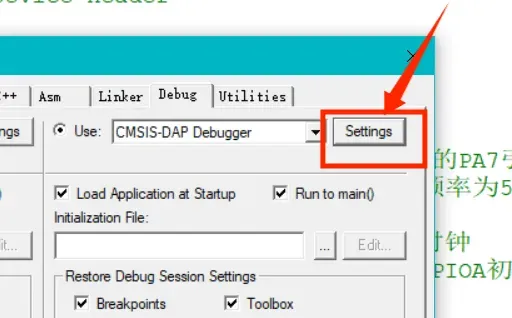
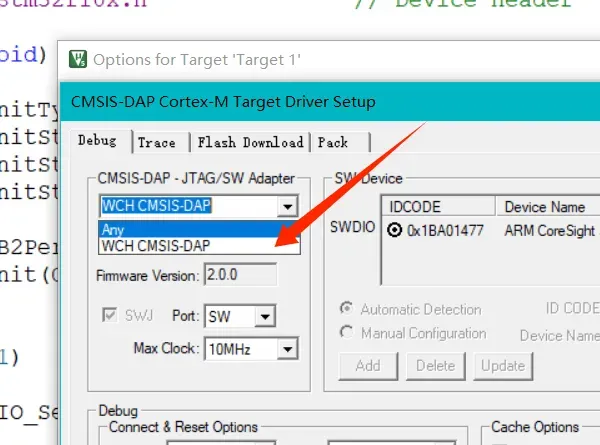
4、在左上角这个区域选择WCH CMSIS-DAP,可以看到已经识别到芯片了
 、
、
5、WIN-USB模式下CON灯常亮(蓝灯),当无线连接成功后Mode灯亮(绿灯——原理图中的是橙色的,因为懒得改了)
至此烧录器已经可以使用了
相关烧录演示视频在附件中
设计图
 未生成预览图,请在编辑器重新保存一次
BOM
 暂无BOM
暂无BOM 克隆工程
克隆工程工程成员

知识产权声明&复刻说明
本项目为开源硬件项目,其相关的知识产权归创作者所有。创作者在本平台上传该硬件项目仅供平台用户用于学习交流及研究,不包括任何商业性使用,请勿用于商业售卖或其他盈利性的用途;如您认为本项目涉嫌侵犯了您的相关权益,请点击上方“侵权投诉”按钮,我们将按照嘉立创《侵权投诉与申诉规则》进行处理。
请在进行项目复刻时自行验证电路的可行性,并自行辨别该项目是否对您适用。您对复刻项目的任何后果负责,无论何种情况,本平台将不对您在复刻项目时,遇到的任何因开源项目电路设计问题所导致的直接、间接等损害负责。