专业版
#第十届立创电赛#b站语言小助手a
1.5k
0
0
0
简介
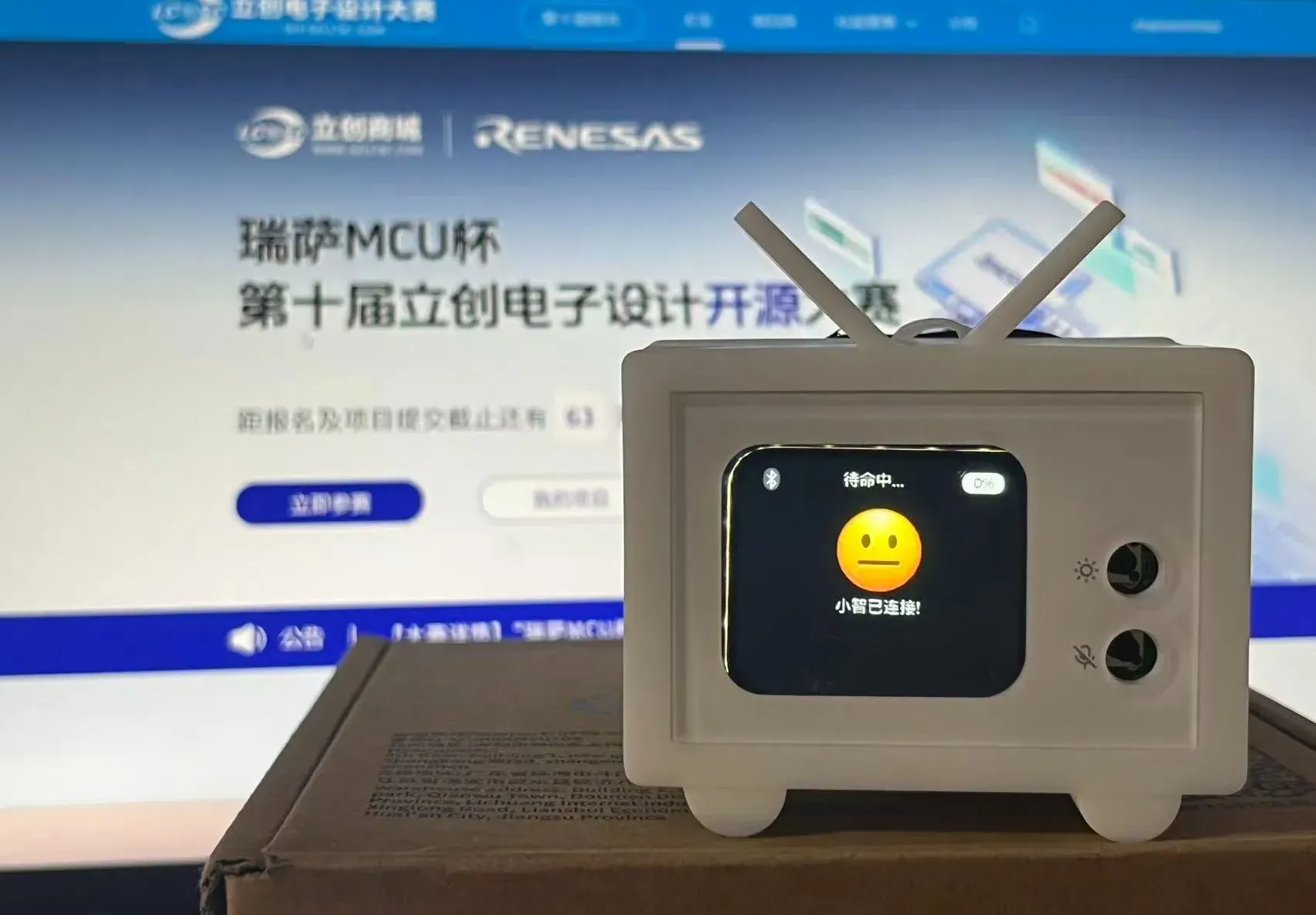
基于立创·开源SF32LB52模组的一个B站语言助手,制作简单,成本低廉
简介:基于立创·开源SF32LB52模组的一个B站语言助手,制作简单,成本低廉开源协议
:GPL 3.0
创建时间:2025-08-14 19:36:31更新时间:2025-09-02 10:50:42
描述
1、项目功能介绍
基于立创·开源SF32LB52模组的一个B站语言助手,制作简单,成本低廉。
可以解决生活中的问题,是一个贴心的小助手
*2、硬件部分
主控用的是 [立创·开源SF32LB52模组](https://item.szlcsc.com/45024582.html),一款蓝牙低功耗芯片,频率 240MHz,集成 8MB PSRAM 和 16MB Flash,支持锂电池直接供电。BLE 连接功耗(1S间隔)仅需 7μA,BT连接功耗(1S间隔)仅需 10μA,BLE + BT 双连接功耗比同行单BT连接功耗还能降低 60%。
模组支持 BT PAN 功能可以直接连接手机上网,相比 WIFI 功耗更低,更加适合电池场景,带屏连接功耗仅 30mA。
在本项目中,直接让电池电源直连模组的电源输入引脚 VSYS。这里需要注意
该模组电压范围要求 3.7V~4.7V。3.3V 和 5V 供电都不行。模组的 VDD33_VOUT2 是由软件控制输出的,需要芯片正常启动后才有输出3V3。
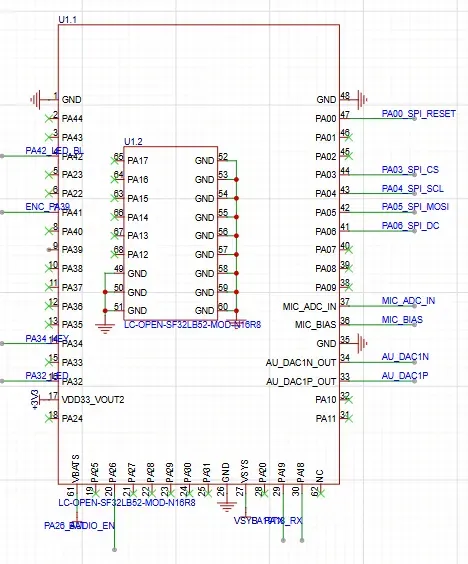
音频功放部分
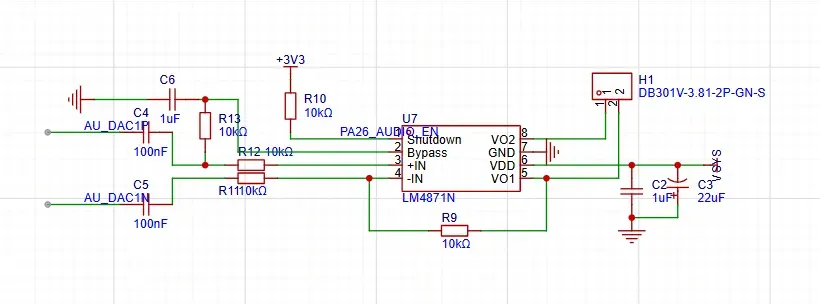
音频功放主要以上图的 U67为主,它型号是 LM4871,是一款 3W、单声道 AB 类音频功率放大器,工作电压 1.9 - 5.5V。
根据数据手册的典型应用电路的推荐和我们项目的实际情况,最后采用的是
差分输入模式的典型应用电路。这里有一个问题,虽然我们按照了典型应用电路放置了对应器件,但是器件的值跟典型电路是不一致的。为什么这么做?是为了低成本考虑,典型应用电路中,用到了 10K 20K 1UF 0.39UF 等器件,而我们为了购买器件少一点,让电路更简洁,将电阻统一改为 10K,电容改为常用的 100nF(0.1UF) 和 22UF。实测没有问题。
器件的 1 脚 Shutdown 是芯片掉电控制引脚,为高电平时功放停止工作实现低功耗;为低电平时功放正常工作。在原理图中通过 R4 电阻让该引脚默认为高电平即芯片默认停止工作,当需要功放工作时,需要主控的 PA26 引脚输出低电平才能工作,这样只有需要用的时候才开,不用的时候默认关闭。
声音大小控制
通过实际测试发现,项目原理图中的 R7 和 R8 电阻跟声音大小成线性关系,两个电阻越大,声音越小;两个电阻越小,声音越大。但是声音的大小始终不会超过喇叭的实际可输出声音大小。毕竟该芯片只有 1W 的功放输出。 W 数越大,功率越高,耗电越大,声音越响。
噪声控制
通过实际测试发现,项目原理图中的 C2 和 C5 电容跟噪声消除有关,具体如何调整数值达到理想效果参考该芯片的数据手册说明。这里简洁为一句话:高频噪声放小电容滤除,低频噪声放大电容滤除。
麦克风部分
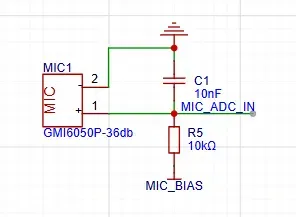
麦克风咪头(通常为驻极体话筒)的核心是一个可振动的极板(振膜)与固定背极板组成的电容。
当声音振动波作用在振膜上时,会导致其与背极板的距离动态变化,从而改变电容值。当有声音时,器件内部电容发生变化,这一变化会引发电容两端的电荷移动,产生微弱的交流电信号(模拟信号)。
但是虽然麦克风内部的驻极体材料自带永久电荷(无需外部供电维持电场),即使没有电源输入,麦克风也能够使用,但是为了确保麦克风能够正常稳定的工作,通常是需要提供一个基准电压(通常2~5V),使内部电容处于预充电状态,确保声音引起的电容变化能转换为有效电流信号。
在原理图中,R3 电阻的作用就是给麦克风的正极输入一个基准电压MIC_BIAS,这个电压是由模组控制输出的,由模组控制则可以在要用时才输出,不用时关闭,实现低功耗。R3 的电阻值为 10K,测试效果能够接受,过低则采集的音频信号弱,过高则易引入噪声。
在原理图中,U4 电容的作用就是对采集的信号进行滤波,滤除高频噪声,大多是滤除滋滋滋的声音或者声音沙哑问题。
屏幕显示部分
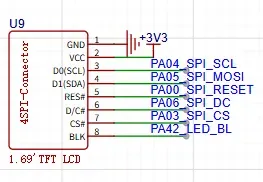
屏幕显示使用的是 1.69寸TFT屏幕,采购自 金逸晨1.69寸TFT液晶屏ST7789小屏240x280显示器LCD圆角屏SPI彩屏,
屏幕通过SPI协议控制,供电 3.3V。
这里SPI的通信控制信号引脚,可以使用主控的硬件SPI外设,实现更高的通信速率,更快的屏幕刷新。但是使用主控的硬件SPI外设,则需要选择特定的引脚。
模组与屏幕的连接
|
模组
|
1.69寸TFT屏幕
|
说明
|
|---|---|---|
|
GND
|
GND
|
屏幕电源地
|
|
VDD33_VOUT2
|
VCC
|
屏幕电源输入
|
|
PA04
|
DO(SCL)
|
屏幕通信时钟引脚
|
|
PA05
|
D1(SDA)
|
屏幕通信数据引脚
|
|
PA00
|
RES
|
屏幕屏幕复位引脚
|
|
PA06
|
D/C
|
屏幕读写功能引脚
|
|
PA03
|
CS
|
屏幕通信片选引脚
|
|
PA42
|
BLK
|
屏幕背光控制引脚,高电平屏幕背光亮
|
按键部分
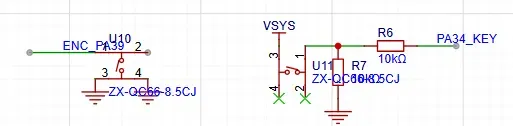
每一个项目基本都需要有人机交互部分,本项目通过按键进行控制,U2 PA34_KEY 是唤醒键 + 语音输入键,按下 U2 按键可以让主控从低功耗睡眠状态唤醒,当主控正在工作时,按下按键进行语音输入。
U1按键目前待定用途,设计出来备用。
指示灯部分
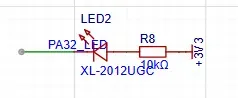
用于指示模组状态。通过模组IO控制。IO输出低电平LED灯亮,IO输出高电平LED灯灭。
下载部分
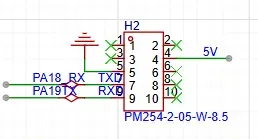
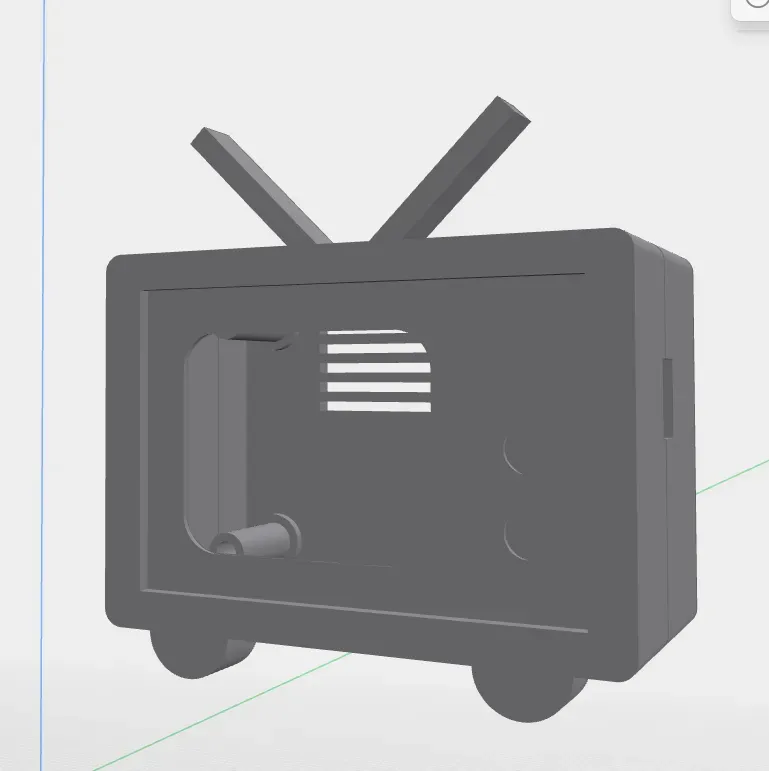
*3、软件部分
硬件准备
前置准备
因训练营中每位同学的设计都有可能不同,在此仅介绍参考设计的硬件,有改动的同学可以进行参考并针对自己的板子进行相关调整。
-
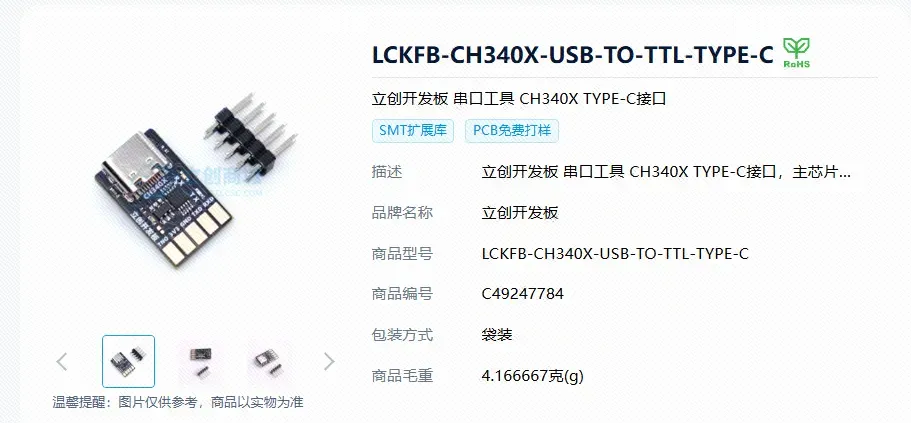
准备一个 立创商城 CH340X 串口模块
-
准备一个 CR123A 电池,需要注意在后续的下载过程中,电池的电量需要保持充足。因为该板子没有其他供电路径,串口模块无法供电!!
连接喇叭
应该将喇叭连接到板子的喇叭连接器上,注意该板子的功放最大输出功率仅有 1W,建议使用 8Ω的喇叭。
连接屏幕
准备一块 1.69寸TFT屏幕。插在屏幕排母上即可。
下载程序
硬件连接完成即可开始下载固件
烧录和使用方法
前置准备
在开始之前,我们需要进行一些前置工具,请确保完成以下的步骤:
-
sftool: 用于SF32系列SoC芯片的烧录
-
下载固件: 开发板的固件位于 https://github.com/78/xiaozhi-sf32/releases,我们下载最新release版本的压缩包。需要注意的是,我们一共需要
bootloader.bin、ER_IROM2.bin、ER_IROM3.bin、ER_IROM1.bin和ftab.bin这五个文件。 建议先下载sftool工具,下载完成后将这些文件放在sftool文件夹中,与sftool.exe同一路径。 -
开发板对应固件:小汤圆直插版(立创训练营): sf32lb52-xty-ai-tht.zip
下载sftool
sftool 是一个开源软件,可以在GitHub 上找到它的源码。不过我们现在并不需要关心源码,只需要下载编译好的二进制文件即可。
接下来我们需要选择合适的版本。我们需要根据自己的操作系统和CPU架构来选择合适的版本。sftool支持Linux、Windows和MacOS等操作系统,支持x86_64和aarch64等CPU架构。例如我们是
Windows 64bit操作系统,我们就应该选择 sftool-0.1.5-x86_64-pc-windows-msvc.zip这个版本,同样的,如果是Windows 32bit的版本,我们就应该选择sftool-0.1.5-i686-pc-windows-msvc.zip这个文件镜像下载。特别的,如果您找不到您系统的文件,那可能需要点击一下Show all assets按钮。下载完成之后,我们需要解压这个文件,解压之后我们会得到一个命令行工具,在windows上它的后缀是
.exe(sftool.exe),在Linux和MacOS上没有后缀(sftool)。需要注意的是,windows的资源管理器可能会忽略文件的后缀名,因此看起来可能也是sftool。对于中国大陆地区用户,可以无法访问
Github,因此可使用国内镜像加速链接。例如原链接为:https://github.com/OpenSiFli/sftool/releases/download/0.1.5/sftool-0.1.5-x86_64-pc-windows-msvc.zip,那么我们就将github.com替换为downloads.sifli.com/github_assets,变成https://downloads.sifli.com/github_assets/OpenSiFli/sftool/releases/download/0.1.5/sftool-0.1.5-x86_64-pc-windows-msvc.zip,就可以加速下载了。sftool 命令格式及使用方法
sftool是一个命令行工具,它有一套自己的命令格式,一般的命令规则如下:
sftool [选项] [选项值] [命令] [命令选项]
全局选项
-
-c, --chip: 目标芯片类型 (目前支持SF32LB52) -
-m, --memory: 存储类型 [nor, nand, sd] (默认: nor) -
-p, --port: 串行端口设备路径 -
-b, --baud: 闪存/读取时使用的串口波特率 (默认: 1000000) -
--before: 连接芯片前的操作 [no_reset, soft_reset] (默认: no_reset) -
--after: 工具完成后的操作 [no_reset, soft_reset] (默认: soft_reset) -
--connect-attempts: 连接尝试次数,负数或0表示无限次 (默认: 7) -
--compat: 兼容模式,如果经常出现超时错误或下载后校验失败,则应打开此选项。
写入闪存命令
# Linux/Macsftool -c SF32LB52 -p /dev/ttyUSB0 write_flash [选项] <文件@地址>...# Windowssftool -c SF32LB52 -p COM9 write_flash [选项] <文件@地址>...
写入闪存选项
-
--verify: 验证刚写入的闪存数据 -
-u, --no-compress: 传输期间禁用数据压缩 -
-e, --erase-all: 在编程前擦除所有闪存区域(不仅仅是写入区域) -
<文件@地址>: 二进制文件及其目标地址,如果文件格式包含地址信息,@地址部分是可选的
示例
Linux/Mac:
# 写入单个文件到闪存sftool -c SF32LB52 -p /dev/ttyUSB0 write_flash app.bin@0x12020000# 写入多个文件到不同地址sftool -c SF32LB52 -p /dev/ttyUSB0 write_flash bootloader.bin@0x12010000 app.bin@0x12020000 ftab.bin@0x12000000# 写入并验证sftool -c SF32LB52 -p /dev/ttyUSB0 write_flash --verify app.bin@0x12020000# 写入前擦除所有闪存sftool -c SF32LB52 -p /dev/ttyUSB0 write_flash -e app.bin@0x12020000
Windows:
# 写入多个文件到不同地址sftool -c SF32LB52 -p COM10 write_flash bootloader.bin@0x12010000 app.bin@0x12020000 ftab.bin@0x12000000# 其它同上
烧录固件
使用sftool工具烧录固件,打开终端之后输入如下命令(Windows): !!!需要注意的是:命令中的 ./sftool.exe 中的斜杠,在不同操作系统中有不同的表现: windows是反斜杠,linux是斜杠。
./sftool.exe -p COM3 -c SF32LB52 write_flash bootloader.bin@0x12010000 ftab.bin@0x12000000 ER_IROM2.bin@0x12A28000 ER_IROM3.bin@0x12228000 ER_IROM1.bin@0x12020000
bootloader.bin、ER_IROM2.bin、ER_IROM3.bin、ER_IROM1.bin 和ftab.bin是你下载的固件文件名,建议使用绝对路径引用,如果路径中出现中文或者空格请用"将路径括起来。 其中COM3是你连接开发板的串口号,可能会有所不同,请根据实际情况修改。 可以打开设备管理器查看对应串口号:'COM'后面接着的数字就是串口号没有意外的话,烧录完成之后会自动重启运行,屏幕应该被点亮。
蓝牙使用注意事项
在连接板子设备之前,请打开手机的蓝牙网络共享功能!!!
开始使用
正确烧录固件后,开发板初始化界面如下:
激活设备
烧录固件之后,确保蓝牙共享网络已打开,这时,手机就可以连接蓝牙 sifli-pan 设备了。
⚠ 注意:一般情况下,Android连接成功后,连接的蓝牙设备会显示正在向设备共享网络(iOS不会显示),我们可以以此确定是否成功开启蓝牙网络共享
⚠ 连接上sifli-pan设备后,开发板会有连接画面提示,此时按下对话按键(参考对应硬件支持查看对话按键),xiaozhi则会提示需要登录到控制面板,填设备码。
⚠ 这个时候,打开浏览器,输入网址:https://xiaozhi.me。浏览器用手机或者电脑都可以。 进入小智 AI 的网页后,点击控制台,登录。
新建智能体填写,最后添加设备码。
这个时候拔掉开发板上的数据线再接入就可以正常使用了
*4、BOM清单
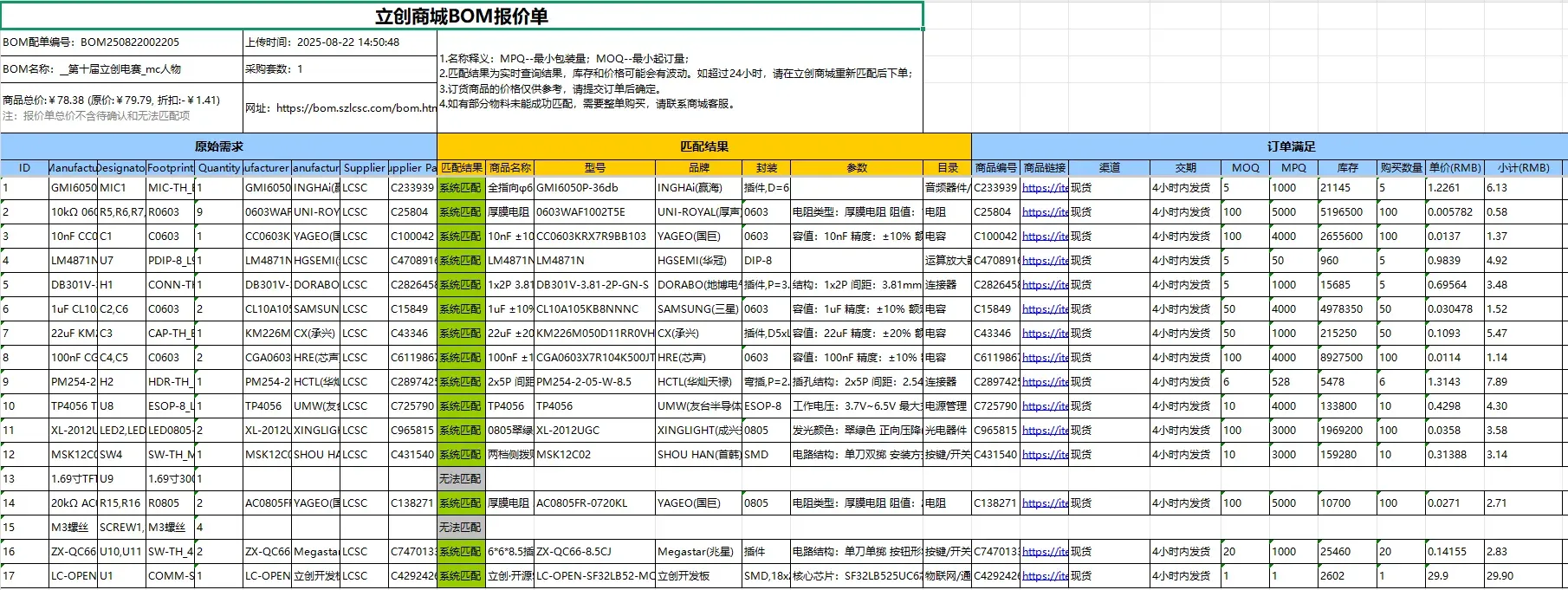
淘宝
|
序号
|
器件名称
|
型号参数
|
购买链接
|
数量
|
|
1
|
显示模块
|
1.69寸 TFT 屏幕
|
1
|
|
|
2
|
锂电池 | 至少500毫安 | 都可以 |
1
|
|
3
|
喇叭
|
30B01腔体喇叭圆形8欧2瓦30MM
|
1
|
还需要M3螺丝4可个,长约5cm
*5、大赛LOGO验证
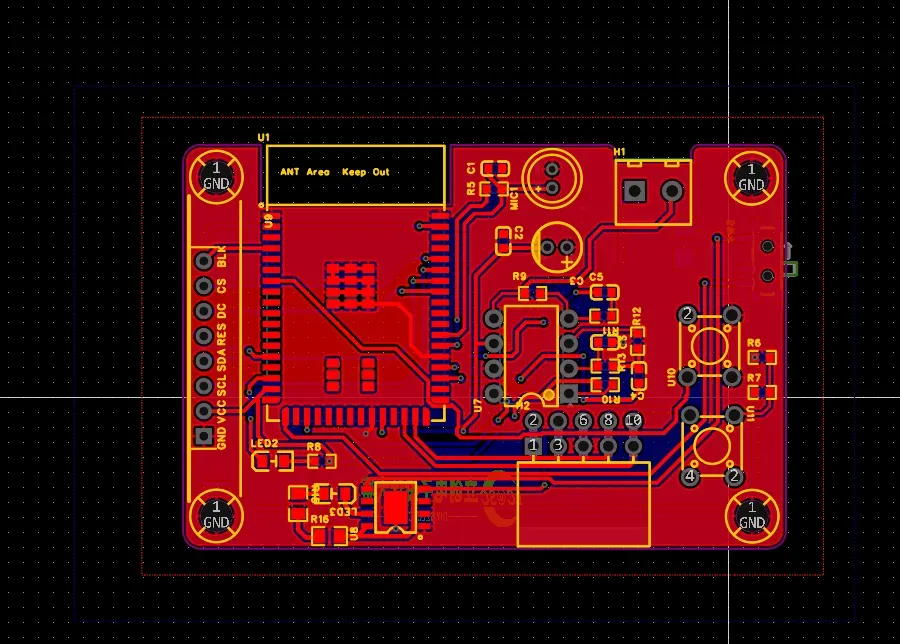
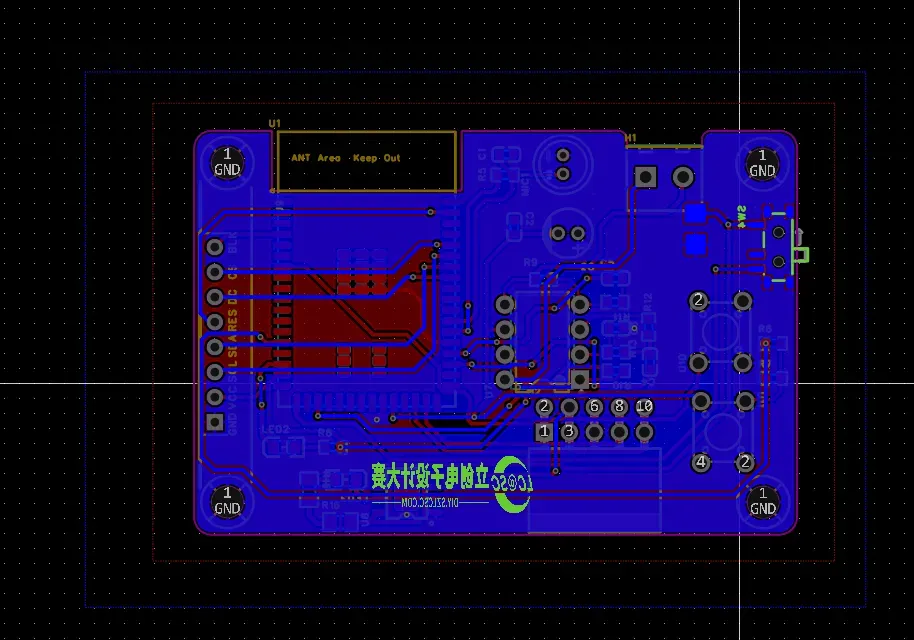
复刻教程:
购买的话建议去淘宝价格根据优惠
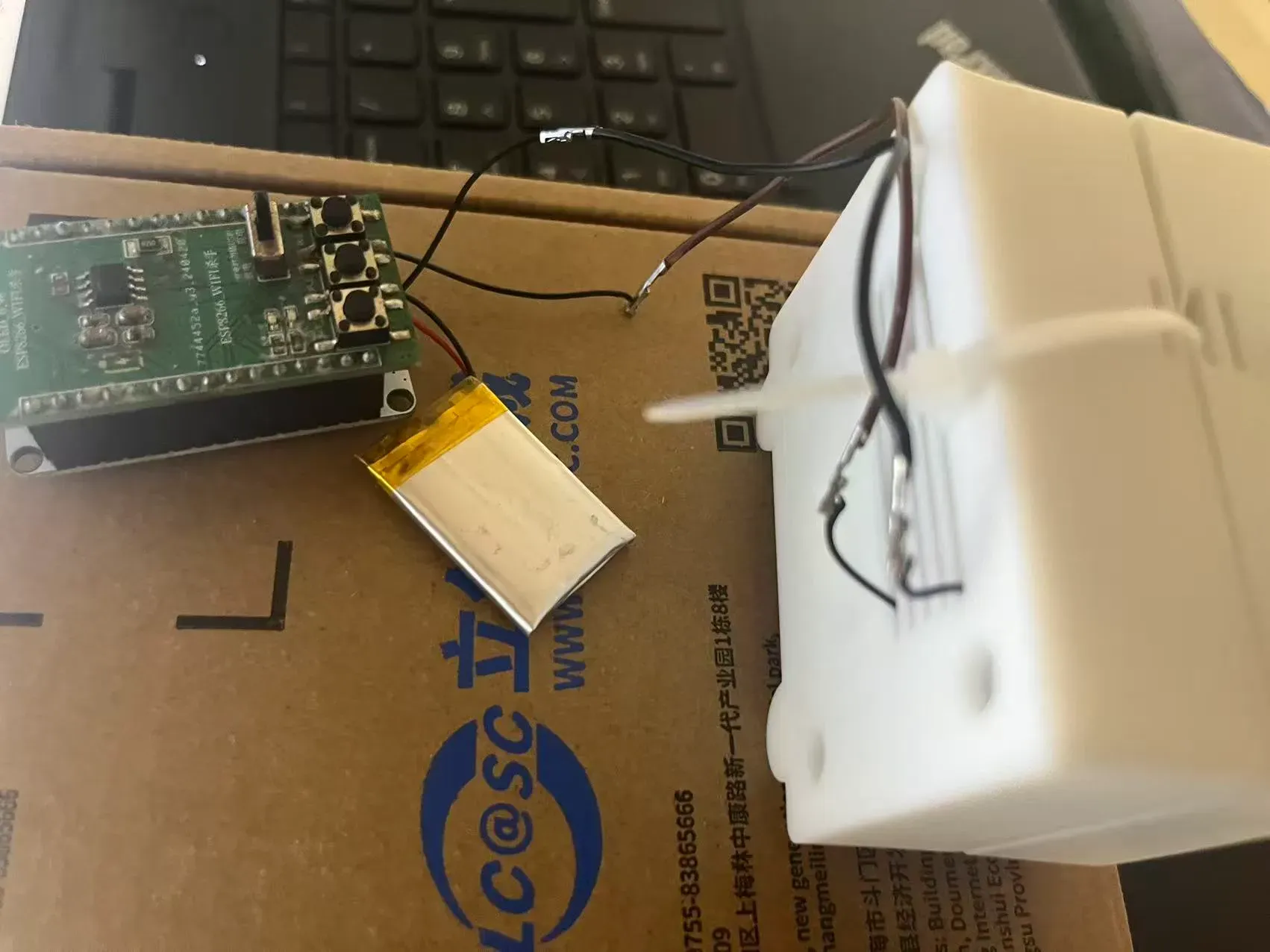
因为不可预测的原因所以外接电池
收到所有物料后请按下图组装
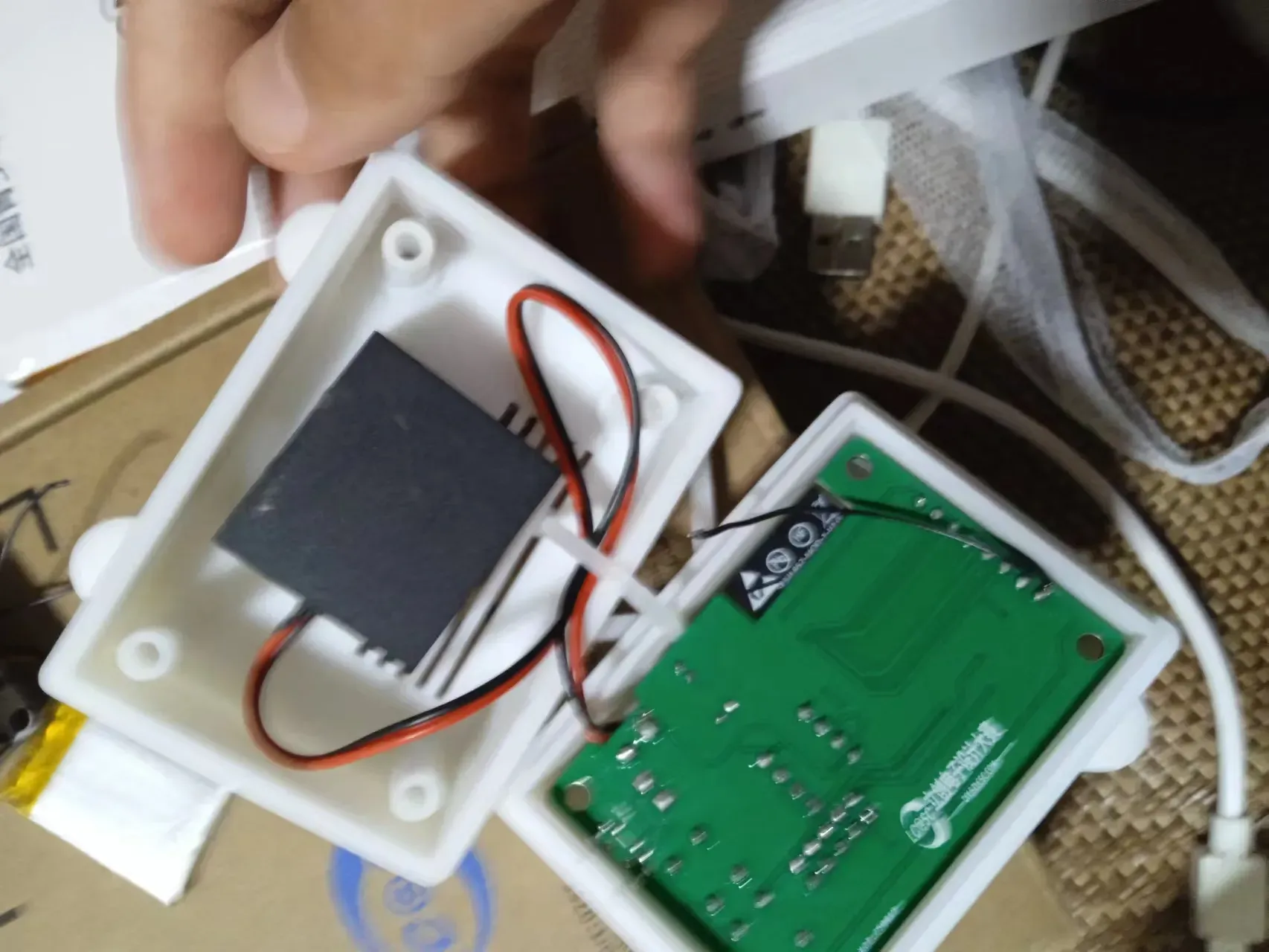
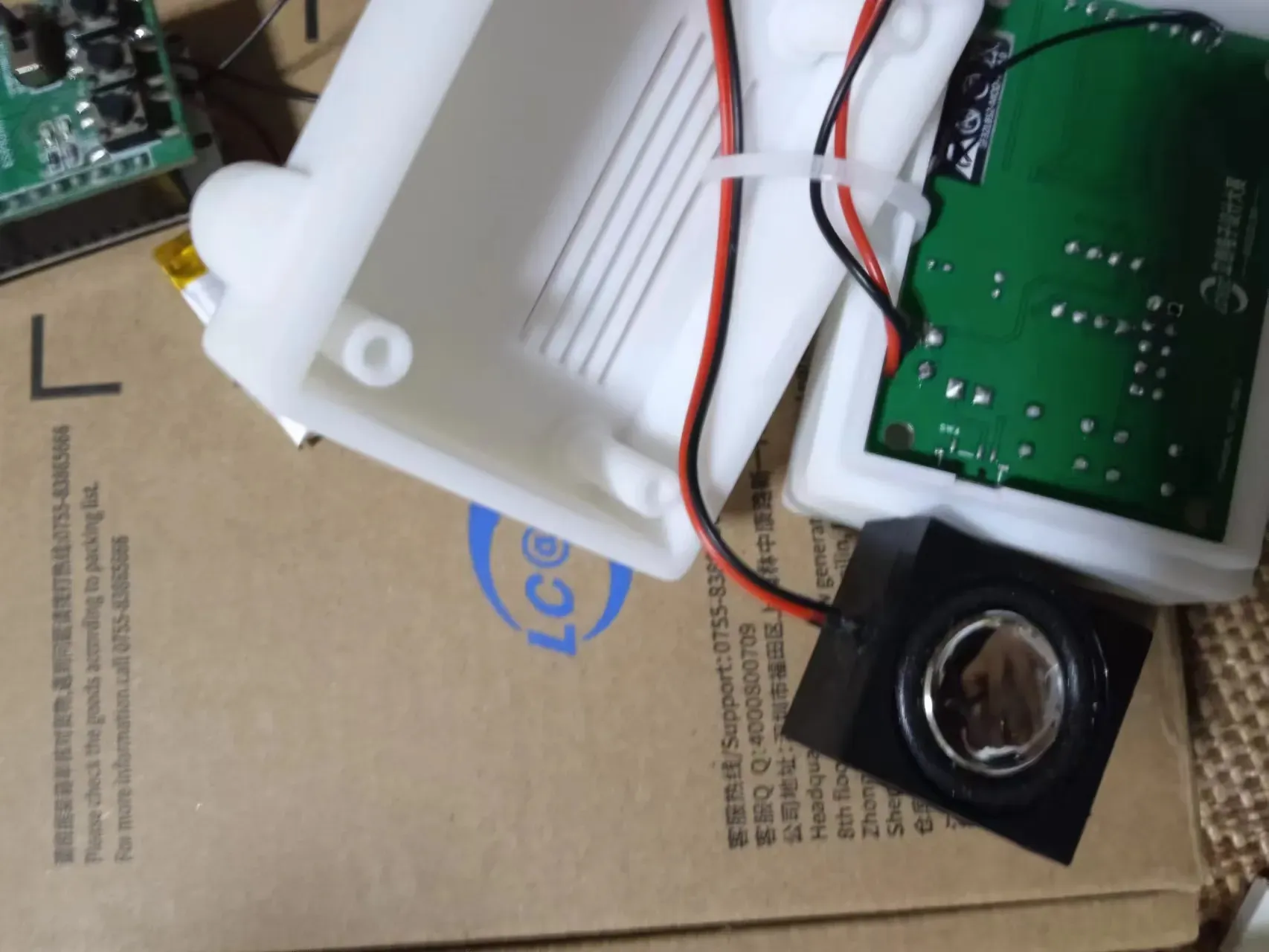
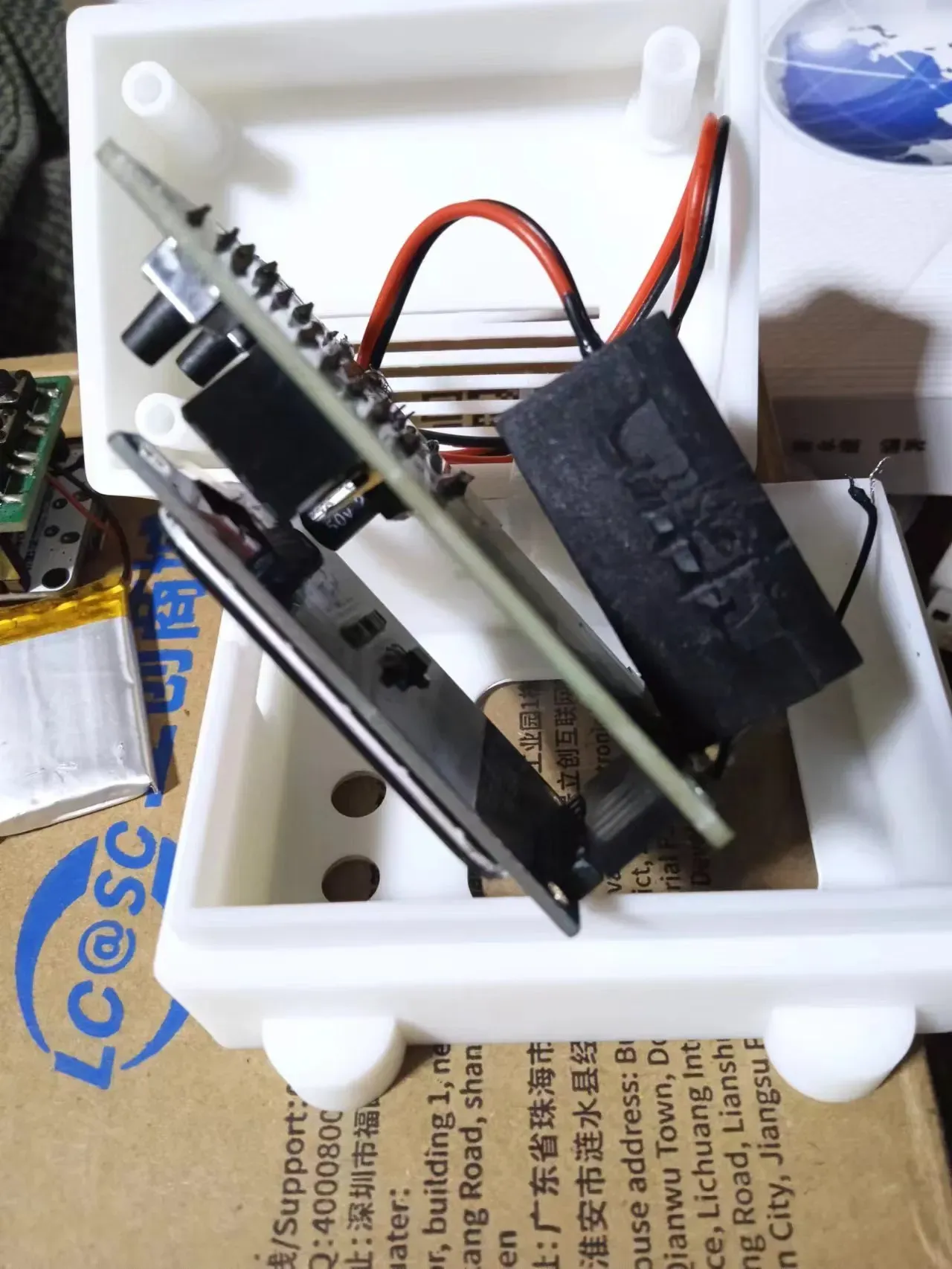
视频会在后期出
* 6、演示您的项目并录制成视频上传
设计图
 未生成预览图,请在编辑器重新保存一次
BOM
 暂无BOM
暂无BOM 克隆工程
克隆工程添加到专辑
0
0
分享
侵权投诉
知识产权声明&复刻说明
本项目为开源硬件项目,其相关的知识产权归创作者所有。创作者在本平台上传该硬件项目仅供平台用户用于学习交流及研究,不包括任何商业性使用,请勿用于商业售卖或其他盈利性的用途;如您认为本项目涉嫌侵犯了您的相关权益,请点击上方“侵权投诉”按钮,我们将按照嘉立创《侵权投诉与申诉规则》进行处理。
请在进行项目复刻时自行验证电路的可行性,并自行辨别该项目是否对您适用。您对复刻项目的任何后果负责,无论何种情况,本平台将不对您在复刻项目时,遇到的任何因开源项目电路设计问题所导致的直接、间接等损害负责。