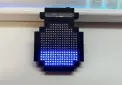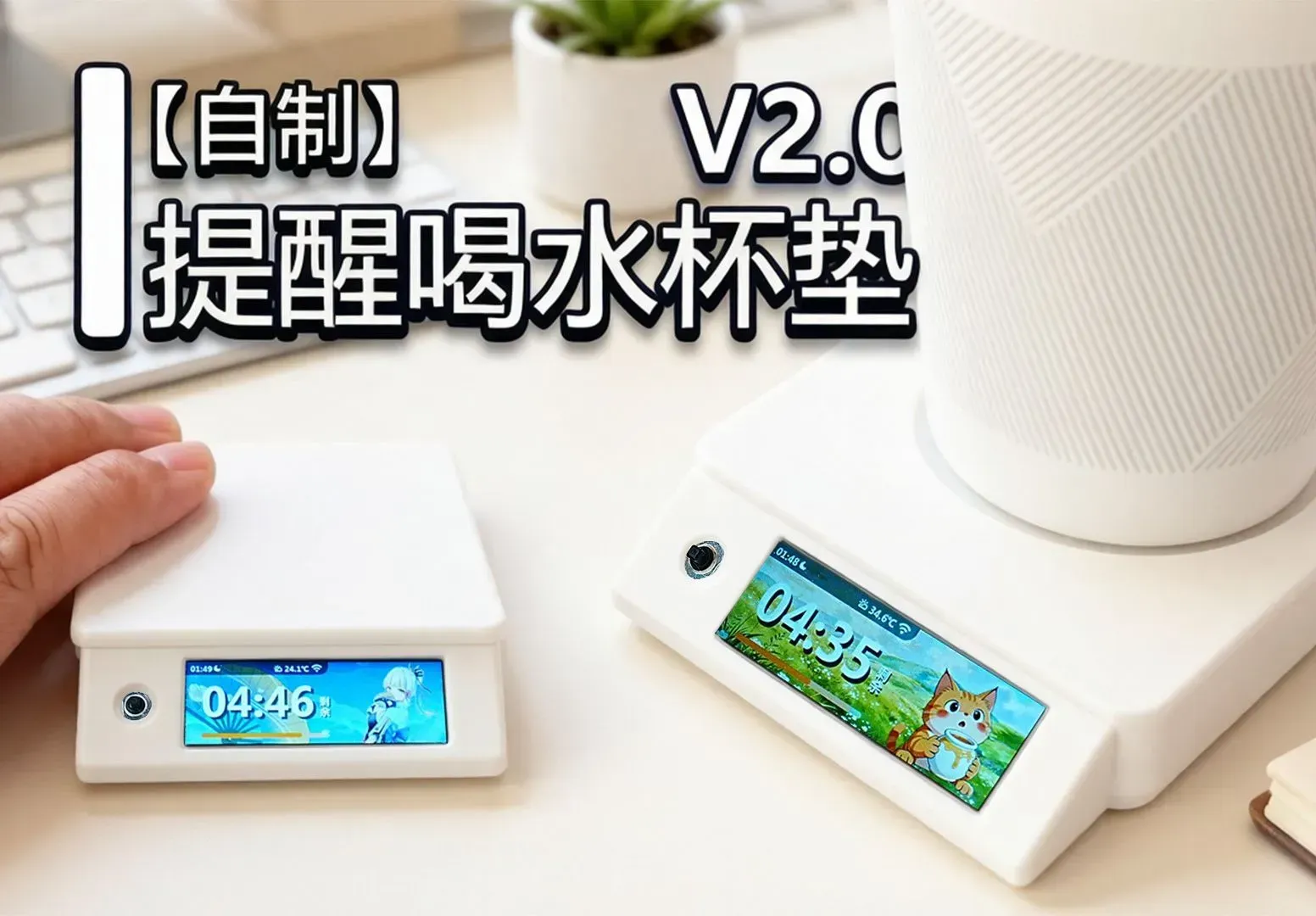
提醒喝水杯垫V2.0
简介
提醒喝水杯垫V2升级版来啦! 主要功能:WIFI 天气,STM32语音屏幕, 主要技术栈:STM32,ESP8266,LVGL,FreeRTOS,FatFs,bootloader,固件签名
简介:提醒喝水杯垫V2升级版来啦! 主要功能:WIFI 天气,STM32语音屏幕, 主要技术栈:STM32,ESP8266,LVGL,FreeRTOS,FatFs,bootloader,固件签名开源协议
:GPL 3.0
(未经作者授权,禁止转载)描述
0、版权
bilibili 平韵の小窝 原创作品
仅限个人学习使用,严禁无授权的商业用途!
1、概览:
1.1、导览:
如果您拿到的是成品杯垫,直接查看章节1.概览、章节2开箱使用即可。无需查看其余章节。
如果您是开源爱好者,希望从0开始动手制造该杯垫,请阅读其余部分。
1.2、功能概览:
基础功能:
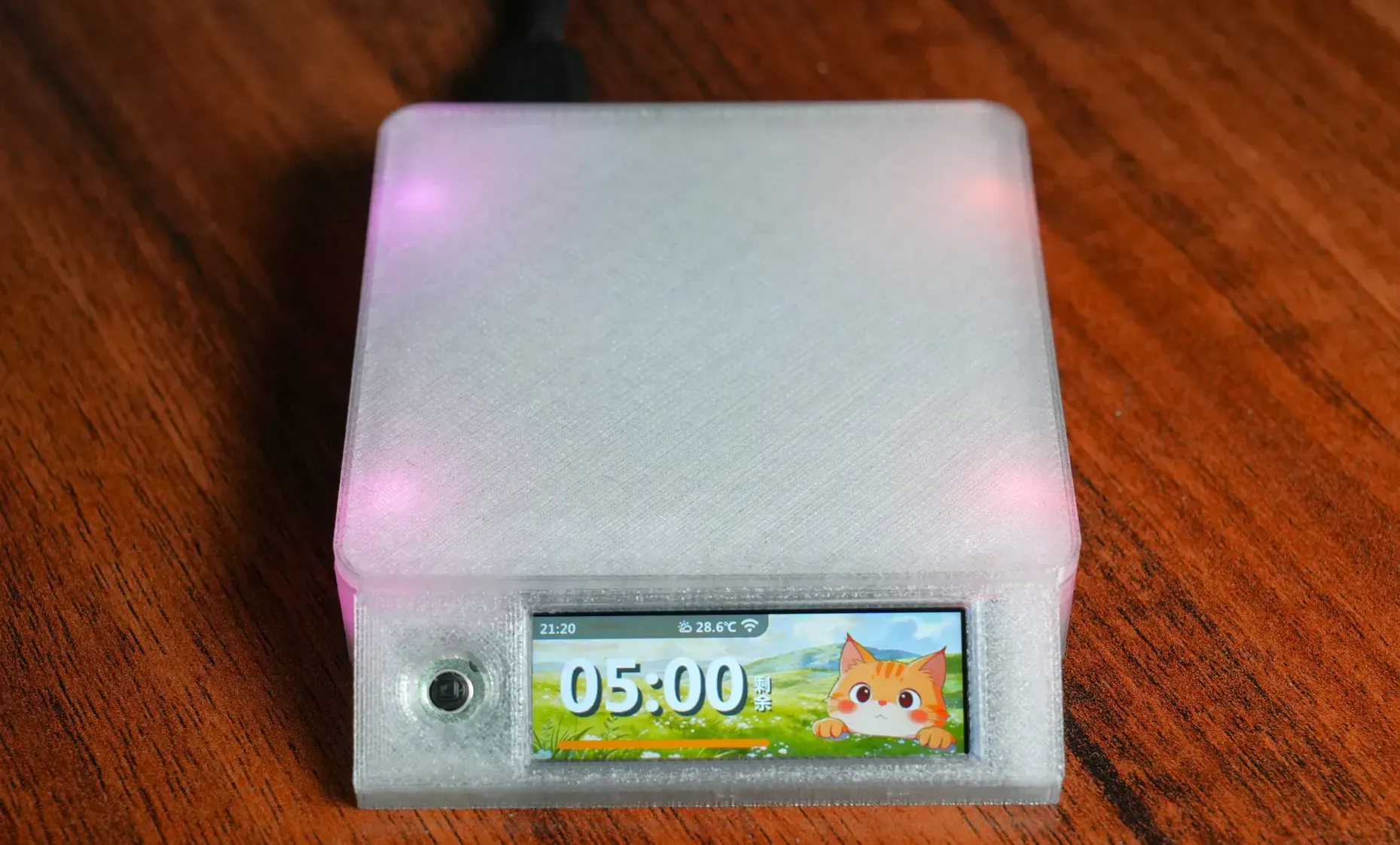
- 放下水杯,杯垫自动进行一定时间倒计时,时间到,提醒用户喝水
- 放下水杯、时间到了、拿走水杯 等语音播报
- 可调节倒计时时间、灯光亮度、声音大小、灯光效果
- 丰富的RGB灯光效果,支持 彩虹、蜡烛、星夜、纯白 四种灯效
- 夜间模式,晚11点到早7点之间自动降低屏幕亮度和灯光亮度
- 杯垫内集成温度传感器,可监测自身温度
- 支持模拟U盘,可方便地更新语音文件(WAV文件)
wifi联网功能:
本杯垫集成了wifi功能,可连接网络,实现时间自动同步和天气信息自动同步 - 可连接指定2.4G wifi网络(需通过U盘模式 在setting.txt中存入wifi名称和密码)
- 可指定当前城市,支持拼音(需通过U盘模式 在setting.txt中存入城市,例如北京:beijing)
- 可自动获取当前城市的天气,温度,湿度,以及未来两天的天气预报
- 可自动获取网络时间(24小时制)
- 语音拓展功能:
○ 可根据当前时间,自动连携播放时间语音(早、中、晚)
○ 可根据当前天气,自动连携播放天气语音(晴天、下雨、下雪)
2、开箱使用
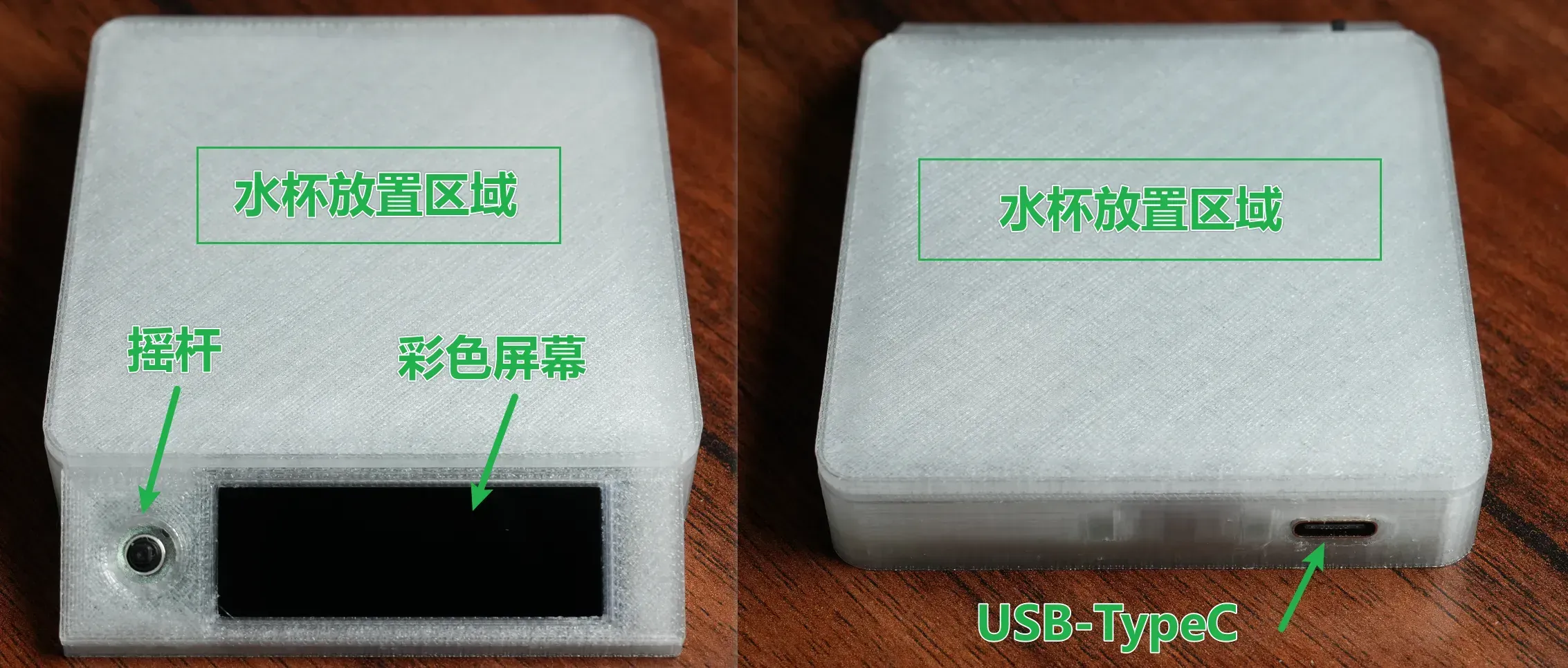
2.1、外观介绍
- 摇杆:可向上下左右拨动,以及向中心按下,共5个方向。具体含义如下:
○ 上下左右:灵活切换各界面,选择选项卡等
○ 中:选择 - 彩色屏幕:
○ 可显示倒计时时间、天气预报、设置等 - 水杯放置区域:
○ 用于放置水杯,可被水杯的重量轻微下压1mm。
○ 注意!整体材料为3D打印材料,怕热,请勿让水杯放置区域温度高于50℃ - USB-TypeC接口:
○ 杯垫不含电池,需通过该接口供电,推荐供电能力5V 1A
○ 该接口同时作为USB通讯接口,可将杯垫通过该接口+数据线连接电脑后,在杯垫设置中打开U盘模式,即可更新杯垫内wifi密码、语音等。
2.2、界面说明
2.2.1、开机自检界面
通过使用TYPE-C数据线连接USB-TypeC接口和电脑,杯垫屏幕点亮,并展示当前初始化进度:
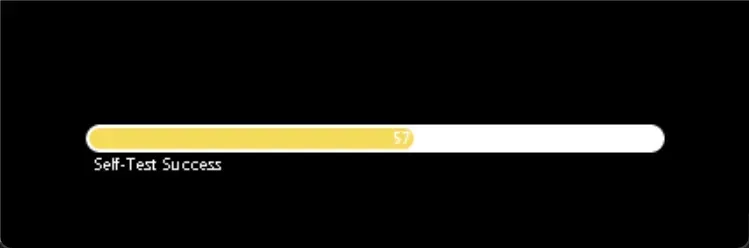
其中进度条展示当前开机进度,下方文字展示对应系统自检内容,如果进度条卡死,可根据下方自检内容判断故障原因。
2.2.2、主界面
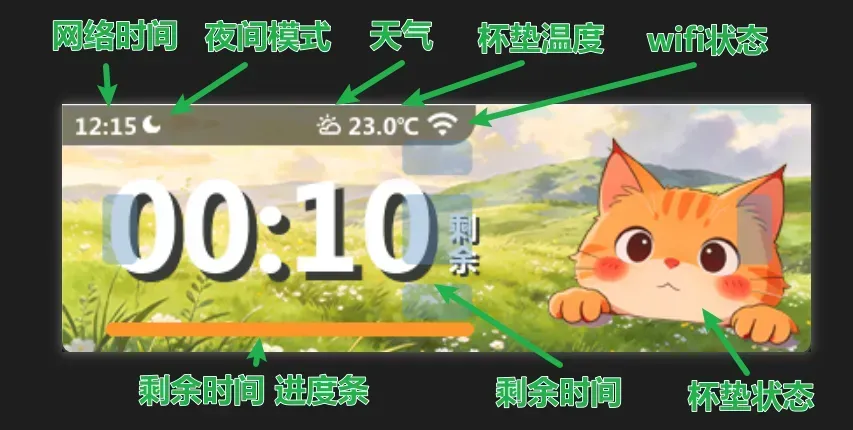
自检完成后,进入主界面,可以看到如下信息:
注!标星号*项需要wifi联网使用
- 网络时间*:当前时间,可在连接wifi后自动通过网络获取
- 夜间模式:用于指示当前杯垫是否处于夜间模式,该模式下屏幕和灯光亮度减弱
- 天气信息*:该图标用于指示是否成功连接天气服务器,若成功连接,则该图标显示,否则隐藏
- 杯垫温度:该温度由杯垫内部的温度传感器获取
- wifi状态*:用于指示wifi是否成功连接,成功连接为白色,否则为黄色
- 剩余时间进度条:用于指示剩余时间占总时间的比例
- 剩余时间:用于显示剩余时间(格式 分钟:秒)
- 杯垫状态:共三个表情包,分别对应 无水杯、水杯放下、时间到
2.2.3、天气界面
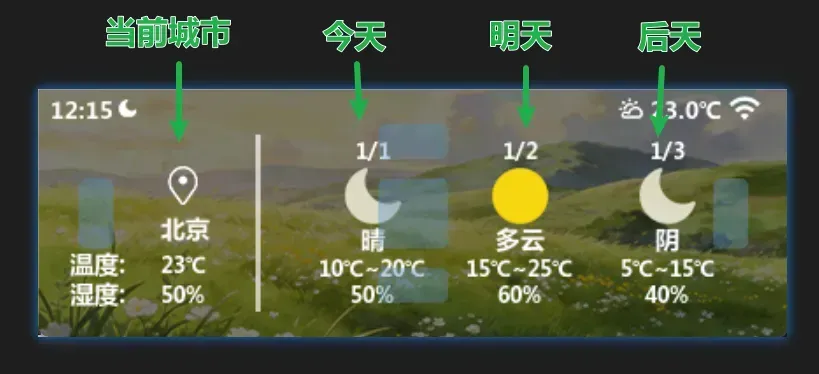
在主界面下,可通过摇杆上划,进入天气界面:
注!该界面所有内容需联网使用
-
当前城市*:中文显示城市名称,该中文名称由天气服务器返回
-
今天、明天、后天:指示三天的日期,天气,温度范围,湿度
2.2.4、设置界面
在天气界面,继续上滑(或从主界面下滑,进入设置界面):
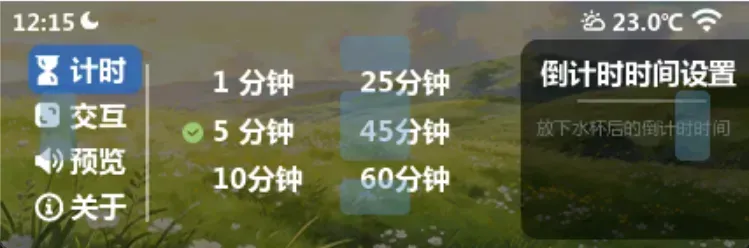
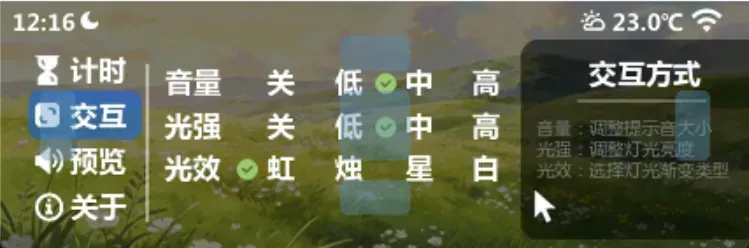
设置界面中,可通过上下左右方向键选择需要的选项,并通过中键确定。左侧为标题,中间为具体选项,右侧为详细说明。
计时界面:
- 可选择倒计时时间,当前固件支持如下6个常用时间
交互界面:
- 可选择提示音大小
- 可选择灯光亮度
- 可选择灯光种类:
○ 虹:彩虹色效果,所有灯按彩虹色依次渐变过渡
○ 烛:模拟蜡烛效果,淡黄色灯光,亮度忽明忽暗
○ 星:星夜效果,4颗灯随机点亮,颜色随机
○ 白:纯白色效果,该模式灯光不闪烁。无动效
预览:
- 用于预览存入杯垫内的音频文件,共有如下10种音频
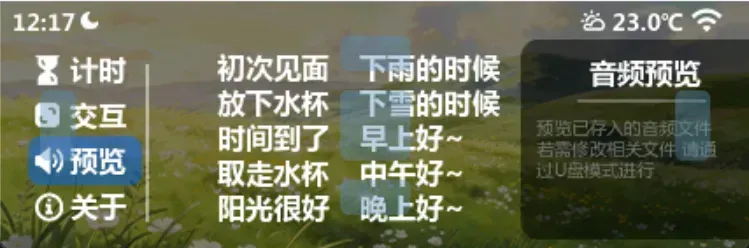
关于:
- 可查看当前USB电压,若USB供电不足,会弹出相应提示框
- JEDEC ID:为板载存储芯片的型号,用于辅助调试
- WIFI IP:成功连接wifi后,显示杯垫的ip地址
- 进度U盘 按钮:可将杯垫模拟成U盘,用于更新wifi信息等
- 重置设备:谨慎操作!该选项会删除杯垫内所有数据(包括音频,字库等),用于杯垫发生极其严重的故障后使用。
- 右侧 软件版本:显示当前程序的版本号,初始发行版本为V2.0。调试版本为V2.0 DEBUG
- 右侧 编译时间:显示当前程序的编译时间,Feb 21 2026表示 编译于2026年2月21日
2.2.5、警告&错误
文件系统错误:
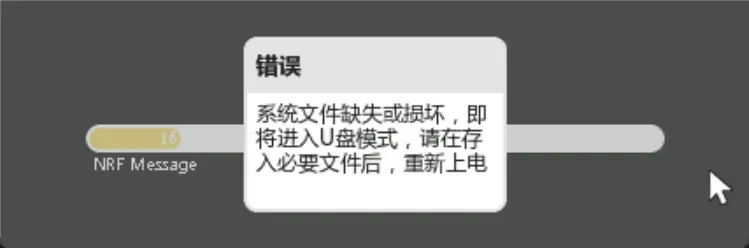
若初始化时进度条卡住,且弹出该提示框,表示内部存储芯片内文件损坏,5s后系统将进入U盘模式,可将必要文件拖入该U盘,待复制完成后,为杯垫断电,重新通电即可
2.3、修改WIFI信息&连接网络
将杯垫通过USB线连接电脑,点击设置界面中 进入U盘按钮:
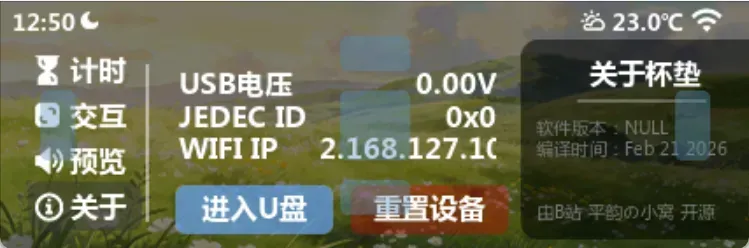
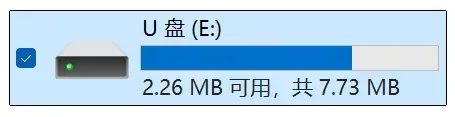
待提示框消失,打开电脑,可以看到多了一个U盘:
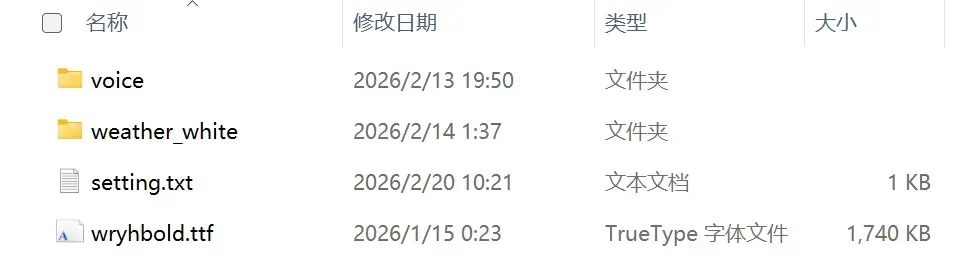
打开该U盘,可以看到如下内容:
wifi信息等保存在setting.txt文件中,使用windows电脑自带的记事本打开该文件:
第一行为wifi名称,第二行为密码,第三行为城市名字
如下图所示,当前信息为:
- wifi名称:TP-Link-1234
- wifi密码:12345678
- 城市名称:Beijing
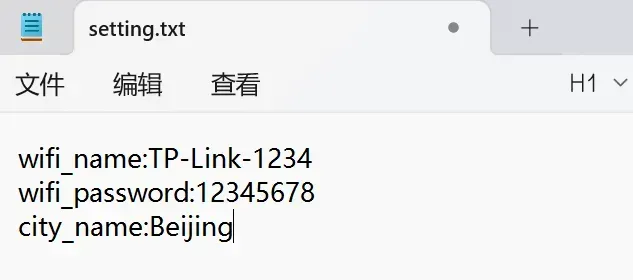
按需修改上述信息,
注意!
- 请勿删除冒号:之前的字符!
- 请保持每条信息均为新行,不可写到一行中!
- wifi名称支持中文,需确保右下角编码格式为UTF-8编码
完成修改后,保存该setting.txt文件(可按键盘快捷吗Ctrl + S或记事本左上角 文件-保存)
保存后,从电脑端弹出U盘,为杯垫断电,重新通电,待重新开机,等待30秒左右,杯垫将成功连接wifi并更新天气信息。
2.4、固件更新
杯垫内置了bootloader,可自动识别Flash中的新固件并完成自动更新。该功能适用于定制主题固件的更新
请进行如下操作:
- 确保杯垫软件版本号为V2.1及以后版本,若为V2.0,请参考3.5章节烧录二合一固件
- 通过设置使杯垫进入U盘模式
- 在路径 SmartCupReminder-V2\SOFTWARE\RELEASE_FIRMWARE下寻找你心仪的固件,该固件文件后缀必须为.bin格式
- 将心仪固件,重命名为update.bin,并放入杯垫的U盘中,等待文件传输完成(大约1分钟,较慢,请耐心等待)
- 杯垫断电,重新上电,待杯垫开机,杯垫将自动识别update.bin,若成功识别,左上角LED灯变为黄色,此时请等待杯垫完成固件更新
- 大约2分钟后,更新完成,左上角LED灯变为绿色,杯垫完成固件更新,并自动删除update.bin文件,之后将自动运行新固件
- 若中途失败,杯垫将亮红灯(或5分钟以上无响应),可重复上述步骤,若无效,请参考3.5章节通过BOOT按钮进行固件恢复
注意:
杯垫升级过程中,非必要尽量不要断电,以免造成损坏。(虽然bootloader中已经编写了完善的断电重更新机制,但是仍然建议不要随意断电)
3、复刻指南
本章节适用于从零制造的极客&电子爱好者,若您直接使用成品杯垫,可不看该章节。
3.1、获取工程
工程托管于GitHub:https://github.com/pingyun001/SmartCupReminder-V2
内含UI界面设计,硬件原理图,软件源码,机械结构等设计稿
推荐直接通过git克隆到本地即可。
如果电脑没有git环境,也可以直接下载压缩包:
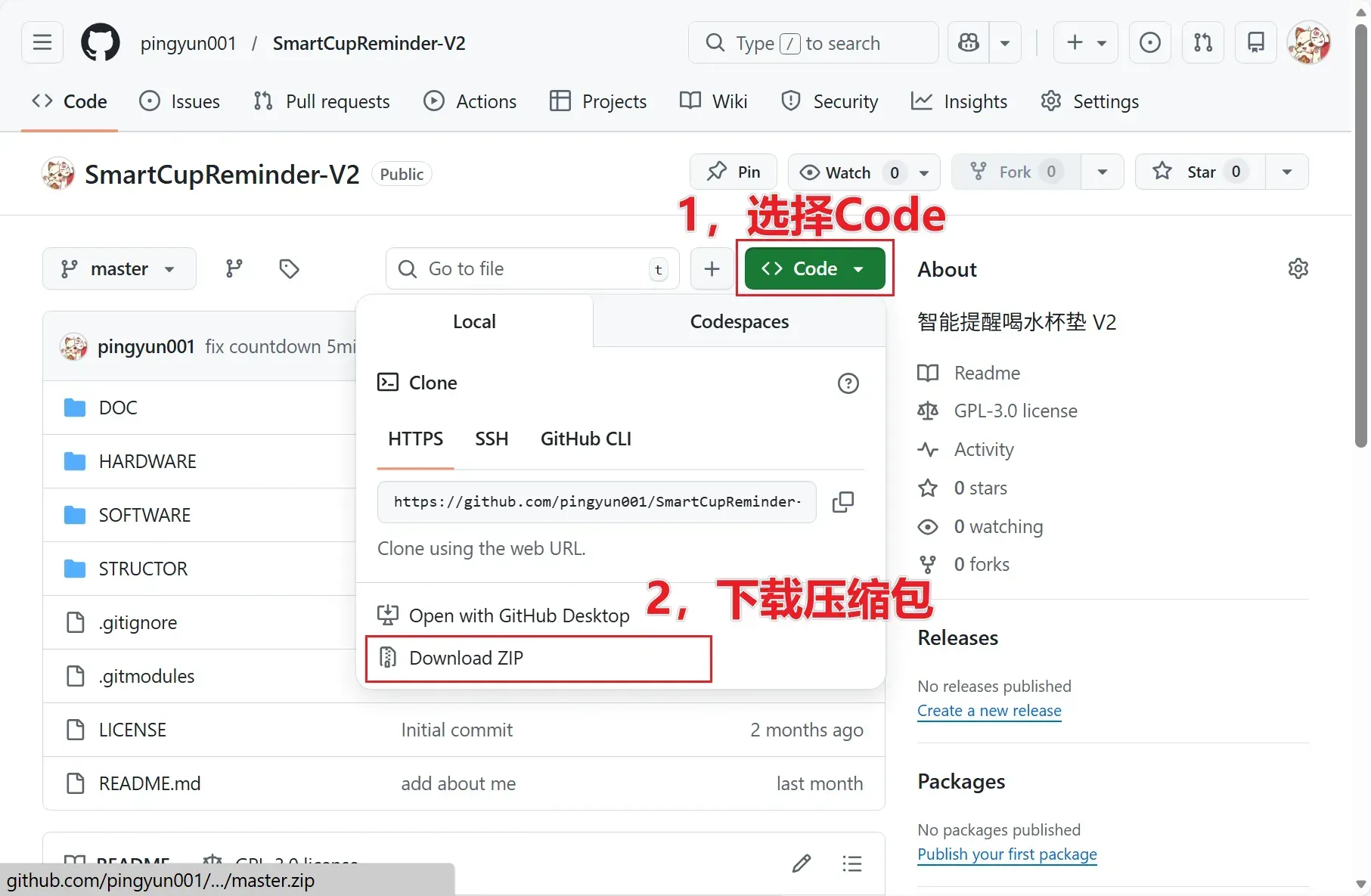
3.2、硬件制作
默认您已经熟练掌握电路板下单,贴片元器件焊接等技能。
BOM表外额外需要购买:
第一个是中景园,后三个优信电子(优信电子打钱!!!)
- 屏幕:https://item.taobao.com/item.htm?id=893712121986&mi_id=0000suY3rab9FE1Nzjrqjg9HT_26IJHWfS2H0hHdg-HPU9U&spm=tbpc.boughtlist.suborder_itemtitle.1.5f772e8deBw8Kf
- 喇叭(选择1510塑胶喇叭_8欧1瓦_带线):https://item.taobao.com/item.htm?id=683916928147&mi_id=0000m_jm3ohH5X9bmbrY9dJjps2tsr6mrfTl4vbAptniUig&spm=tbpc.boughtlist.suborder_itemtitle.1.6e4c2e8dYa0oCL
- 微动开关(选择无柄3脚):https://item.taobao.com/item.htm?id=568953039456&mi_id=0000TkuWgBRmm4Pgw7WRQcXnV0wSwKlUT_W2Md38kZrtItY&spm=tbpc.boughtlist.suborder_itemtitle.1.6e4c2e8dYa0oCL
- 五向开关(选择五向开关L脚贴片-编带):https://item.taobao.com/item.htm?id=719244830575&mi_id=0000_LmmDEpzyAhvacZIHPTjk4F7uXFxrvtAHlotFDfnUro&spm=tbpc.boughtlist.suborder_itemtitle.1.6e4c2e8dYa0oCL
自行下单PCB板,注意板厚1.6mm,并完成焊接,焊接完成成品如下:
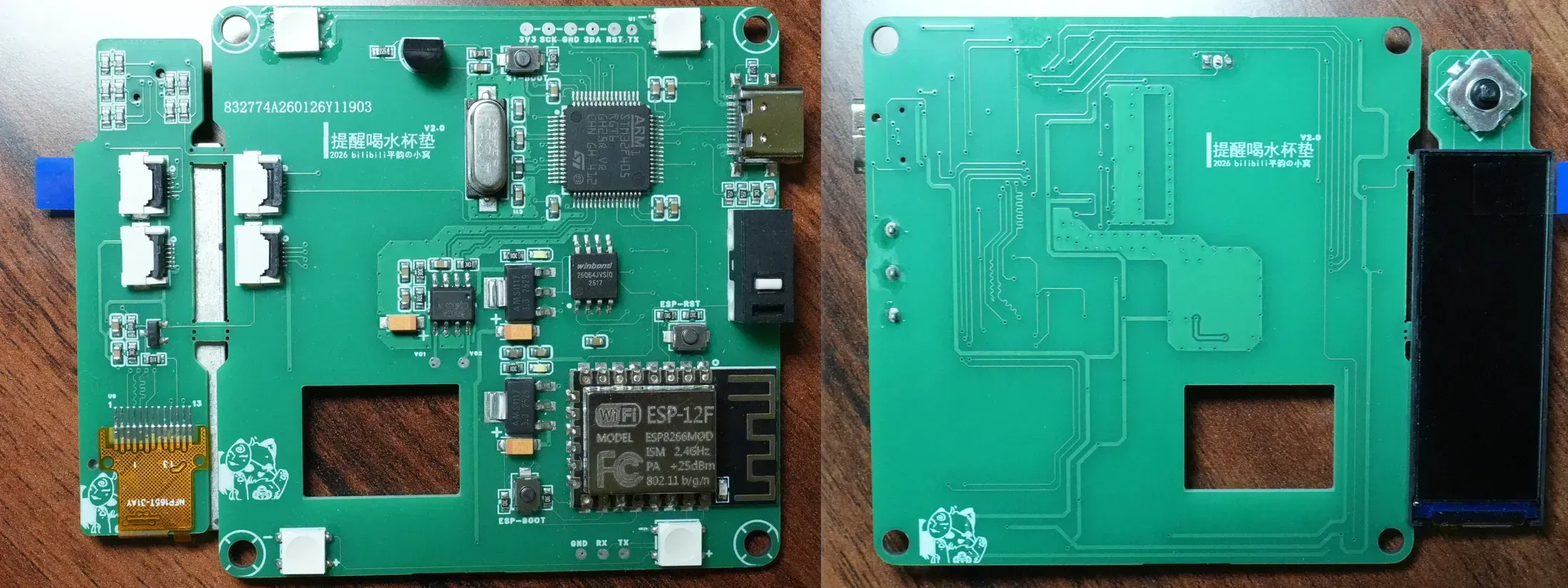
推荐优先焊接贴片原件,最后焊接屏幕。
屏幕焊接时,事先在屏幕背面贴好双面胶,并按如下方式对齐,粘贴后,弯折排线,完成焊接
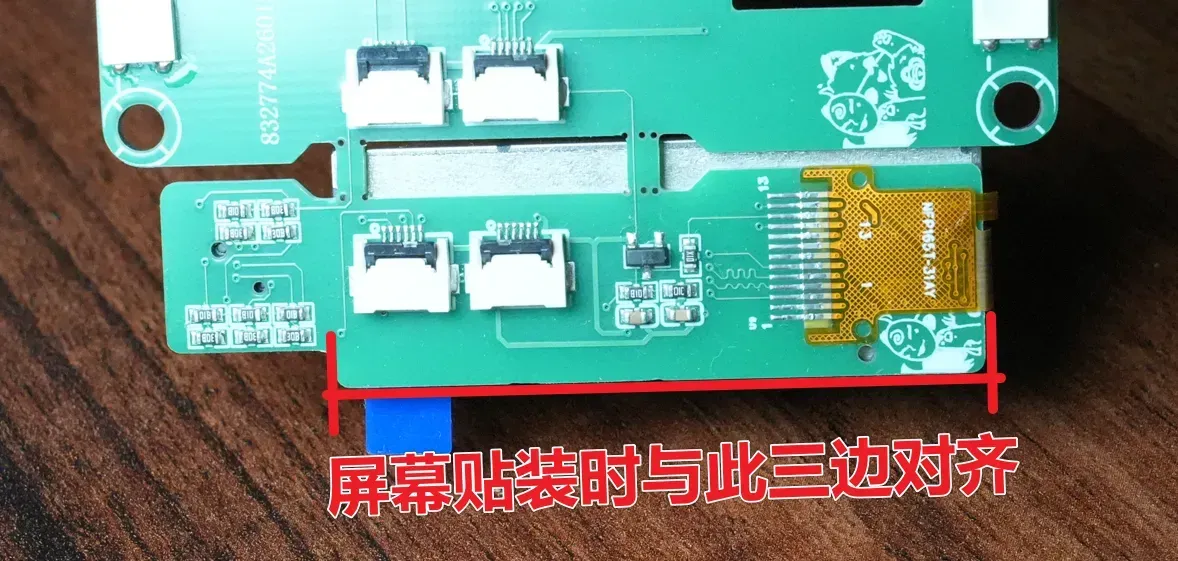
3.3、机械结构预组装
默认您已经熟练掌握3D打印,且有相关打印设备或条件
从工程中找到相关3D结构件并打印,共有三个结构件
位于路径:\SmartCupReminder-V2\STRUCTOR\打印件
推荐直接打印3MF后缀的三个文件
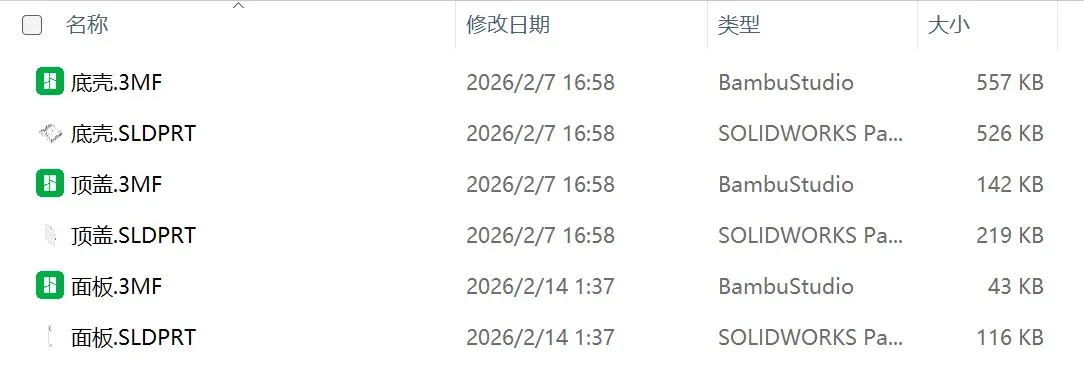
完成后如下:
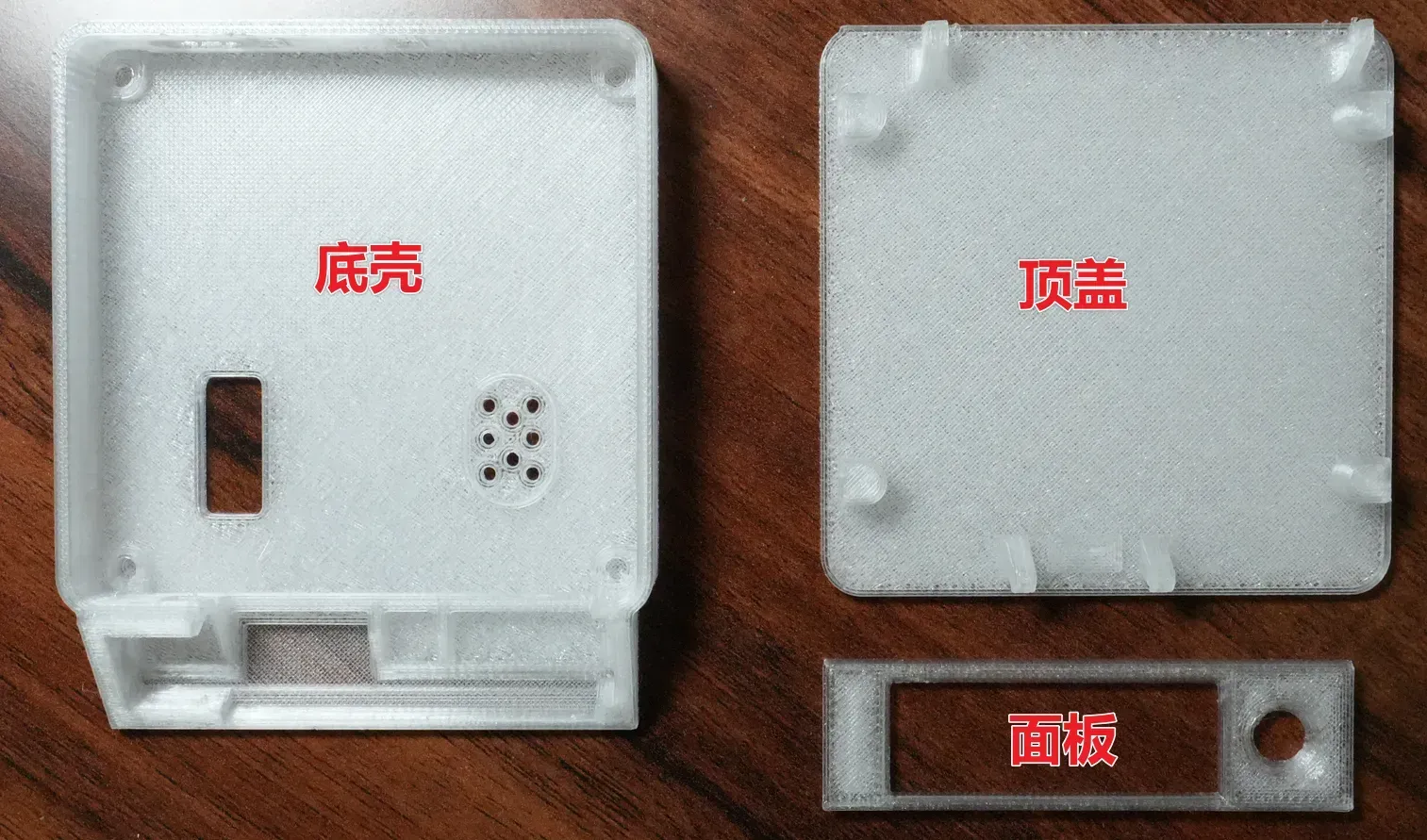
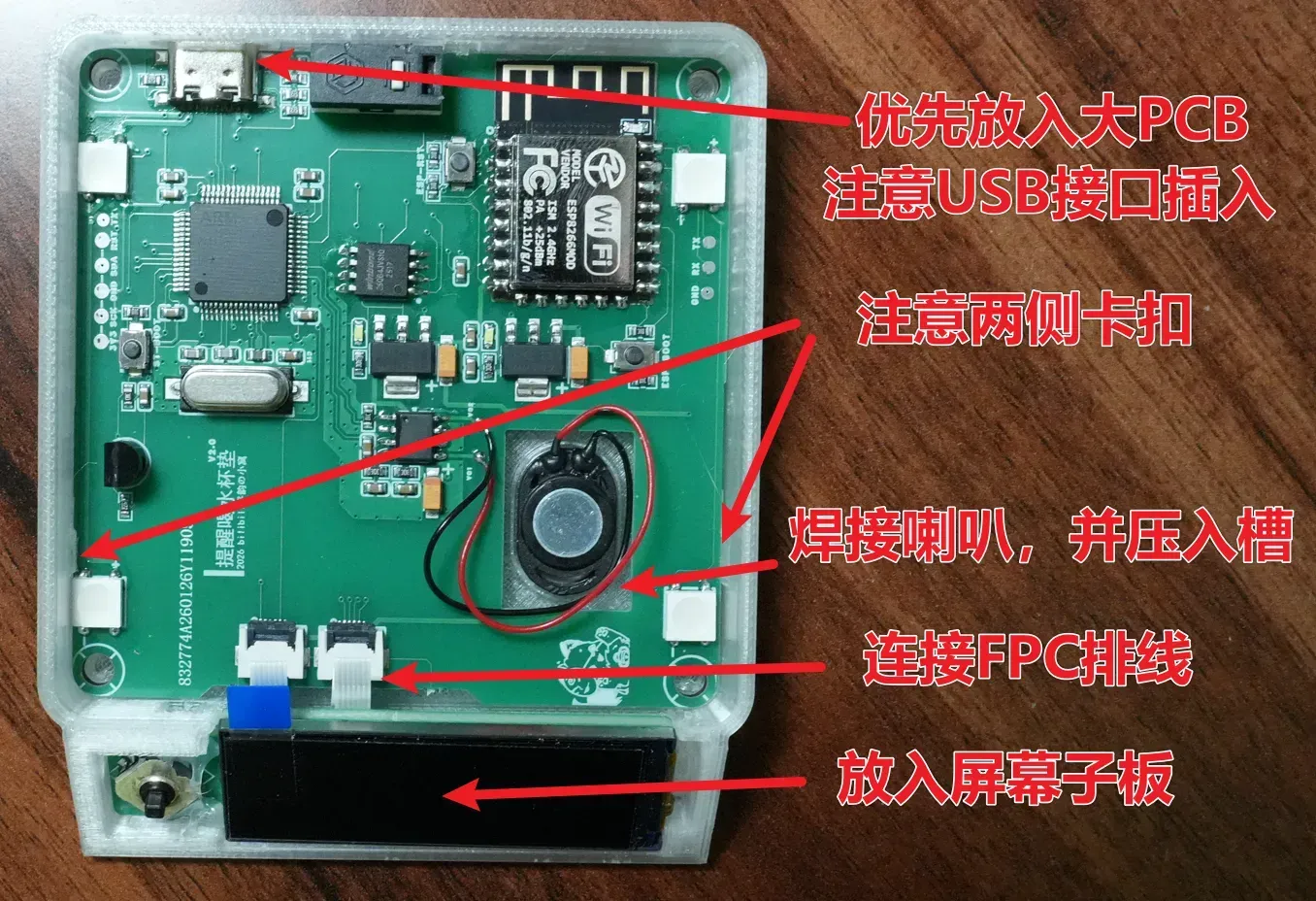
完成打印后,拆除必要的支撑,将PCB掰开(分离为底板和屏幕按键子板)后,
按如下步骤进行装配:
3.4、ESP8266固件下载
固件和源码均位于路径:SmartCupReminder-V2\SOFTWARE\ESP8266_WIFI_WEATHER
可通过传统arduino IDE下载,或通过ESP Tools下载,网上教程非常多,此次不过多介绍。
特别注意!建议使用CH340或CP2102等硬件USB转串口模块进行程序下载。不要使用ST-Link等软件模拟的串口。
按住ESP-BOOT后,为PCB上电,连接ESP下载串口,下载固件即可。
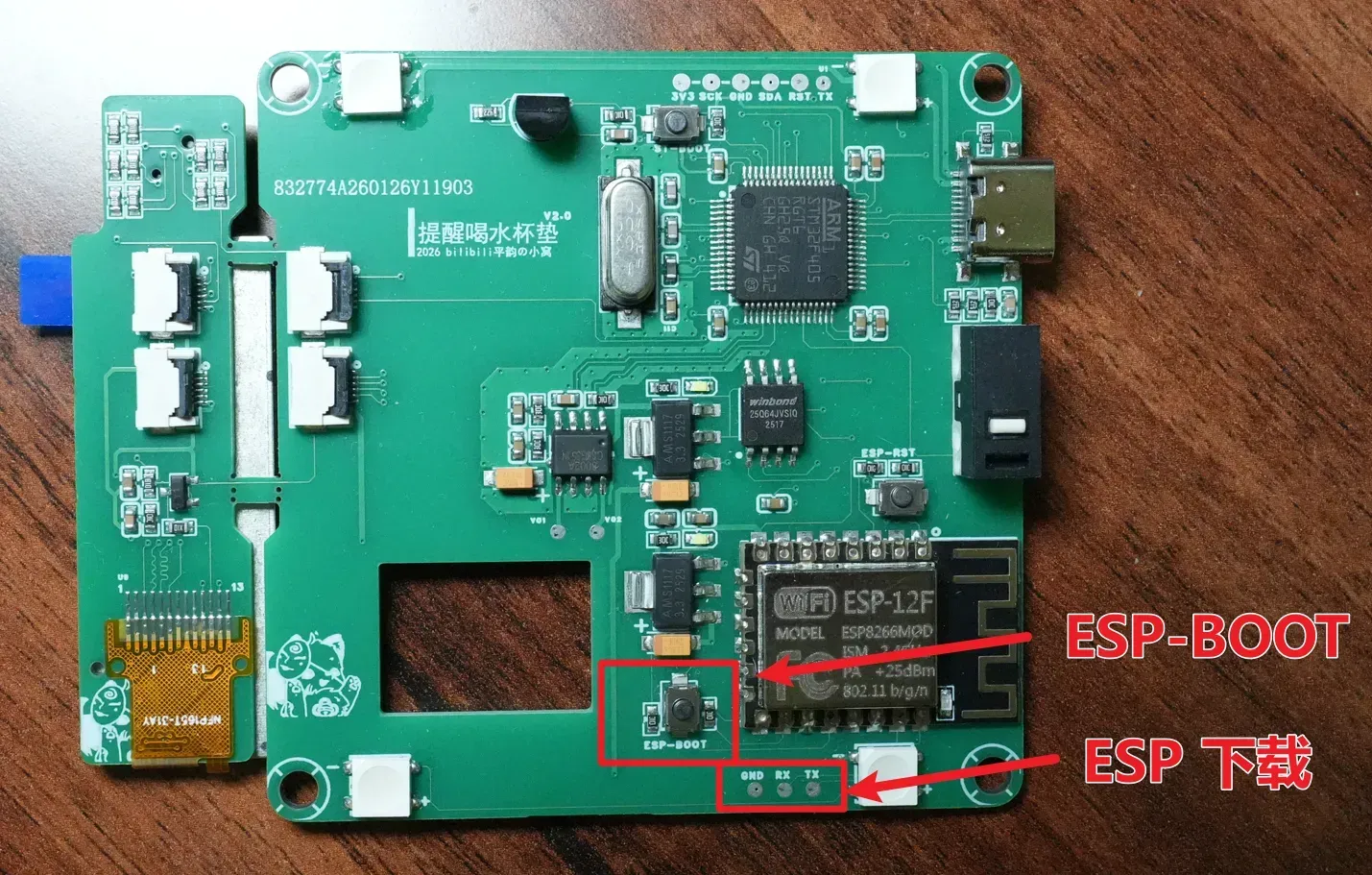
3.5、STM32固件烧录
所有STM32固件位于路径:SmartCupReminder-V2\SOFTWARE\RELEASE_FIRMWARE
推荐电脑安装STM32CubeProgrammer软件:
并烧录二合一固件Hex,该Hex中已经合并了Bootloader和App固件,无需单独烧录Bootloader。
上述固件位于路径SmartCupReminder-V2\SOFTWARE\RELEASE_FIRMWARE\V2.1\F405_Release_Merged.hex
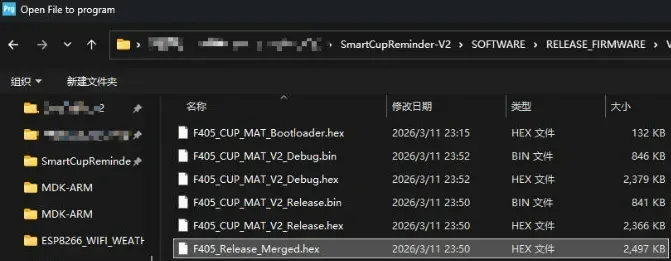
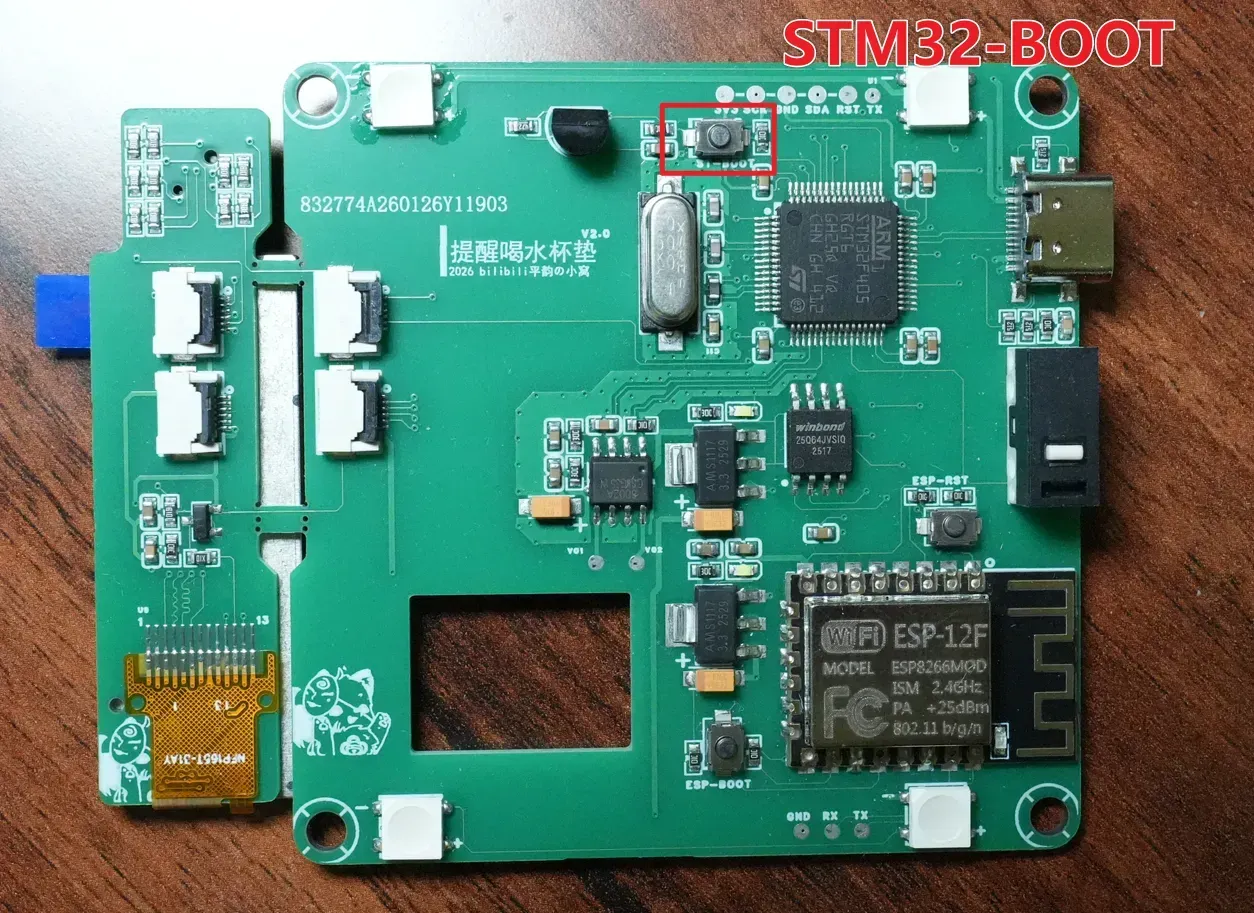
推荐使用USB数据线连接PCB板和CubeProgrammer软件,如下图,保持按住BOOT按钮,插入数据线到电脑
可以在CubeProgrammer软件中搜索到STM32芯片,搜索到后,点击连接按钮。
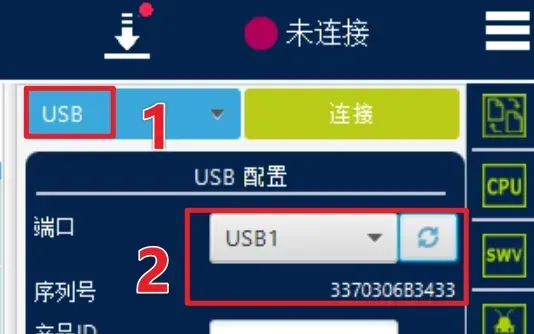
成功连接后,下图1处显示已连接,在2处选择上述Hex文件,并点3 开始烧录
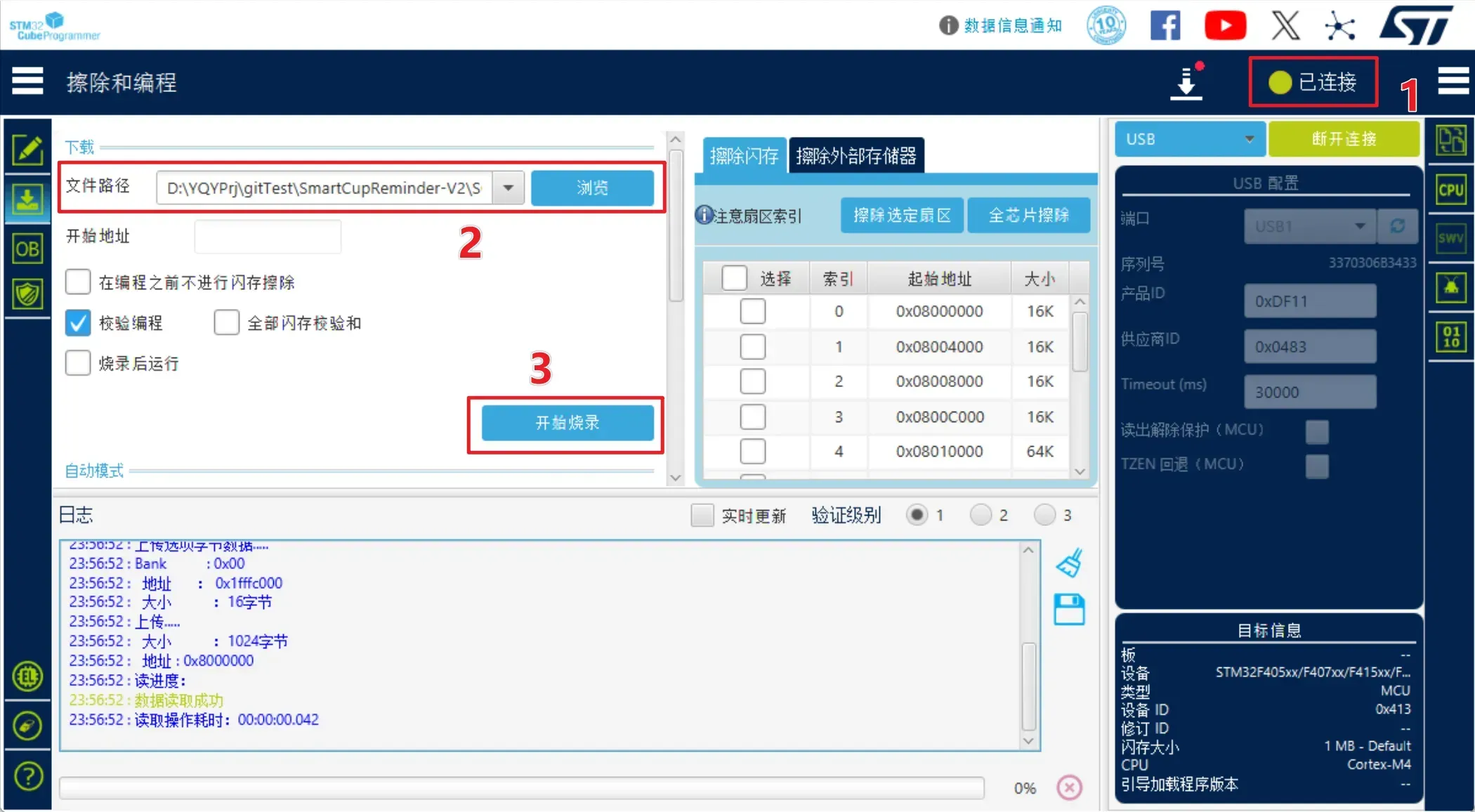
待进度条跑完即可。
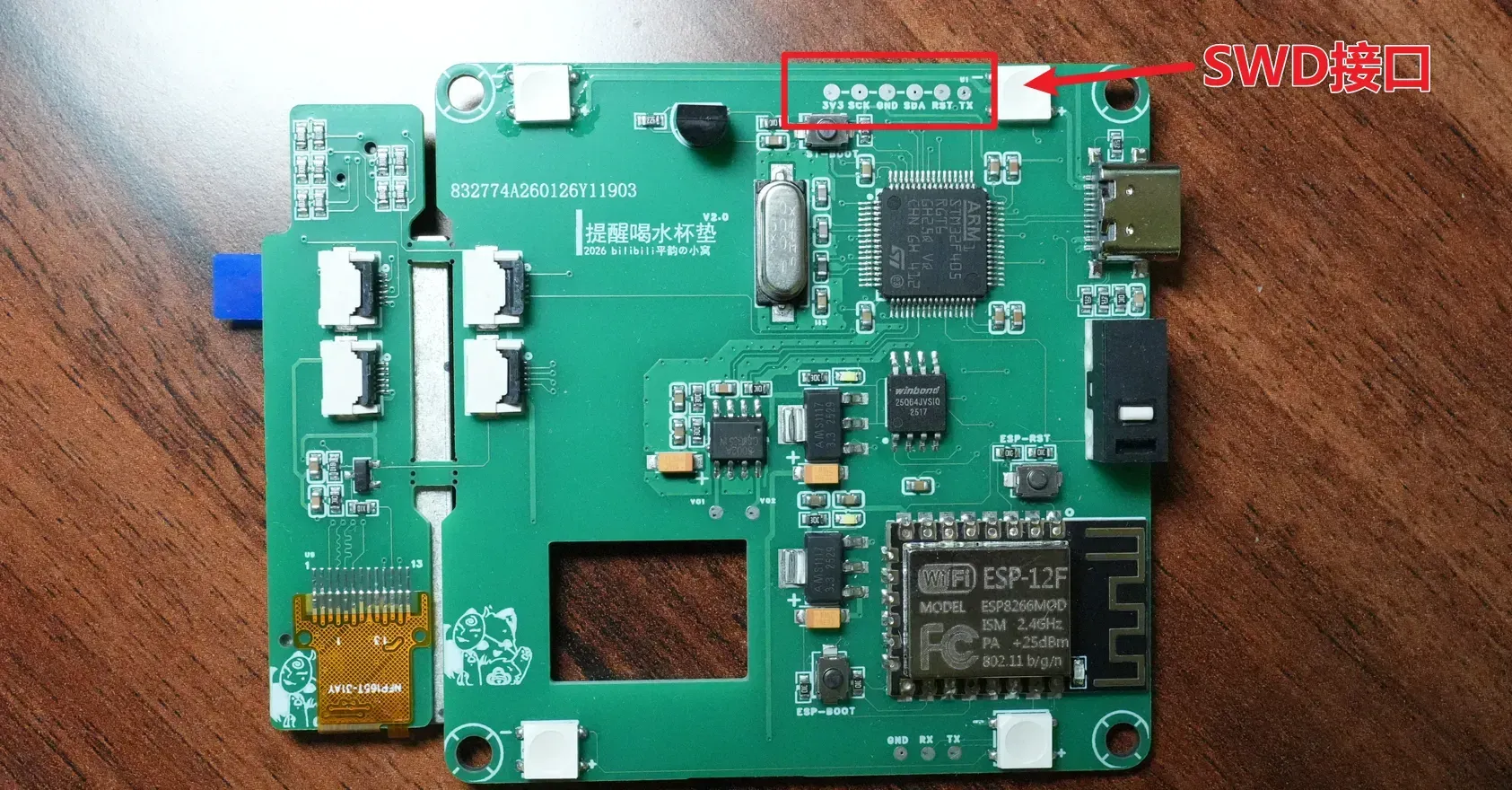
如果USB方式无法下载,则需通过ST-Link、JLink等,通过SWD接口进行下载
由于STM32F4系列芯片的USB IP缺陷,以及板子USB焊接质量问题,可能有概率无法通过USB DFU连接(电脑弹出未识别的USB设备提示框),此时需要通过SWD接口下载程序
SWD接口位置如图,按线序连线即可,并连接板子,后续操作步骤同USB连接ST-Link SWD接口到PCB板,推荐按如下方式接线:
左侧为ST-Link接口,右侧为PCB接口:
- 3V3 <---> 3V3
- SWCLK <---> SCK
- GND <---> GND
- SWDIO <---> SDA
- RESET <---> RST
同时,建议断开USB供电,全板仅通过ST-Link提供STM32F4所需的3.3V电源
完成连接后,将ST-Link插入电脑,打开STM32CubeProgrammer软件,选择ST-Link模式,点击Connect按钮,选择下载的固件文件,点击Program按钮,等待下载完成。
3.6、U盘文件下载
完成ESP8266和STM32固件烧录后,使用USB线连接杯垫和电脑,杯垫会进行开机自检,检测到文件缺失,会进行弹窗,并进入U盘模式
此时电脑上会识别到一个U盘,将必要的文件复制入U盘中:
位于路径:SmartCupReminder-V2\SOFTWARE\F4_UDISK_RESOURCES
该路径共有如下文件/文件夹,含义:
● voice:必要的音频文件,格式为WAV
● weather_white:天气小图标文件,用于天气界面的图片显示
● setting.txt:用于保存wifi名称,wifi密码,城市位置
● wryhbold.ttf:中文字体库文件,用于UI界面中的中文显示(城市名称等)
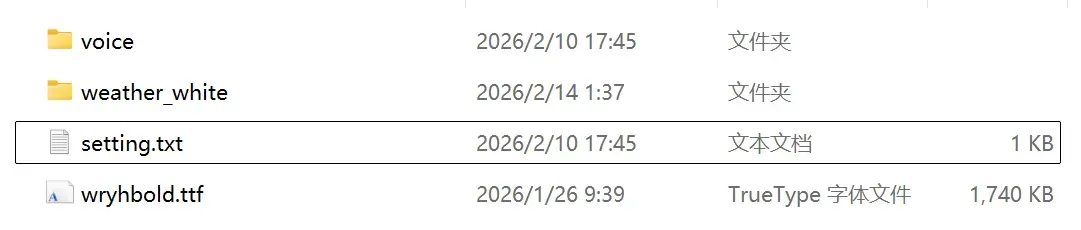
其中setting.txt中的内容需要根据自己的wifi名称进行修改,可参考2.3章节。
将这些文件/文件夹全部复制到U盘根目录,完成后,弹出U盘,断电,重新上电,等待自检完成。
成功进入主界面
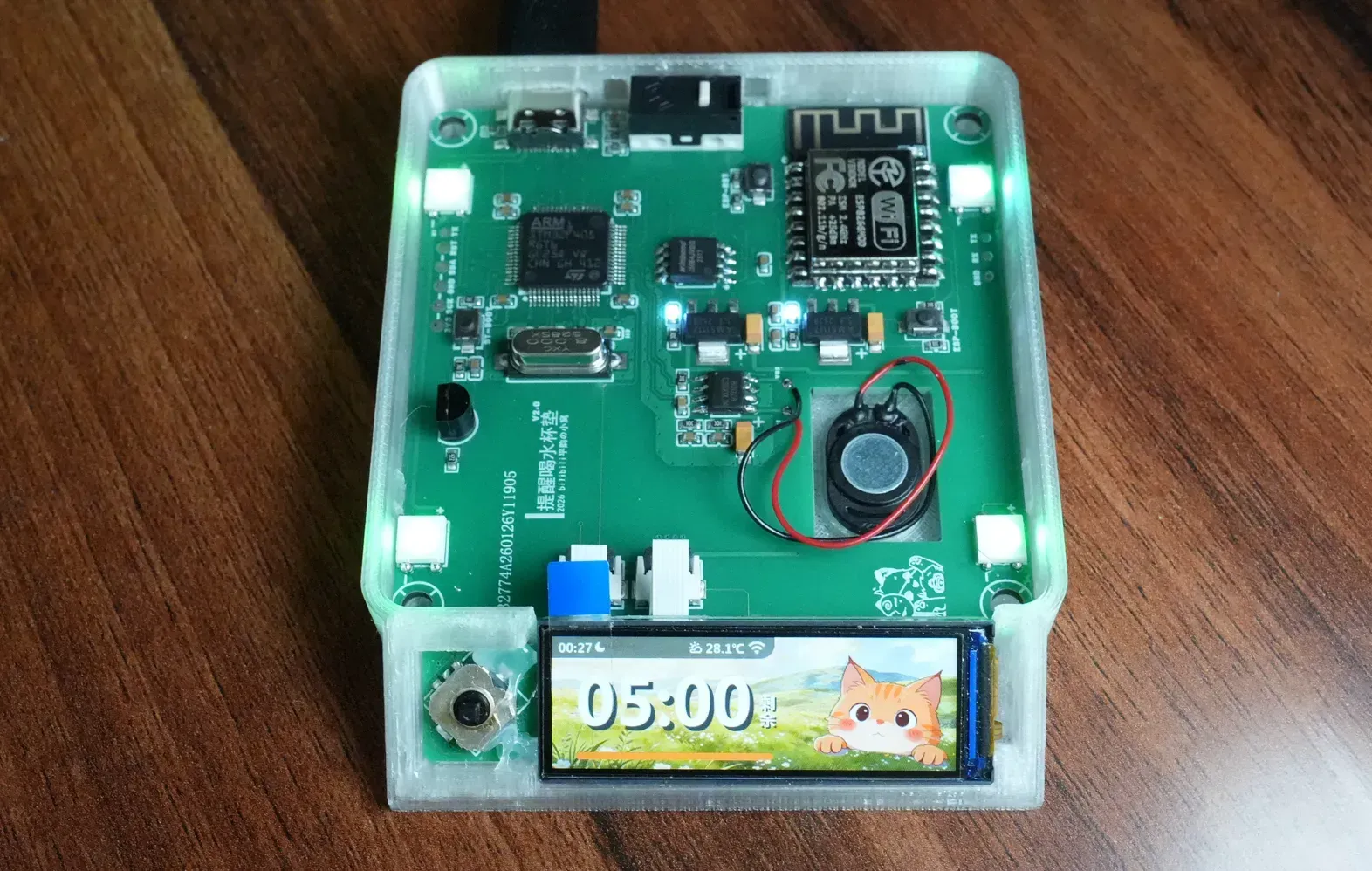
3.7、机械结构组装
在之前的基础上,安装顶盖:
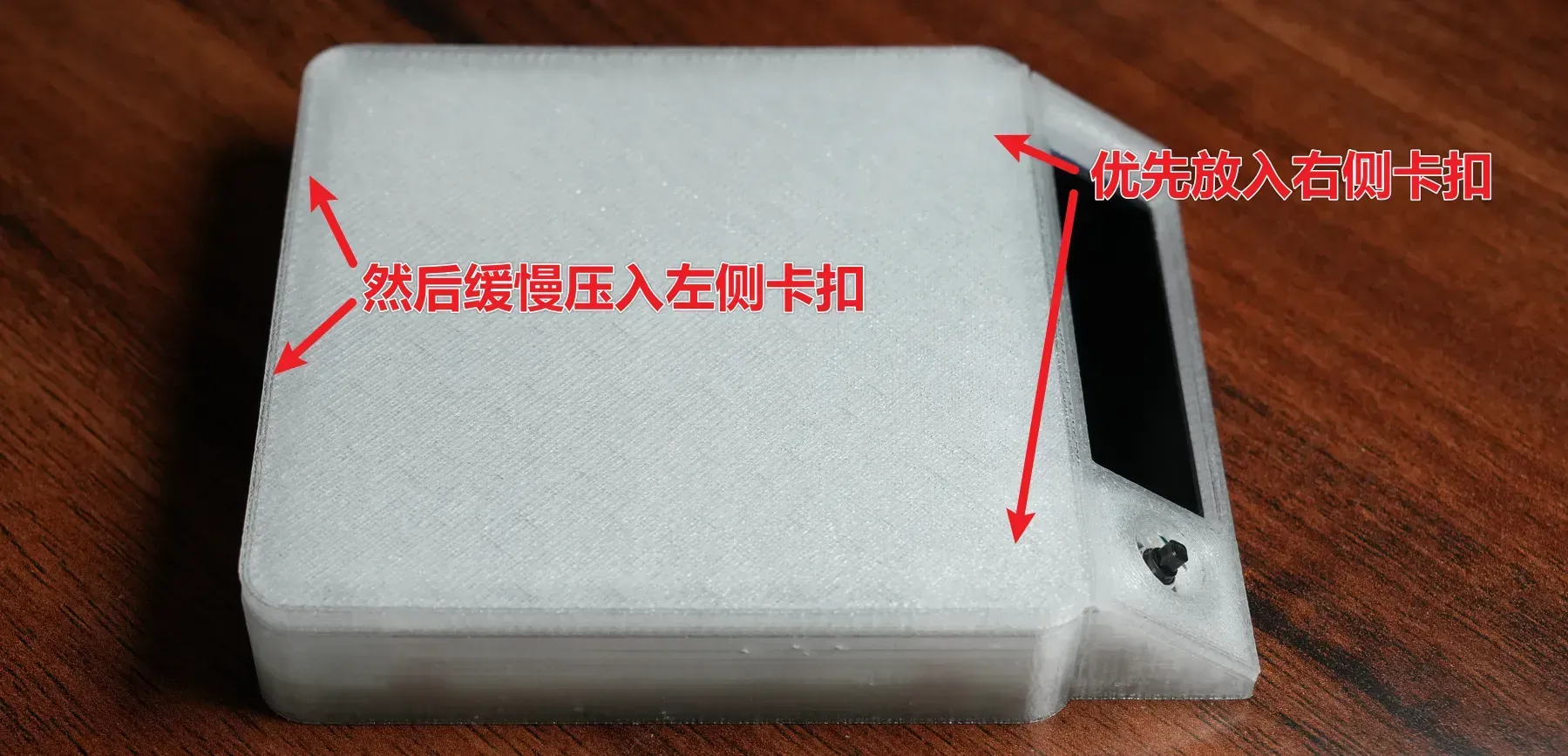
同时使用热熔胶粘贴前面板,并完成制作
此时,您已经成功获取到一个成品杯垫!恭喜~
3.8、后续固件升级
杯垫内置了bootloader,可自动识别Flash中的新固件并完成固件更新。该功能适用于定制主题固件的更新,以及切换debug和release版本固件。
请进行如下操作:
注意!只适用于目前运行V2.1及以上版本固件的杯垫,如果您的杯垫目前运行V2.0版本,则需要手动更新固件,参考上方3.5章节烧录二合一固件。
固件类型说明:
U盘自动更新只支持后缀为.bin的文件,类型包含两种,分别为Debug版和Release版,均位于目录
SmartCupReminder-V2\SOFTWARE\RELEASE_FIRMWARE\
- F405_CUP_MAT_V2_Debug.bin:包含调试信息(包含屏幕帧率,CPU占用率,串口日志等,可能会轻微影响性能,仅供调试使用)
- F405_CUP_MAT_V2_Release.bin:无调试信息(日常使用版)
自动更新流程:
- 寻找心仪的固件(固件列表里后缀为.bin的文件,若您的电脑未显示文件后缀,请查看本文结尾),将其改名为update.bin,并记住位置
- 进入U盘模式,将需要更新的固件文件(update.bin)放入U盘根目录,待传输完成后,弹出U盘
- 为系统重新上电,等待左上角LED灯点亮
- 若LED为黄色,则成功识别到待更新固件,并开始尝试更新,
- 若更新成功,则LED灯变绿色,之后系统会自动运行新固件
4、系统架构浅析
4.1、硬件架构
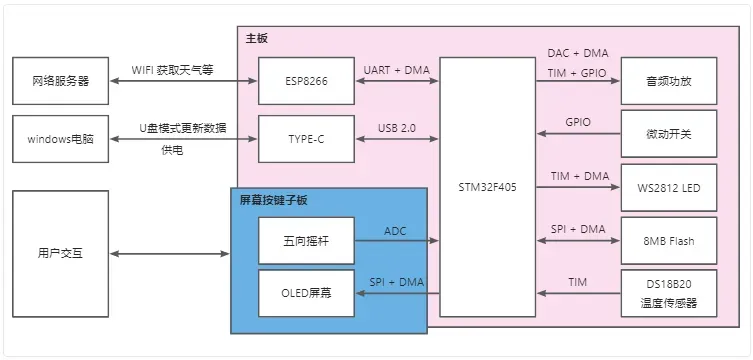
4.2、软件架构
主要使用技术栈:
- FreeRTOS操作系统
- LVGL V9.3图形库
- FatFs文件系统
- 前后端分离架构,GUI框架可直接在模拟器上运行,并无缝部署到硬件环境
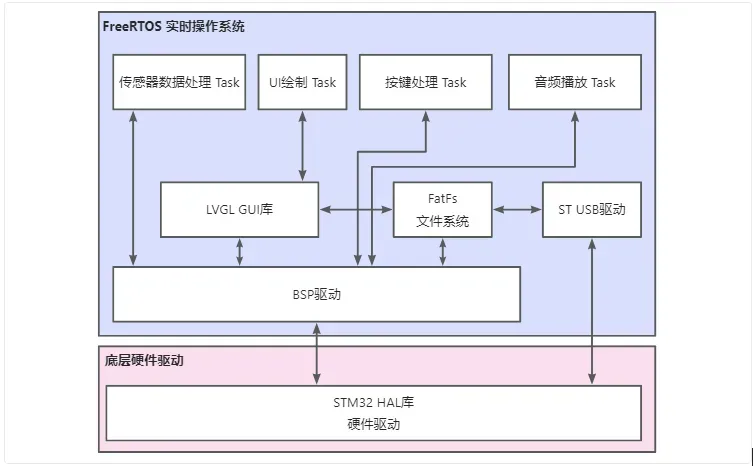
5、Q and A
5.1、有哪些素材可以自定义修改?
背景图片,三张表情图片,10条语音均可以进行替换。前者可用工程中附带的PS工程辅助导出相关图片,并通过LVGL Python图片工具导出对应的C数组,重新编译固件即可。后者可找任意AI配音网站,生成相应声音,并通过U盘模式替换即可。
注意!生成的音频素材需要使用格式工厂或ffmpeg等工具转换为WAV格式,并保持文件名不变,同时需确保如下参数:
- 采样率:22050Hz
- 位深:16bit
- 单声道
- 编码:PCM
5.2、不小心恢复出厂设置了咋办?
需要一台windows电脑,按上述3.6章节部分重新存入U盘文件即可
5.3、如何查看当前运行的固件版本?
在杯垫设置页面最后一页(关于页面)右侧,有软件版本,后接版本号为当前运行的版本。
6、附录
固件等其它附件:
GitHub地址:https://github.com/pingyun001/SmartCupReminder-V2
国内镜像:https://gitee.com/pingyun001/SmartCupReminder-V2
复刻遇到任何困难,欢迎B站私信 平韵の小窝!主页链接如下:
https://space.bilibili.com/336483389
立创开源广场可能不常看私信,抱歉
设计图
 未生成预览图,请在编辑器重新保存一次
BOM
 暂无BOM
暂无BOM 克隆工程
克隆工程 0
0知识产权声明&复刻说明
本项目为开源硬件项目,其相关的知识产权归创作者所有。创作者在本平台上传该硬件项目仅供平台用户用于学习交流及研究,不包括任何商业性使用,请勿用于商业售卖或其他盈利性的用途;如您认为本项目涉嫌侵犯了您的相关权益,请点击上方“侵权投诉”按钮,我们将按照嘉立创《侵权投诉与申诉规则》进行处理。
请在进行项目复刻时自行验证电路的可行性,并自行辨别该项目是否对您适用。您对复刻项目的任何后果负责,无论何种情况,本平台将不对您在复刻项目时,遇到的任何因开源项目电路设计问题所导致的直接、间接等损害负责。