璃月神之眼挂件
简介
璃月神之眼挂件 可播放mjpeg图片帧
简介:璃月神之眼挂件 可播放mjpeg图片帧开源协议
:GPL 3.0
描述
2022/5/14更新:
更新所需工具及元器件表
****************************************
项目简介:
本项目基于Arduino IDE环境
本项目硬件和软件部分基于GPL3.0开源许可开源(可修改,可分享,可商用,但是要开源),二次修改请遵循GPL3.0开源许可规则
GPL3.0许可介绍:http://www.gnu.org/licenses/quick-guide-gplv3.html
外壳由于基于libc0607的外壳修改,本外壳也遵循 CC-BY-NC-SA 3.0开源许可开源(可自由修改,分享,不可商用!)
CC-BY-NC-SA 3.0开源许可介绍:https://creativecommons.org/licenses/by-nc-sa/3.0/
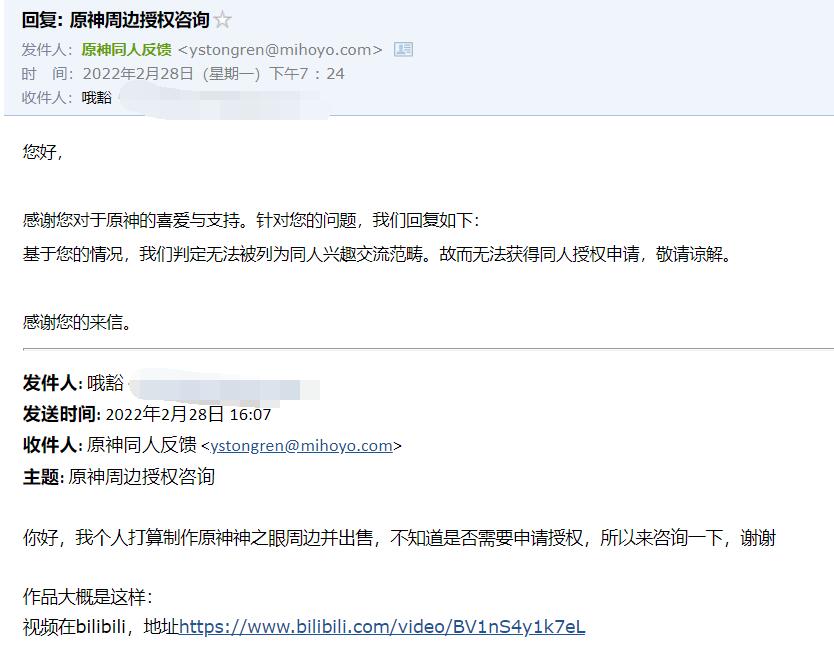
邮件问过米哈游了,不能算作同人作品,所以想要出售的自己掂量掂量
ArduinoIDE:https://www.arduino.cc
项目使用Arduino_GFX库驱动屏幕:https://github.com/moononournation/Arduino_GFX
视频播放代码来自:https://github.com/moononournation/RGB565_video
外壳基于libc0607的璃月神之眼外壳二次修改,地址:https://github.com/libc0607/esp32-vision
神之眼素材来自B站UP主鱼翅翅Kira,素材地址:https://b23.tv/m50Vcry
然后自己使用AE加了点粒子动效,AE工程文件会放在附件里(AE版本为CC 2017版本,请不要使用低于CC2017版本的AE打开,需要安装TrapcodeParticular粒子插件),同时会附有各个元素的60秒动态视频文件,方便大家使用剪辑软件随意组合修改
之前开源过一个圆形的(https://oshwhub.com/Myzhazha/esp32_pico-d4-video),这次是方屏的
上次焊接难度太大了,这次为了降低焊接难度,主控使用了ESP32-WROOM-32U模组,阻容全部使用0603封装规格
超详细制作教程:https://www.bilibili.com/video/BV1HS4y1b7tQ
有问题可以加群问:636426429(不要直接复制群号搜索,有几率搜不到,手动输入群号)
续航:屏幕常亮情况下续航为4小时左右
主控:ESP32-WROOM-32U模组
屏幕:1.54英寸 ST7789屏幕
稳压LDO:RT9013-3.3
充电IC:TP4055
充电接口:Type-C
电池:602828锂电池 或 603030锂电池 或 603035锂电池(电池厚度小于等于6mm,长和宽分别小于等于32mm都可以)
开关IC:EC190707
Arduino IDE所使用库版本:
Arduino GFX库:V1.1.1
ESP32开发板库:V1.0.6
特殊说明:D1为二极管,作用是短按一下开关会向ESP32的IO23发送一个低电平信号,可用作其它用途,比如说按一下切换视频或者图案,我不会(理直气壮),所以放了个这玩意儿,有能力的大兄弟可以自己添加,添加完可以的话把固件发给我2317833764@qq.com(才不是要白嫖呢)
注意事项:
1.打板:
打板时厚度请选择1.2mm,太薄会导致Type-C母座的4个引脚从PCB背面露出来(可以用锉刀干平)
2.焊接:
J1焊盘为跳线,作用是通断开SD卡的供电,因为SD卡上电时ESP32进入不了下载模式,所以J1跳线请在固件烧录完成之后一坨锡短接
屏幕使用双面胶固定
注意电池正负极不要接反,B+接电池正极 B-接电池负极
3.烧录:
TTLRXD对应PCB上的T
TTLTXD对应PCB上的R
TTL3.3V对应PCB上的3
(一定要使用3.3v电压,5V电压会损坏屏幕及ESP32模组)
TTLGND对应PCB上的G
烧录方式分两种,一种是用乐鑫官方提供的Flash Download Tool工具烧录,另一种是使用ArduinoIDE进行烧录
打开烧录工具

选择ESP32

选择每个bin文件,以及填写后面的地址,填完之后在前面打勾,然后点START开始烧录,此时按住PCB上的BOOT键不放再按一下EN键即可进入烧录模式

4.视频转换:
由于播放的视频播放的是mjpeg图片帧,需要使用FFmpeg转换
FFmpeg官网:https://ffmpeg.org
或者直接去Github下载:https://github.com/BtbN/FFmpeg-Builds/releases
或者网盘下载:https://pan.baidu.com/s/1VxZJFxCHG9peMqXTLTP0lQ
提取码:2333
使用方法: 剪辑软件导出时修改分辨率为240x240像素,并导出为.mp4格式
下载FFmpeg并解压,在FFmpeg.exe目录下按住shift键鼠标右键-在此处打开PowerShell窗口
执行以下命令将mp4文件转换为mjpeg格式
./ffmpeg -i [你的mp4文件路径] -vf "fps=30,scale=-1:240:flags=lanczos,crop=240:in_h:(in_w-240)/2:0" -q:v 9 [输出路径]
比如:
./ffmpeg -i D:\video\1.mp4 -vf "fps=30,scale=-1:240:flags=lanczos,crop=240:in_h:(in_w-240)/2:0" -q:v 9 D:\video\liyue.mjpeg
转换完成后把liyue.mjpeg文件放到TF卡根目录即可
5.外壳喷漆:
喷漆使用自喷漆喷,金色+光油(清漆)
外壳喷漆教程:https://www.bilibili.com/video/BV1cY4y1a7CQ
6.组装:
组装时请先对准Type-c接口再按下另一边
平凸透镜(玻璃)是用胶水粘上去的,用牙签挑一点胶水涂抹到外壳边缘,涂满一圈后再把透镜放进去
(胶水请使用硬胶,不要使用软胶,即固化后为固体的胶,不要使用302AB胶,这胶不沾玻璃,UV胶购买前问下客服是否为硬胶)
后盖组装时是有方向的,如图:(因为是用C4D修改的模型,已经C掉了,就懒得再修改成对称的了)
正确✔

错误❌

附件里提供了制作所需要的工具及元器件清单,也可以自己导出BOM表在立创商城一键下单(除个别元器件商城没有之外,其它元器件均已匹配商城编号)
所有资料地址:
百度网盘链接:https://pan.baidu.com/s/1YE66-KK5nZJ0nIkSxgwWMg 提取码:2233
设计图
 未生成预览图,请在编辑器重新保存一次
BOM
 暂无BOM
暂无BOM 克隆工程
克隆工程知识产权声明&复刻说明
本项目为开源硬件项目,其相关的知识产权归创作者所有。创作者在本平台上传该硬件项目仅供平台用户用于学习交流及研究,不包括任何商业性使用,请勿用于商业售卖或其他盈利性的用途;如您认为本项目涉嫌侵犯了您的相关权益,请点击上方“侵权投诉”按钮,我们将按照嘉立创《侵权投诉与申诉规则》进行处理。
请在进行项目复刻时自行验证电路的可行性,并自行辨别该项目是否对您适用。您对复刻项目的任何后果负责,无论何种情况,本平台将不对您在复刻项目时,遇到的任何因开源项目电路设计问题所导致的直接、间接等损害负责。