基于 Linux 系统的智能 4G 图传遥控系统
简介
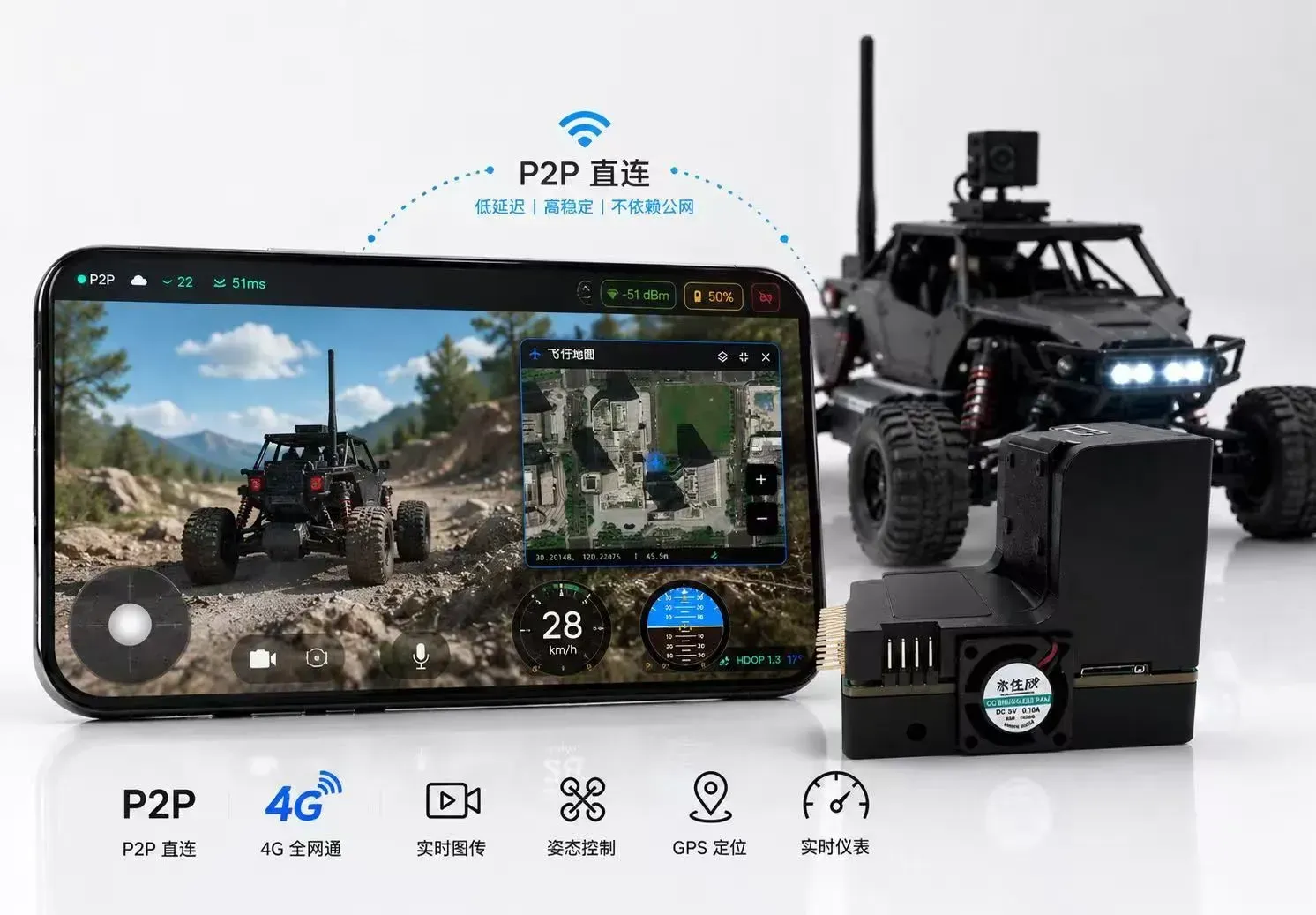
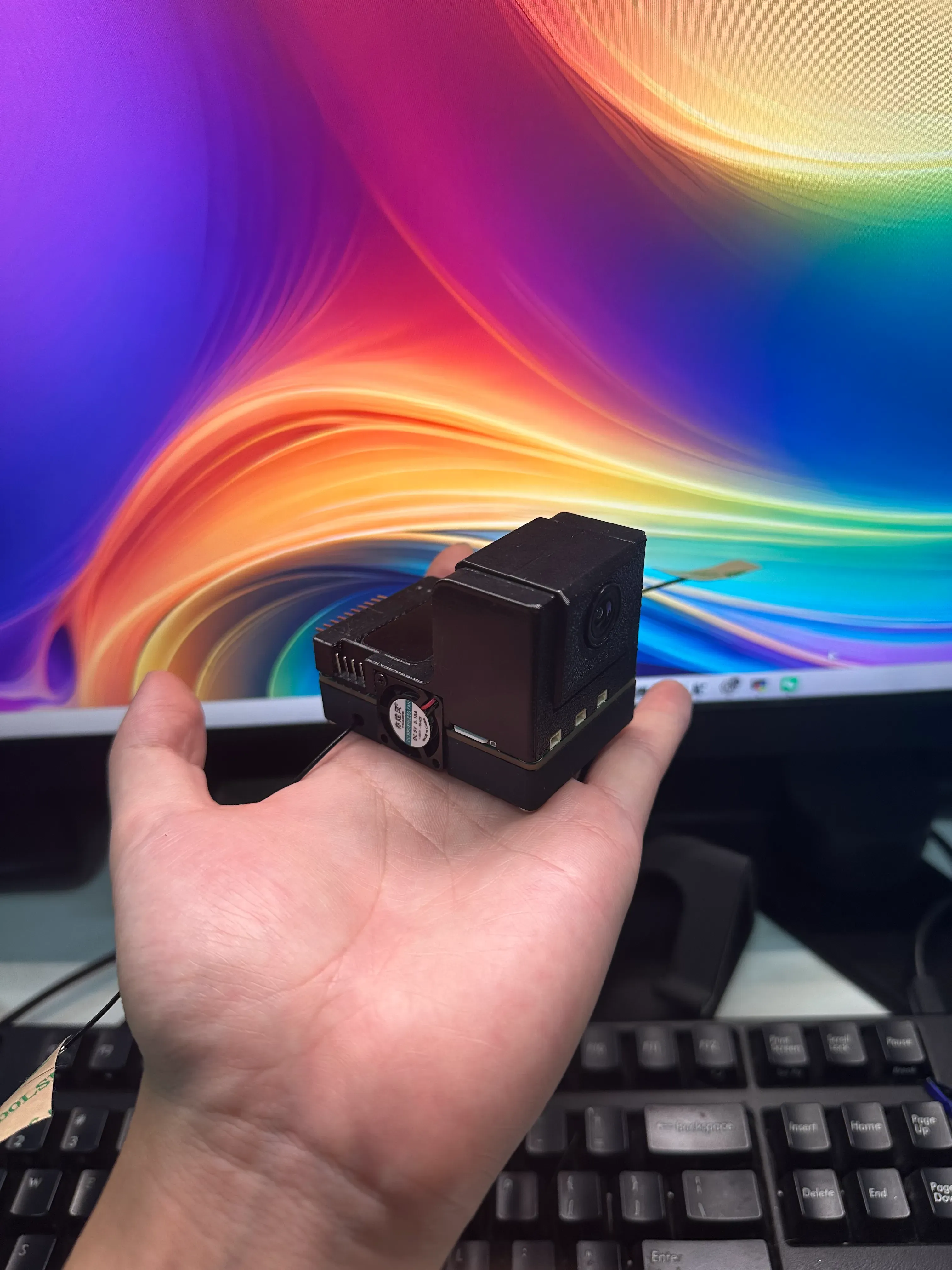
谁不想在家里就可以远程操作小车出去探险呢。基于 Linux 系统的 4g 图传+遥控终端, 45x60x20mm 大小。支持 pwm io 信号输出,quic+p2p 超低延迟。全平台上位机。
简介:谁不想在家里就可以远程操作小车出去探险呢。基于 Linux 系统的 4g 图传+遥控终端, 45x60x20mm 大小。支持 pwm io 信号输出,quic+p2p 超低延迟。全平台上位机。开源协议
:CC BY-NC-SA 4.0
(未经作者授权,禁止转载)描述
硬件参数
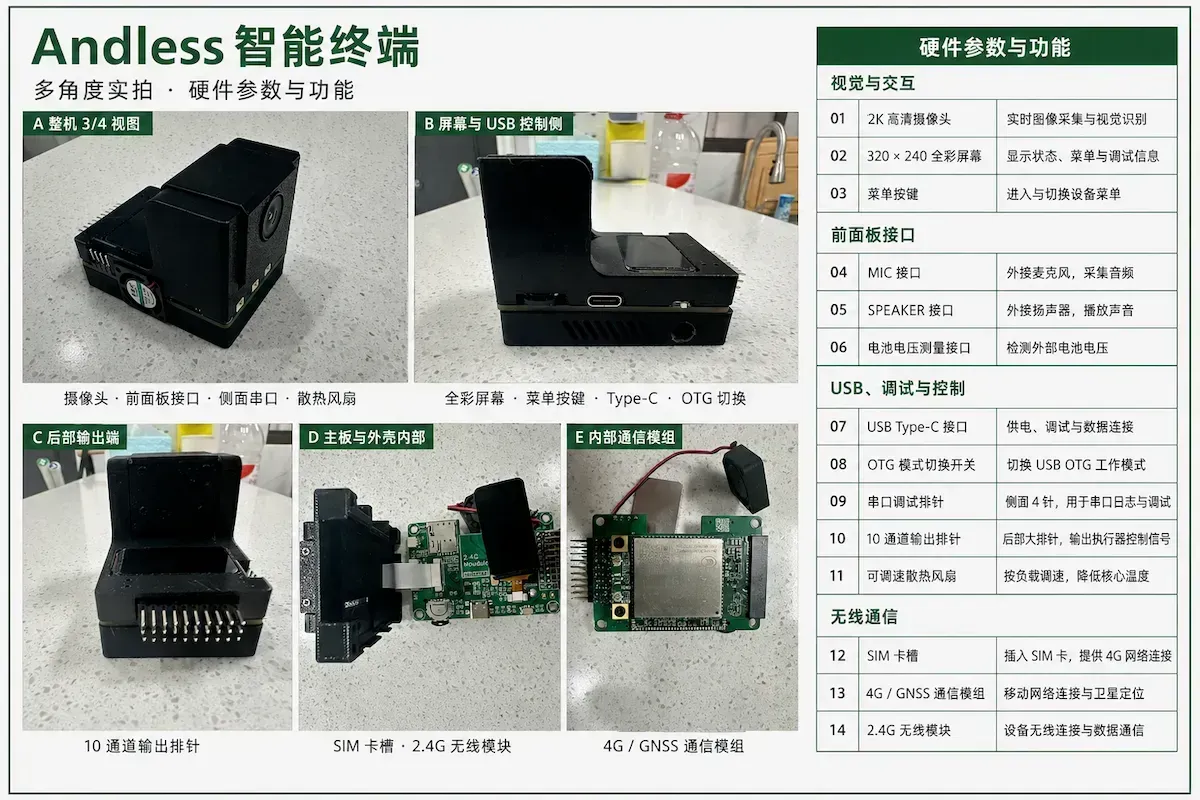
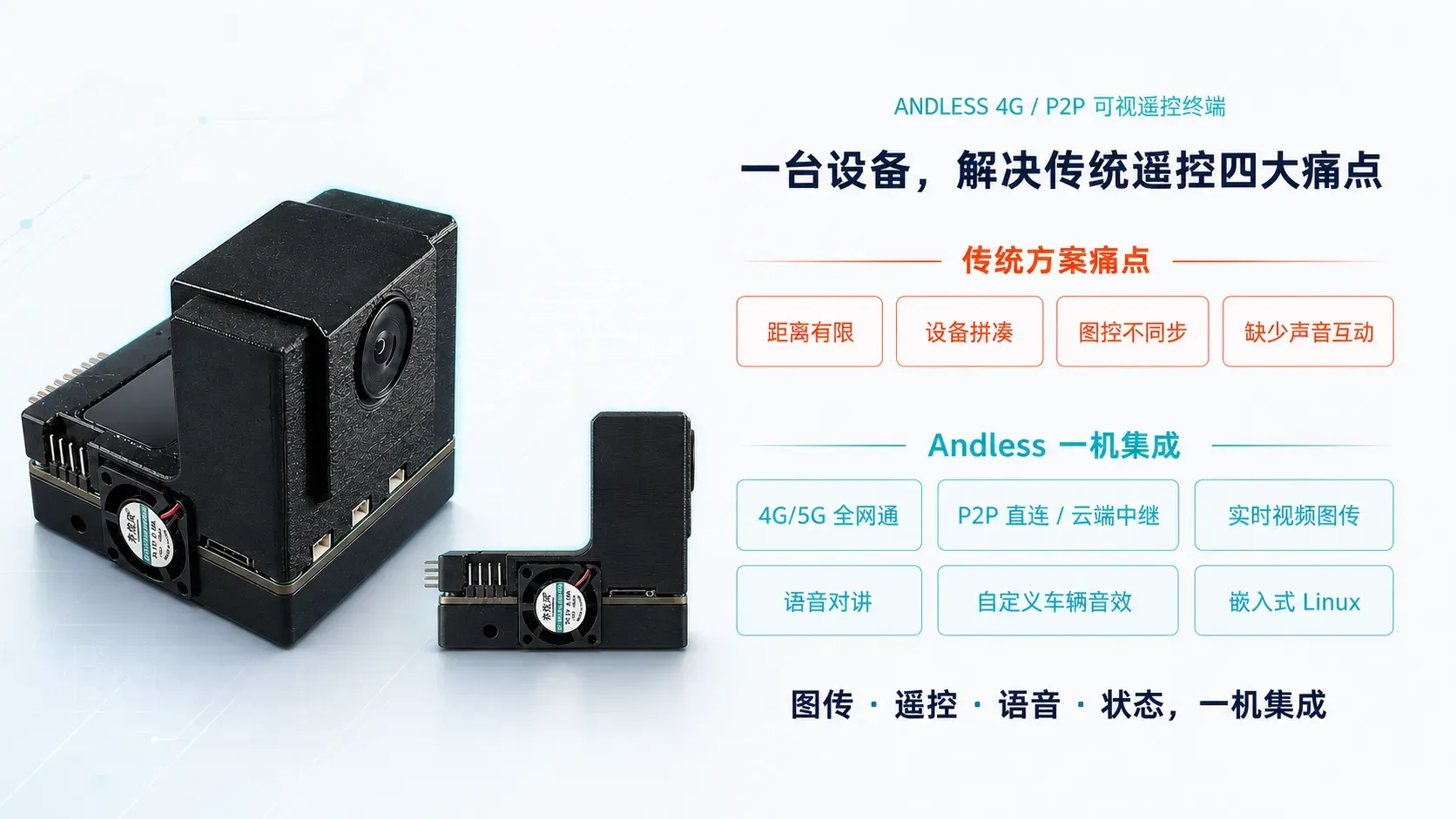
- 4G 全网通支持 (支持移远 EC200A/EC200U 模组)
- 六轴陀螺仪支持
- LCD 可视化调参 (ST7789 1.47 寸 LCD 屏)
- adc 支持,电池电量检测
- GPS/GNSS 支持,地图定位
- 语音对讲支持
- 2K 高清摄像头 + 支持 AI 夜景优化 (支持 SC3336 摄像头模组)
- H264/H265 编码模式 支持码率自适应
- 支持 10 通道 pwm/io 数字信号输出
- 支持quic 通信 + P2P 连接
- Windows Macos Linux 跨平台 PC 端
- 安卓端APP
> 点击下方链接了解更多
> PC 上位机游玩演示
> 移动端 app 游玩演示
> 移动端 app 扫码配对功能演示
> 上位机软件下载
> 组装视频
> 固件烧录指南
> 更多资料获取 持续更新ing(DIYer 可以加入评论区置顶交流群)
主要功能介绍
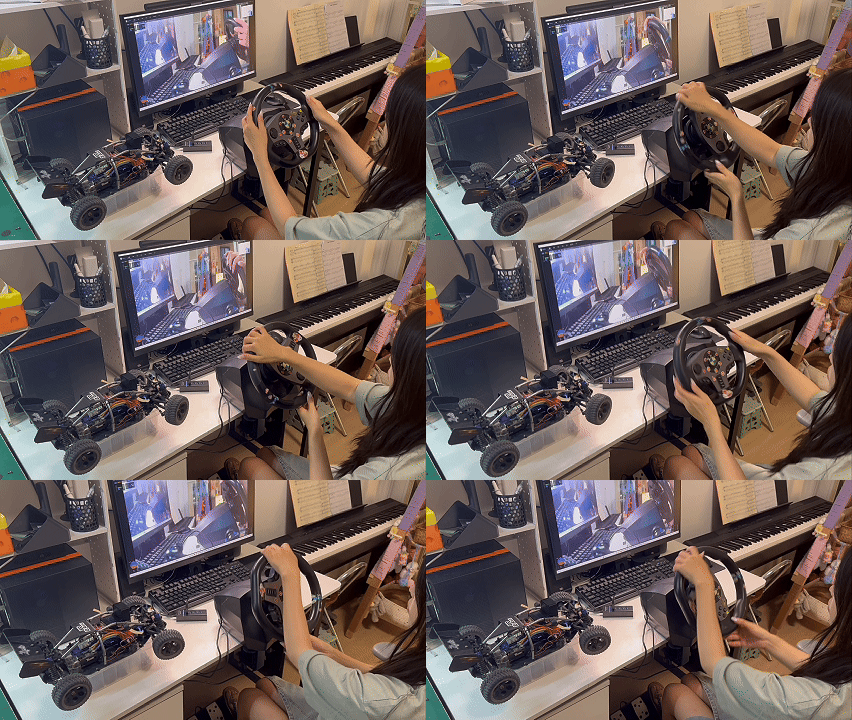
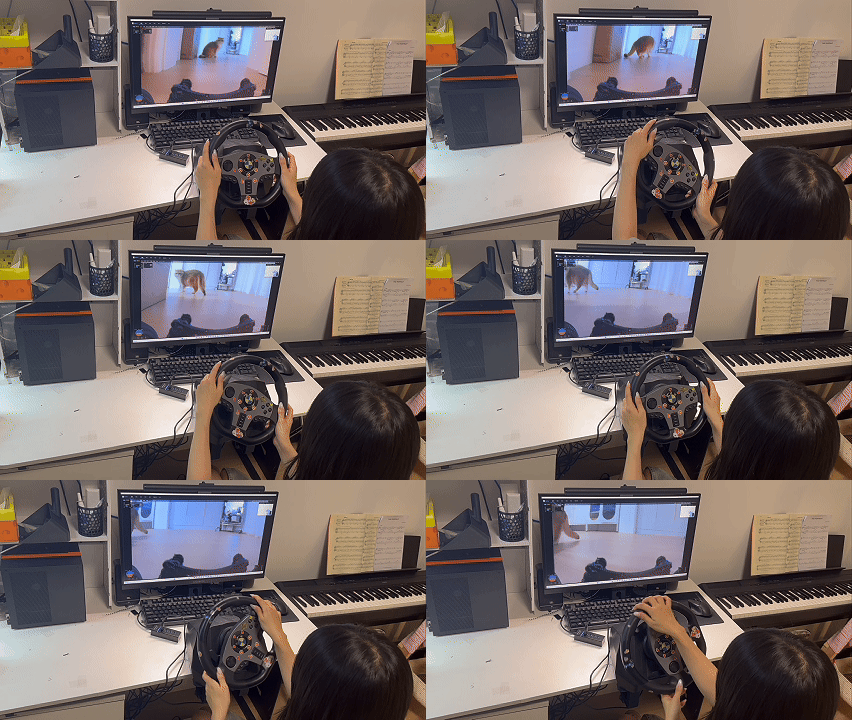
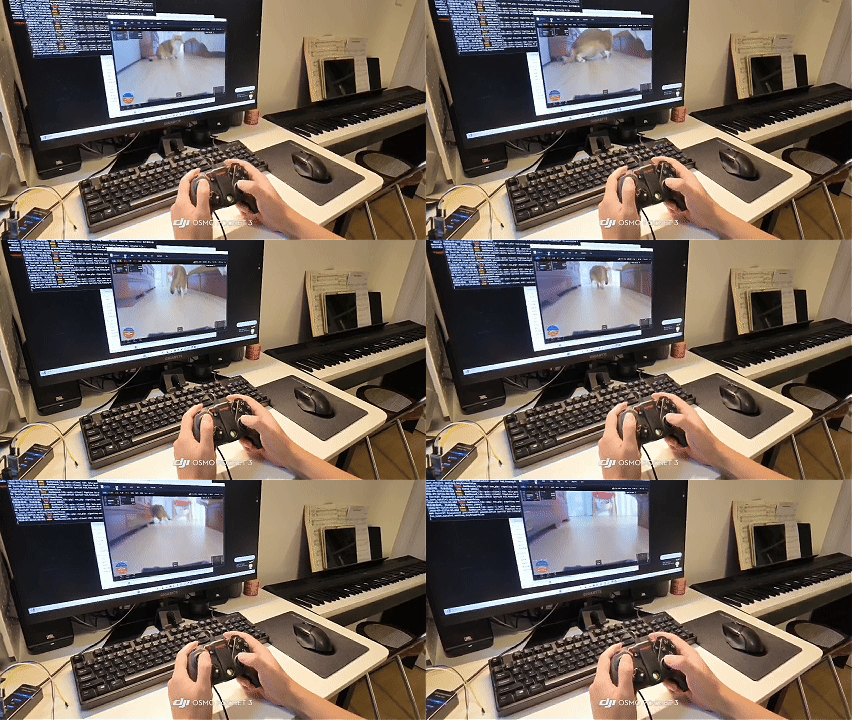
PC上位机支持xbox协议手柄
-
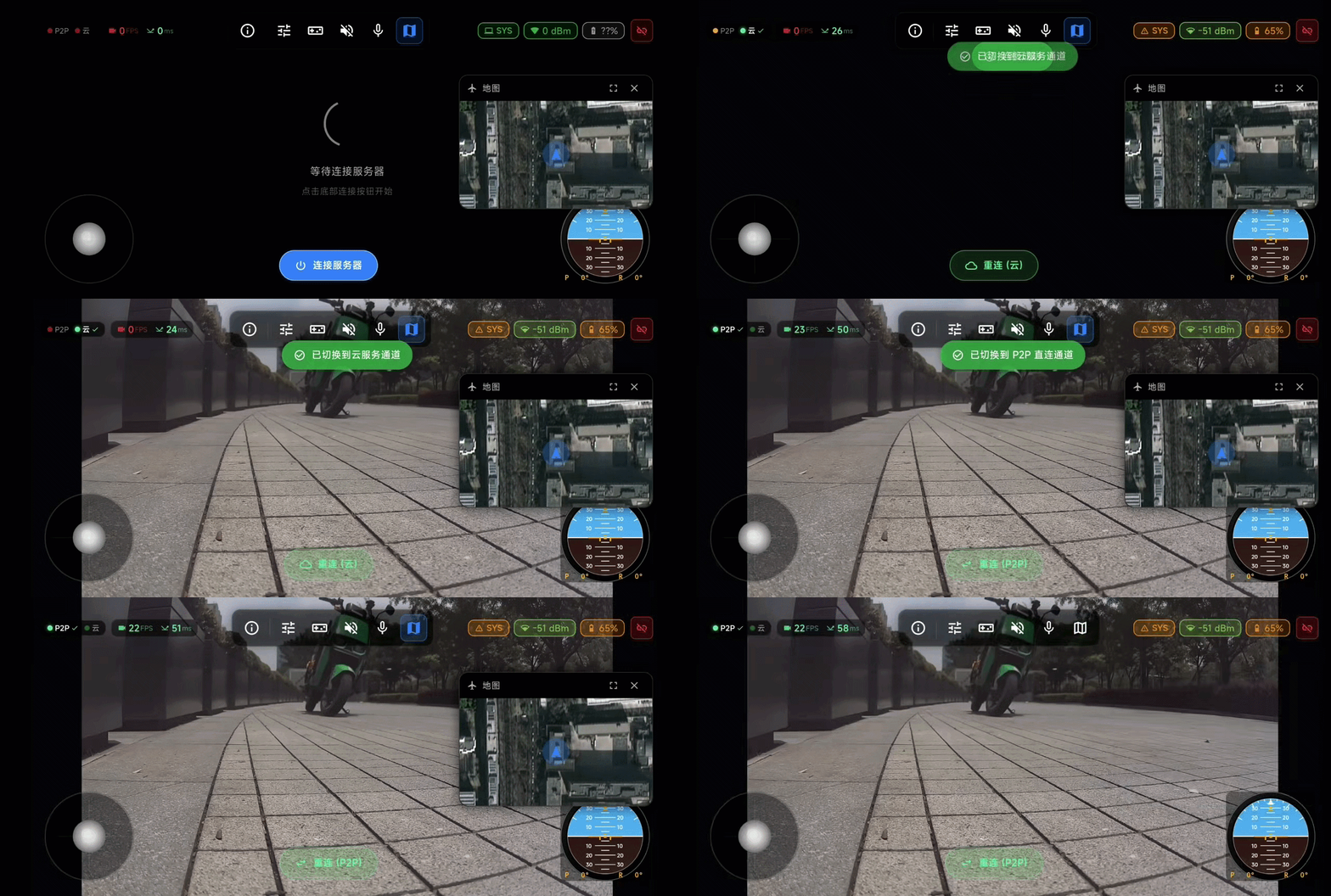
云端与 P2P 双链路连接
上位机点击连接后,系统会立即建立云端 QUIC 通道,并同步启动信令交互、STUN 探测和 UDP 打洞,尝试建立低延迟 P2P 直连。系统可实时展示两条链路的连接、注册与重连
状态,并优先使用 P2P 通道;当直连不可用时,可通过云端链路继续通信,提升复杂网络环境下的连接稳定性。
-
实时画面与远程运动控制
上位机通过虚拟摇杆生成多通道 PWM 控制信号,并经 QUIC 实时发送至设备端,驱动小车完成前进、后退、转向等动作。设备摄像头同步回传 H.264/H.265 视频画面,使用户
能够在操控小车移动的同时观察第一视角画面变化,实现低延迟的“控制、反馈、再控制”交互闭环。

-
多模式地图与实时轨迹定位
上位机内置地图监控功能,支持在 高德标准地图与高德卫星地图 等模式之间切换。系统持续接收设备端上传的 GPS 经纬度、海拔、卫星数量和定位精度等数据,在地图上实时
更新小车位置,并记录移动轨迹。用户可结合实时视频与地图信息,更直观地掌握设备所在位置和运动方向。

-
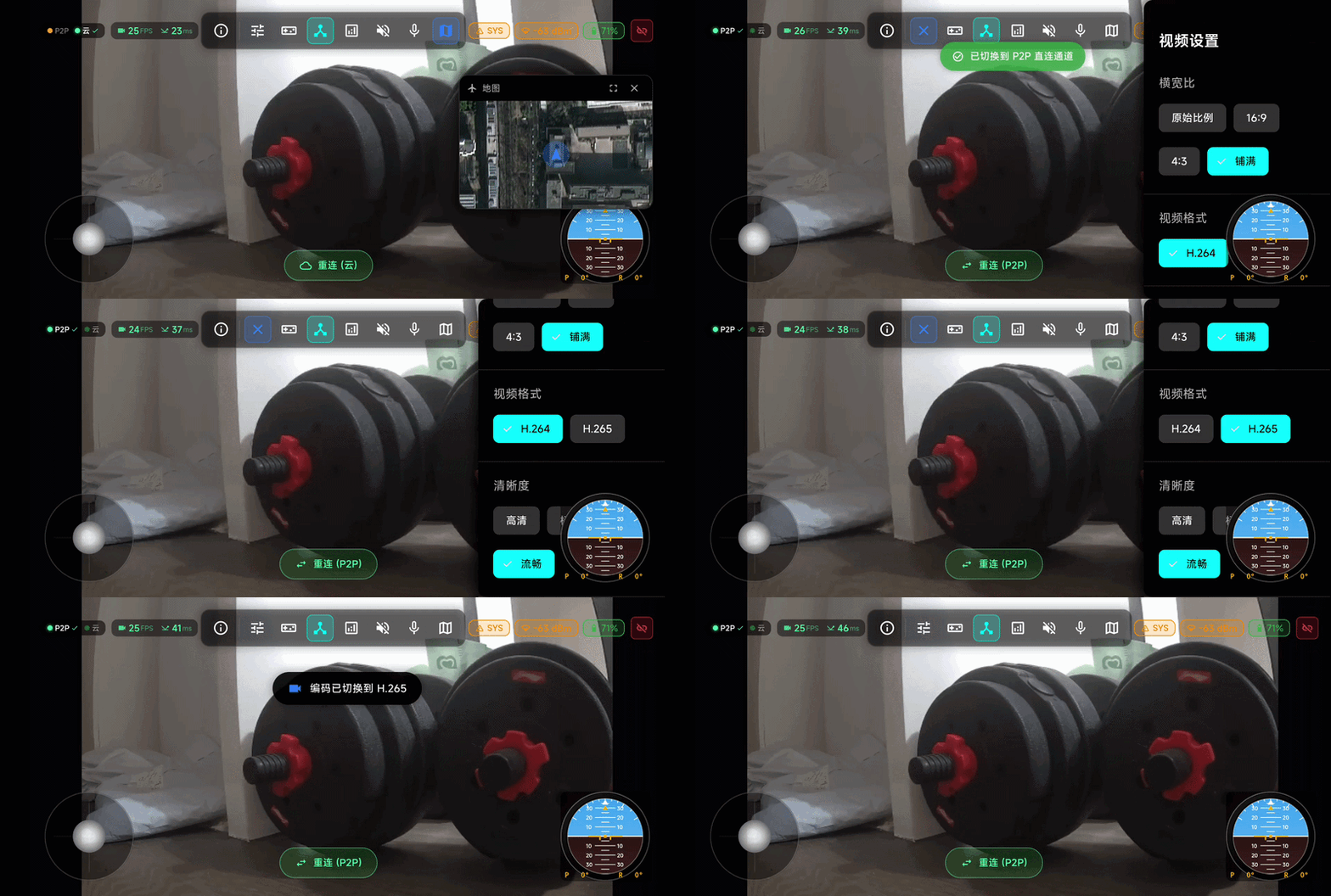
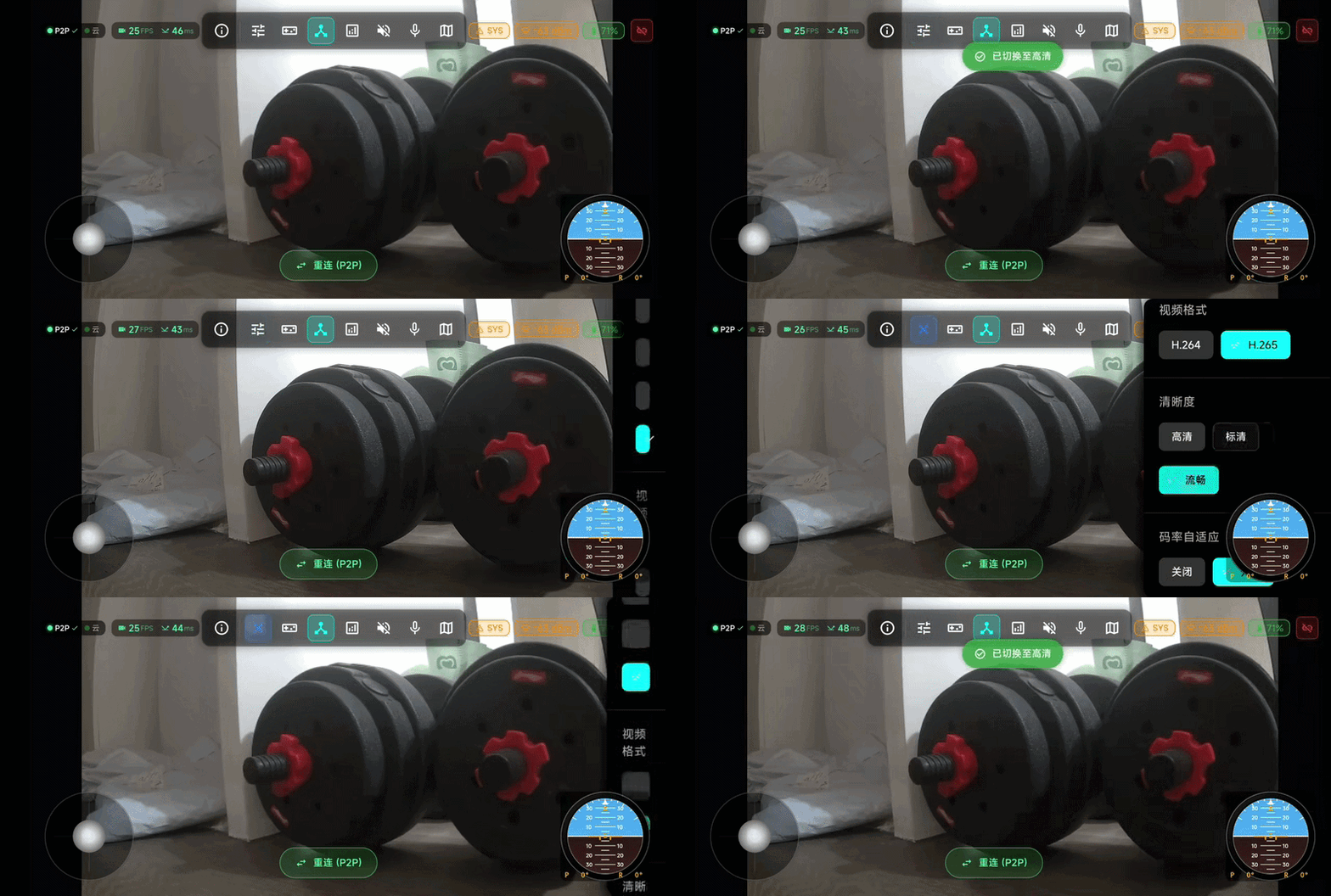
分辨率与视频编码格式切换
上位机提供视频参数切换功能,可根据实际网络环境和画面清晰度需求,动态调整设备端视频分辨率与编码格式。用户可在不同分辨率档位之间切换,以平衡画面细节、传输带宽和实时性;同时支持在 H.264 与 H.265 等视频编码格式之间选择,适配不同设备性能、解码能力和弱网传输场景。
在网络条件较好时,可选择更高分辨率或更高压缩效率的编码方式,获得更清晰的视频画面;在室外移动、蜂窝网络波动或弱网环境下,可切换至更低分辨率或兼容性更好的编码格式,降低单帧数据量和传输压力,减少卡顿、延迟和画面异常。通过视频参数与通信链路状态联动,系统能够更灵活地兼顾远程操控过程中的画面质量与实时反馈体验。
上位机功能介绍
主界面:画面、状态与控制集中呈现
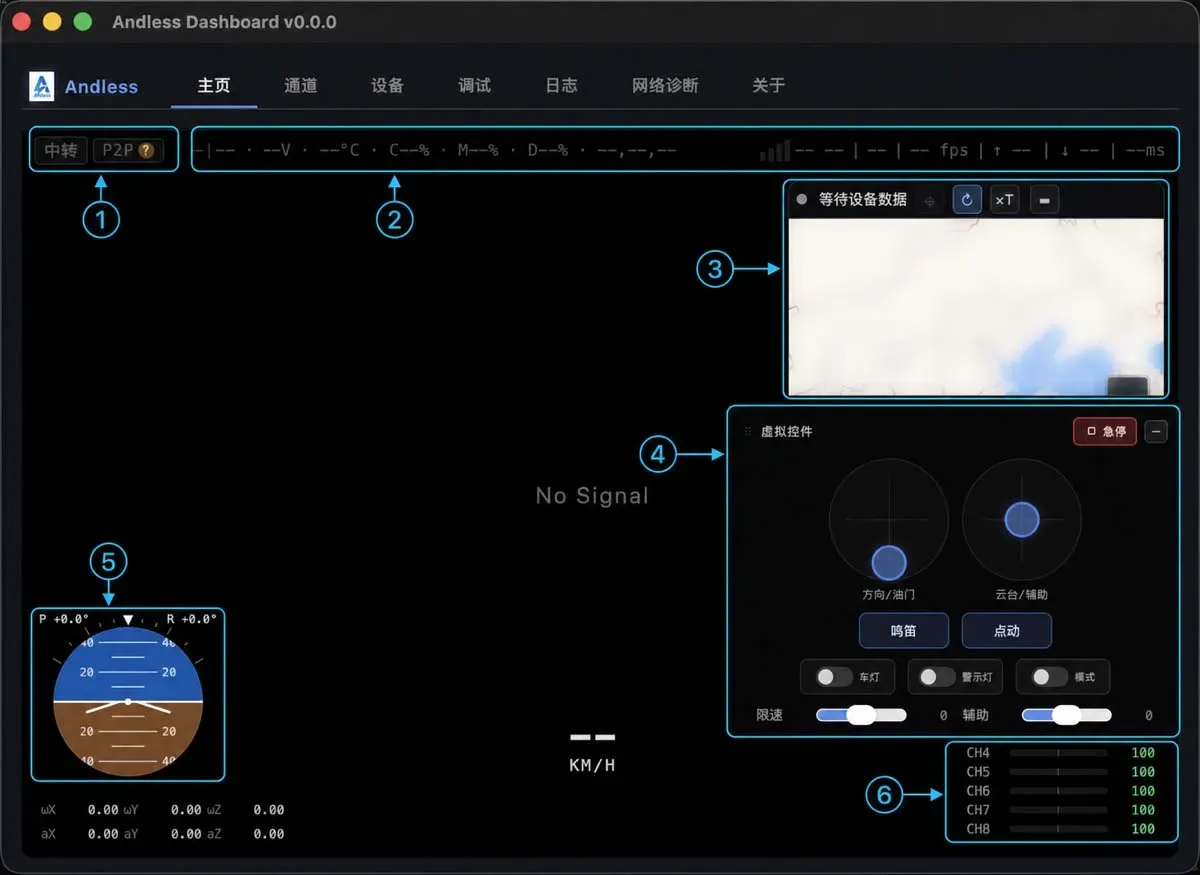
Dashboard 主页围绕远程操控场景设计:
- 中转 / P2P 状态:显示当前使用云端中转还是 P2P 直连。
- 设备与链路遥测:集中展示电压、温度、CPU、内存、磁盘、网络信号、帧率和时延。
- 地图窗口:设备上报有效 GPS / GNSS 数据后,在地图中显示当前位置。
- 虚拟控件:通过摇杆、按钮、开关和滑块发送控制值,并提供“急停”入口。
- 姿态与 IMU:显示设备姿态、角速度和加速度。
- 通道输出 OSD:实时观察各控制通道的输出变化。
连接设备后,中央区域会显示设备回传的 H.264 / H.265 实时视频。用户可以在查看第一视角画面的同时观察设备状态、地图位置和输出通道,形成“控制—画面反馈—状态确认”的连续操作闭环。
云端 QUIC 与 P2P 双链路
Dashboard 连接设备时,会建立云端 QUIC 通道,并同步启动 MQTT、P2P 信令、STUN 探测和 UDP 打洞流程。
- P2P 连接成功时,可以使用设备与控制端之间的直接 QUIC 路径。
- P2P 暂时不可用时,Dashboard 可以继续通过云端中转链路通信。
- 左上角会显示打洞、连接、P2P 或中转状态,便于判断当前实际使用的链路。
P2P 是否能够建立取决于两端网络、NAT 类型、运营商策略、防火墙以及 IPv6 / UPnP 条件。直连不可用并不代表设备离线,应结合中转状态、视频画面和网络诊断结果共同判断。
设备配对与管理
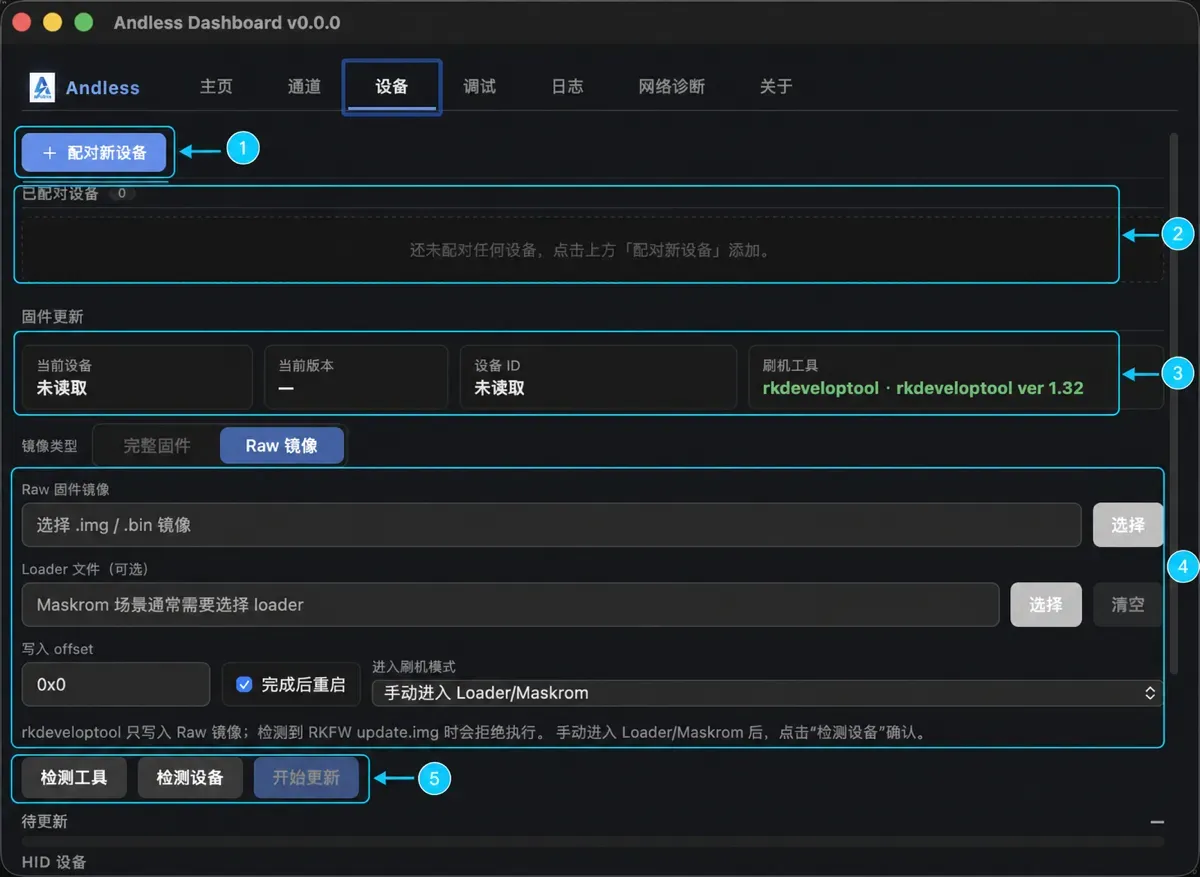
“设备”页面用于管理设备关系和维护功能:
- 点击“配对新设备”打开配对窗口。
- 在“已配对设备”区域查看设备名称、设备 ID 和在线状态。
- 查看当前设备、固件版本、设备 ID 与刷机工具状态。
- 选择完整固件或 Raw 镜像,并设置镜像、Loader 和刷写参数。
- 按顺序检测工具、检测设备,满足条件后再执行固件更新。
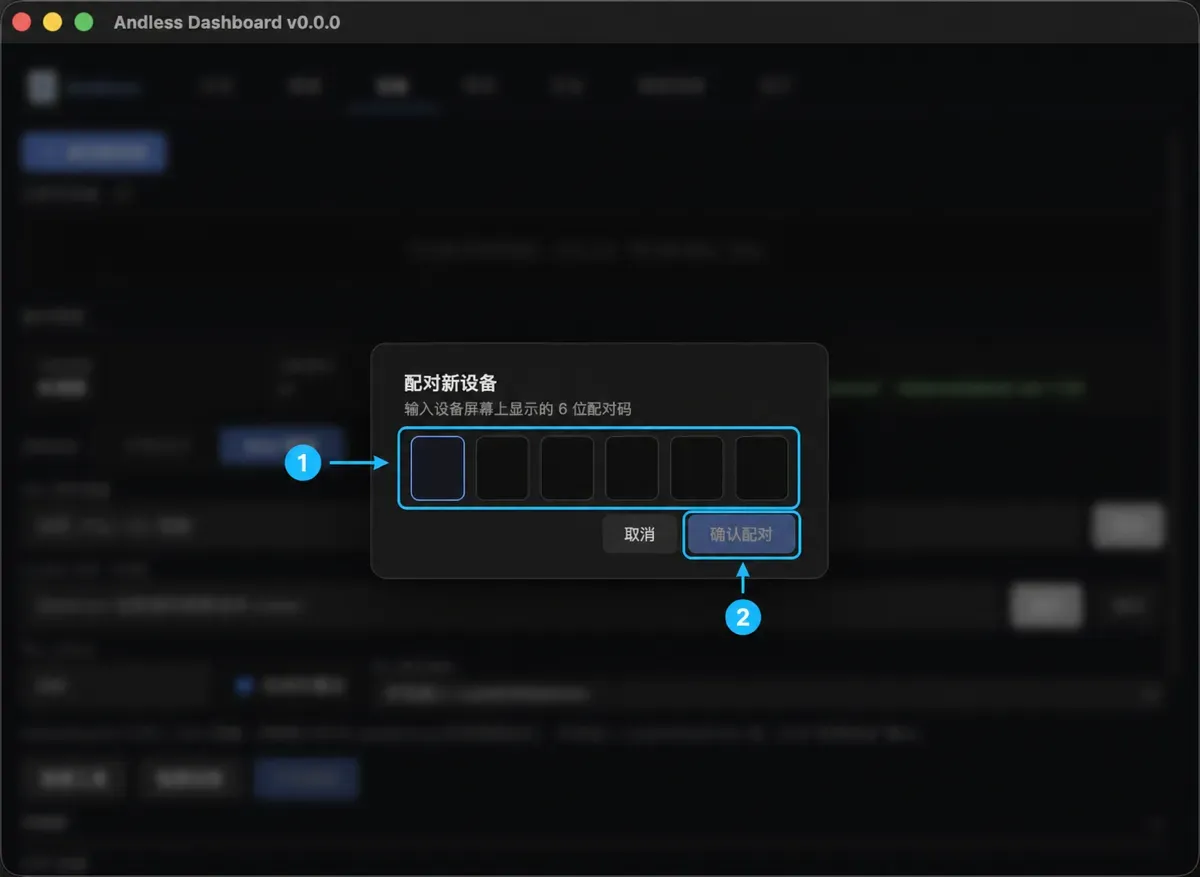
首次使用时,在设备屏幕上查看 6 位数字配对码,将其输入 Dashboard 后确认配对。配对成功的设备会保存在设备列表中,后续可以重命名、添加备注或删除。
> 配对码用于建立设备关系。不要将仍然有效的配对码公开到截图、视频或群聊中。
实时视频与语音交互
设备连接成功后,Dashboard 可以在主页显示实时视频,并根据设备能力切换分辨率和 H.264 / H.265 编码格式。
视频区域底部工具栏提供以下操作:
- 开启或关闭设备音频播放;
- 按住麦克风按钮进行语音对讲;
- 切换设备支持的视频分辨率;
- 在可用的 H.264 / H.265 编码格式之间切换;
- 显示或隐藏 OSD 与调试指标;
- 断开当前设备会话。
弱网环境下可以降低分辨率,并结合帧率、时延、丢包和 FEC 指标判断画面是否恢复稳定。编码格式和分辨率是否可选,以当前设备上报的能力和控制端解码支持为准。
虚拟控件与输出通道
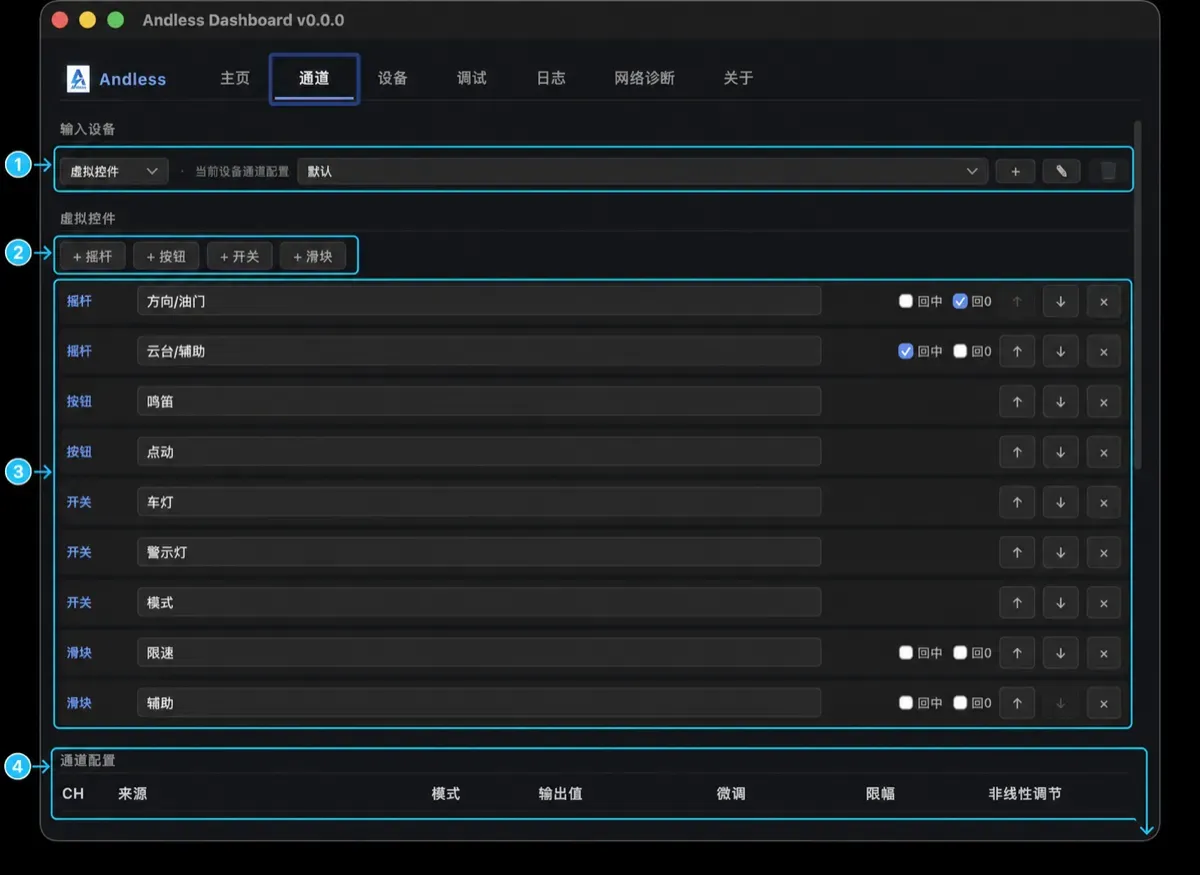
“通道”页面用于把桌面端输入映射为设备端控制输出:
- 选择输入设备和通道配置方案。
- 添加摇杆、按钮、开关或滑块。
- 对虚拟控件进行命名、排序、回中和删除操作。
- 为通道配置输入来源、PWM / 开关模式、微调、限幅、非线性曲线和反向。
这套配置可以用于方向、油门、云台、灯光和其他执行机构。主页中的通道 OSD 会同步显示输出变化,便于在正式运行前逐通道检查映射结果。
> 首次配置电机、电调、舵机或其他执行器前,应抬起车轮、卸下桨叶或断开动力负载。通道、方向或输出范围错误可能导致设备突然动作。
地图定位与设备遥测
设备上报有效定位数据后,Dashboard 会在地图中显示设备位置。用户可以结合实时视频、GPS / GNSS、姿态、电源和网络数据了解设备当前状态。
主页可以观察的常用信息包括:
- GPS / GNSS 位置与地图显示;
- 电池电压和设备温度;
- CPU、内存与磁盘状态;
- 4G 网络信号和上下行速率;
- 视频帧率、链路时延与通道输出;
- IMU 姿态、角速度和加速度。
不同固件版本和硬件配置上报的数据可能不同,实际显示内容以当前设备能力为准。
网络诊断
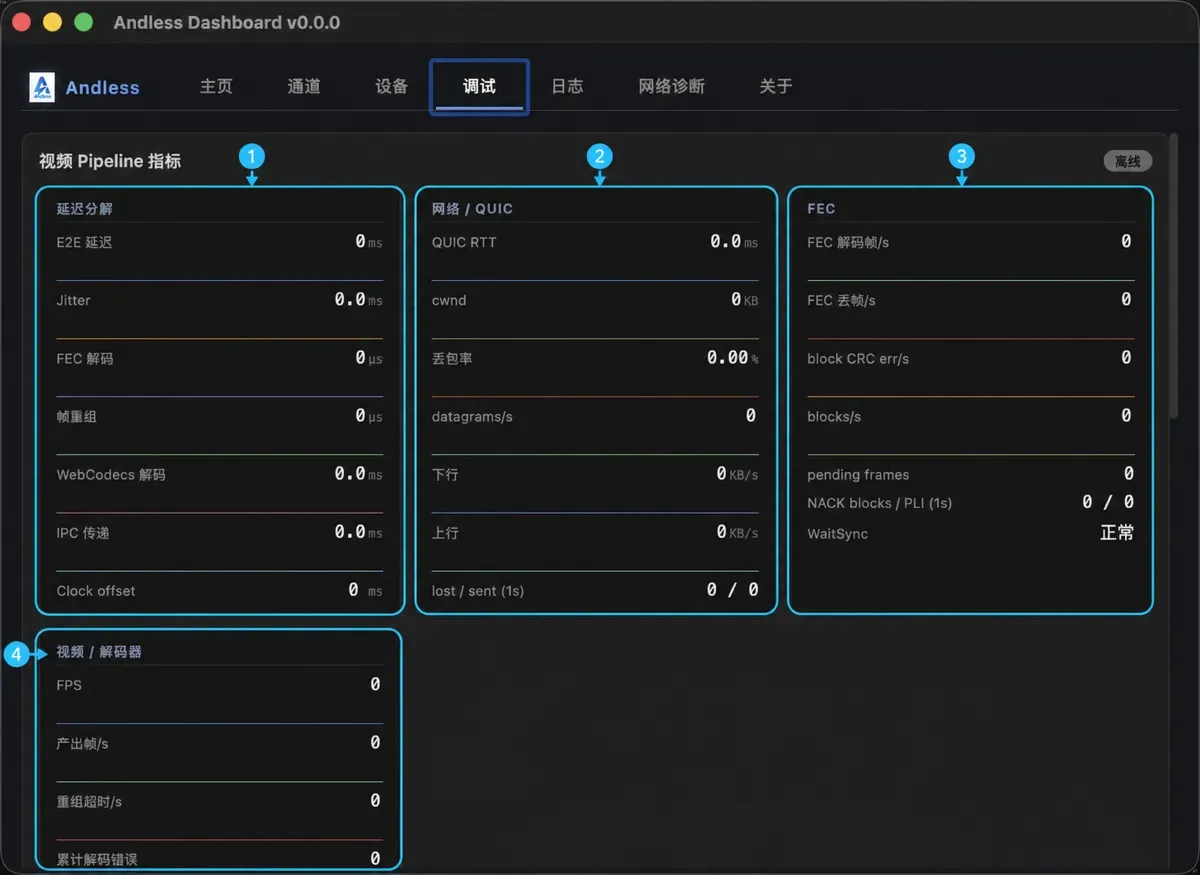
Dashboard 内置网络诊断页面,用于判断当前电脑网络是否适合实时图传与 P2P 连接:
- 点击“一键开始检测”按顺序执行检查。
- 查看 NAT 类型与 IPv6 能力。
- 查看链路延迟、抖动和丢包。
- 测试下行与上行带宽。
- 根据结果查看网络优化建议。
一次完整检测会从 Cloudflare 下载约 25 MB、上传约 8 MB 数据。使用蜂窝热点或计费网络时,应先确认流量余量。
调试指标与问题定位
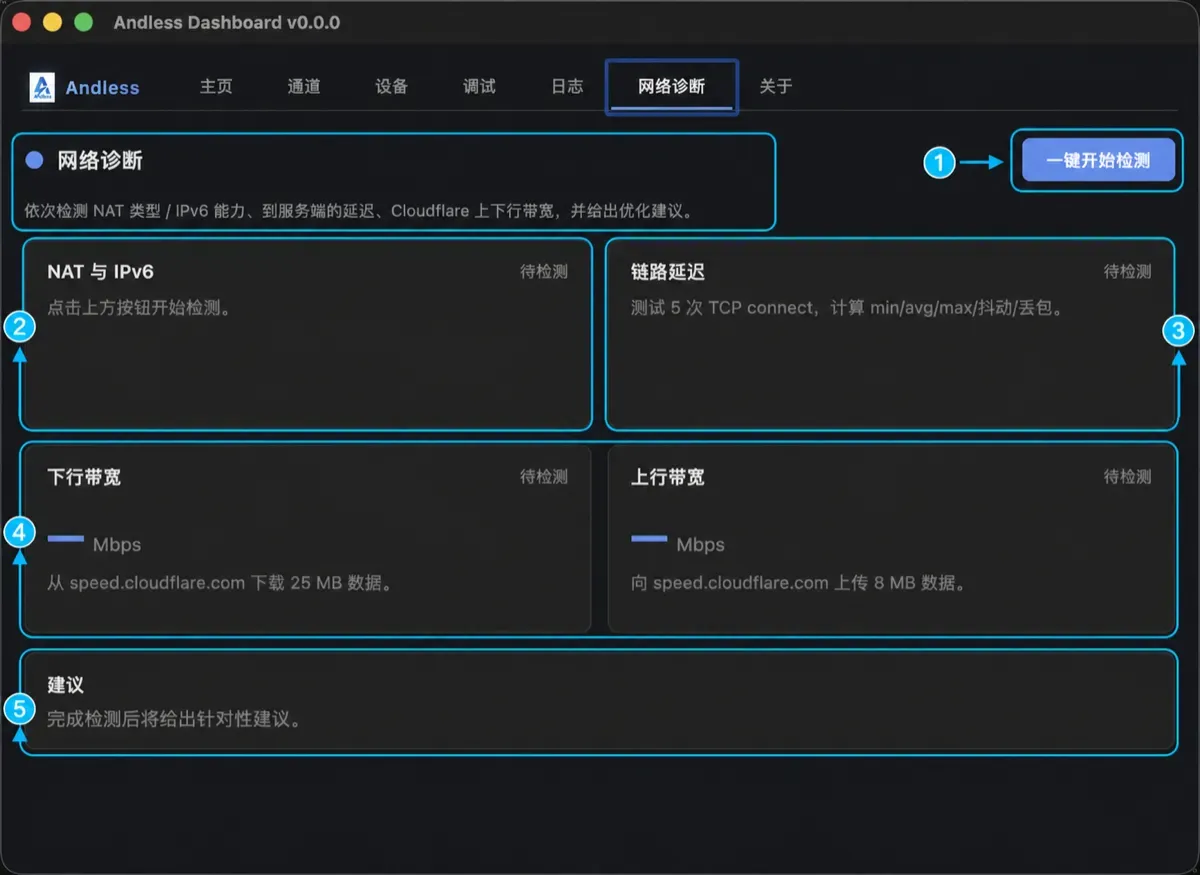
“调试”页面将视频链路拆分为多个可观察区域:
- 延迟分解:查看端到端延迟、抖动、FEC、帧重组、解码和 IPC 耗时。
- 网络 / QUIC:查看 RTT、拥塞窗口、丢包、Datagram 和上下行速率。
- FEC:查看恢复帧、丢失帧、CRC 错误、缺块反馈和等待同步状态。
- 视频 / 解码器:查看 FPS、产出帧、重组超时、累计解码错误和当前分辨率。
配合“日志”页面,可以记录连接失败、视频异常、P2P 打洞失败或解码问题发生前后的 DEBUG、INFO、WARN 和 ERROR 信息,为后续排查提供依据。
固件与软件维护
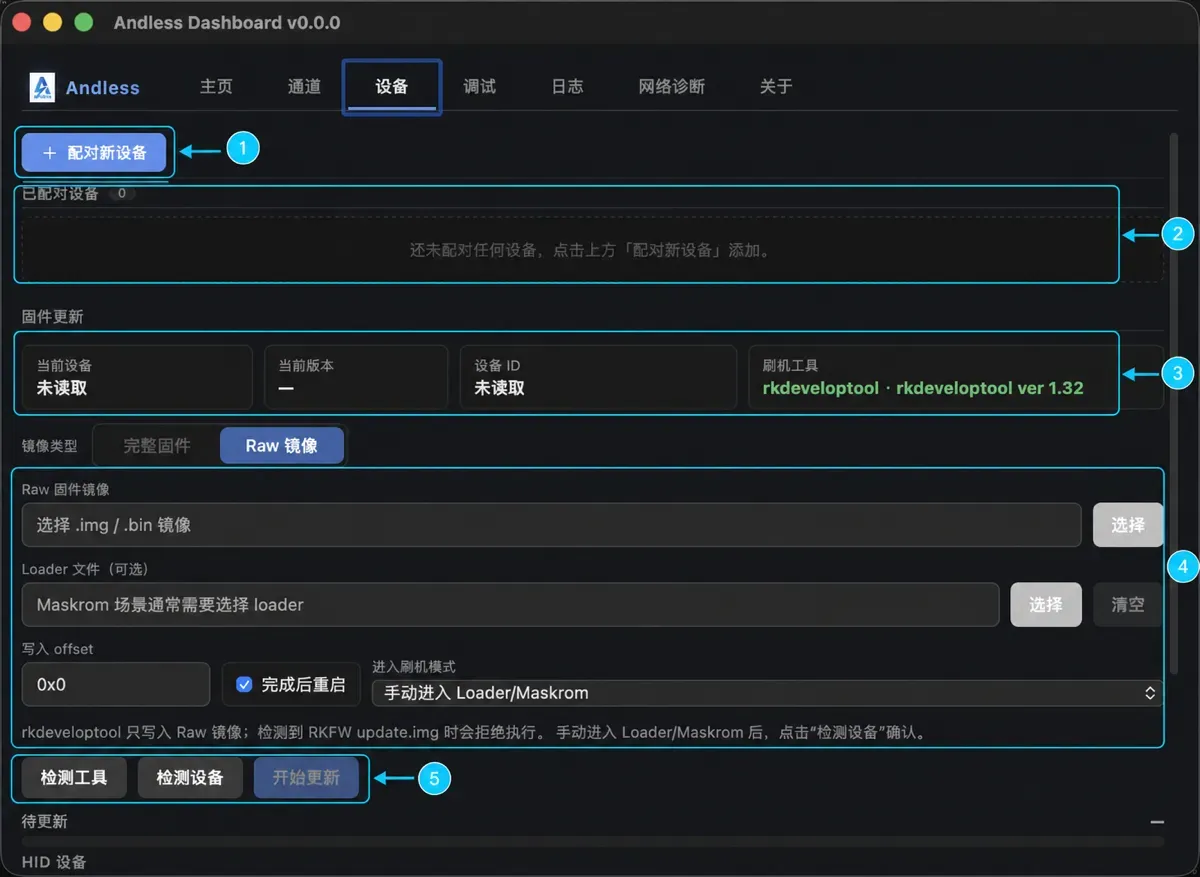
Dashboard 集成了软件版本检查、完整固件更新、Raw 镜像刷写、刷机工具检测、设备检测和 HID 命令入口。不同功能对操作系统、刷机工具和设备连接模式有不同要求,执行前应确认镜像与硬件版本匹配。
> 刷写固件前必须断开当前 QUIC / P2P 会话,并保持电脑和设备稳定供电。刷写过程中断电、拔线或选择错误镜像可能导致设备无法启动。
系统原理
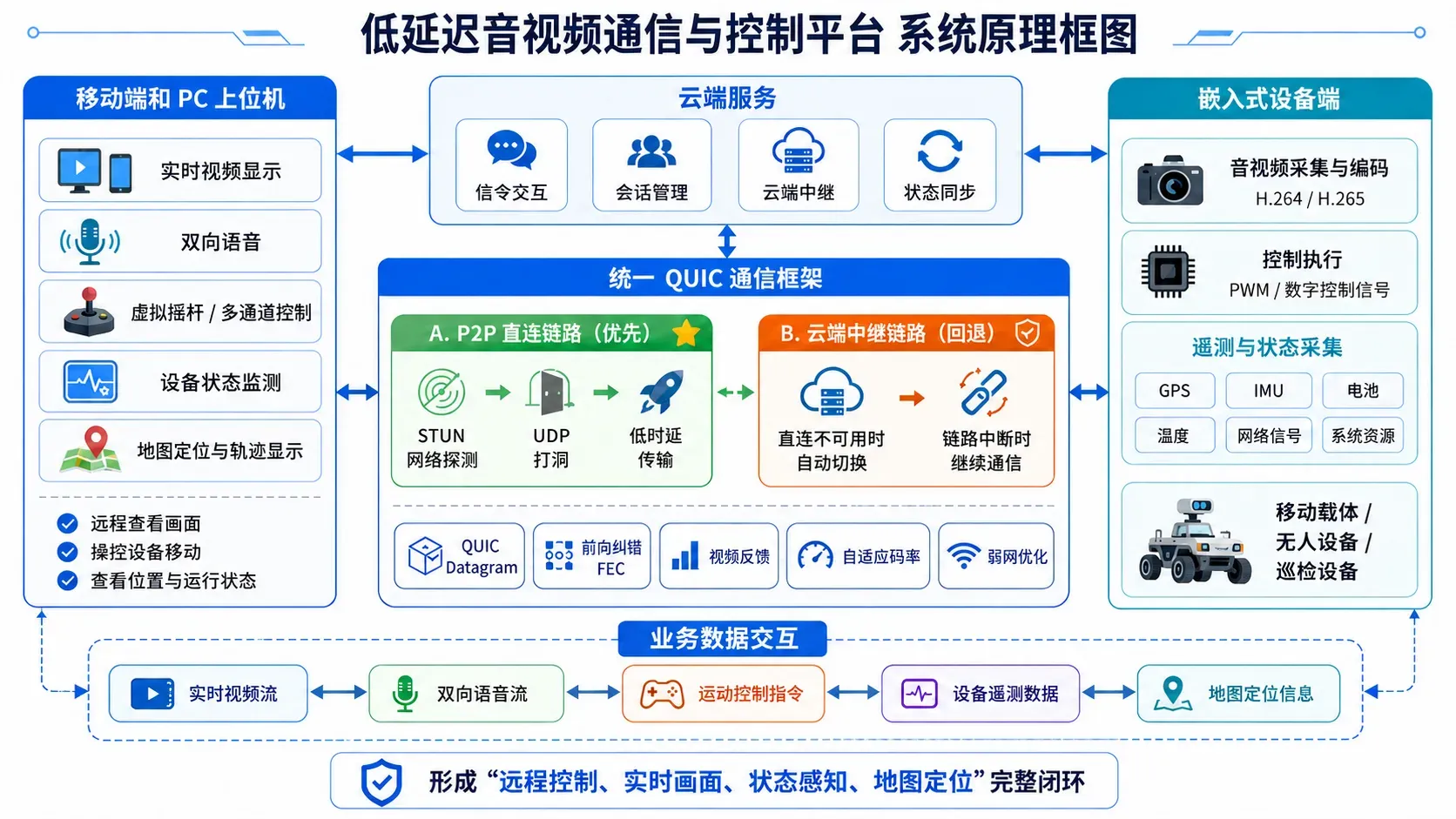
本系统是一套面向移动载体、无人设备和远程巡检场景的低延迟音视频通信与控制平台,由嵌入式设备端、原生 QUIC 通信组件和 Flutter 上位机共同组成。系统将实时视频、双向语音、运动控制、设备遥测和地图定位整合在统一通信框架中,使用户能够通过上位机远程查看现场画面、操控设备移动,并实时掌握设备的位置与运行状态。
设计图
 未生成预览图,请在编辑器重新保存一次
BOM
 暂无BOM
暂无BOM 克隆工程
克隆工程 0
0知识产权声明&复刻说明
本项目为开源硬件项目,其相关的知识产权归创作者所有。创作者在本平台上传该硬件项目仅供平台用户用于学习交流及研究,不包括任何商业性使用,请勿用于商业售卖或其他盈利性的用途;如您认为本项目涉嫌侵犯了您的相关权益,请点击上方“侵权投诉”按钮,我们将按照嘉立创《侵权投诉与申诉规则》进行处理。
请在进行项目复刻时自行验证电路的可行性,并自行辨别该项目是否对您适用。您对复刻项目的任何后果负责,无论何种情况,本平台将不对您在复刻项目时,遇到的任何因开源项目电路设计问题所导致的直接、间接等损害负责。