专业版
#第十届立创电赛#小智AI
336
0
0
0
简介
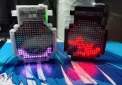
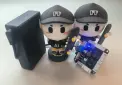
基于立创开源蓝牙模组制作的简易便携AI对话机器人,实现AI实时语音对话,显示当地时间天气、电量检测等。
简介:基于立创开源蓝牙模组制作的简易便携AI对话机器人,实现AI实时语音对话,显示当地时间天气、电量检测等。复刻成本:¥50
开源协议
:Public Domain
创建时间:2025-08-14 20:48:20更新时间:2025-09-09 15:47:29
描述
一、项目功能介绍
- 界面显示当地时间天气和电量
- 一键唤醒功能提示
- 还可以通过语音唤醒

- AI智能语音对话
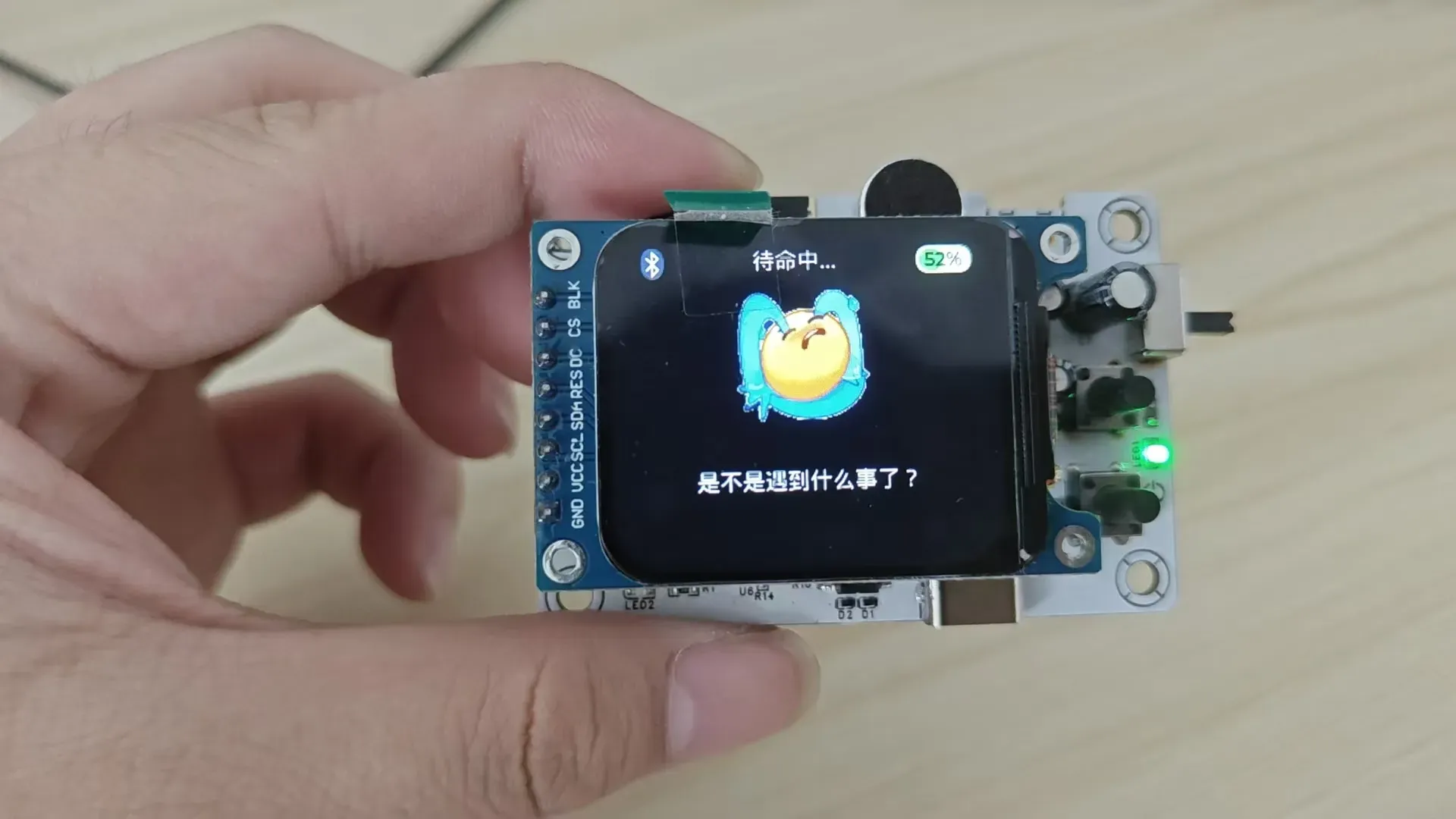
- 有各种各样的表情

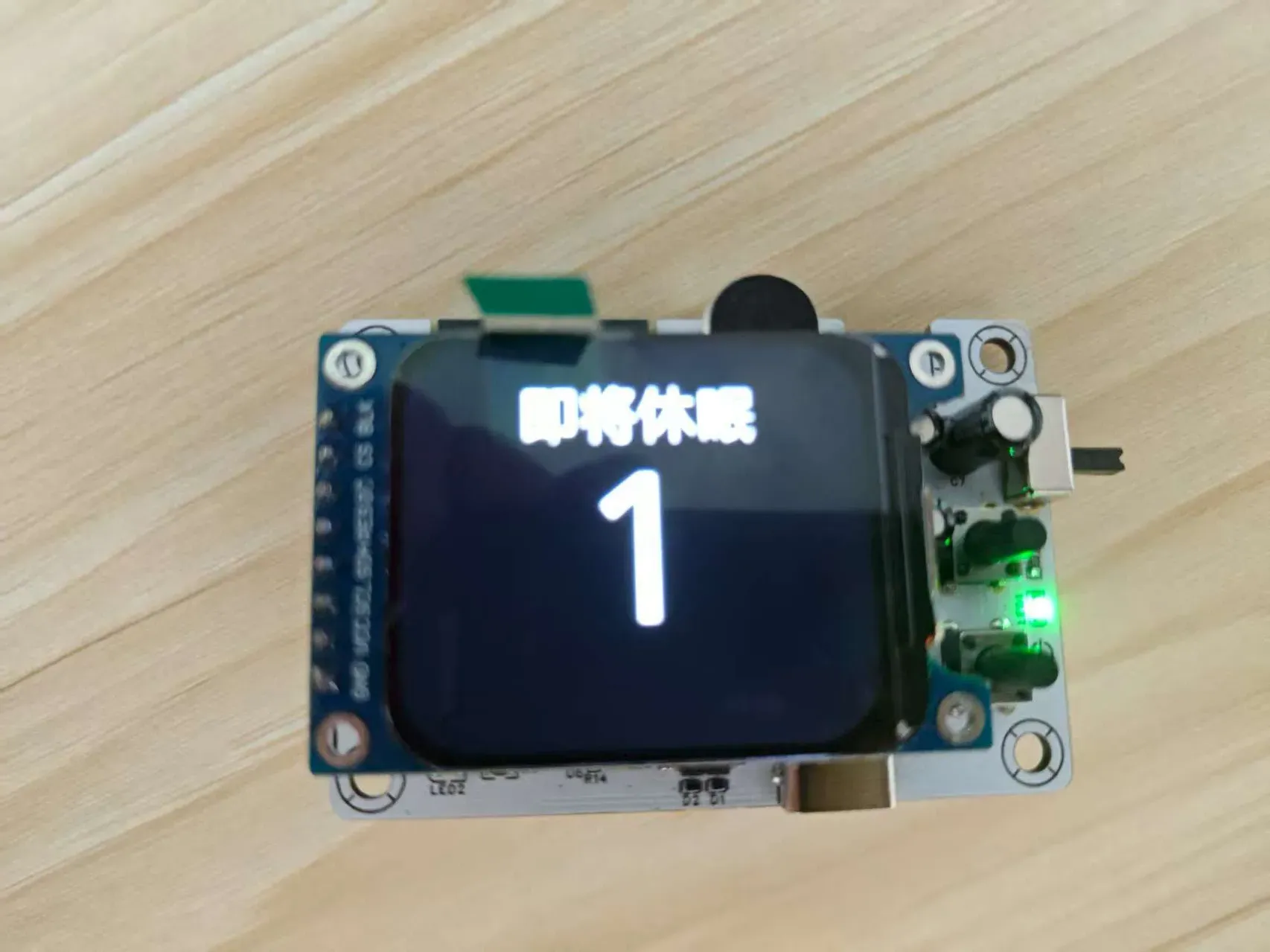
- 休眠功能,在长时间不使用的情况下会自动关闭以保证低功耗防止浪费电量。
- 可在小智AI控制台自定义AI,打开浏览器,输入网址:https://xiaozhi.me。浏览器用手机或者电脑都可以。 进入小智 AI 的网页后,点击控制台,用手机号登录。

二、项目属性
本项目基于嘉立创插件版小智AI设计教程进行设计,下面是该项目资料链接:
- 【小智AI项目资料】:https://lceda002.feishu.cn/wiki/B2LLwyC7binHuJkkHGMce03wnWf?fromScene=spaceOverview
- 【小智AI项目视频】:https://www.bilibili.com/video/BV1tzbJzbEt5
三、硬件部分
本设计采用贴片封装器件进行硬件设计,能够集成更多功能模块、提升电路板功能密度、提升电气性能与可靠性等。
1、原理图设计
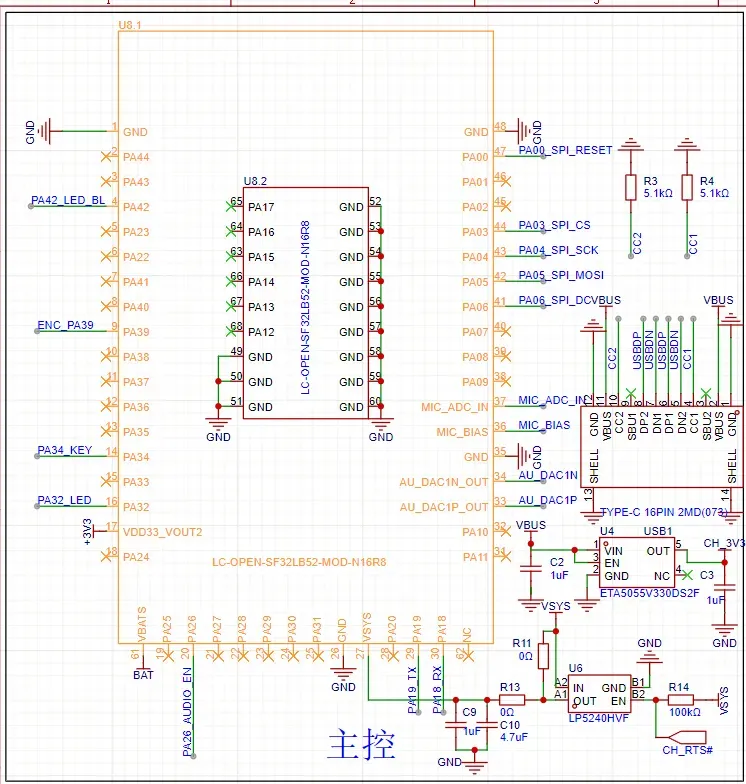
1. 主控
- 本设计主控采用是立创·开源SF32LB52模组,一款蓝牙低功耗芯片,频率 240MHz,集成 8MB PSRAM 和 16MB Flash,支持锂电池直接供电。BLE 连接功耗(1S间隔)仅需 7μA,BT连接功耗(1S间隔)仅需 10μA,BLE + BT 双连接功耗比同行单BT连接功耗还能降低 60%。
- 模组 支持 BT PAN 功能可以直接连接手机上网,相比 WIFI 功耗更低,更加适合电池场景,带屏连接功耗仅 30mA。
2. 电源模块
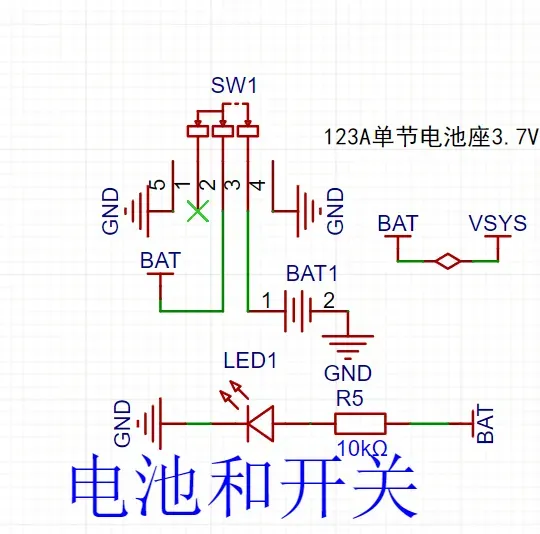
- 电源采用一节 CR123A 电池进行供电,BAT是电池盒。
- SW1 是整个项目的电源开关,通过拨动 SW1 开关,进行断电和通电。
- 电源指示灯用来观察判断断电通电状态。
- 电池采购:https://detail.tmall.com/item.htm?id=883634246758CR123A型号 3.7V 带USB充电的 34x16.5mm 锂电池
3. 串口自动下载电路
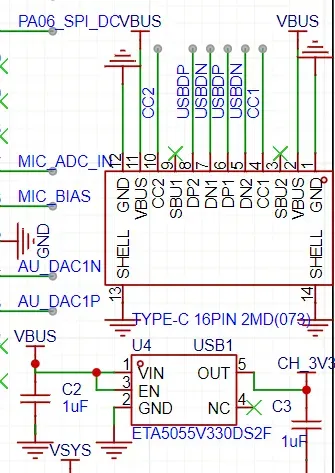
- 使用了TYPE-C接口,Type-C接口有正反盲插、传输效率高,兼容性好等优点。
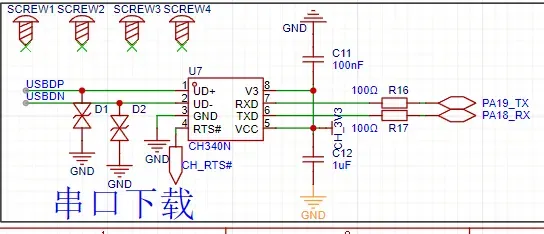
- CH340N USB转换串口芯片具有高性价比、易用性和低功耗等特性项目提供了稳定通信能力。
- 通过TYPE-C与CH340N设计实现了串口自动下载电路,可以直接使用TYPE-C线连接电脑进行下载调试,比用串口下载器去下载程序更加方便无脑,简化了下载调试流程。
4. 屏幕电路
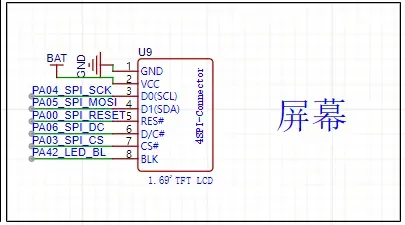
- 屏幕显示使用的是 1.69寸TFT屏幕。
-
屏幕通过SPI协议控制,供电 3.3V。
-
这里SPI的通信控制信号引脚,使用了主控的硬件SPI外设,实现更高的通信速率,更快的屏幕刷新。
 5.
5.
5. 音频功放电路
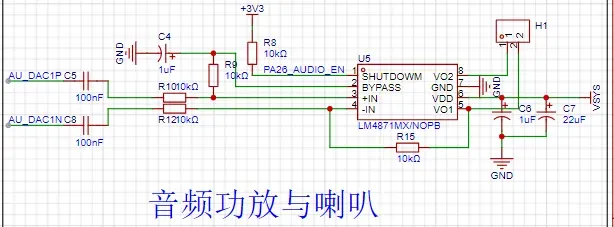
- 音频功放主要以上图的 U6 为主,它型号是 LM4871,是一款 3W、单声道 AB 类音频功率放大器,工作电压 1.9 - 5.5V。
-
项目原理图中的 R7 和 R8 电阻跟声音大小成线性关系,两个电阻越大,声音越小;两个电阻越小,声音越大。建议使用2K电阻。
2、PCB设计
将完成后的原理图导入PCB当中去。
1. 电路模块分类
-
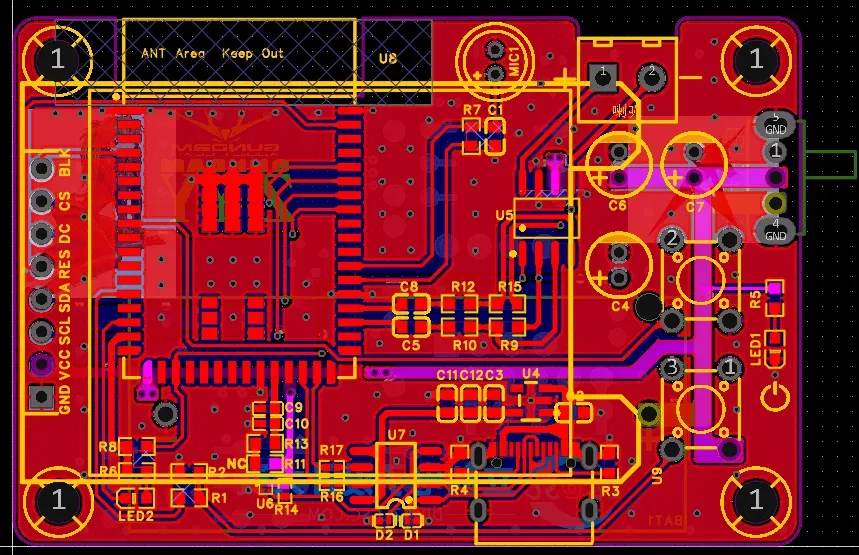
将原理图生成 PCB 后接下来进行元器件的布局与走线,刚转到 PCB 画布时元器件摆布是比较杂乱的,首先要做的是将元器件按电路功能进行分类,分类的方式是先在原理图页面对各个电路模块进行单独框选,然后选择“设计”菜单栏下的“布局传递”功能,传送到 PCB 将对应的元器件提取出来重新摆放,这一步是分类的关键。
2. 边框设置
- 嘉立创可供免费PCB打样的尺寸是10cm x 10cm,结合该项目情况,这里设为了61.21mm x 41mm,在放置菜单栏中选择放置-板框,在 PCB 画布中任意放置一个矩形,点击矩形框,在右侧属性栏中将尺寸改为61.21mm x 41mm,圆角尺寸设为150mil。
3. PCB布局走线
-
遵照“先大后小,先难后易”的布置原则,即重要的单元电路、核心元器件应当优先布局。
-
走线以直线为主,如需拐弯时拐角以135°钝角或圆角优先,减少直角的使用;
-
走线线宽电源线宽大于信号线,该项目中信号线走线宽度为10btmil,电源走线为70mil,GND网络使用铺铜的方式连接;
-
覆铜完成后如果还存在飞线,可通过在存在飞线的位置放置对应网络的过孔或者是调整走线位置使网络能够连接,也可以采用手动接线的方式消除飞线;
-
完成走线后点击底部面板中的检查DRC按钮,若显示无报错警告,则代表该PCB设计完成。
PCB电路图
3、焊接PCB板
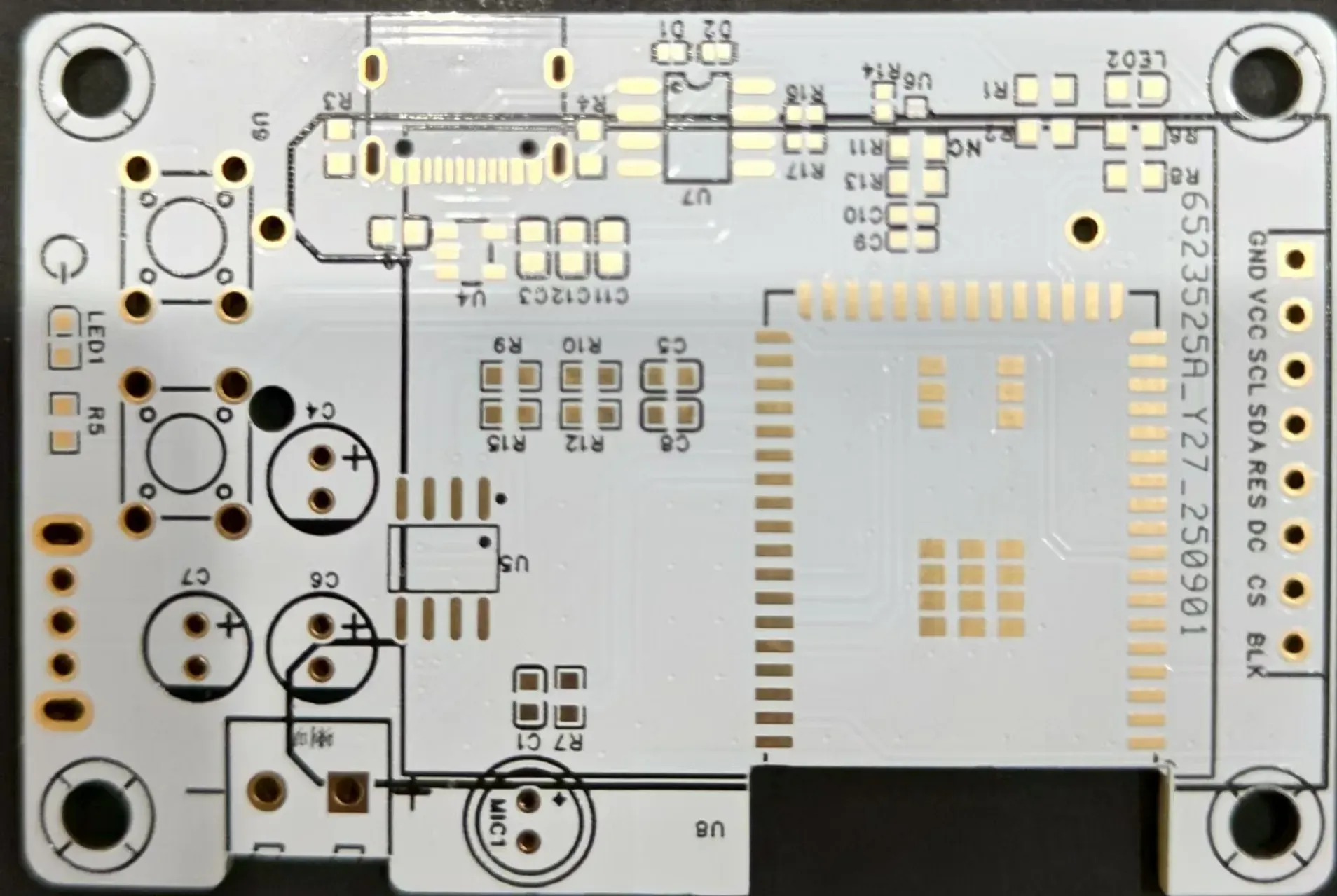
根据自己的BOM表去购买元器件,然后购买的元器件焊接到打好的PCB板上。
1. PCB板
2. 焊接完成的PCB板
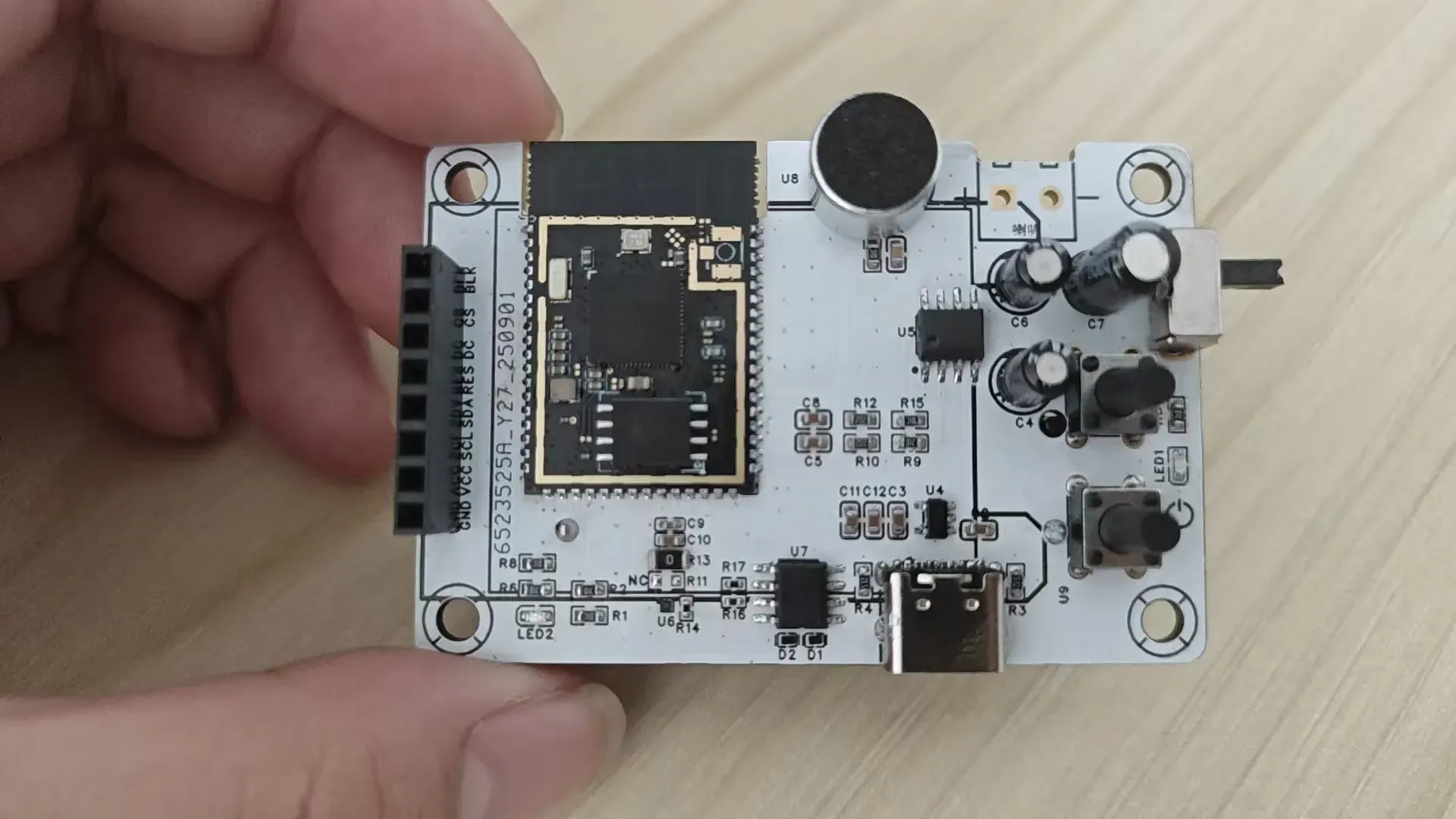
3.组装完成的实物图
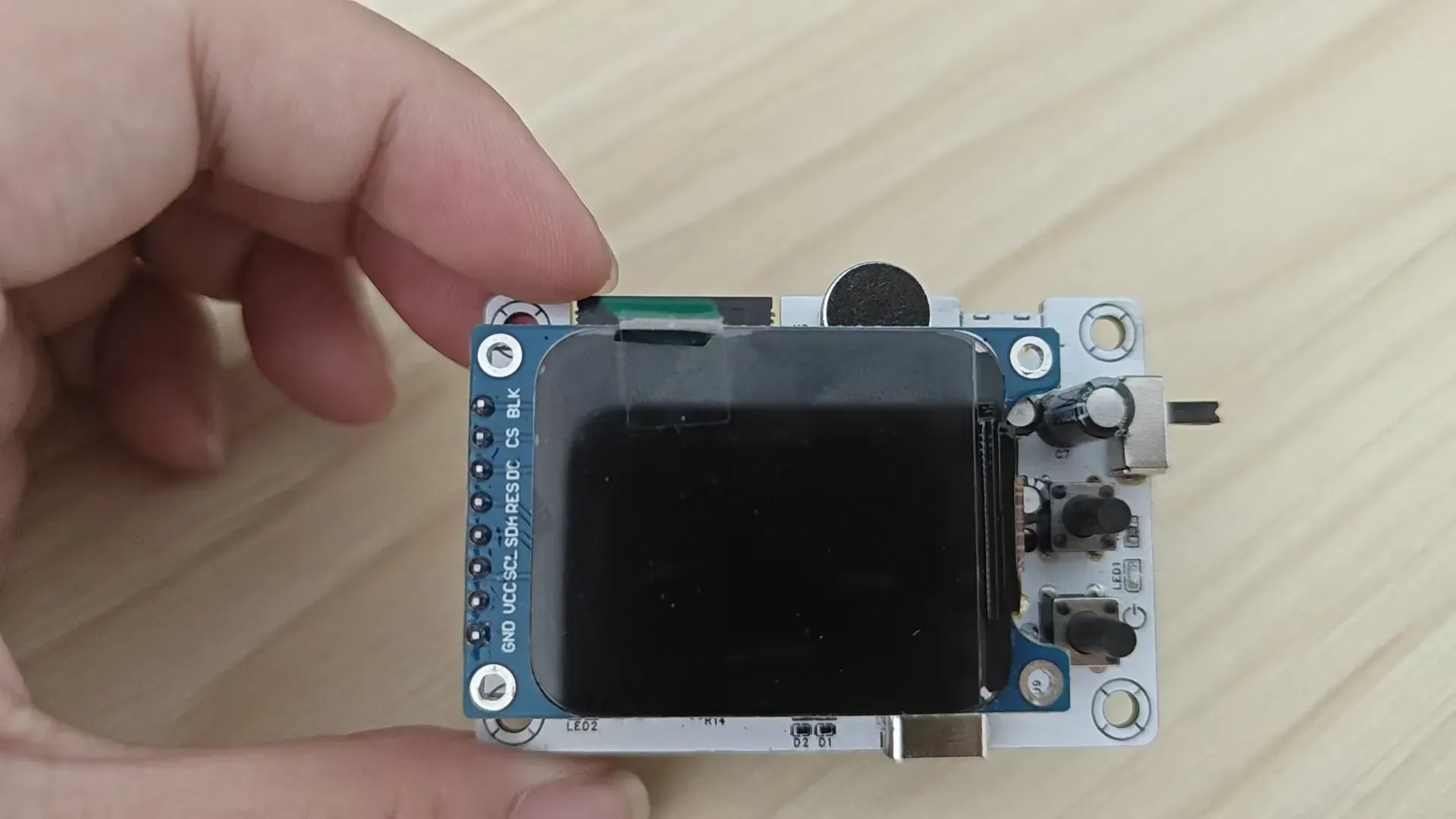
四、软件部分
通过下载开发板的固件就可以实现功能,首先需要:
1. 下载固件
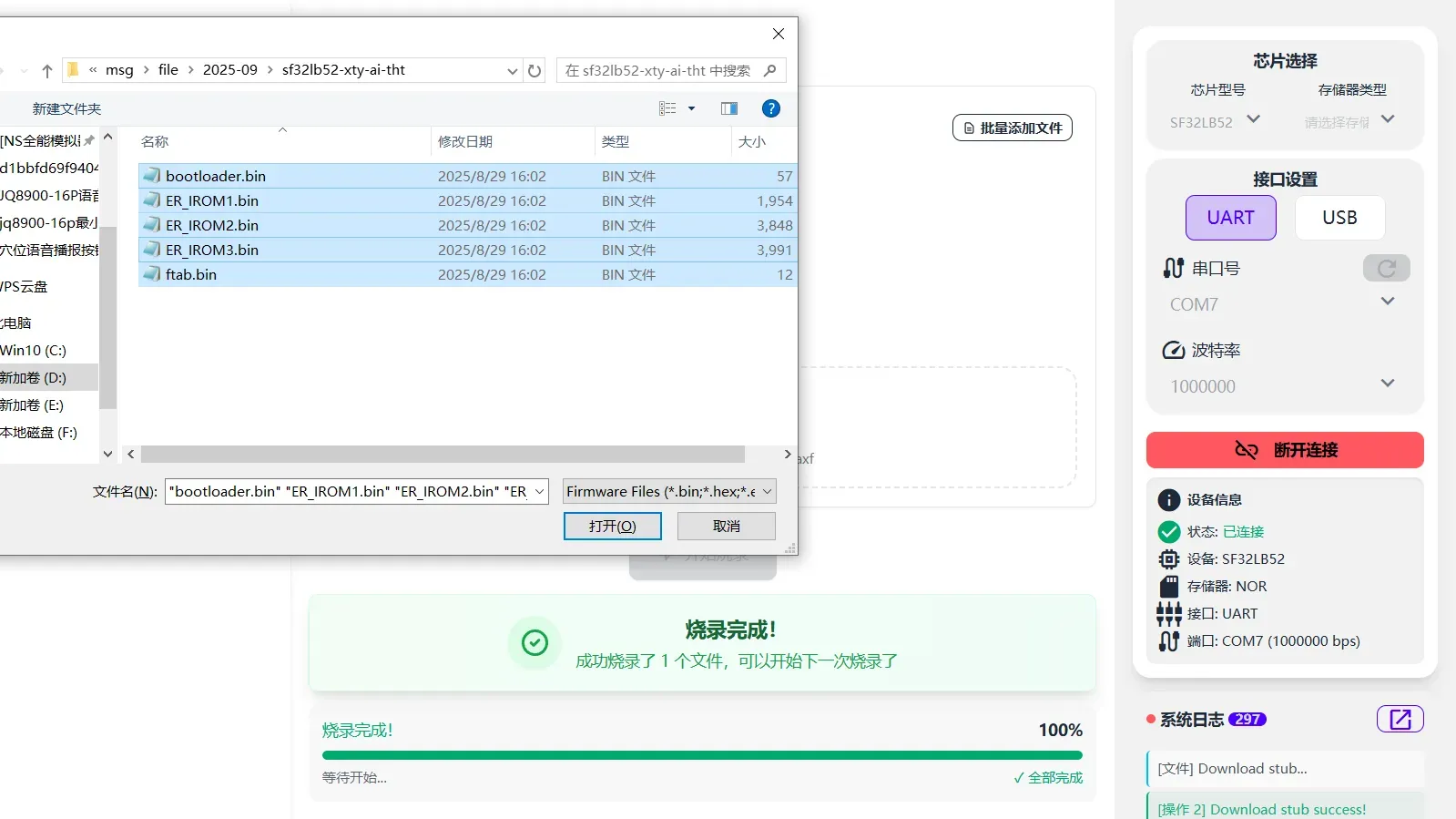
- 开发板的固件位于 https://github.com/78/xiaozhi-sf32/releases,我们下载最新release版本的压缩包。需要注意的是,我们一共需要
bootloader.bin、ER_IROM2.bin、ER_IROM3.bin、ER_IROM1.bin和ftab.bin这五个文件。 - 也可在本项目的【附件1-1.3.2】sf32lb52-xty-ai-tht当中下载
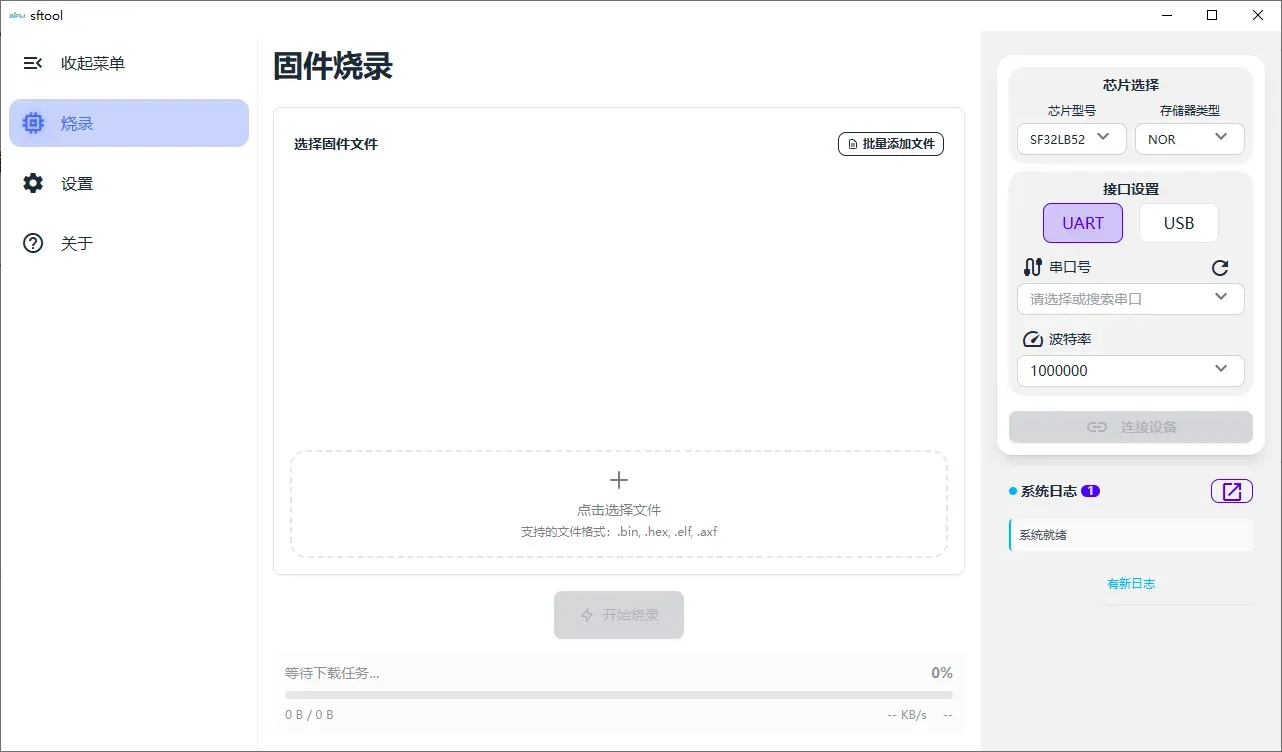
2. 下载sftool
- sftool: 用于SF32系列SoC芯片的烧录
- 可以在本项目的【附件2】sftool_1.0.1_windows_x64下载或者可以在GitHub 上找到它的源码。不过我们现在并不需要关心源码,只需要下载编译好的二进制文件即可。
我们可以在Release 页面中找到最新版本的sftool,其中最靠前的版本并且有着
Latest绿色标签的就是最新版本。 - 界面如下图所示
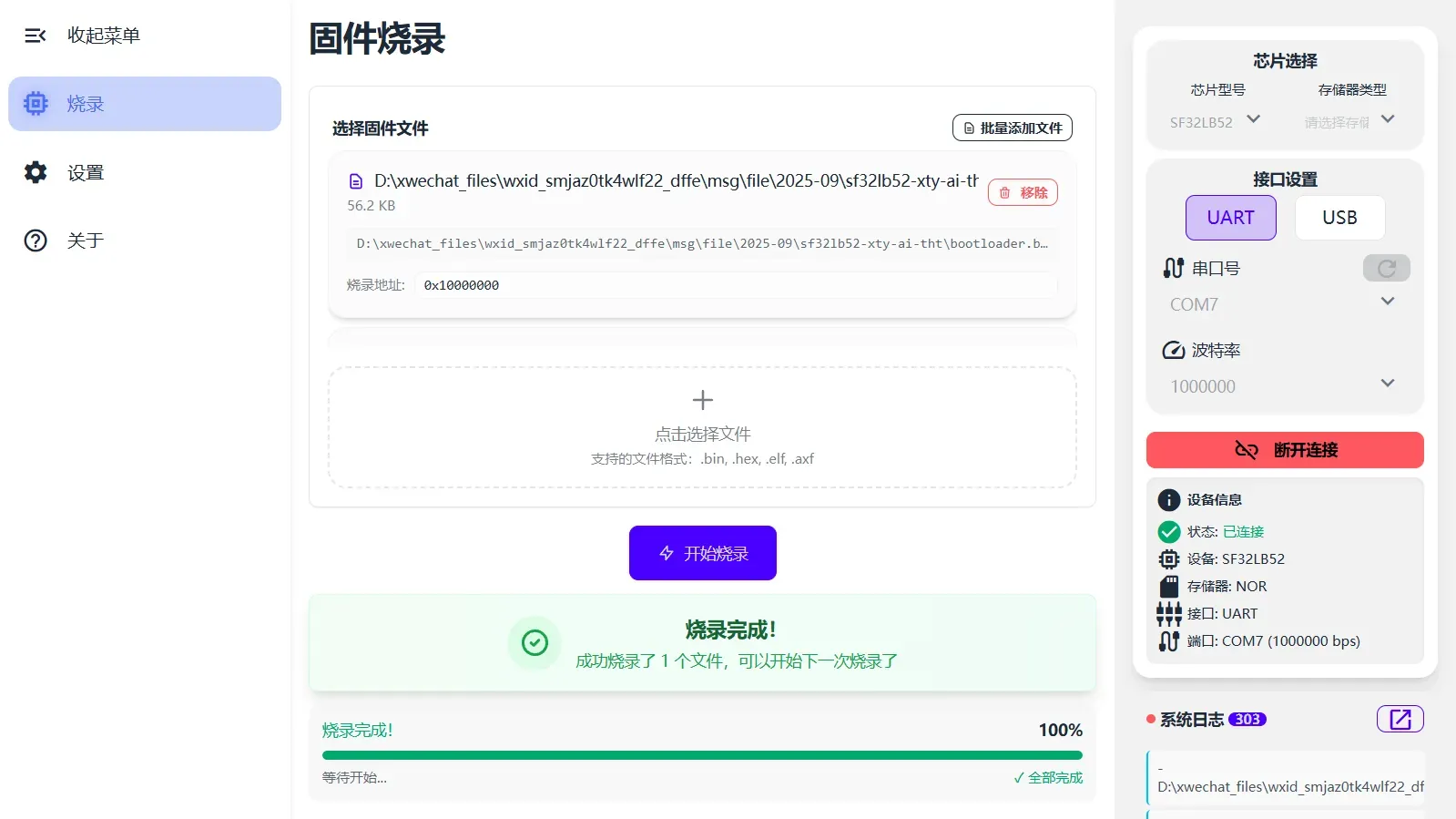
3. 烧录固件程序
1. 用Type-c线将板子与电脑连接然后在T设备管理器当中找到对应的端口号(COM3)
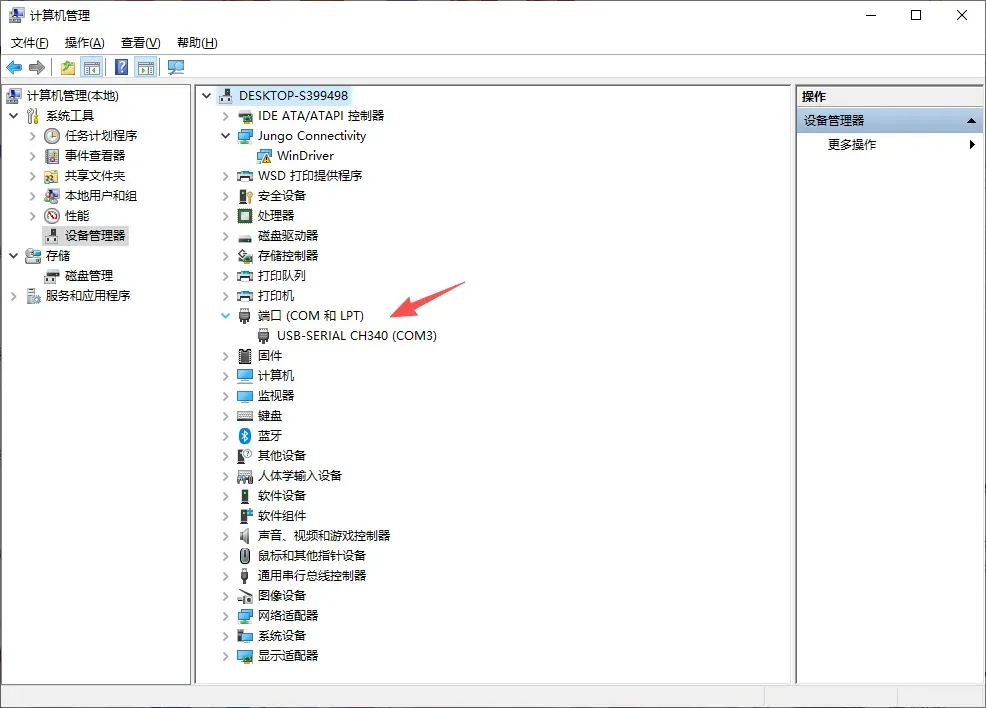
2. 在sftool界面当中选择端口
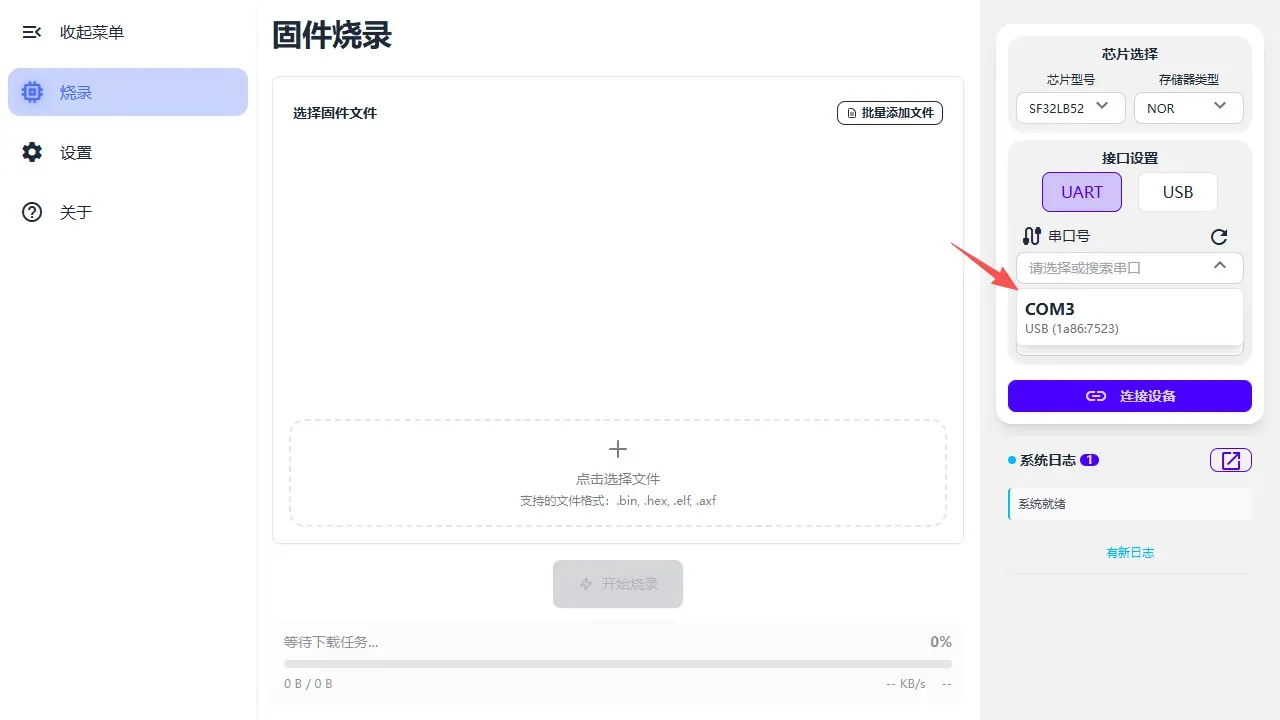
3. 连接设备成功后显示已连接
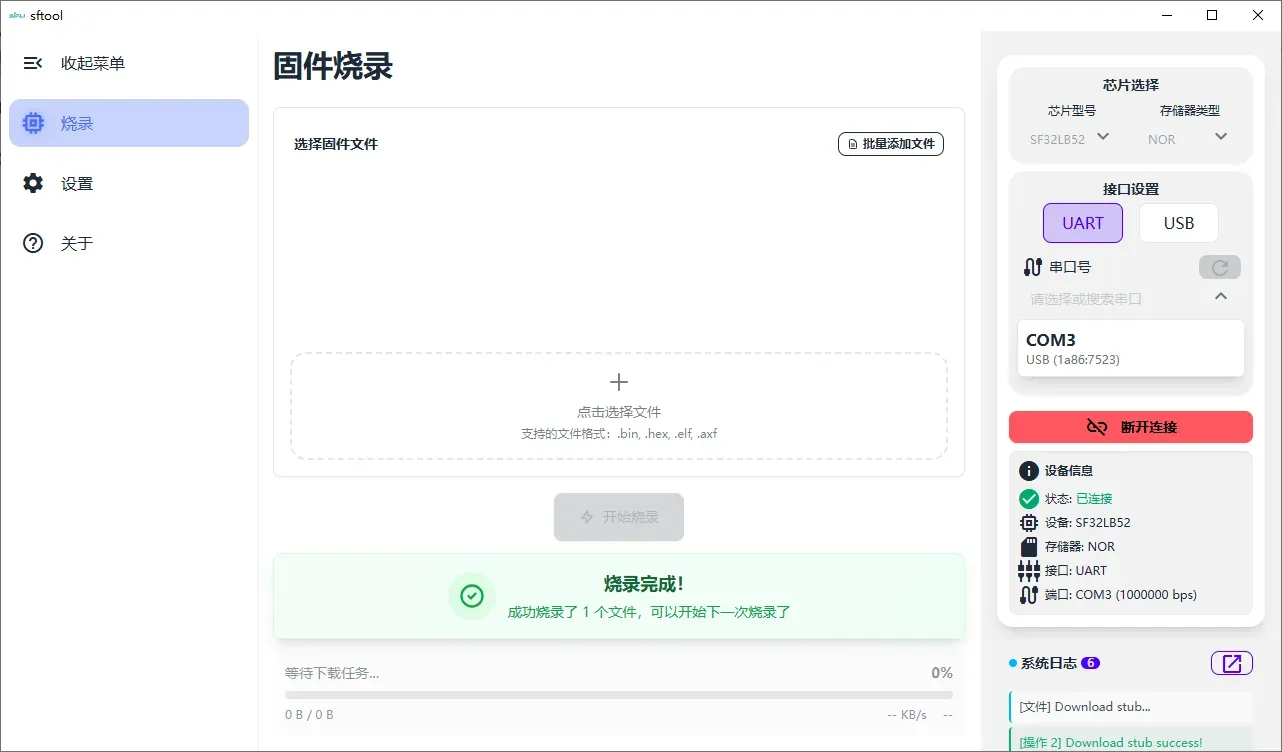
4. 点击批量添加文件然后选择之前已经下载的固件
5. 然后给这5个文件写入烧录地址分别是
- SF32LB52 write_flash bootloader.bin——0x12010000
- ftab.bin——0x12000000
- ER_IROM1.bin——0x12020000
- ER_IROM2.bin——0x12A28000
- ER_IROM3.bin——0x12268000
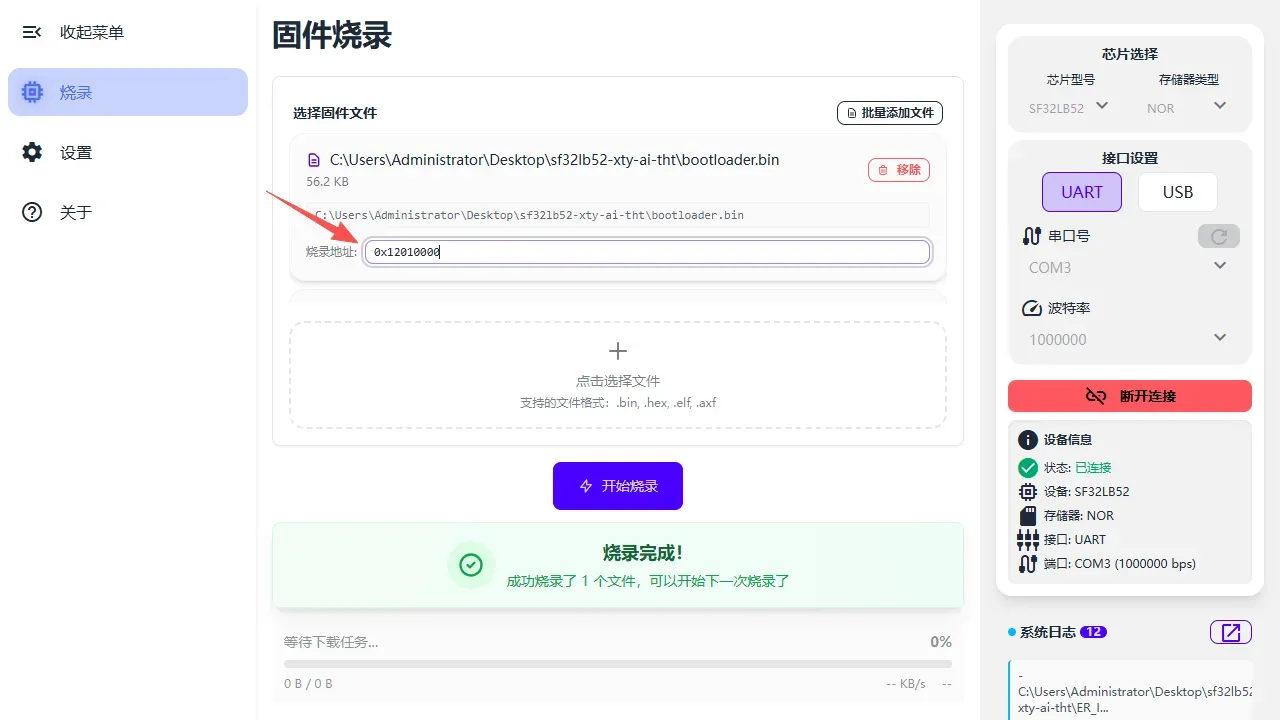
6. 点击开始烧入并等待烧录完成
五、项目功能演示视频
设计图
 未生成预览图,请在编辑器重新保存一次
BOM
 暂无BOM
暂无BOM 克隆工程
克隆工程添加到专辑
0
0
分享
侵权投诉
知识产权声明&复刻说明
本项目为开源硬件项目,其相关的知识产权归创作者所有。创作者在本平台上传该硬件项目仅供平台用户用于学习交流及研究,不包括任何商业性使用,请勿用于商业售卖或其他盈利性的用途;如您认为本项目涉嫌侵犯了您的相关权益,请点击上方“侵权投诉”按钮,我们将按照嘉立创《侵权投诉与申诉规则》进行处理。
请在进行项目复刻时自行验证电路的可行性,并自行辨别该项目是否对您适用。您对复刻项目的任何后果负责,无论何种情况,本平台将不对您在复刻项目时,遇到的任何因开源项目电路设计问题所导致的直接、间接等损害负责。