#第十届立创电赛#基于sf32模组的小智机器人5885614A
简介
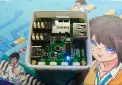
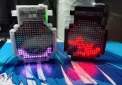
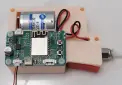
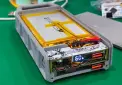
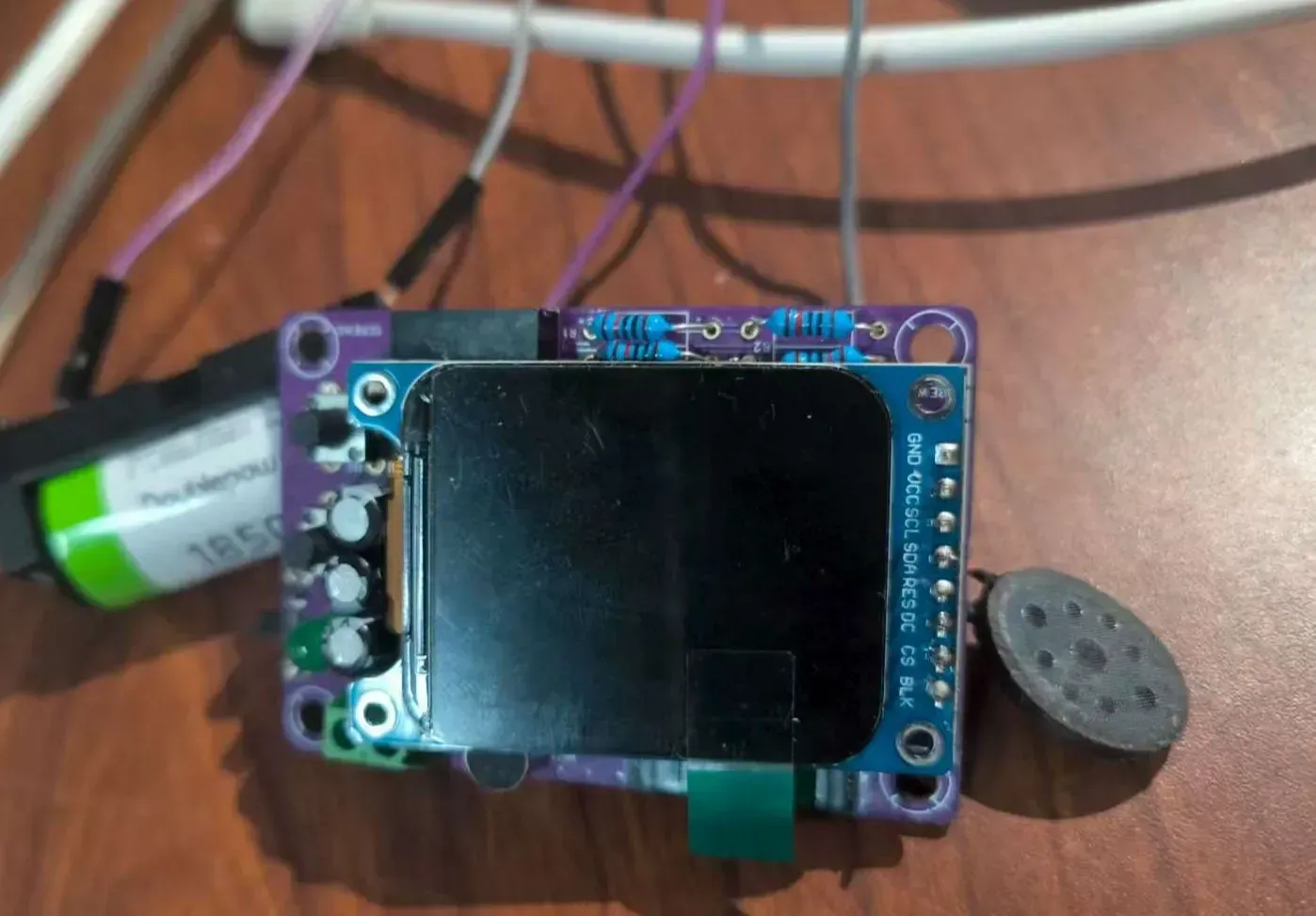
插件版小智AI,基于SF32LB52模组,能听会说,知识渊博。全插件硬件设计,易于焊接制作,是入门电子DIY和体验AI语音对话的绝佳项目。
简介:插件版小智AI,基于SF32LB52模组,能听会说,知识渊博。全插件硬件设计,易于焊接制作,是入门电子DIY和体验AI语音对话的绝佳项目。开源协议
:Public Domain
描述
* 1、项目功能介绍
本项目旨在制作一个低功耗、便携易用的AI语音对话机器人。它基于立创开源SF32LB52蓝牙模组,通过接入大型语言模型(LLM)实现智能对话。此项目成功解决了传统智能音箱需持续供电、依赖WiFi、体积庞大的痛点,通过硬件设计(BT-PAN联网、单电池供电、全插件封装)和软件调试,打造了一个能装进口袋、可随时进行语音问答的AI伙伴。
*2、项目属性
本项目为复刻项目,软件部分基于开源代码进行开发适配。项目未在其他比赛中获奖,也未参加过学校答辩。项目硬件采用全插件(THT)元件设计,旨在为电子初学者提供一个易于焊接、调试和学习的AI应用复刻项目。
* 3、开源协议
public domian
*4、硬件部分
实现原理与机制
本项目核心是立创开源SF32LB52蓝牙模组,它兼具低功耗蓝牙与经典蓝牙功能。设备工作时,通过经典蓝牙(BT-PAN)与手机连接,借用手机网络接入云端AI服务。用户按下语音键后,麦克风采集的音频经模组编码后,通过手机网络发送至AI云端,返回的文本答案再通过模组的TTS功能转换为语音,由功放电路驱动喇叭播放。
关键机制:
-
低功耗设计:采用CR123A锂电池(3.7V)直接为模组供电,符合其电压要求。功放芯片的Shutdown引脚由MCU控制,仅在播放时启用,极大降低了待机功耗。
-
BT-PAN联网:相较于WiFi,蓝牙联网功耗更低,连接更便捷,完美契合便携设备场景。
-
全插件设计:除主控模组外,所有元器件均为插件封装,极大降低了焊接和维修门槛。
注意事项
-
供电电压:SF32LB52模组的工作电压范围为 3.7V - 4.7V。严禁使用5V或3.3V稳压直接为其供电,否则可能导致模组损坏或不稳定。
-
电池选择:必须使用带保护板的3.7V CR123A锂电池,防止过放。
-
下载接口:程序烧录需使用USB转TTL模块,连接 PA18(TX)、PA19(RX)、GND。注意需要连上电池才可正常烧录
- 注意喇叭连接的电阻要好好选择,不然回出现声音过小的情况
调试方法
-
硬件调试:焊接完成后,先勿插入模组。先检查电源开关是否正常,再用万用表测量电池座输出电压及模座座的VSYS引脚电压是否正确。
-
软件调试:建议先使用串口调试助手,验证模组是否能正常启动、串口通信是否良好。再逐步测试蓝牙连接、音频采集与播放等功能。
-
音频调试:若出现噪音或音量不适,可参考教程调整功放部分电阻R7、R8(调音量)和电容C2、C5(滤噪声)的值。
测试方法
-
功能测试:
-
烧录固件,上电后观察指示灯状态。
-
手机蓝牙配对设备,配置网络,连接设备码
-
测试小智是否正常。
-
-
功耗测试:
-
使用万用表电流档串联进电路,分别测试待机、录音、播放状态下的工作电流,应符合低功耗预期。
-
*5、软件部分
请输入内容…
软件方面使用思澈官方源码
78/xiaozhi-sf32: Build your own AI friend via Bluetooth by SF32
固件烧录指南
1. 准备工作
-
硬件连接:使用 USB 转 TTL 模块,将设备的 GND、TX、RX 分别与模块的 GND、RX、TX 连接。模块的
3.3V引脚不需要连接。(必须电池使用) -
安装驱动:确保电脑已安装 USB 转 TTL 模块的驱动程序(如 CH340/CH341),以便系统能识别出串口。
-
查看串口号:
-
在 Windows 搜索栏中输入并打开 设备管理器。
-
展开 端口 (COM 和 LPT) 选项。
-
插入 USB 转 TTL 模块,查看新增的端口号(例如:
COM3、COM4等)。请记下此端口号。
-
2. 烧录步骤
-
获取工具与固件:从项目提供的链接下载
sftool烧录工具和固件文件(通常包含bootloader.bin,ftab.bin,ER_IROM1.bin,ER_IROM2.bin,ER_IROM3.bin)。 -
打开终端:
-
在
sftool.exe所在的文件夹的地址栏中,直接输入cmd或powershell后按回车,即可在当前目录打开命令提示符窗口。
-
-
执行烧录命令:
-
请注意:命令中的
./sftool.exe在 Windows 系统下应改为.\sftool.exe(使用反斜杠)或在任何系统下直接使用sftool.exe。 -
根据您的固件版本,选择并执行以下命令之一(请将
COM3替换为在设备管理器中查到的实际端口号):
对于 V1.2.0 - V1.2.2 版本固件:
.\sftool.exe -p COM3 -c SF32LB52 write_flash bootloader.bin@0x12010000 ftab.bin@0x12000000 ER_IROM2.bin@0x12A28000 ER_IROM3.bin@0x12228000 ER_IROM1.bin@0x12020000
对于 V1.3.0 及以上版本固件:
.\sftool.exe -p COM3 -c SF32LB52 write_flash bootloader.bin@0x12010000 ftab.bin@0x12000000 ER_IROM2.bin@0x12A28000 ER_IROM3.bin@0x12268000 ER_IROM1.bin@0x12020000
-
路径提示:如果固件文件不在当前目录,或路径中包含中文或空格,必须使用英文双引号
""将每个文件的完整路径括起来.\sftool.exe -p COM3 -c SF32LB52 write_flash "D:\xiaozhi\bootloader.bin"@0x12010000 "D:\xiaozhi\ftab.bin"@0x12000000 "D:\xiaozhi\ER_IROM2.bin"@0x12A28000 "D:\xiaozhi\ER_IROM3.bin"@0x12268000 "D:\xiaozhi\ER_IROM1.bin"@0x12020000
-
-
开始烧录:输入正确的命令后,按回车执行。终端会显示烧录进度。
-
完成:烧录完成后,设备会自动重启。如果一切正常,屏幕将被点亮,表示固件已成功烧录并运行。
3. 故障排除
-
提示无法打开串口:请检查端口号是否正确,或是否有其他程序(如串口助手)占用了该端口。
-
烧录失败:请检查硬件连接(TX/RX是否接反)、电池供电是否稳定,
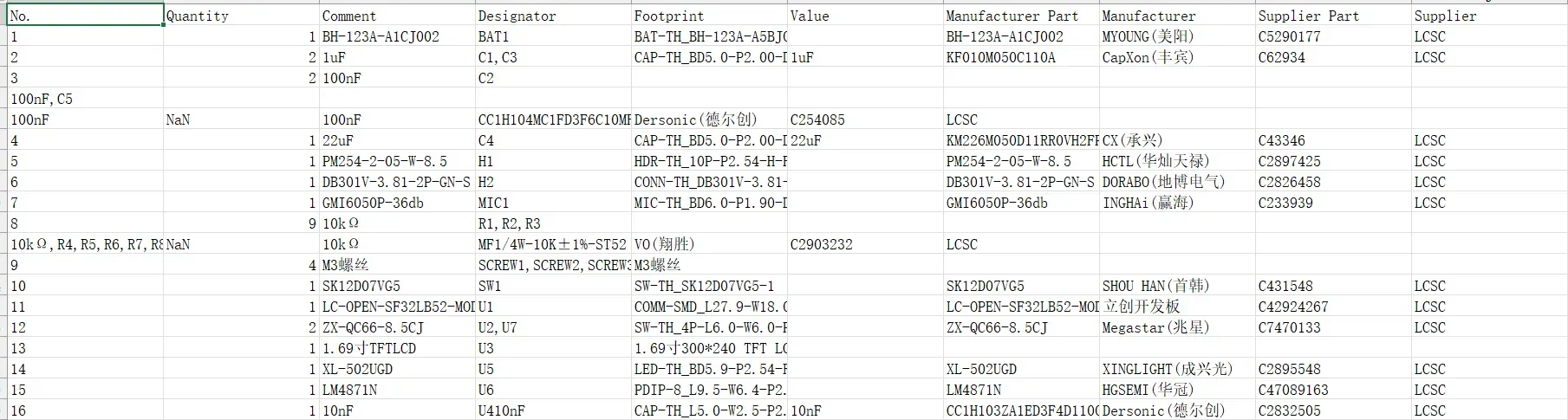
*6、BOM清单
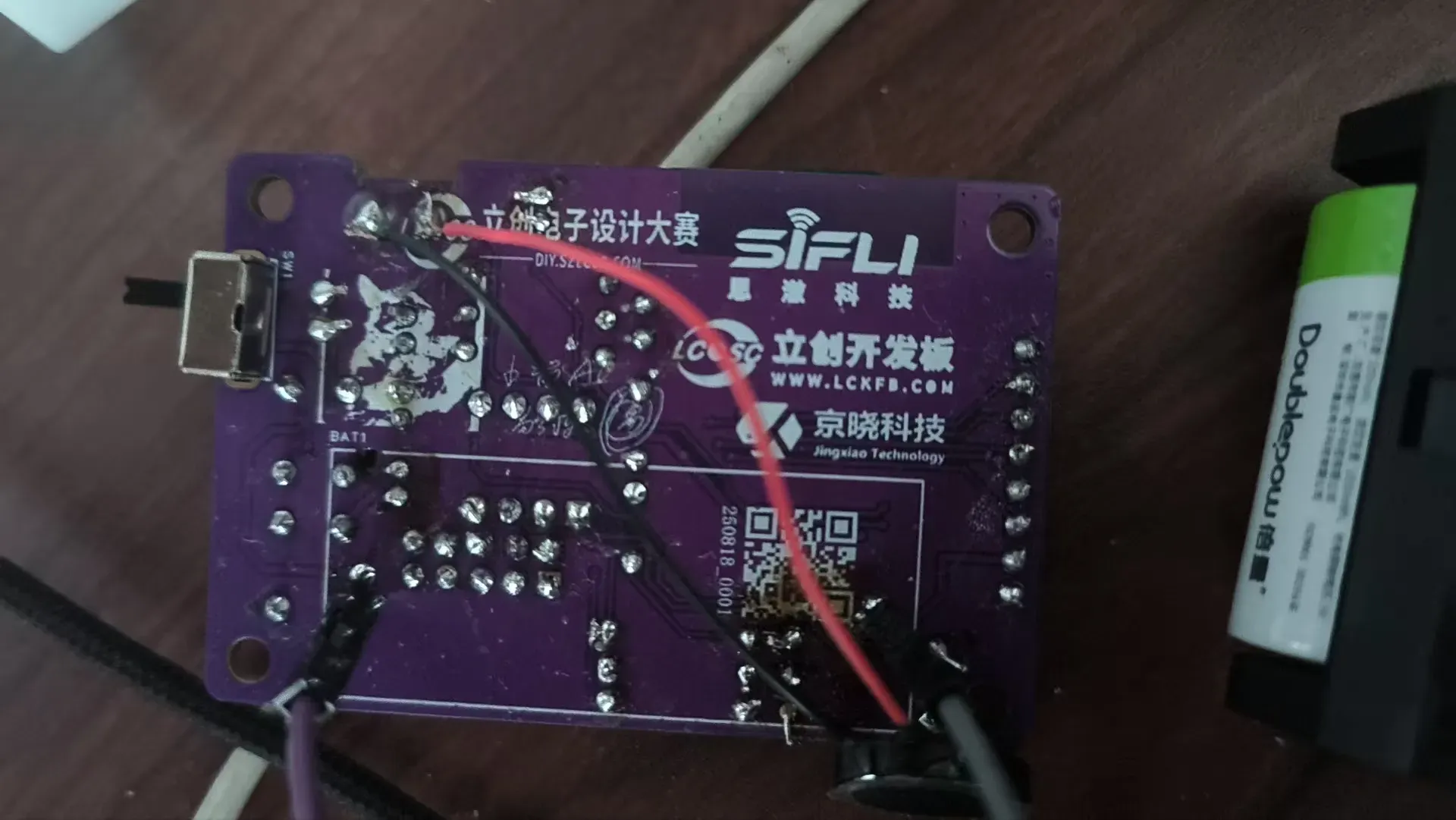
*7、大赛LOGO验证
* 8、演示您的项目并录制成视频上传
立创电赛:《小智ai机器人》-功能演示.mp4
设计图
 未生成预览图,请在编辑器重新保存一次
BOM
 暂无BOM
暂无BOM 克隆工程
克隆工程知识产权声明&复刻说明
本项目为开源硬件项目,其相关的知识产权归创作者所有。创作者在本平台上传该硬件项目仅供平台用户用于学习交流及研究,不包括任何商业性使用,请勿用于商业售卖或其他盈利性的用途;如您认为本项目涉嫌侵犯了您的相关权益,请点击上方“侵权投诉”按钮,我们将按照嘉立创《侵权投诉与申诉规则》进行处理。
请在进行项目复刻时自行验证电路的可行性,并自行辨别该项目是否对您适用。您对复刻项目的任何后果负责,无论何种情况,本平台将不对您在复刻项目时,遇到的任何因开源项目电路设计问题所导致的直接、间接等损害负责。